
Междустрочный интервал в Microsoft Word регулирует расстояние между строками текста в документе. Также интервал может применяться между абзацами, определяя тем самым размер пустого пространства перед и после них.
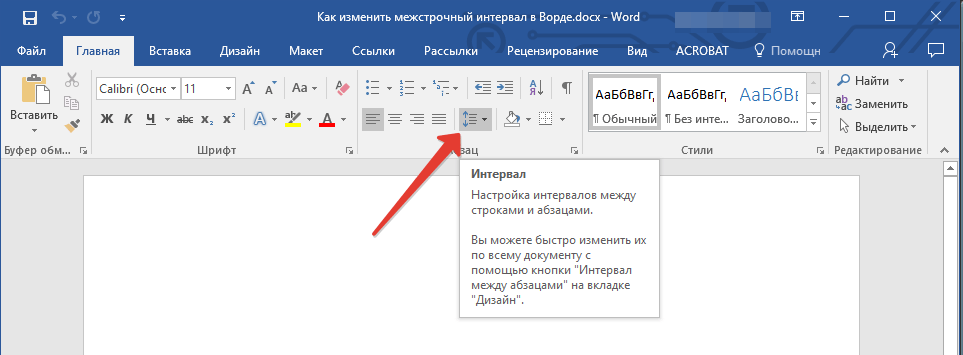
В Word по умолчанию установлен определённый междустрочный интервал, который может различаться в зависимости от версии программы. Например, в Microsoft Word 2003 это значение равно 1,0, тогда как в более новых версиях оно составляет 1,15. Значок интервала можно найти на вкладке “Главная” в группе “Абзац” — там указаны числовые значения, но ни одно из них не отмечено галочкой. Далее мы рассмотрим, как изменить расстояние между строками в Word.
Как изменить межстрочный интервал в Word в существующем документе?
Почему мы акцентируем внимание на изменении интервала в уже существующем документе? Это связано с тем, что в новом документе, в котором еще нет никакого текста, вы можете задать нужные параметры и начать редактирование — интервал будет установлен именно в том формате, который вы выбрали в настройках приложения.
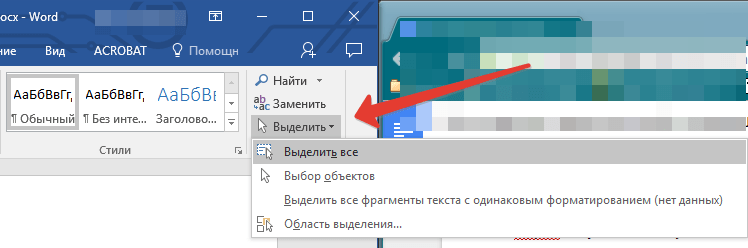
Изменить расстояние между строками во всем документе проще всего с помощью экспресс-стилей, в которых уже установлен необходимый интервал, разный для каждого стиля, но об этом позже. В случае, если вам необходимо изменить интервал в конкретной части документа — выделяете фрагмент текста и изменяете значения отступов на те, что вам нужны.

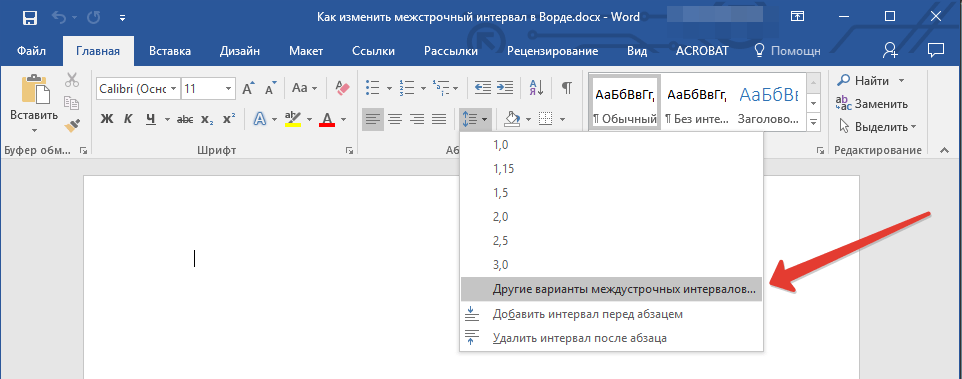
Замечание: В разделе настройки межстрочных расстояний вам предоставляется возможность изменять значения чисел на стандартные шаги или же вводить необходимые вам параметры вручную.
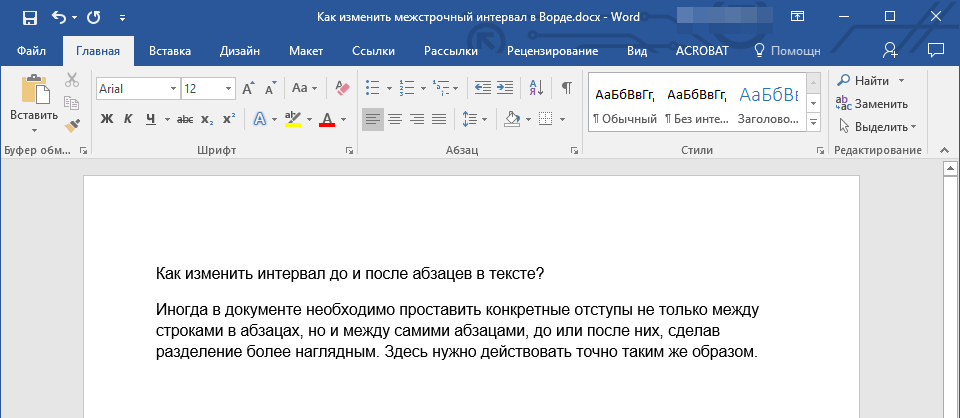
Как изменить интервал до и после абзацев в тексте?
В некоторых случаях в документе требуется установить определенные отступы не только между строками в абзацах, но и между самими абзацами, перед ними или после них, чтобы сделать разделение более выразительным. В этом случае следует применять такой же подход.
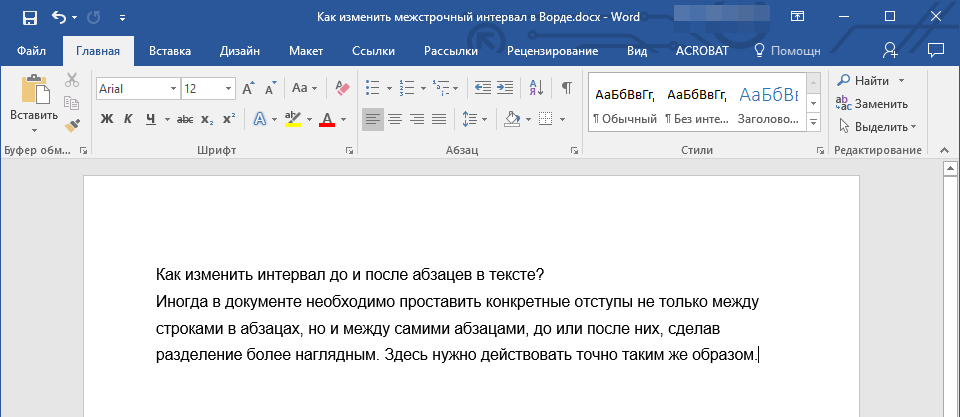
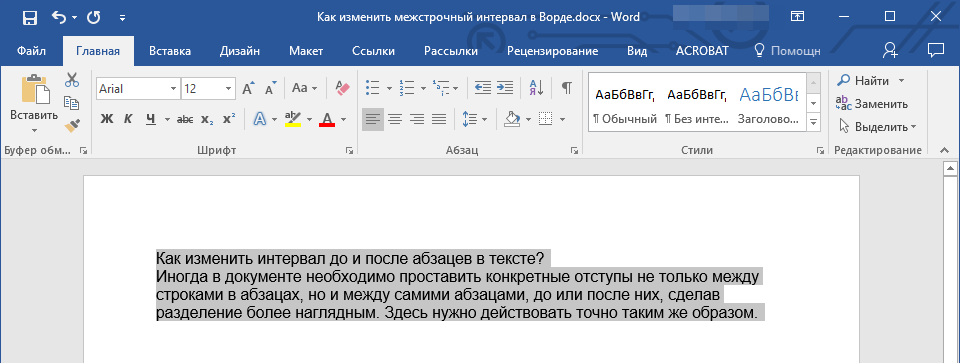
- Выделите весь текст или необходимый фрагмент.
- Нажмите на кнопку “Интервал”, расположенную во вкладке “Главная”.
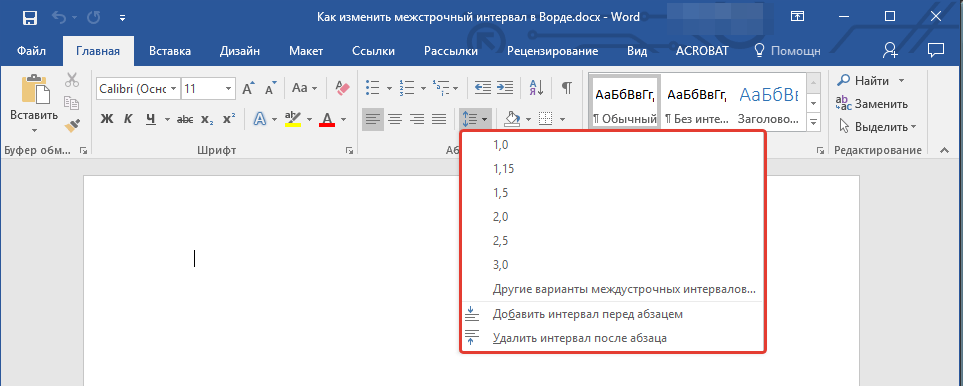
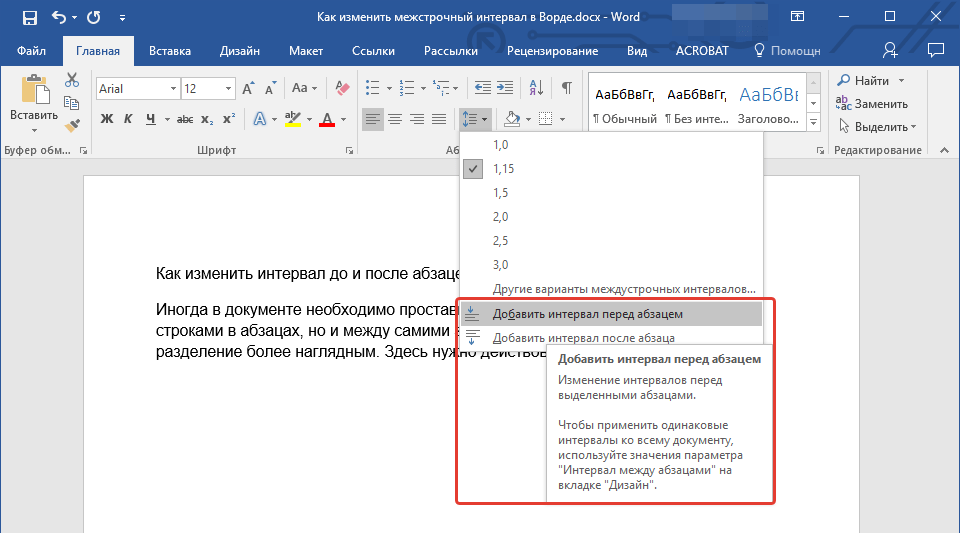
- Выберите один из двух представленных вариантов в нижней части развернувшегося меню “Добавить интервал перед абзацем” либо же “Добавить интервал после абзаца”. Также можно выбрать оба варианта, установив оба отступа.
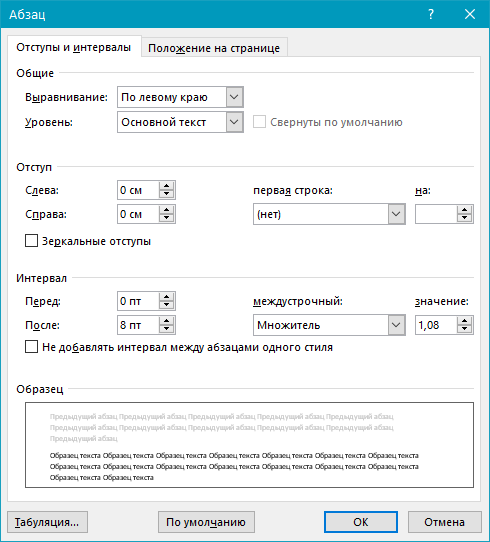
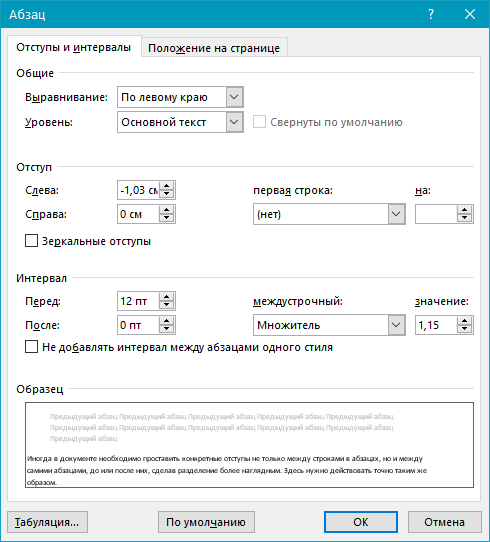
- Более точные настройки интервалов до и/или после абзацев можно выполнить в окне “Другие варианты междустрочных интервалов”, расположенном в меню кнопки “Интервал”. Там же можно убрать отступ между абзацами одного стиля, что явно может быть необходимым в некоторых документах.
- Внесенные вами изменения мгновенно отобразятся в документе.
Как изменить междустрочные интервалы с помощью экспресс-стилей?
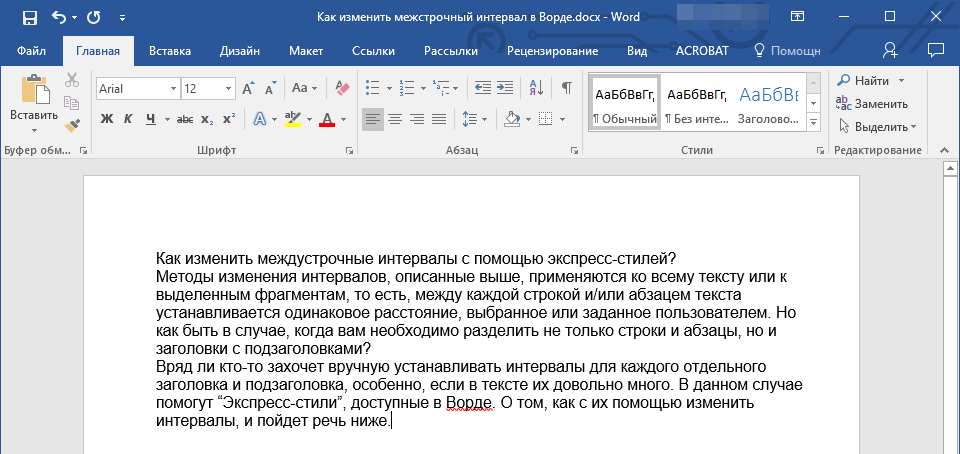
Ранее упомянутые способы регулирования интервалов применимы как ко всему тексту, так и к его отдельным частям. Это означает, что одинаковое расстояние задаётся между каждой строкой и/или абзацем согласно выбору пользователя. Но как поступить, если необходимо в одно действие разделить строки, абзацы, заголовки и подзаголовки?
Вряд ли кто-то захочет вручную устанавливать интервалы для каждого отдельного заголовка, подзаголовка и абзаца особенно, если в тексте их довольно много. В данном случае помогут “Экспресс-стили”, доступные в Ворде. О том, как с их помощью изменить интервалы, и пойдет речь ниже.
- Выделите весь текст в документе или фрагмент, интервалы в котором вы хотите изменить.
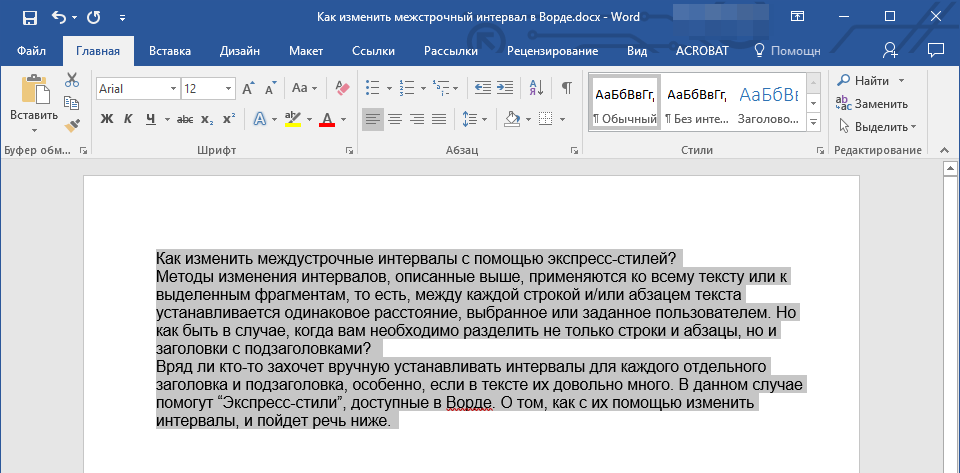
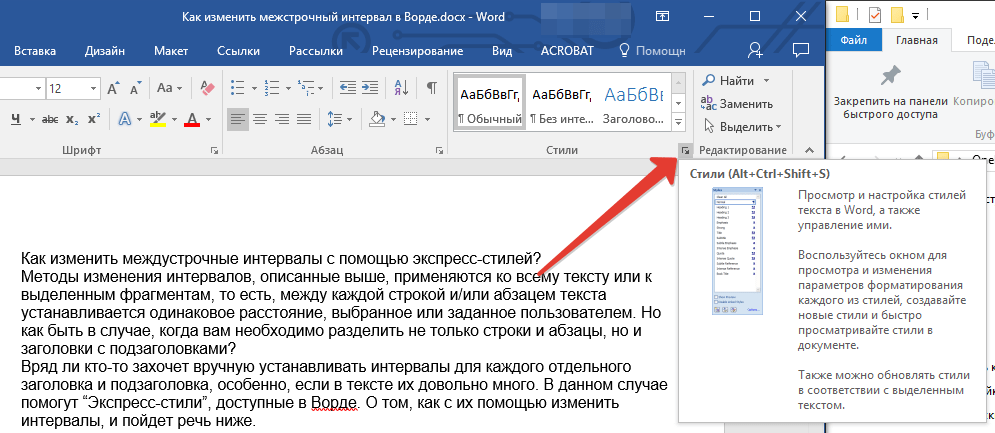
- Во вкладке “Главная” в группе “Стили” раскройте диалоговое окно, нажав на небольшую кнопочку в правом нижнем углу группы.
- В появившемся окне выберите подходящий стиль (также стили можно изменять непосредственно в группе, путем наведением на них курсора, используя клик для подтверждения выбора). Нажав на стиль в этом коне, вы увидите, как изменяется текст.
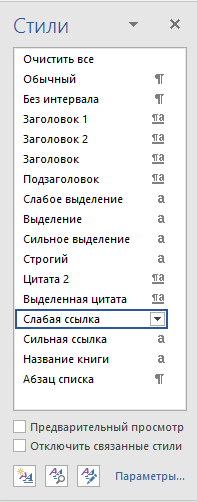
- Выбрав подходящий стиль, закройте диалоговое окно.
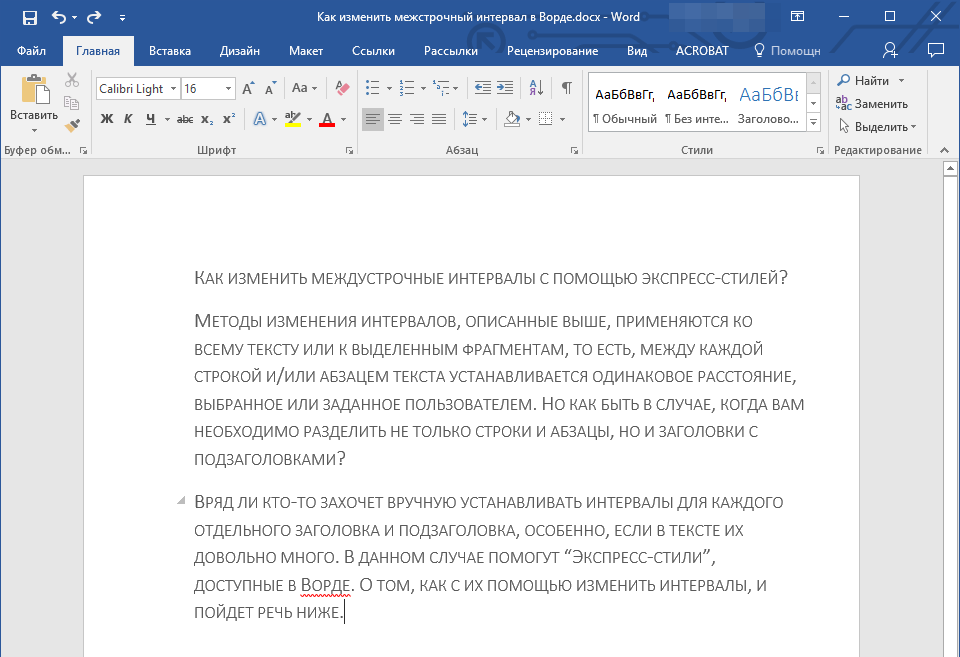
Заметка: Настройка интервала с помощью экспресс-стилей является действенным методом, особенно в ситуациях, когда вы не уверены в нужном значении интервала. Это позволит вам сразу наблюдать, как влияет тот или иной стиль на результат.
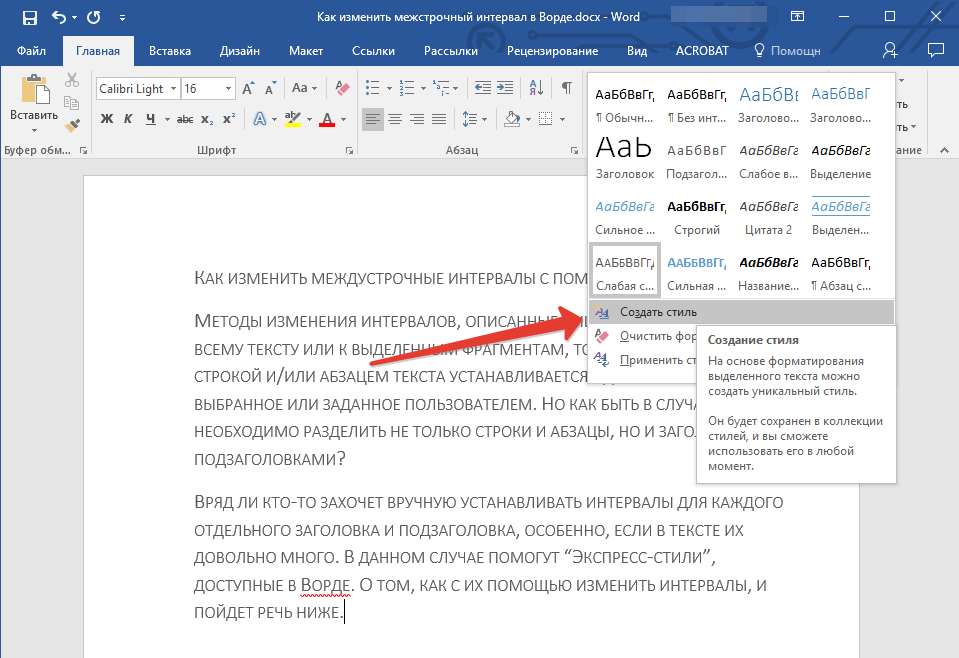
Рекомендация: Для того чтобы ваш текст выглядел более эстетично и был легкочитаемым, применяйте разнообразные стили для заголовков, подзаголовков и основного содержания. Кроме того, можно разработать индивидуальный стиль и сохранить его в качестве шаблона. Для этого в разделе “Стили” следует перейти к опции “Создать стиль”, а затем в открывшемся окне выбрать команду “Изменить”.
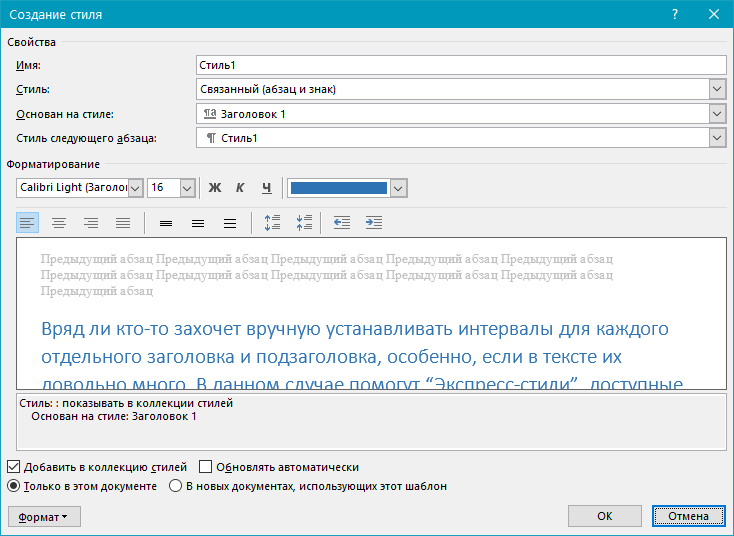
Вот и все, теперь вы ознакомлены с тем, как устанавливать одинарный, полуторный, двойной или любой другой интервал в Word 2007 — 2016, а В более ранних версиях этой программы. Благодаря этому ваши текстовые документы станут более читабельными и эстетически привлекательными.
Оформление заголовков (названий) в студенческих работах
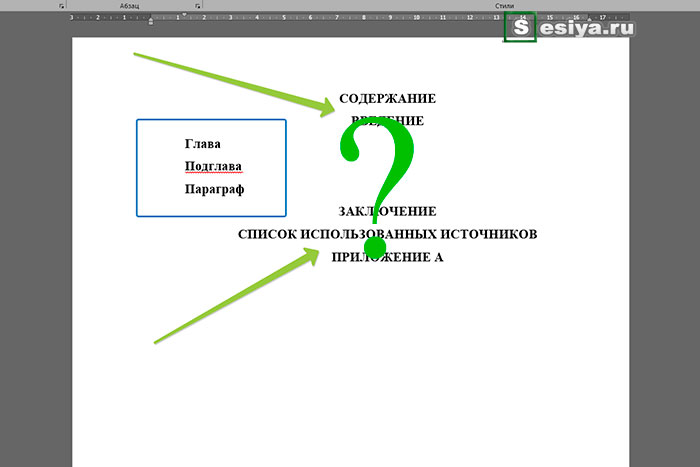
Заголовки различных уровней, их отличие
Заглавие выступает в роли наименования структурных элементов любой студенческой работы. К подобным заголовкам можно отнести:
К примеру: 1.1 Наименование раздела (подглавы, параграфа) – обозначает начальный пункт первой главы.
- подпункты;
- в некоторых методических указаниях называются параграфами.
К примеру: 1.1.1 Заголовок подпункта (параграфа) – указывает на первый подпункт первого раздела первой главы.
Общие требования ко всем заголовкам студенческих работ
Независимо от типа работы, в которой расположен заголовок дипломная это или курсовая, контрольная или реферат существуют общие требования к их оформлению:
Отдельно будут рассмотрены названия структурных частей, имеющих сходное оформление.
Особенности оформления заголовков содержания, введения, заключения и списка литературы
Названия содержания, введения, заключения и списка литературы в большинстве случаев оформляются единообразно, рассмотрим несколько различных вариантов оформления:
Стандартное оформление
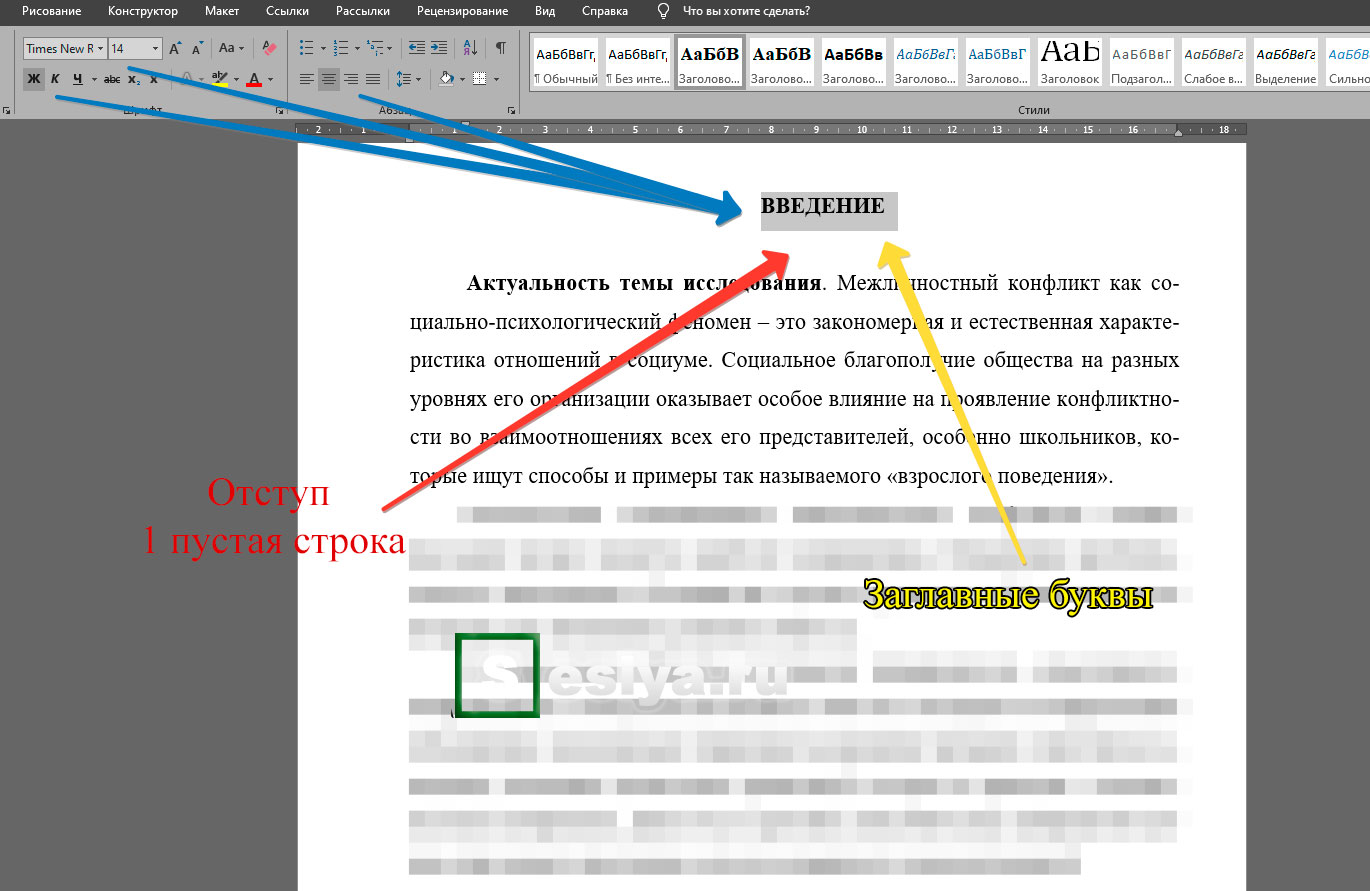
Под стандартным оформлением заголовков понимается то когда заголовок структурной части работы оформляется тем же шрифтом и имеет тот же размер, что и основной текст, а отступы по всей работе одинаковые, такое оформление названия структурных элементов следует применять, если требований к оформлению заголовков нет в методическом указании (или они совпадают с приведённым ниже).
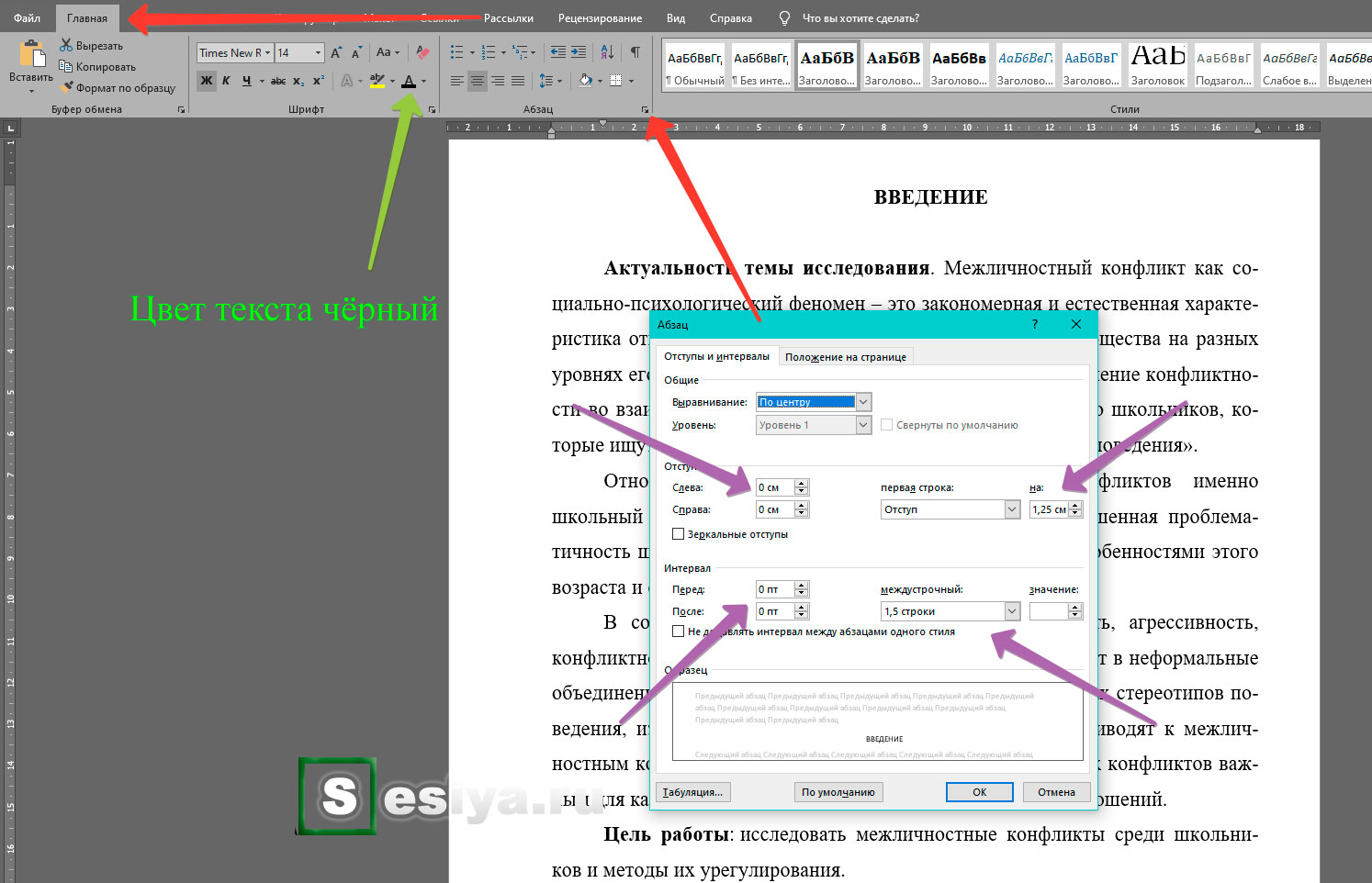
Требования и пример оформления заголовков содержания, введения, заключения и списка литературы:
В ряде методических материалов упоминается использование знаков (символов), при этом 5 знаков соответствуют 0,25 см, так как 1 знак (буква) равен 0,25 см.
- выделяются полужирным;
- курсивом не выделяются;
- не подчёркиваются.
Пример оформления заголовка содержания, введения, заключения и списка литературы в магистерских, дипломных, курсовых и прочих студенческих работах приведён ниже.
Оформление заголовков (названий) глав, подглав (параграфов, пунктов), подпунктов в дипломных, курсовых, отчётах и других студенческих работах отличается от оформления заголовков введения, заключения и т.д.
Основными отличиями являются:
Требования к оформлению заголовков (названий) глав, подглав (параграфов, пунктов), подпунктов:
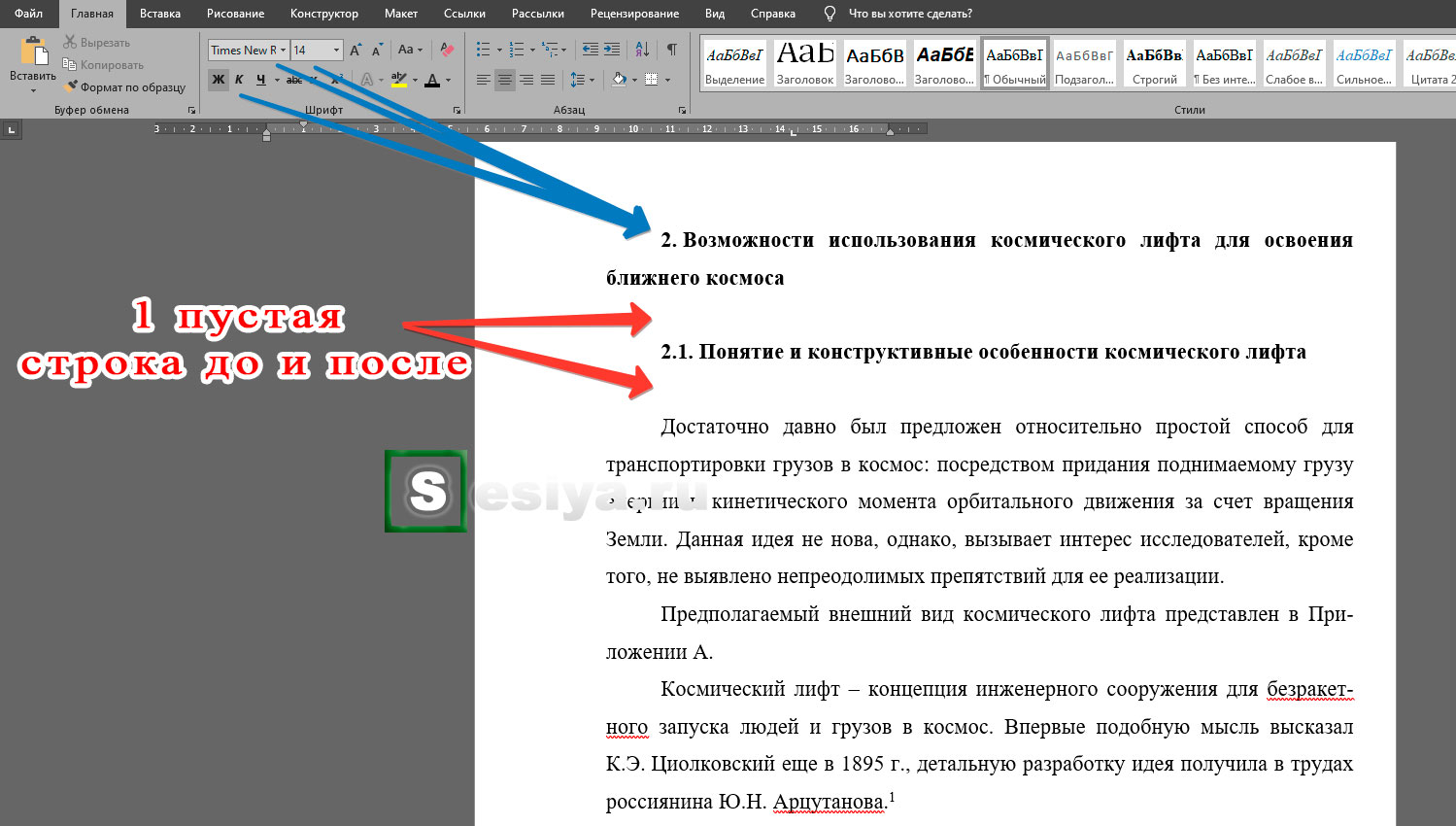
Ниже приведен образец структурирования заголовков разделов, абзацев и пунктов в дипломных, курсовых и контрольных работах, а также других учебных материалах.


Ещё одним структурным элементом в дипломных, курсовых, отчётах который имеет свои специфические требования, являются заголовки приложений.
Особенностью оформления заголовков приложения является наличие 2 заголовков:
Рассмотрим примеры и требования к оформлению заголовков приложений:
Оформляется так же, как заголовки структурных элементов: Введение, Заключение и т.д. т.е. при оформлении обозначений приложений необходимо опираться на требования к оформлению данных структурных элементов.
При оформлении обозначений приложений необходимо помнить, что при этом нельзя использовать следующие буквы: Ё, З, Й, О, Ъ, Ы, Ь, т.е. при наличии нескольких приложений последовательность обозначений должна быть такой:
Требования и пример оформления названия приложения:
Примеры требований методических пособий к оформлению названий глав и подглав (пунктов, параграфов)
Способ 1. Выделить строку между главой и текстом, подглавой и т.д. далее на вкладке «Главная» в разделе «Абзац» нажать на кнопку интервал, далее выбрать требуемый, данный способ подходит, если требуется выставить интервал в пределах от 1 до 3 – более 3 бывает достаточно редко).
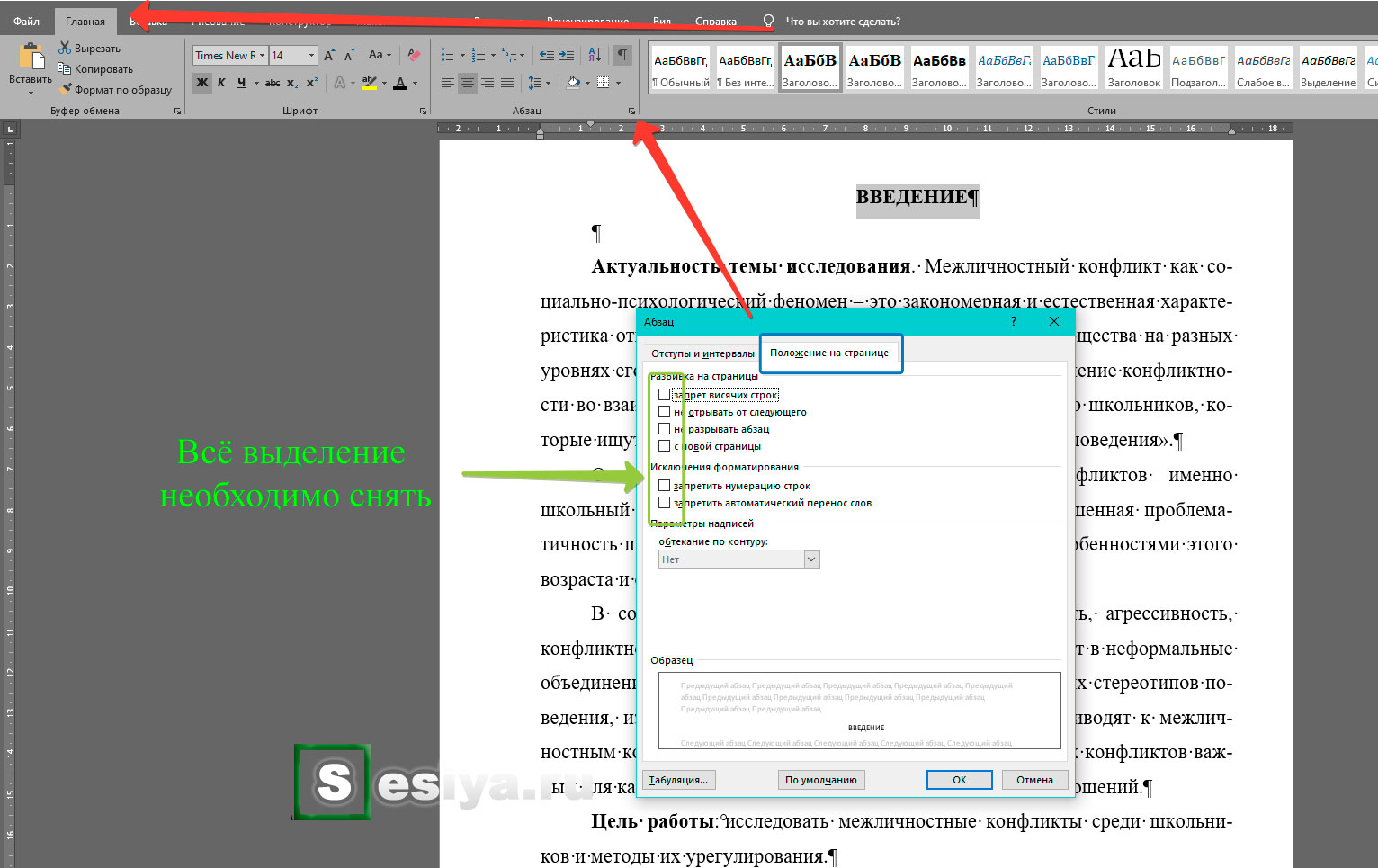
Способ 2. Выделить строку между главой и текстом, подглавой и т.д. далее на вкладке «Главная» в разделе «Абзац» нажать на кнопку «Параметры абзаца» (кнопка находится справа от слова Абзац) или же на выделенной строке нажать правой кнопкой мыши, в контекстном меню выбрать строку «Абзац», далее в появившемся окне в разделе интервал перед и после ставится 0 пт, межстрочный – указывается требуемый отступ.
Чтобы установить нетипичный интервал, например, 1,4, необходимо в выпадающем списке выбрать опцию «Множитель», а затем в правом поле ввести нужное значение интервала.



