
Здравствуйте, друзья! Сегодня мы обсудим, как изменить межбуквенный интервал в Word, известный также как «кернинг». Не будем углубляться в причины и цели, ведь если вам нужно сделать текст более компактным или, наоборот, разряженным, то мы это сделаем. Мы регулярно используем Word в нашей работе, поэтому обойдемся без теории. Важно отметить, что все действия я буду проводить на актуальной версии MS Word 2021. Если у вас версия более старая – не переживайте, эти настройки, как правило, оставались неизменными. Давайте начнем!
Главный способ

Без излишеств, просто следуем указаниям:
- Выделяем нужный текст, где вы хотите изменить межсимвольный интервал. Это может быть отдельное слово, абзац или вообще весь текст документа. Для примера я буду изменять расстояние между буквами лишь у одного слова.
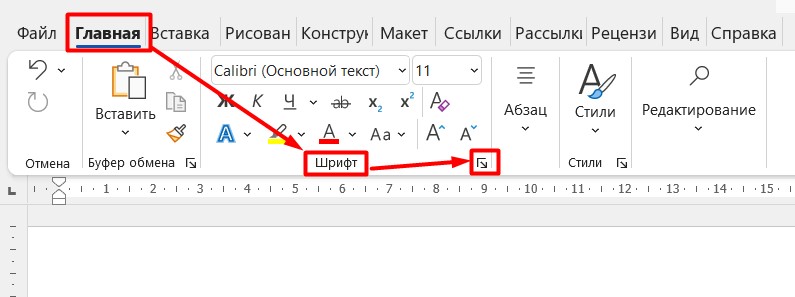
- На вкладке «Главная» находим раздел «Шрифт» и щелкаем вот по этой иконке:
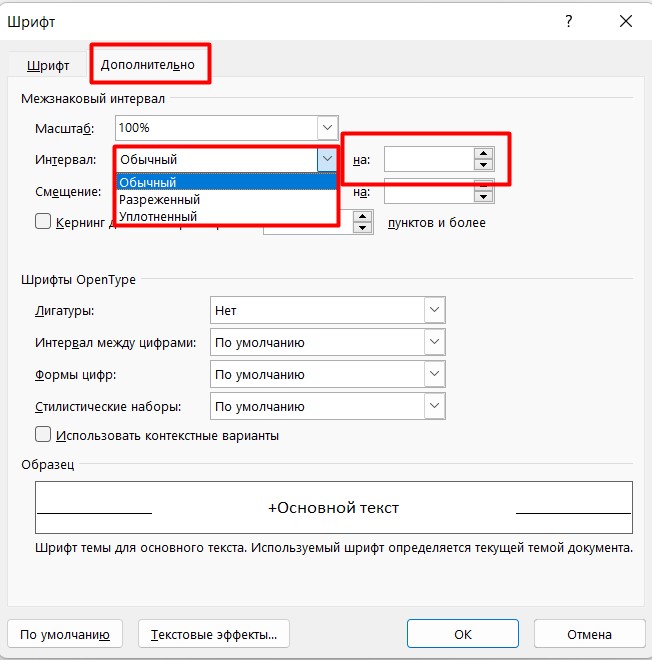
- В открывшемся окне переходим на вкладку «Дополнительно» и находим параметр «Интервал», а затем задаем ему значение «Разреженный» (текст будет расширяться, расстояние между буквами будет больше) или «Уплотненный» (наоборот, текст будет сжиматься). Рядом есть еще один параметр «на», задаем и его, это то, на сколько фактически текст будет уплотняться или расширяться.
Если вам не подошел стиль, просто переключитесь на «Обычный», и шрифт вернется к прежнему виду.
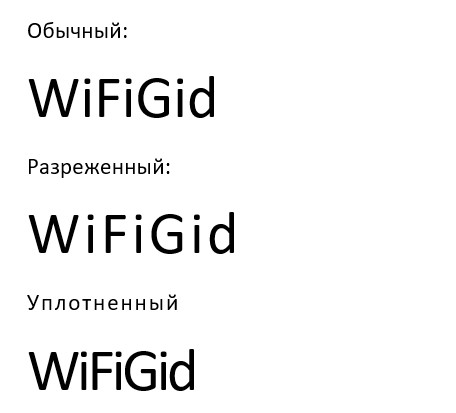
Да, все на самом деле очень просто. Однако изначально разработчики скрыли эту функцию в труднодоступном месте. Надеюсь, у вас все успешно получилось. Привожу пример работы этих настроек:
Особый кернинг для знаков
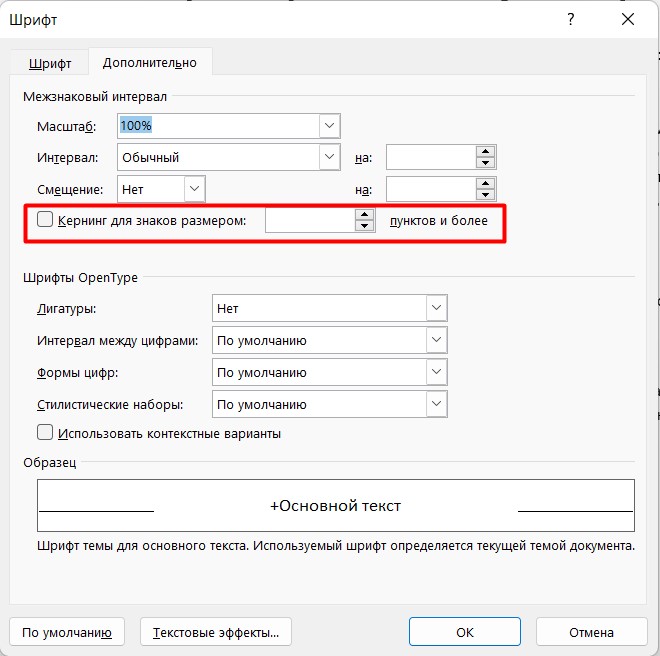
Метода выше должно хватить большей части наших читателей. Но здесь есть еще одна интересная опция – «Кернинг для знаков размером … пунктов и более» (все в той же вкладке «Дополнительно», о которой я рассказывал выше).

Тем, кто желал – используют. Если вы не разобрались, то, возможно, это вам и не нужно. Лично я на протяжении всего времени воспользовался этой функцией всего лишь… один раз
Масштабирование
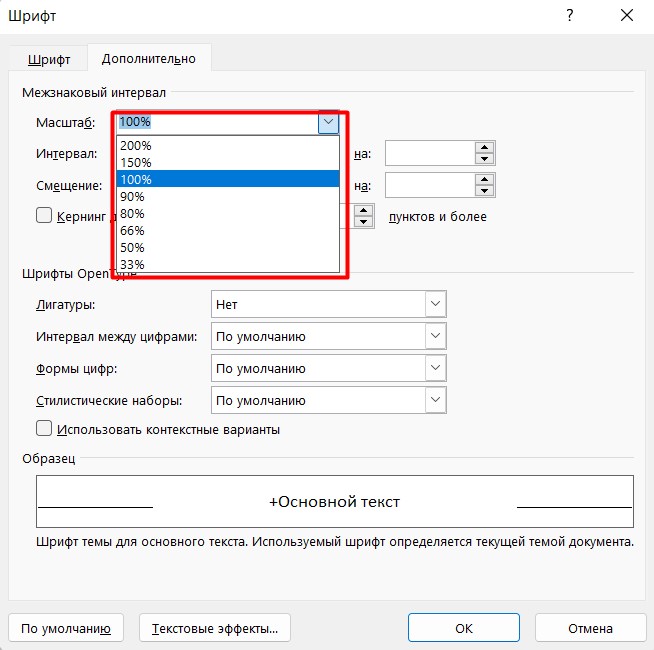
Если интервалы, описанные в первой части данной статьи, позволяют четко установить размер отступа, то существует Возможность масштабирования, которое просто… изменяет размер текста по ширине. Это позволяет либо сжать текст, либо, наоборот, увеличить его, но в данном случае используются проценты. Процентные значения здесь фиксированы. Все это находится в той же вкладке:
Межстрочные интервалы
Если вы вдруг искали как увеличить расстояние не между отдельными буквами, а между целыми строками или даже абзацами – вам нужна наша отдельная статья по этой теме. Читаем здесь.
Оформление текста. Шрифт
К дополнительным элементам относятся настройки шрифта, для которых необходимо открыть диалоговое окно Шрифт.
Чтобы открыть диалоговое окно Шрифт, перейдите на вкладку Главная, кликнув по значку группы Шрифт или по выделенному тексту правой кнопкой мыши, после чего в контекстном меню выберите пункт Шрифт.
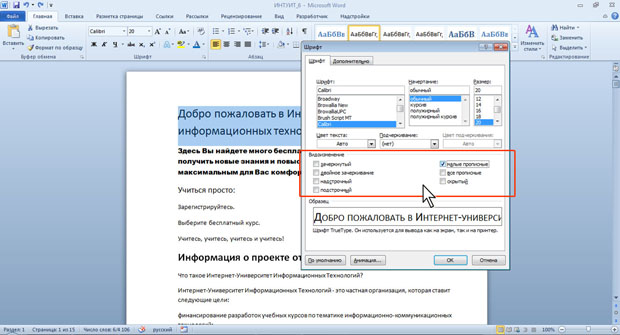
Диалоговое окно Шрифт включает две вкладки. На вкладке Шрифт (рис. 6.14) настраиваются параметры, определяющие внешний вид символов. Многие из этих параметров (шрифт, начертание, размер шрифта и т.д.) можно найти в группе Шрифт на вкладке Главная или в мини-панели инструментов (см. рис. 6.1), однако некоторые настройки доступны исключительно на этой вкладке.
увеличить изображениеРис. 6.14. Вкладка Шрифт диалогового окна Шрифт
Во вкладке Дополнительно ( рис. 6.15) устанавливаются интервалы между символами в строке, ширина символов и смещение. Все эти параметры доступны только здесь.

увеличить изображениеРис. 6.15. Вкладка Интервал диалогового окна Шрифт
Видоизменение шрифта
Видоизменения шрифта (шрифтовые эффекты) устанавливаются флажками группы Видоизменение вкладки Шрифт диалогового окна Шрифт (см. рис. 6.14). Некоторые из них (зачеркнутый, надстрочный, подстрочный) можно установить в группе Шрифт вкладки Главная (см. рис. 6.12, рис. 6.13).
Двойное зачеркивание отличается от просто зачеркивания только двойной линией зачеркивания.
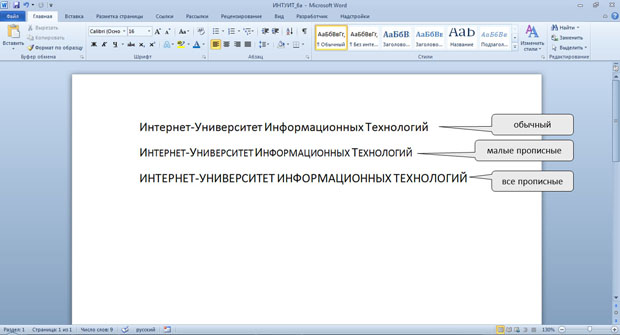
Видоизменение малые прописные заменяет обычные строчные буквы прописными, но несколько меньшего размера, чем обычные прописные буквы ( рис. 6.16). Используют это видоизменение, например, для заголовков. Видоизменение все прописные превращает все буквы в прописные ( рис. 6.16).
Более того, во фрагменте текста, оформленном с этим видоизменением, строчные буквы ввести невозможно.
увеличить изображениеРис. 6.16. Видоизменение малые прописные
Видоизменение скрытый делает текст невидимым на экране. Чтобы просмотреть скрытый текст, надо во вкладке Главная в группе Абзац нажать кнопку Отобразить все знаки. Скрытый текст будет отображен с подчеркиванием точечным пунктиром. При этом все параметры оформления будут отображены.
Изменение ширины символов шрифта
Чтобы изменить ширину символов, нужно воспользоваться выпадающим списком Масштаб на вкладке Дополнительно в диалоговом окне Шрифт (см. рис. 6.15). В этом списке можно выбрать любое значение, а также, не открывая его, щелкнуть левой кнопкой мыши в соответствующем поле и ввести нужное значение. Увеличение масштаба обычно предназначено для заголовков, в то время как уменьшение масштаба (до 80…85 %) применяют для "подгонки" длины строк (см. рис. 6.17). Допустимый диапазон изменения масштаба символов составляет от 1 до 600 %. Точность регулировки масштаба – 1 %.

увеличить изображениеРис. 6.17. Масштабирование шрифтов
Изменение интервалов между символами
Применяя раскрывающийся список Интервал вкладки Дополнительно и рядом расположенный счетчик на диалоговом окне Шрифт (см. рис. 6.15), можно изменять интервалы ( расстояние ) между символами в строке текста.
В раскрывающемся списке Интервал можно выбрать Разреженный или Уплотненный, а в счетчике на установить требуемое значение разрежения или сжатия интервалов . Величина изменения интервалов между символами по умолчанию устанавливается в пунктах (пт), но, при желании, значение можно указать и в сантиметрах или миллиметрах. Для этого следует в поле счетчика на ввести число и через пробел — сокращение см или мм: например, 0,5 см или 5 мм. Расстояние между символами можно изменять с точность до 0,05 пт или 0,01 мм. Разреженный интервал применяют при оформлении заголовков или для выделения отдельных слов в тексте ( рис. 6.18).

увеличить изображениеРис. 6.18. Использование разреженного интервала шрифта
Уплотненный интервал используется в основном для "подбора" текста: удаления коротких последних строк абзацев ( рис. 6.19). Уменьшать интервалы рекомендуется не более чем на 0,1…0,3 пт., что почти не заметно. Большее уплотнение затрудняет восприятие текста.

увеличить изображениеРис. 6.19. Использование уплотненного интервала шрифта
Смещение текста
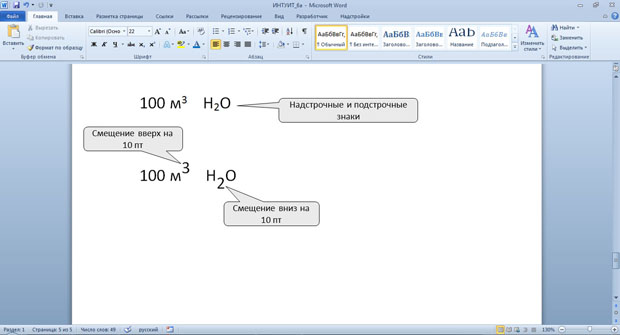
Раскрывающийся список Смещение вкладки Дополнительно диалогового окна Шрифт (см. рис. 6.15) позволяет сместить текст выше или ниже основного уровня строки. В счетчике на устанавливается величина смещения — по умолчанию в пунктах (пт), но, при желании, значение можно указать и в сантиметрах или миллиметрах.
Для этого следует в поле счетчика на ввести число и через пробел — сокращение см или мм: например, 1 см или 3 мм. Величину смещения можно изменять с точность до 0,5 пт или 0,1 мм. Смещение часто используется вместо надстрочных и подстрочных знаков (верхних и нижних индексов). Отличие заключается в том, что при этом размер смещаемых символов не изменяется ( рис. 6.20).
увеличить изображениеРис. 6.20. Использование смещения символов шрифта
Кернинг
Кернинг используется для регулировки визуальных расстояний между буквами. Существуют определенные пары символов, у которых промежутки выглядят больше, чем они есть на самом деле, например, АУ, ГА, ТА, АТ, УД, АЧ, ЬТ и другие. Включение опции кернинга уменьшает эти промежутки. Кернинг может применяться к шрифтам любого размера (традиционно для шрифтов крупного размера), однако особенно полезен он для заглавных букв в больших шрифтах (см. рис. 6.21).
Интервалы в Word
В Microsoft Word просто и удобно создавать и редактировать документы – набирать, копировать, вырезать текст, а презентабельное оформление осуществляется в автоматическом режиме.

В Microsoft Word просто и удобно создавать и редактировать документы – набирать, копировать, вырезать текст, а презентабельное оформление осуществляется в автоматическом режиме. Благодаря специальным опциям задаются величины отступов и интервалов – все настраивается под индивидуальные потребности пользователя.
Межстрочный интервал в Word
Расстояние между строками зависит от используемого стиля (шрифт, размер). Оно может быть слишком большим, когда текст растянут на половину листа и его не очень удобно читать, или слишком маленьким, когда одна строка наезжает на другую. Уменьшение этого значения актуально перед печатью документа для личного пользования (в целях экономии бумаги), а также для выделения определенных фрагментов из всего документа.
Как уменьшить или увеличить интервал между строками
По умолчанию в Word установлено расстояние 1 или 1,5, что может не совпадать с требованиями методички по оформлению работы. Для изменения значения необходимо:


Есть и другие способы вызова меню «Абзац»:


Изменение применяется к выделенному фрагменту или к абзацу, где стоит курсор.
Чтобы сделать полуторный интервал, можно просто выделить текст и зажать одновременно клавиши Ctrl+5, одинарный – Ctrl+1.
Настройка интервала по умолчанию
Устанавливается конкретное межстрочное расстояние для всех последующих документов посредством опции «Стили»:


Как убрать интервал между абзацами
Расстояние между абзацами настраивается таким же образом: щелчок по иконке квадрата со стрелкой в разделе «Абзац» или правой кнопкой мышки по любому месту в документе и выбор одноименной опции.

В появившемся окне диалога важно уделить внимание пункту «Интервал».

«Перед» – размер свободного места перед абзацем, «После» – размер свободного места после абзаца. Если не добавлять расстояние между абзацами одного стиля, в результате свободного пространства не будет.
Убрать интервалы между абзацами возможно, поставив значение «0» в полях «Перед» и «После» – для всего документа или отдельных абзацев, это настраивается при помощи выделения текста.
В разделе «Отступ» устанавливается красная строка (от левого края) и ее значение. По умолчанию – 1,25 см. Чтобы убрать отступ, достаточно поставить «Нет» в пункте «Первая строка».

Цифровые значения отступа и интервала настраиваются Во вкладке «Разметка страницы».

Интервал между словами в Word
Пользователи часто сталкиваются с проблемой, когда слова разделены большими пробелами. Пробелы в таких случаях сильно заметны и портят внешний вид документа.

Как убрать большие пробелы между словами
Есть несколько способов решения проблемы:







Интервал между буквами в Word
В процессе редактирования документа для выделения какого-либо фрагмента текста можно изменить расстояние между буквами – расширить или сжать его.

Как убрать межбуквенный интервал
Если буквы слиты так, что не разобрать слово, или, наоборот, несколько слов растянуто на целую строку, необходимо сделать следующее:

Здесь же есть опция «Кернинг» – тонкая настройка расстояния между буквами. Если поставить галочку в данном пункте, программа автоматически выберет и установит оптимальное расстояние между символами, учитывая особенности шрифта.



