
Как сделать отступ сверху и снизу в ворде? Верстка текста в программе Microsoft Word может потребовать настройки отступов для достижения желаемого внешнего вида документа. В этой статье рассмотрим различные способы настройки отступов в Word.
Использование кнопки Поля
Использование кнопки Поля является одним из простых способов настройки отступов сверху и снизу в Microsoft Word.
Для начала‚ выделите текст‚ к которому хотите применить отступы. Затем перейдите на вкладку ″Разметка страницы″. В группе ″Отступы″ найдите кнопку ″Поля″ и нажмите на нее.
В появившемся окне ″Поля страницы″ выберите вкладку ″Поля″ и найдите раздел ″Отступы″. В поле ″Сверху″ установите желаемое значение отступа. Если необходимо настроить отступы по-отдельности‚ используйте поля ″Верхний отступ″ и ″Нижний отступ″.
Кроме того‚ можно использовать горячие клавиши для установки отступа сверху. Удерживайте клавишу ″Ctrl″ и нажимайте символ ″ ″ одновременно. Это увеличит отступ сверху на каждое нажатие.
Использование кнопки Поля позволяет быстро и легко настроить отступы сверху и снизу в ворде‚ обеспечивая удобную и читабельную визуальную композицию текста.
Использование горячих клавиш
Горячие клавиши ౼ еще один способ настройки отступов сверху и снизу в Microsoft Word.
Для установки отступа сверху‚ удерживайте клавишу ″Ctrl″ и нажимайте символ ″ ″ одновременно. Это увеличит отступ сверху на каждое нажатие.
Если вам нужно уменьшить отступ сверху‚ удерживайте клавишу ″Ctrl″ и нажимайте символ ″-″ одновременно. Это уменьшит отступ сверху на каждое нажатие.
Горячие клавиши предоставляют быстрый способ настройки отступов‚ позволяя вам быстро и удобно изменять внешний вид текста в Microsoft Word.
Настройка отступов и интервалов для абзацев
Настройка отступов и интервалов для абзацев является одним из способов создания отступов сверху и снизу в Microsoft Word.
Чтобы настроить отступы для абзацев‚ выделите текст‚ который нужно настроить. Затем перейдите на вкладку ″Главная″ в меню программы и выберите ″Междустрочный интервал″ в группе ″Параметры междустрочного интервала″.
Откроется диалоговое окно ″Абзац″‚ где вы сможете настроить отступы и интервалы для выбранного текста. На вкладке ″Отступы и интервалы″ выберите нужные параметры‚ например‚ отступы сверху и снизу‚ и нажмите кнопку ″ОК″.
Также можно использовать горячие клавиши для настройки отступов. Для установки отступа сверху нажмите клавишу ″Ctrl″ и символ ″ ″ одновременно. Это увеличит отступ сверху на каждое нажатие. Если вам нужно уменьшить отступ сверху‚ удерживайте клавишу ″Ctrl″ и нажимайте символ ″-″ одновременно.
Настройка отступов и интервалов для абзацев позволяет достичь нужного внешнего вида текста‚ обеспечивая читабельность и эстетичность документа в Microsoft Word.
Дополнительные способы настройки отступов
Помимо использования кнопки Поля и горячих клавиш‚ есть и другие способы настройки отступов сверху и снизу в Microsoft Word.
Один из таких способов ౼ использование панели форматирования. Выделите текст‚ к которому хотите применить отступы‚ и откройте панель форматирования‚ нажав правой кнопкой мыши на выделенный текст. В панели форматирования найдите секцию ″Отступы″ и настройте отступы сверху и снизу в соответствии с вашими требованиями.
Еще один способ ─ использование стилей абзацев. В Microsoft Word есть готовые стили абзацев‚ которые могут иметь предустановленные отступы. Откройте панель стилей форматирования и выберите нужный стиль‚ который будет содержать желаемые отступы сверху и снизу.
Кроме того‚ можно настроить отступы для конкретных абзацев с помощью панели ″Абзац″. Выделите абзац‚ к которому хотите применить отступы‚ и откройте панель ″Абзац″. В этой панели можно настроить отступы сверху и снизу‚ а также другие параметры форматирования абзаца.
Использование этих дополнительных способов настройки отступов позволяет более гибко управлять внешним видом текста в Microsoft Word‚ создавая профессионально оформленные документы.
Как сделать межстрочный интервал в Microsoft Word
Междустрочный интервал — это расстояние между строками текста в документе. Его настраивают для того, чтобы сделать написанное более читабельным и/или при наличии требований к оформлению (например, в курсовых). В этой статье рассмотрим, как сделать межстрочный интервал в документе Microsoft Word.
Как сделать межстрочный интервал в Ворде:
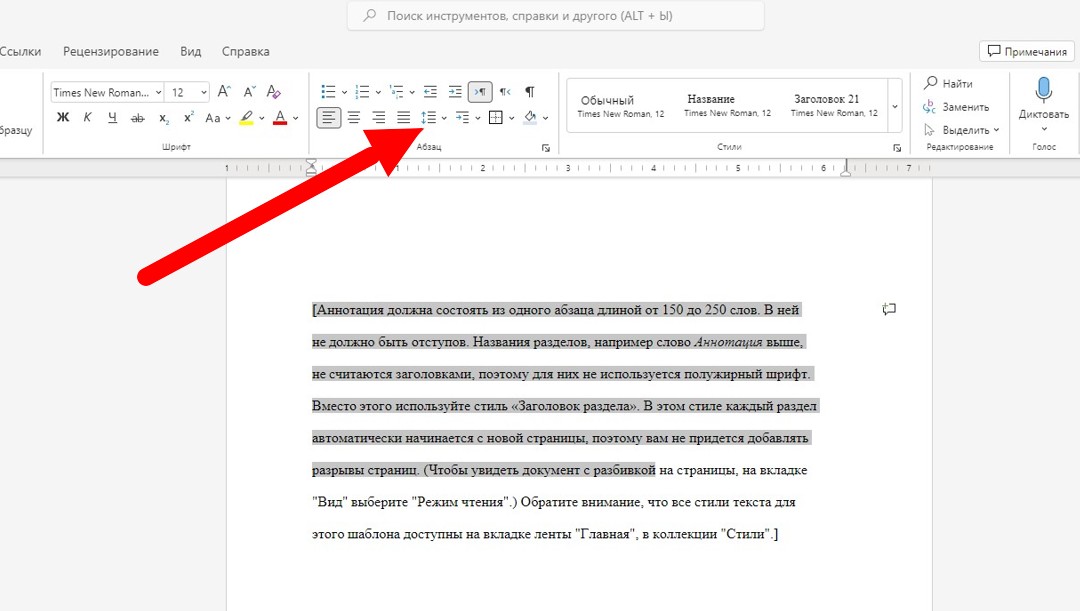
- Выделите весь текст. Для этого можно просто зажать левую кнопку мыши и протащить курсор по всему документу или использовать комбинацию «Ctrl+A»;
- В пункте «Главная» в разделе «Абзац» нажмите на кнопку «Междустрочный интервал»;
- Задайте новое нужное значение;
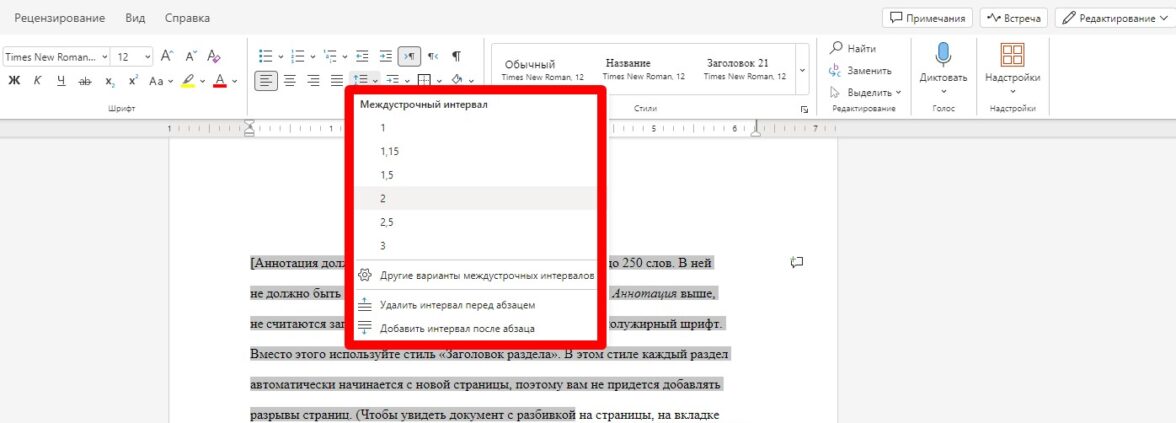
После этого выделенный текст получит новые интервалы.
Стоит отметить, что расстояние между строками можно увеличить не только с помощью стандартных настроек, но и через экспресс-стили. Этот вариант подойдет тем, кто хочет за один подход разделить строки, абзацы и заголовки.
- Выделите документ или фрагмент текста, в котором вы планируете изменить стандартные интервалы;
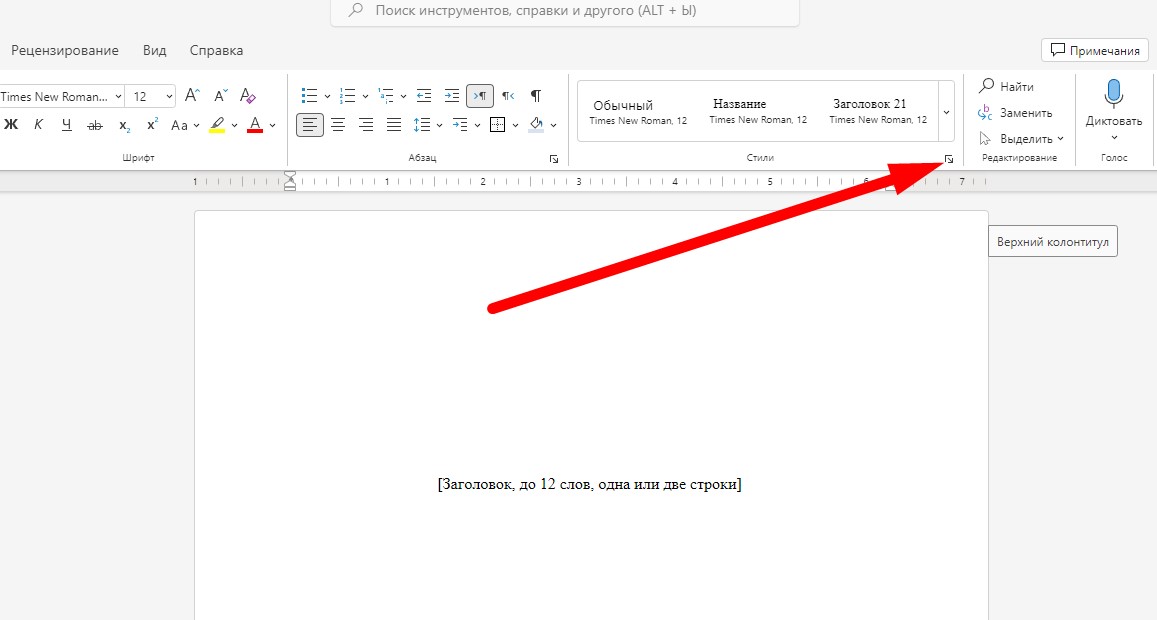
- В разделе «Главная» откройте диалоговое окно в «Стилях», нажав на небольшую кнопку под блоком со стилями;
- В новом окне выберите один из стилей. Нажав на него, вы сразу увидите, как изменяется текст;
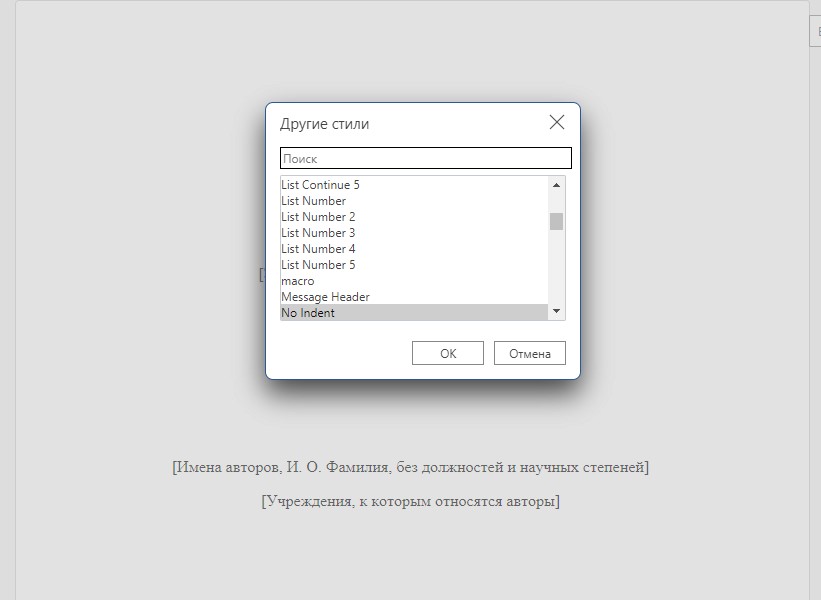
Экспресс-стили — это отличный вариант настроить межстрочный интервал в Word, если нет специфических требований к оформлению документа. С их помощью можно буквально за один клик сделать крупное расстояние между строками.
Настройка интервала между абзацами
Чтобы настроить интервалы между отдельными абзацами, пользователю потребуется всего несколько действий:
- Выделите текст;
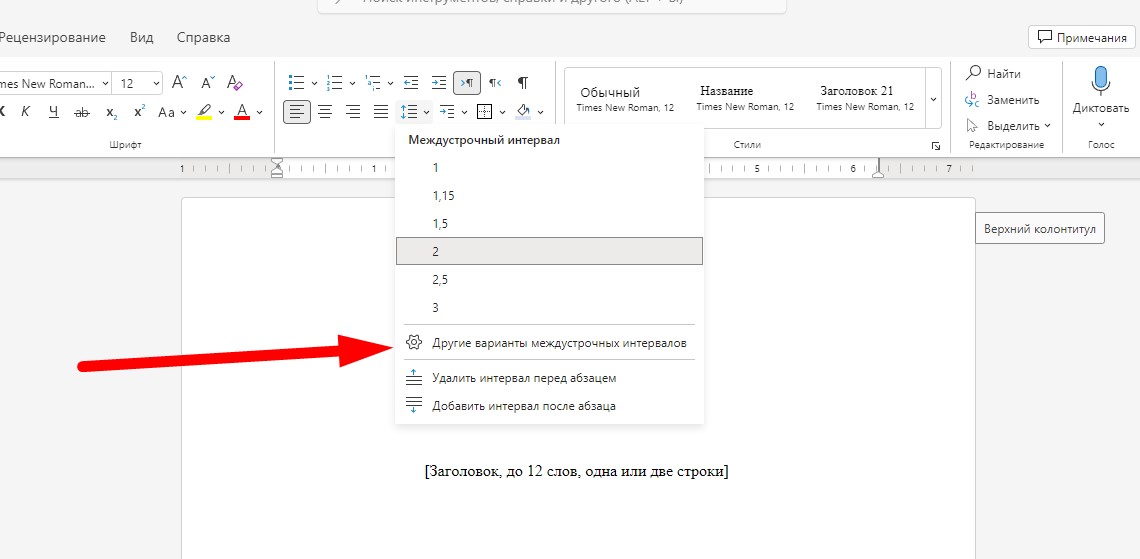
- Нажмите на кнопку «Междустрочный интервал»;
- Выберите опцию «Другие варианты междустрочных интервалов», чтобы открыть все настройки;
- Укажите расстояние в блоках «До» и «После». Обычно для оформления документа достаточно прописать расстояние в первом поле «До»;
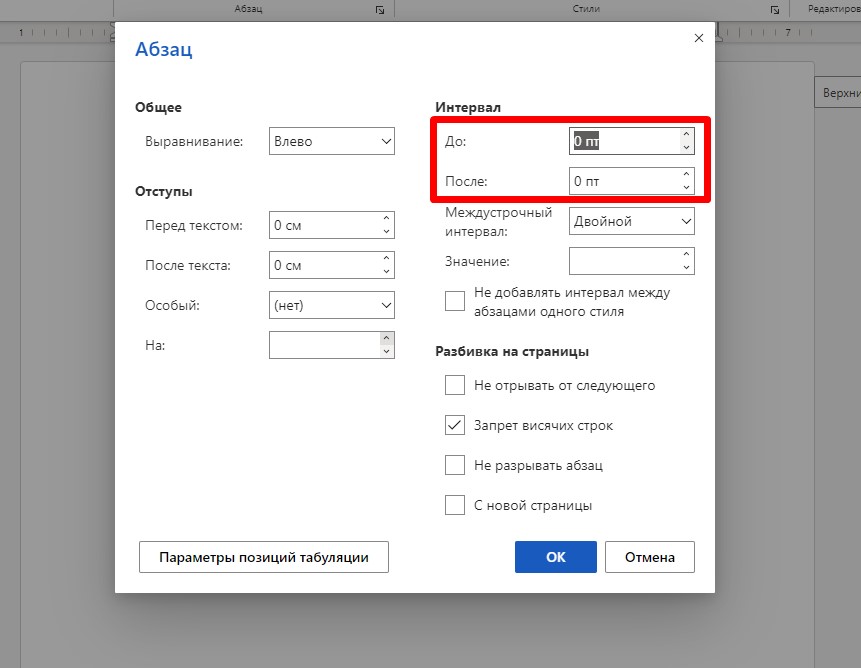
- Нажмите на «Ок».
Теперь перед абзацами появляется небольшой отступ. Стоит отметить, что у Microsoft Word есть возможность отменить интервалы между абзацами одного стиля. Эта опция подойдет тем, кто хочет разделить только текст разного типа (например, обычный текст и цитаты).
Убираем интервал
Если расстояние в оформленном документе не соответствует требованиям, его легко удалить. Тогда Ворд автоматически оставит только междустрочную дистанцию и между абзацами не будет увеличенного расстояния.
Как убрать интервал между абзацами:
- Выделите текст;
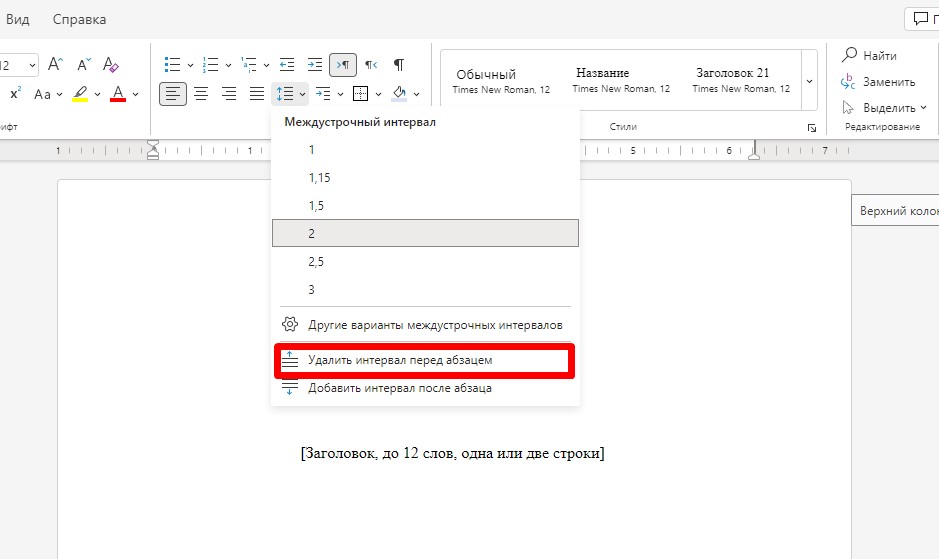
- Кликните по клавише «Междустрочный интервал»;
- Выберите опцию «Удалить интервал перед абзацем»;
Теперь между абзацами нет специального увеличенного интервала.
Чтобы сократить дистанцию между строками, поставьте стандартную дистанцию в один символ или через настройки укажите меньшее расстояние. Стоит учитывать, что одинарный интервал — наименьшая допустимая дистанция. Если сделать ее меньше, то символы начнут «залезать» друг на друга.
Резюме
Теперь вы знаете, как настроить интервалы в текстовых документах Майкрософт Ворд. Это несложно сделать, если разобраться, где находятся нужные инструкции. Используйте данную функцию, чтобы сделать текст более читабельным и «подогнать» его под установленные требования.



