
Интервал сверху и снизу — это пространство между текстом и краями страницы, которое оказывает большое влияние на визуальное восприятие текста. В статье мы рассмотрим различные способы установки интервала сверху и снизу в программе Word.
Первым способом будет использование стандартных настроек документа, где можно задать нужный интервал. Затем мы рассмотрим вариант установки интервала с помощью отступов абзацев. Также будут описаны методы для установки равных интервалов, а также разные способы установки интервала только сверху или только снизу.

Определение интервала сверху и снизу в Microsoft Word
Для создания документов в Microsoft Word, часто необходимо настроить интервалы сверху и снизу страницы. Это позволяет контролировать расстояние между текстом и краями страницы, что может быть полезно при печати документов или оформлении текста.
Интервал сверху
Интервал сверху представляет собой расстояние между верхним краем страницы и началом текста. Установка определенного значения интервала сверху позволяет создавать отступы для заголовков, таблиц или других разделов документа.
Чтобы установить интервал сверху в Microsoft Word, выполните следующие шаги:
- Выделите текст, для которого нужно установить интервал сверху, или поместите курсор в нужное место в документе.
- Откройте вкладку «Расположение» в верхней части окна программы.
- В секции «Отступы» найдите поле «Верх» и введите нужное значение интервала. Обычно значение указывается в миллиметрах или пунктах.
- Нажмите кнопку «ОК», чтобы применить изменения.
Интервал снизу
Интервал снизу определяет расстояние между нижним краем страницы и концом текста. Подобно интервалу сверху, значение интервала снизу можно настроить в Microsoft Word для создания отступов между разделами документа или для оформления страницы.
Для установки интервала снизу в Microsoft Word, выполните следующие действия:
- Выделите текст, для которого нужно установить интервал снизу, или поместите курсор в нужное место в документе.
- Откройте вкладку «Расположение» в верхней части окна программы.
- В секции «Отступы» найдите поле «Нижн» и введите нужное значение интервала. Обычно значение указывается в миллиметрах или пунктах.
- Нажмите кнопку «ОК», чтобы применить изменения.
Используя эти простые инструкции, вы сможете определить интервалы сверху и снизу в Microsoft Word, чтобы управлять отступами и оформлением вашего документа. Этот инструмент особенно полезен при создании отчетов, эссе, рефератов и других документов, где необходимы четкие разделы и пространство между ними.
Что такое интервал сверху и снизу в Microsoft Word
Интервал сверху и снизу в Microsoft Word является одним из параметров форматирования текста, позволяющим устанавливать пробелы между абзацами и верхними/нижними границами страницы. Этот параметр полезен, когда необходимо добавить отступы для создания более читабельного и эстетически приятного текста.
В Microsoft Word интервалы сверху и снизу можно установить через опцию «Форматирование абзаца». При выборе этой опции появляется диалоговое окно, где можно настроить различные параметры абзаца, включая интервалы.
Интервал сверху и снизу может быть установлен в виде фиксированной величины (например, 12 пунктов или 0,5 дюйма) или в виде множителя от базового размера шрифта (например, 1,5 раза или 2 раза). Выбор конкретного значения интервала зависит от требований форматирования текста и желаемого визуального эффекта.
Интервал сверху и снизу может быть полезен в различных ситуациях. Например, он может использоваться для создания отступов перед новым разделом текста или для выделения важных частей документа. Также, интервалы могут быть полезны при подготовке документов для печати или для создания презентаций и других визуальных материалов.

Зачем нужен интервал сверху и снизу в Microsoft Word
В Microsoft Word интервал сверху и снизу представляет собой пространство, которое оставляется между текстом и верхней/нижней границей страницы или другими элементами документа. Этот интервал имеет свою важность и целевую направленность, и его использование может значительно повлиять на восприятие документа.
1. Читабельность и удобство чтения
Один из основных аспектов использования интервала сверху и снизу — это обеспечение достаточного пространства вокруг текста, чтобы улучшить его читабельность и сделать чтение более удобным для читателя.
Для удобства чтения важно, чтобы текст был достаточно отделен от других элементов документа, таких как заголовки, номера страниц или подстрочные ссылки. Использование интервала сверху и снизу позволяет создать эту отделенность и сделать текст более разборчивым для читателя.
2. Визуальное оформление документа
Интервал сверху и снизу также играет важную роль в визуальном оформлении документа. Правильно выбранный интервал может сделать документ более аккуратным и профессиональным.
Например, если в тексте отсутствует интервал сверху, это может создать ощущение перегруженности или сжатости, что затрудняет восприятие текста. С другой стороны, слишком большой интервал может создать ощущение неразборчивости или пустоты в тексте.
Выбор правильного интервала сверху и снизу помогает создать баланс и гармонию в оформлении документа, что способствует более приятному восприятию информации и оформлению текста.
3. Место для комментариев и исправлений
В Microsoft Word интервал сверху и снизу также может использоваться для создания места для комментариев, исправлений или аннотаций. Это особенно полезно при редактировании или обсуждении текста с другими людьми.
Использование интервала сверху и снизу позволяет вставлять комментарии и исправления без необходимости изменять основной текст. Это делает процесс редактирования более удобным и эффективным, и позволяет легко отслеживать и обсуждать внесенные изменения.
Общий вывод: интервал сверху и снизу в Microsoft Word имеет важное значение для читабельности и визуального оформления документов, а также для удобства редактирования и обсуждения текста. Правильно выбранный интервал помогает сделать документ более профессиональным, удобным для чтения и облегчить процесс внесения изменений.
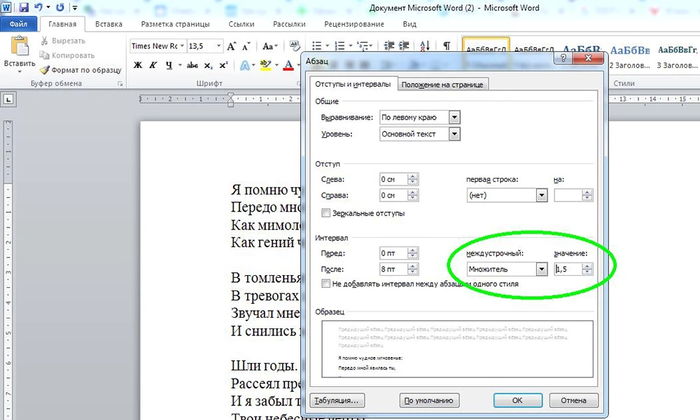
Как задать интервал сверху и снизу в Microsoft Word
Интервал сверху и снизу в Microsoft Word позволяет создавать равномерные отступы перед и после абзацев в документе. Это полезное средство для форматирования текста и придания ему более привлекательного внешнего вида.
Чтобы задать интервал сверху и снизу, следуйте простым инструкциям:
Откройте документ в Microsoft Word. Загрузите или создайте новый документ, в котором вы хотите задать интервал сверху и снизу.
Выделите текст, к которому необходимо применить интервал сверху и снизу. Щелкните и удерживайте левую кнопку мыши, чтобы выделить нужный текст. Можно также выделить весь текст в документе, нажав комбинацию клавиш Ctrl+A.
Откройте вкладку «Разметка страницы». В верхней части окна программы выберите вкладку «Разметка страницы», расположенную рядом с вкладками «Вставка», «Разработка» и другими.
Настройте интервал сверху и снизу. В разделе «Отступы» найдите поля «Сверху» и «Снизу» и введите нужное значение интервала (в миллиметрах или пунктах). Можно также выбрать значение из раскрывающегося списка.
Примените изменения. Щелкните кнопку «ОК», чтобы применить заданный интервал сверху и снизу к выделенному тексту. Все абзацы будут автоматически отформатированы с заданным интервалом.
Теперь у вас есть знания о том, как задать интервал сверху и снизу в Microsoft Word. Используйте эту функцию для улучшения внешнего вида ваших документов и обеспечения более удобного чтения текста.

Использование меню «Разметка страницы»
Меню «Разметка страницы» в программе Microsoft Word предоставляет множество инструментов для настройки внешнего вида документа, включая возможность задания интервала сверху и снизу страницы. Эти параметры позволяют создать равномерные поля вверху и внизу каждой страницы, обеспечивая более эстетичное и профессиональное оформление.
Чтобы изменить интервал сверху и снизу страницы, необходимо выполнить следующие действия:
- Откройте документ в Microsoft Word и выберите вкладку «Разметка страницы».
- На панели инструментов «Разметка страницы» найдите блок «Поля» и нажмите на кнопку «Поля страницы».
- В открывшемся меню выберите пункт «Параметры страницы».
- В диалоговом окне «Параметры страницы» выберите вкладку «Поля».
- В разделе «Сверху» и «Снизу» введите желаемые значения интервала в соответствующие поля.
- Нажмите кнопку «ОК», чтобы сохранить изменения и закрыть диалоговое окно.
После выполнения этих действий интервал сверху и снизу страницы будет изменен в соответствии с введенными значениями. Вы можете ввести конкретные числовые значения в полях, указывающих интервал в сантиметрах или дюймах, либо выбрать один из предопределенных вариантов интервала, доступных в меню.
Использование меню «Разметка страницы» в Microsoft Word позволяет быстро и удобно настраивать интервал сверху и снизу страницы, делая документ более профессиональным и эстетичным. Обратите внимание на то, что изменения интервала могут повлиять на распределение текста и изображений на странице, поэтому рекомендуется внимательно проверить документ после внесения изменений.

Использование панели «Абзац»
В Microsoft Word имеется специальная панель инструментов, называемая «Абзац», которая помогает настраивать отступы и интервалы между абзацами. Это очень полезный инструмент, позволяющий улучшить внешний вид документа и сделать его легко читаемым.
Интервалы между абзацами
Один из основных параметров, которые можно настроить с помощью панели «Абзац», это интервалы между абзацами. Интервалы могут быть одинарными, полуторными, двойными и т.д. Каждый интервал определяет вертикальное расстояние между абзацами.
Чтобы настроить интервалы между абзацами, необходимо выделить абзац или несколько абзацев, затем перейти на панель инструментов «Абзац». В этой панели можно выбрать нужный интервал из предложенных вариантов или настроить свой собственный интервал. После выбора интервала, изменения автоматически применяются к выделенным абзацам.
Отступы абзацев
Кроме интервалов, панель «Абзац» также позволяет настроить отступы абзацев. Отступы определяют горизонтальное расстояние между краем страницы и началом абзаца.
Для настройки отступов абзацев необходимо выделить абзац или несколько абзацев и перейти на панель инструментов «Абзац». На панели можно задать значение отступа перед абзацем и после абзаца. Значения могут быть заданы в пикселях, дюймах или сантиметрах, в зависимости от настроек документа.
Использование панели «Абзац» для форматирования текста
Панель «Абзац» в Microsoft Word является мощным инструментом для форматирования текста. С ее помощью можно изменять интервалы между абзацами и отступы абзацев, чтобы создать более читабельный и привлекательный документ. Кроме того, на панели есть и другие полезные инструменты, например, для выравнивания текста по ширине или установки номеров строк. Все эти возможности помогут вам создать качественный и профессиональный документ в Microsoft Word.

Использование клавиатурных комбинаций
Клавиатурные комбинации — это сочетания клавиш на клавиатуре, которые позволяют выполнять определенные действия на компьютере или в приложениях без необходимости использования мыши. Их использование может значительно ускорить работу и повысить эффективность пользователя.
Вот некоторые основные клавиатурные комбинации, которые могут быть полезными в повседневной работе:
1. Комбинации клавиш Ctrl
- Ctrl+C — скопировать выделенный текст или объект;
- Ctrl+X — вырезать выделенный текст или объект;
- Ctrl+V — вставить скопированный или вырезанный текст или объект;
- Ctrl+Z — отменить последнее действие;
- Ctrl+A — выделить все текст или объекты;
- Ctrl+S — сохранить документ или файл;
- Ctrl+P — распечатать документ или файл;
- Ctrl+F — открыть поиск в текущем приложении или веб-браузере;
2. Комбинации клавиш Shift
- Shift+Delete — удалить выделенный текст или объект без перемещения в корзину;
- Shift+Ctrl+N — создать новую папку;
- Shift+Tab — перейти к предыдущему элементу в форме или таблице;
- Shift+F10 — открыть контекстное меню на выделенном объекте;
3. Комбинации клавиш Alt
- Alt+Tab — переключение между открытыми приложениями;
- Alt+F4 — закрыть текущее приложение;
- Alt+Enter — открыть свойства выделенного файла или папки;
- Alt+Space — открыть системное меню окна приложения;
Это только некоторые из множества клавиатурных комбинаций, которые можно использовать в различных приложениях и операционных системах. Зная их и активно используя, вы можете существенно ускорить свою работу и повысить эффективность.
Какой шрифт, интервал, отступ должен быть в курсовой и дипломной работе — ГОСТ
Как изменить интервал сверху и снизу в Microsoft Word
Microsoft Word предоставляет пользователю возможность изменять различные параметры форматирования документа, включая интервалы сверху и снизу. Эти параметры определяют расстояние между абзацами и верхним/нижним краем страницы. В этой статье я расскажу вам, как изменить интервал сверху и снизу в Microsoft Word.
Шаг 1: Выделите нужные абзацы
Прежде чем изменить интервал сверху и снизу, вам необходимо выделить абзацы, к которым вы хотите применить изменения. Поставьте курсор в начало первого абзаца и зажмите левую кнопку мыши. Перетащите курсор до конца последнего абзаца, чтобы выделить все нужные абзацы.
Шаг 2: Откройте диалоговое окно «Абзац»
После выделения нужных абзацев перейдите на вкладку «Разметка страницы» в верхней панели инструментов Microsoft Word. В разделе «Параграф» найдите кнопку «Разное» и нажмите на нее. В появившемся меню выберите «Абзац».
Шаг 3: Измените интервал сверху и снизу
После открытия диалогового окна «Абзац» вы увидите различные параметры форматирования. Найдите поле «Интервал сверху» и «Интервал снизу» и введите нужные значения в миллиметрах.
| Параметр | Описание |
| Интервал сверху | Расстояние между верхним краем страницы и верхней границей абзаца. |
| Интервал снизу | Расстояние между нижней границей абзаца и нижним краем страницы. |
Шаг 4: Примените изменения
После ввода нужных значений интервалов сверху и снизу, нажмите кнопку «ОК», чтобы применить изменения. Выделенные абзацы изменятся в соответствии с новыми интервалами.
Теперь вы знаете, как изменить интервал сверху и снизу в Microsoft Word. Используйте эту функцию, чтобы настроить отступы и расстояния в своих документах для более удобного чтения и визуального оформления.



