
Во время набора текста или при оформлении документа наряду с размером и типом шрифта важную роль играет межстрочный интервал в Ворде. От этого зависит удобочитаемость текста, междустрочный интервал относится к параметрам форматирования в Microsoft Word.
Расстояние между двумя строками, известное как междустрочный интервал в Ворде, влияет на визуальное восприятие текстовой информации. Например, если расстояние слишком маленькое, то такой текст будет затруднительно читать, а при большем интервале текст выглядит рассеянным, что также не способствует комфортному чтению.
Междустрочный интервал определяет расстояние между строками в тексте документа Word. Интервал между строк текста впрямую зависит от размера используемого шрифта. Расстояние учитывается между базовыми линиями каждой строки, проходящими строго по центру букв (с учетом верхних и нижних их элементов).
Во многих случаях при наборе текста используется одинарный междустрочный интервал, который равен размеру шрифта текста. Часто используется и полуторный междустрочный интервал, который применяется при оформлении рефератов, курсовых и дипломов.
Наряду с другими вариантами, для увеличения пространства между стоками текста применяют двойной интервал. Благодаря этому удваивается пространство между строками документа, потому что вы добавляете полную строку пробела между каждой строкой текста.

Какой межстрочный интервал выбрать зависит от решаемых задач и предъявляемых требований к оформлению документа Word.
В этом руководстве вы найдете инструкции о том, как сделать междустрочный интервал в Ворде, и как настроить межстрочный интервал, используя пользовательские параметры.
Как сделать межстрочный интервал в Ворде — 1 способ
Вы можете быстро увеличить межстрочный интервал Word с помощью встроенных параметров текстового редактора. Этот способ можно применить в версиях программы MS Word 2021, MS Word 2019, MS Word 2016, MS Word 2013.
Пройдите последовательные шаги:
- Откройте документ Word.
- Войдите во вкладку «Конструктор» («Дизайн»).
- В группе «Форматирование документа» найдите и щелкните по кнопке «Интервал между абзацами».

- В выпадающем меню предлагаются следующие варианты:
- По умолчанию — междустрочный интервал «1,08».
- Отсутствует — междустрочный интервал «1».
- Сжатый — междустрочный интервал «1».
- Узкий — междустрочный интервал «1,15».
- Неплотный — междустрочный интервал «1,15».
- Свободный — междустрочный интервал «1,5».
- Двойной — междустрочный интервал «2».

Перемещая курсор мыши между этими пунктами, вы можете визуально наблюдать за изменениями интервалов между строками текста.
- Выберите один из подходящих вариантов. При выборе любого из предложенных параметров изменения применяются ко всему документу Word.

Вы можете создать свой собственный стиль междустрочного интервала. Для этого выберите пункт «Пользовательский интервал между абзацами…».
В окне «Управление стилями», после открытия вкладки «По умолчанию» настраивается изменение междустрочного интервала. Укажите подходящие значения в группе «Интервал». В параметрах стилей, помимо интервала между строками абзаца, имеется возможность изменить интервал до или после абзаца.

Как сделать междустрочный интервал в Word — 2 способ
В случае необходимости, вы можете задать пользовательский размер междустрочного интервала в документе Word.
Чтобы изменить междустрочный интервал Word, выполните следующие действия:
- В окне открытого документа Word выделите нужные абзацы. Если вам необходимо применить изменения ко всему тексту, нажмите на клавиши «Ctrl» + «A» для его выделения.
- Щелкните правой кнопкой мыши по выделенному фрагменту.
- В контекстном меню выберите пункт «Абзац».

- В окне «Абзац» на вкладке «Отступы и интервалы» находятся параметры междустрочного интервала. В группе «Интервал» в графе «междустрочный:» выберите нужный интервал:
- Множитель — самостоятельная установка межстрочного интервала. Если вы не вносили изменений, в настройках отображается значение по умолчанию.
В версиях Word 2021-2013 по умолчанию используется интервал в 1,08 строки, что немного больше, чем при одинарном интервале. В версиях Word 2010-2007 по умолчанию используется значение «1,15».
- Одинарный — размер интервала равен размеру текущего шрифта текста абзаца.
- 1,5 строки — интервал равен полуторному размеру шрифта текста абзаца.
- Двойной — интервал равен двойному размеру шрифта текста абзаца.
- Минимум — интервал не меньше заданного в пунктах настроек размера.
- Точно — интервал точно соответствует заданному в пунктах размеру.

- Нажмите на кнопку «ОК», чтобы изменения вступили в силу.
Интервалы «Одинарный», «1,5 строки» и «Двойной» зависят от высоты текущего шрифта. Если вы увеличите размер шрифта, то соответственно пропорционально увеличится и размер интервала между строками абзаца.
В интервалах «Минимум» и «Точно» устанавливается точное значение междустрочного интервала в «пунктах» (типографских пунктах). В случае увеличения или уменьшения высоты шрифта, межстрочный интервал не изменяется.

Как настроить междустрочный интервал в документе Microsoft Word — 3 способ
Ознакомьтесь с другим способом установить интервал между строками абзаца самостоятельно, выбрав подходящий вариант.
- В открытом документе Word переходим во вкладку «Главная».
- Выделяем нужные абзацы.
- В группе «Абзац» щелкаем по кнопке «Интервал» («Междустрочный интервал»).

- В открывшемся меню выбираем необходимый межстрочный интервал абзаца:
- 1,0;
- 1,15;
- 1,5;
- 2,0;
- 2,5;
- 3,0;
Здесь есть возможности для добавления интервала перед и после абзаца или можно выбрать другие варианты междустрочных интервалов. Затем вы можете применить выбранные настройки к текущему документу или к новым документам, использующим текущий шаблону.
Как изменить межстрочный интервал в Word — 4 способ
Существует простой способ для изменения интервалов между строк при редактировании документа MS Word. Этим методом вы можете задать одинарный (междустрочный интервал 1), полуторный (межстрочный интервал 1,5), и двойной (межстрочный интервал 2).
Чтобы изменить межстрочный интервал в тексте, выполните действия:
- В открытом окне текстового редактора Word установите указатель мыши в нужный абзац текста.
- Используйте следующие сочетания клавиш клавиатуры, чтобы задать необходимые параметры:
- «Ctrl» + «1» — одинарный интервал;
- «Ctrl» + «5» — полуторный интервал;
- «Ctrl» + «2» — двойной интервал.
Как настроить интервалы в Ворде
В этом посте разберём, как настроить интервалы в Ворде, а именно: междустрочный (межстрочный) интервал и интервал между абзацами. Чаще всего данная тема интересует школьников и студентов, у которых строгие требования к оформлению работ. Или же тех, кто начал пользоваться Word 2007 или Word 2010. По сравнению с предыдущей версией, где межстрочный интервал – 1, а между абзацами их вообще не было, в данный момент значения 1,15 и 10 пунктов соответственно.
Если Вам необходимо правильно оформить документ в соответствии с какими-то требованиями, а может просто не привычно смотреть на новые расстояния между рядками в Ворд 2007 и Ворд 2010 – давайте постараемся освоиться с вопросом, как установить нужные интервалы в Ворде.

Междустрочный интервал в Ворде
Чтобы настроить междустрочный интервал для всего текста, выделите его нажав сочетание клавиш Сtrl+A. Перейдите во вкладку « Главная » и в разделе « Абзац » кликните по кнопочке « Интервал ». Выберите подходящее значение из выпадающего списка.
Если Вам не подойдет ни одно из предложенных значений, нажмите кнопочку « Другие варианты… ».

На вкладке « Отступы и интервалы », в поле « междустрочный » выберите « Множитель », в поле « значение », поставьте нужное число. Затем нажмите « OK ».

Если Вам надо, к примеру, уменьшить расстояние между рядками для определенного куска текста или для одной страницы, чтобы на ней поместился определенный текст, выделите его мышью и повторите вышеописанные действия.
Видео с настройкой междустрочного интервала в Word
Интервал между абзацами в ворде
Чтобы настроить расстояния между частями текста в документе, на вкладке « Главная » в разделе « Абзац » кликните по маленькой стрелочке в правом нижнем углу.

Откроется, уже знакомое нам, диалоговое окно. Здесь, в разделе « Интервал », установите значение в поле « Перед » и « После ». Ещё можно поставить галочку в пункте « Не добавлять интервал между абзацами 1-го стиля ». Нажмите « OK ».
Если установить в полях значение « 0 пт », то расстояния между абзацами не будет.

Чтобы установленные параметры сохранились во всех последующих документах Word, в диалоговом окне, которое показано выше, нажмите кнопочку « По умолчанию ». В данный момент поставьте марке в поле « всех документов, основанных на шаблоне Normal » и кликните « OK ».

Рассмотрим еще один способ, который поможет изменить расстояния между абзацами. На вкладке « Главная » кликните по кнопочке « Изменить стили » и выберите « Интервал между абзацами ». Откроется список. Наводите мышью на разные пункты и смотрите, как меняется текст. Выберите подходящий.
Если вы изменили интервал и хотите, чтобы он применялся в других документах, нажмите кнопочку « По умолчанию ».

Видео с настройкой интервала между абзацами в Word
Надеюсь, у вас получилось настроить нужный междустрочный интервал и интервалы между абзацами в Ворде 2007 или 2010.
Как в Ворде сделать интервал

Как изменить междустрочные интервалы в Word. Как установить одинарный, полуторный и двойной интервалы, настроить пространство до и после абзацев, а также использовать экспресс-стили для удобства форматирования.
Какие бывают междустрочные интервалы
Полуторный интервал
Когда вы используете полуторный интервал, каждая строка текста отстоит друг от друга на половину больше, чем при стандартном одинарном. Например, если одинарный интервал выглядит как одна строка пустого пространства между строками текста, полуторный будет как полторы таких строки. Этот интервал часто применяют в научных работах, тезисах и других академических документах, где нужно место для комментариев и заметок на полях, а также для улучшения читаемости длинных работ.
Одинарный интервал
Одинарный интервал — это когда между строками текста нет дополнительного пространства, они идут друг за другом без дополнительных отступов. Это делает документ компактным и экономит место, что особенно важно для деловых писем, юридических документов и другой официальной корреспонденции, где простота и лаконичность ценятся больше, чем визуальная привлекательность текста.
Двойной интервал
Он увеличивает пространство между строками в два раза по сравнению с одинарным интервалом. Это значит, что между строками текста будет расстояние, равное высоте одной строки текста. Двойной интервал требуется в академических и исследовательских работах, так как он делает текст более разборчивым и упрощает процесс корректировки и рецензирования. Преподаватели и рецензенты ценят двойной интервал за возможность вносить замечания и комментарии между строками, а студенты и исследователи — за улучшенную читаемость и структурированность материала.
Как сделать междустрочный интервал
Кнопка Интервал в ленте Word
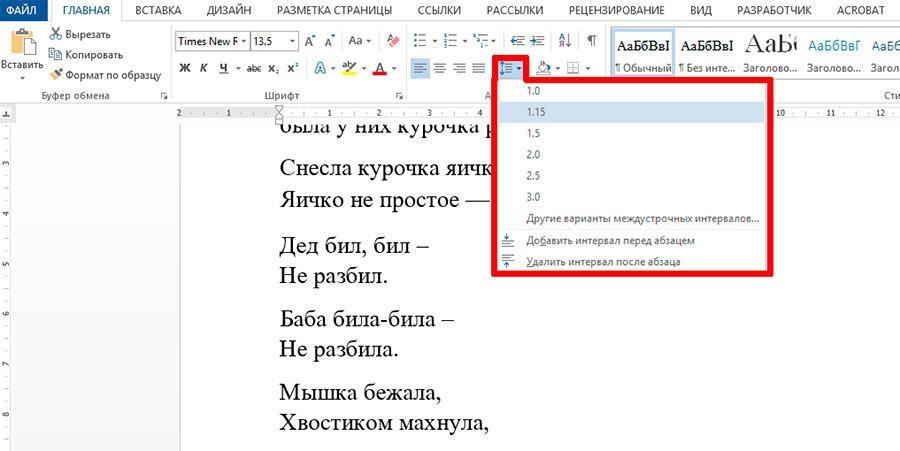
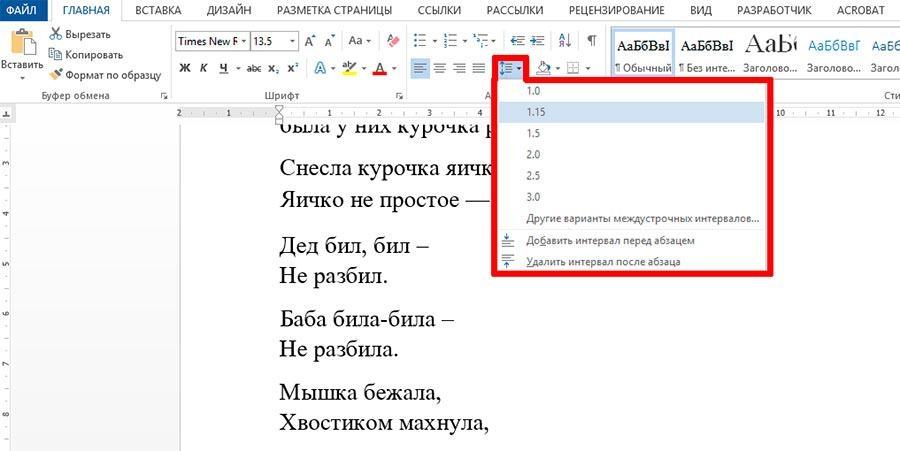
Самый быстрый способ изменить интервал в вашем документе Word. Сначала выделите текст, который хотите изменить. Затем перейдите на вкладку «Главная» в верхней части окна Word. Найдите группу инструментов «Абзац». В этой группе будет кнопка «Интервал» — она может выглядеть как несколько горизонтальных линий с стрелками.
Кликните по ней, и вы увидите выпадающий список с разными вариантами интервалов. Выберите нужный — например, одинарный, полуторный или двойной интервал. Выбрав нужный вариант, вы сразу увидите изменения в документе.
Диалоговое окно Абзац
Если вам нужно более точное управление интервалами, используйте диалоговое окно «Абзац». Нажмите на маленький треугольник или стрелочку в углу группы «Абзац» на вкладке «Главная». Откроется новое окно с множеством настроек. Здесь вы найдете разделы «Интервал перед» и «Интервал после», где можно установить точное количество пространства до и после абзацев. Также есть раздел «Междустрочный интервал», где можно выбрать тип интервала (например, одинарный или двойной) или даже установить его значение вручную.
Контекстное меню
Если вы предпочитаете работать прямо в тексте, используйте контекстное меню. Выделите интересующий вас текст, щелкните по нему правой кнопкой мыши и выберите «Абзац» из контекстного меню. Откроется то же самое окно настроек, что и через вкладку «Главная». Здесь вы также можете изменить интервалы до и после абзацев, а Выбрать тип междустрочного интервала.
Эти методы позволят вам легко и быстро настроить междустрочные интервалы в вашем документе Word, делая текст более читаемым и профессиональным.
Как изменить интервал до и после абзацев
Изменение интервала до и после абзацев в документе Word может существенно улучшить визуальное восприятие текста и помочь лучше структурировать информацию. Вот как это можно сделать:
- Сначала вам нужно открыть окно настроек, где вы сможете управлять интервалами. Выделите абзац или абзацы, для которых вы хотите изменить интервалы, затем перейдите на вкладку «Главная» и нажмите на маленький треугольник или стрелочку в углу группы «Абзац». Это действие откроет диалоговое окно «Абзац».
- В открывшемся окне вы увидите два поля: «Интервал перед» (или «До») и «Интервал после». Эти поля позволяют вам установить, сколько пространства будет добавлено до начала и после окончания выделенного абзаца. Значения указываются обычно в пунктах (1 пункт равен 1/72 дюйма). Вы можете ввести нужное значение вручную или использовать стрелки для его выбора.
- После того как вы внесли изменения, нажмите «ОК» для применения настроек. Ваш текст должен обновиться, отразив новые интервалы до и после абзацев. Если результат вас не устраивает, повторите шаги и скорректируйте значения, пока не достигнете желаемого вида.
- Как альтернативный вариант, вы можете изменить интервалы, используя контекстное меню. Просто щелкните правой кнопкой мыши по выделенному абзацу, выберите «Абзац» и выполните те же шаги.
Помните, что умеренность здесь ключевое понятие — слишком большие интервалы могут разрывать текст и делать его трудным для восприятия.
Как изменить интервал с помощью экспресс-стилей
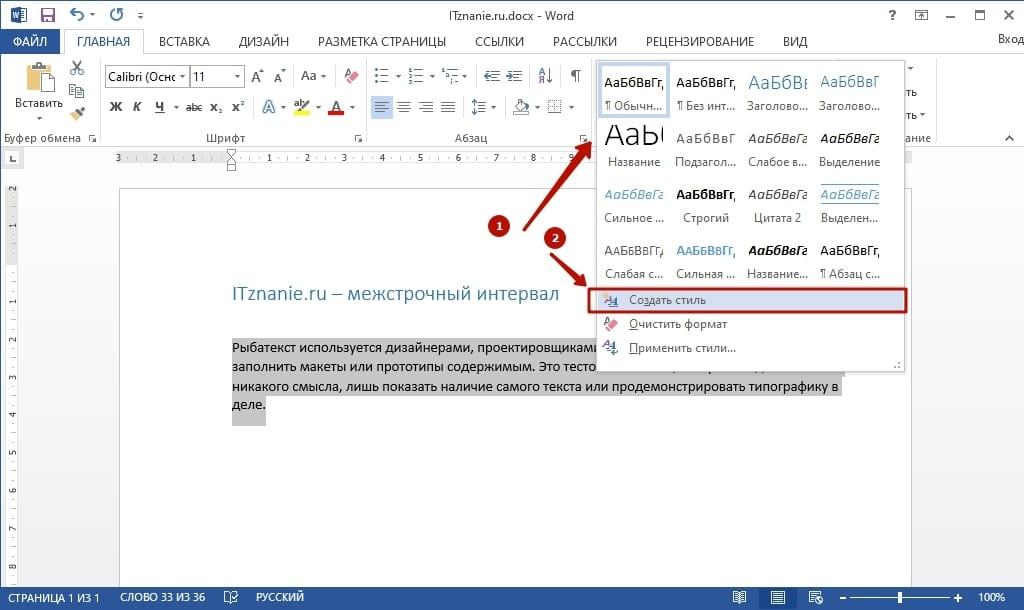
Word предлагает набор предварительно настроенных стилей форматирования, включая различные интервалы:
Это не только экономит время, но и помогает поддерживать аккуратный вид документа.

Вячеслав
Несколько лет работал в салонах сотовой связи двух крупных операторов. Хорошо разбираюсь в тарифах и вижу все подводные камни. Люблю гаджеты, особенно на Android.
Вопрос эксперту
Как исправить проблемы с интервалами в Word?
Убедитесь, что вы правильно применили интервалы через вкладку "Главная" -> "Абзац" или используйте экспресс-стили для единообразного форматирования. Если проблема не решается, проверьте, нет ли скрытых символов форматирования, которые могут влиять на интервалы.
Какой интервал лучше использовать для официальных документов?
Для официальных документов чаще всего используется одинарный интервал, так как он делает документ более компактным и профессиональным.
Можно ли установить интервал меньше одинарного в Word?
Да, можно установить интервал меньше одинарного, выбрав "Множитель" в диалоговом окне "Абзац" и введя значение меньше 1.
Какой интервал лучше всего подходит для академических работ?
Для академических работ часто требуется двойной интервал, так как он улучшает читаемость и оставляет место для комментариев и правок.
Как сделать интервалы между абзацами в Word?
Используйте поля "Интервал перед" и "Интервал после" в диалоговом окне "Абзац", чтобы добавить дополнительное пространство до и после абзацев.
Почему интервалы в документе выглядят неравномерно?
Это может быть из-за различного форматирования или использования разных стилей в разных частях документа. Проверьте и унифицируйте настройки стилей и форматирования.
Можно ли настроить интервалы для конкретных частей документа?
Да, вы можете применить различные интервалы к разным частям вашего документа, выделив текст и применив нужные настройки через "Абзац" или экспресс-стили.



