
Междустрочный интервал в Microsoft Word отвечает за расстояние между строками текста в документе. Также интервал может присутствовать между абзацами, что задает уровень пустого пространства до и после них.
В Word по умолчанию установлен конкретный междустрочный интервал, который варьируется в зависимости от версии программы. Например, в Microsoft Word 2003 этот интервал равен 1,0, тогда как в более поздних версиях он увеличен до 1,15. Знак, обозначающий интервал, можно обнаружить во вкладке “Главная” в секции “Абзац” — там указаны числовые значения, но ни одно из них не отмечено галочкой. В следующем разделе будет обсуждено, как изменить расстояние между строками в Ворде.
Как изменить межстрочный интервал в Word в существующем документе?
Почему мы сначала рассматриваем, как изменить интервалы в уже существующем документе? Это связано с тем, что в новом документе, не содержащем ни одной строки текста, вы можете просто установить необходимые параметры и начать редактирование — интервал будет применен так, как вы его настроили в программе.
Изменить расстояние между строками во всем документе проще всего с помощью экспресс-стилей, в которых уже установлен необходимый интервал, разный для каждого стиля, но об этом позже. В случае, если вам необходимо изменить интервал в конкретной части документа — выделяете фрагмент текста и изменяете значения отступов на те, что вам нужны.
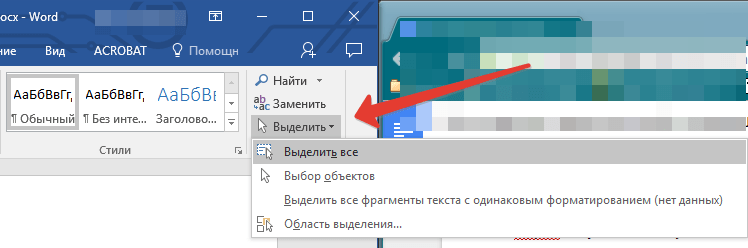
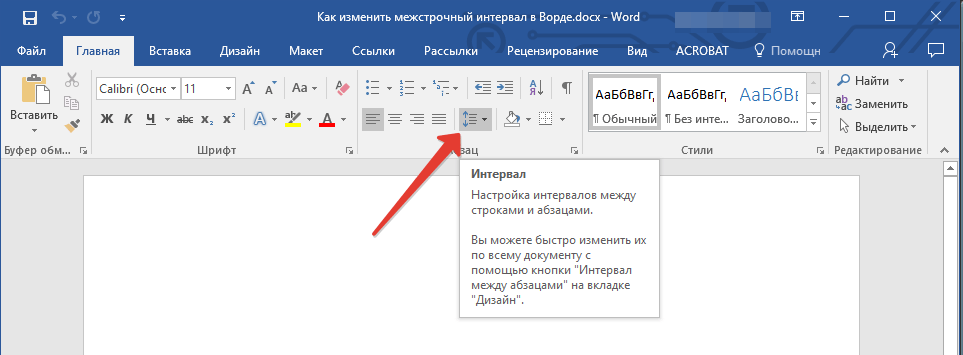

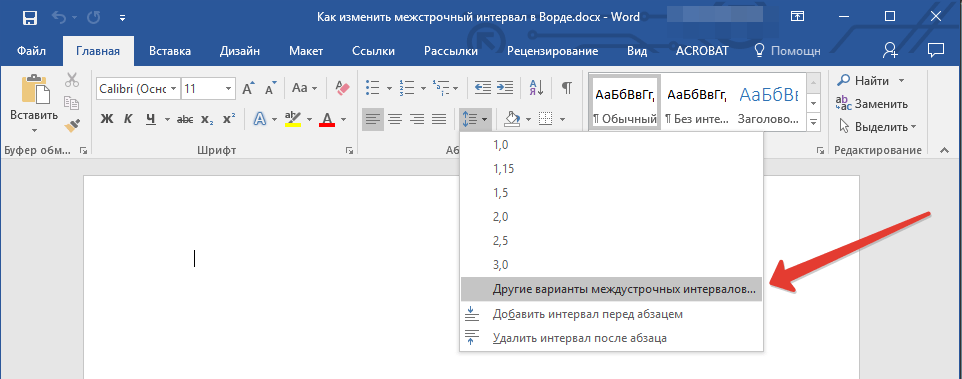
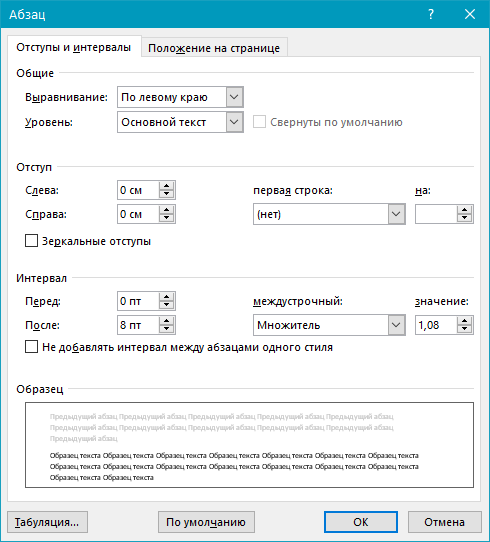
Учтите: В меню установки межстрочных интервалов у вас есть возможность изменять числовые параметры, используя стандартные шаги, либо вводить свои собственные значения вручную.
Как изменить интервал до и после абзацев в тексте?
В некоторых случаях в документе требуется установить определённые отступы не только между строками в абзацах, но и между самими абзацами, чтобы визуально выделить разделы. Способы выполнения этой задачи остаются прежними.
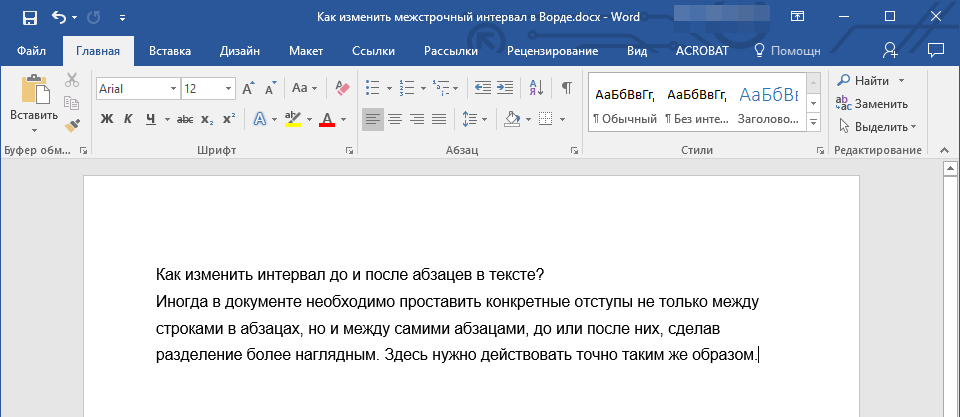
- Выделите весь текст или необходимый фрагмент.
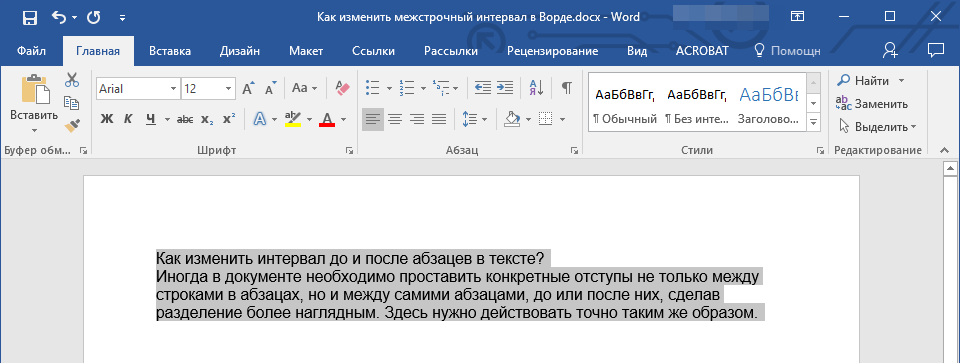
- Нажмите на кнопку “Интервал”, расположенную во вкладке “Главная”.
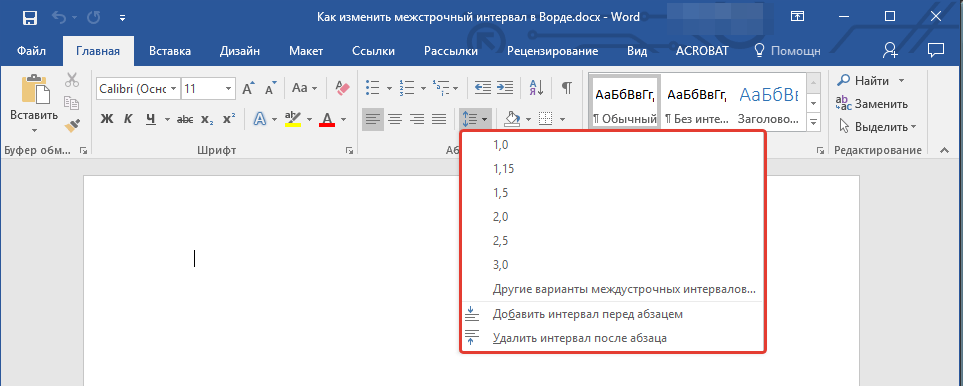
- Выберите один из двух представленных вариантов в нижней части развернувшегося меню “Добавить интервал перед абзацем” либо же “Добавить интервал после абзаца”. Также можно выбрать оба варианта, установив оба отступа.
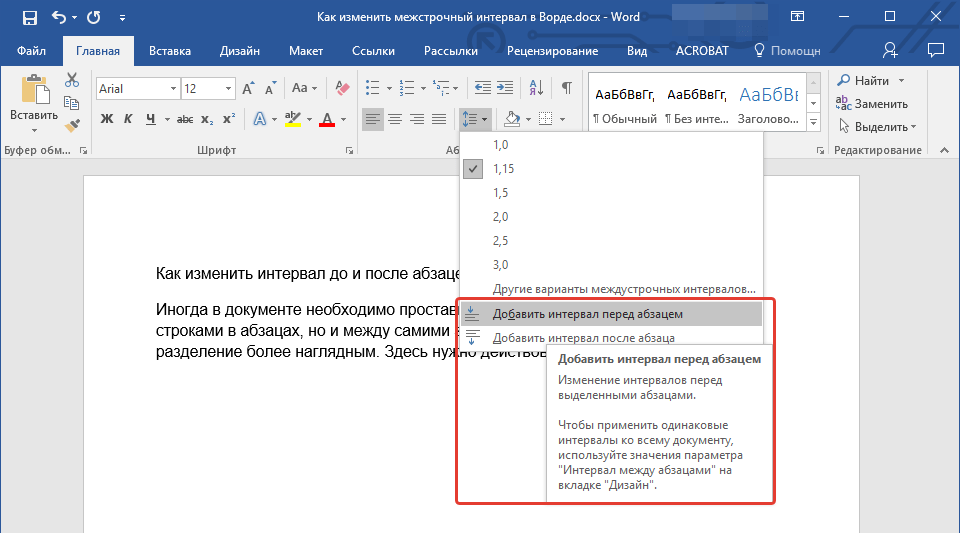
- Более точные настройки интервалов до и/или после абзацев можно выполнить в окне “Другие варианты междустрочных интервалов”, расположенном в меню кнопки “Интервал”. Там же можно убрать отступ между абзацами одного стиля, что явно может быть необходимым в некоторых документах.
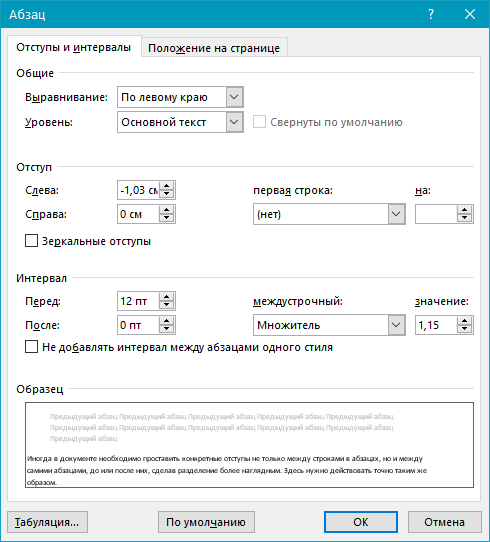
- Внесенные вами изменения мгновенно отобразятся в документе.
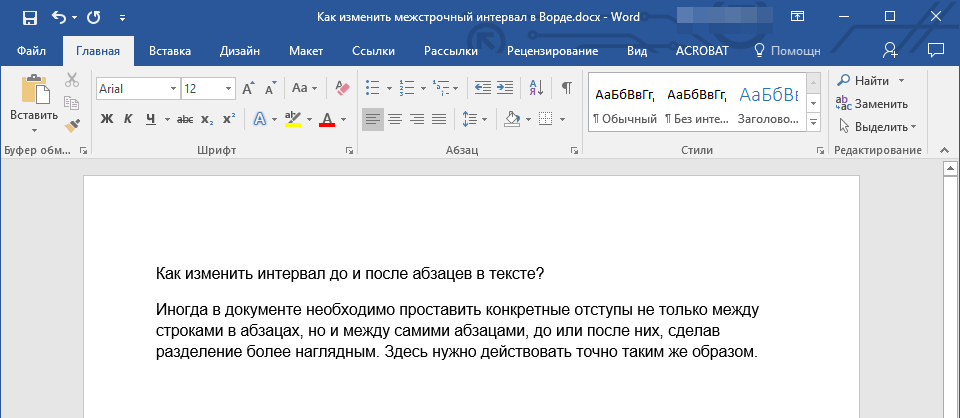
Как изменить междустрочные интервалы с помощью экспресс-стилей?
Ранее описанные способы изменения интервалов используются для всего текста или для отдельных выделенных частей, устанавливая одинаковое расстояние между строками и/или абзацами, которое определяется пользователем. Но что делать, если нужно за один раз разделить строки, абзацы и заголовки с подзаголовками?
Вряд ли кто-то захочет вручную устанавливать интервалы для каждого отдельного заголовка, подзаголовка и абзаца особенно, если в тексте их довольно много. В данном случае помогут “Экспресс-стили”, доступные в Ворде. О том, как с их помощью изменить интервалы, и пойдет речь ниже.
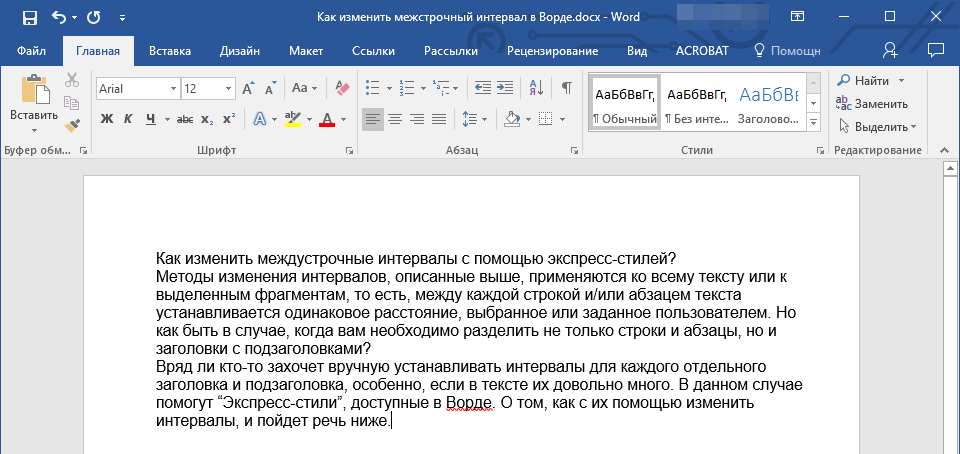
- Выделите весь текст в документе или фрагмент, интервалы в котором вы хотите изменить.
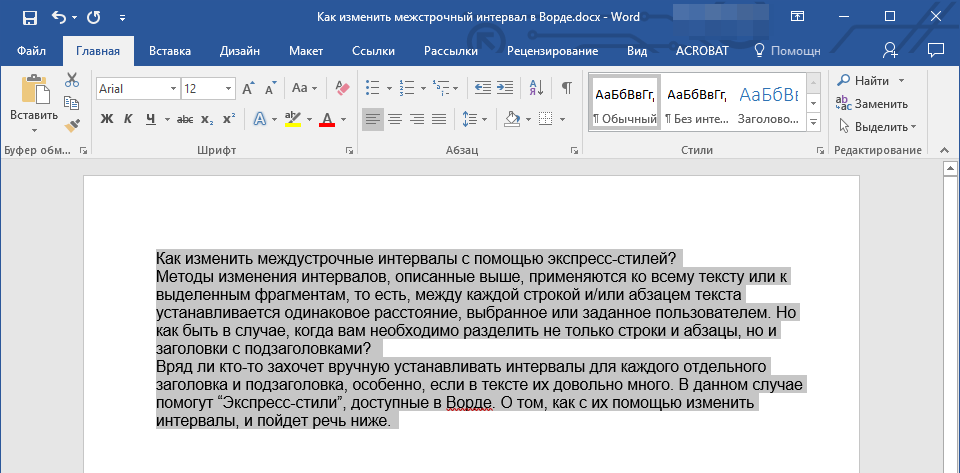
- Во вкладке “Главная” в группе “Стили” раскройте диалоговое окно, нажав на небольшую кнопочку в правом нижнем углу группы.
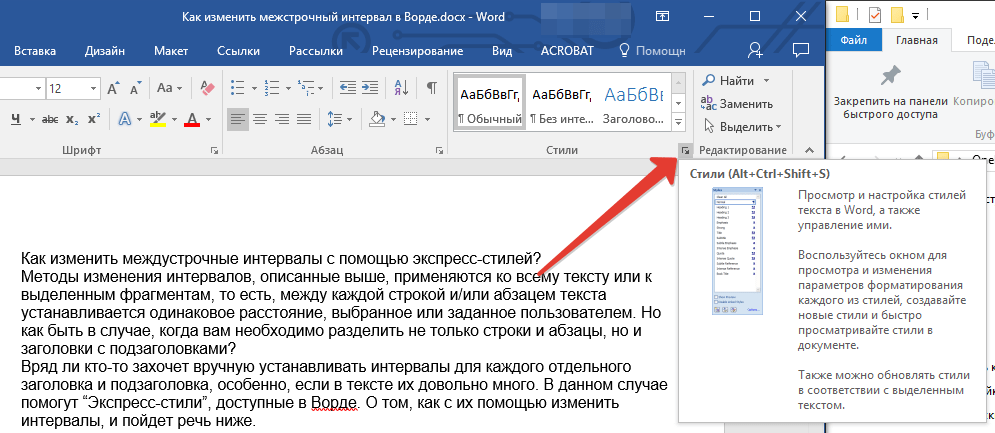
- В появившемся окне выберите подходящий стиль (также стили можно изменять непосредственно в группе, путем наведением на них курсора, используя клик для подтверждения выбора). Нажав на стиль в этом коне, вы увидите, как изменяется текст.
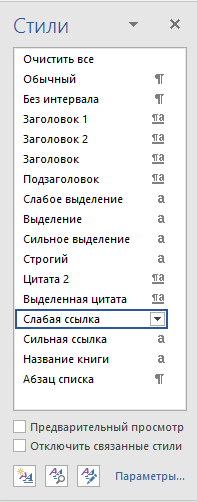
- Выбрав подходящий стиль, закройте диалоговое окно.
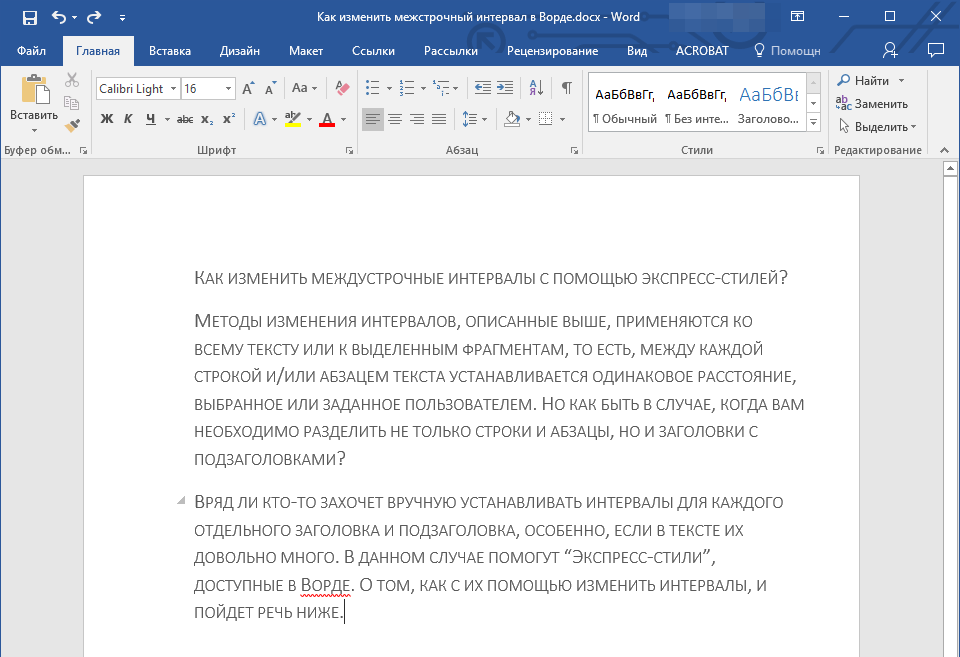
Замечание: Настройка интервала с помощью экспресс-стилей является удобным способом, когда вы не уверены в том, какой именно интервал вам нужен. Это позволяет вам мгновенно наблюдать изменения, внесенные конкретным стилем.
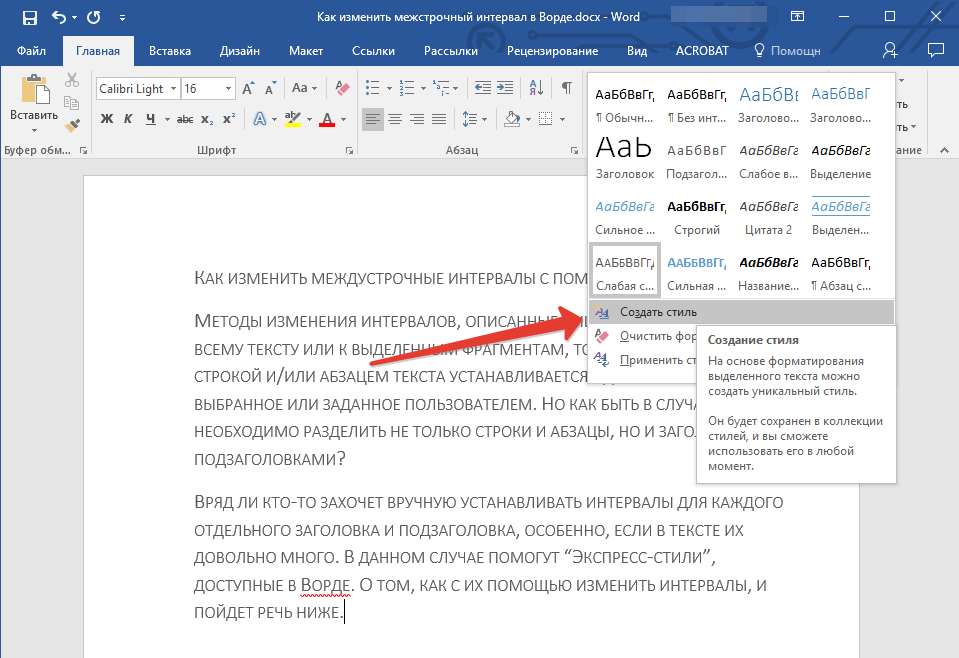
Рекомендация: Для того чтобы ваш текст выглядел более привлекательно и ярко, применяйте разнообразные стили для заголовков, подзаголовков и основного текста. Вы также можете разработать свой собственный стиль, сохранить его и использовать в будущем как шаблон. Для этого в разделе “Стили” откройте опцию “Создать стиль” и в появившемся окне выберите команду “Изменить”.
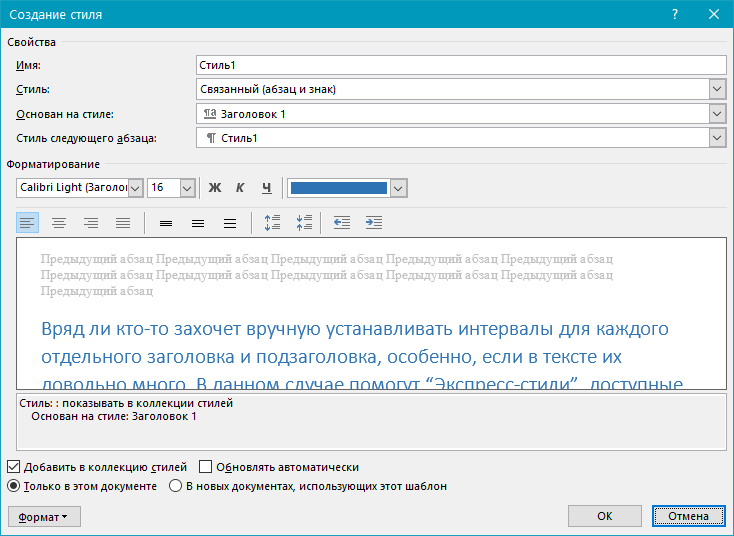
На этом завершаем, теперь вам известно, как установить одинарный, полуторный, двойной или любой другой тип интервала в Ворде 2007 — 2016, а В более ранних версиях данной программы. Теперь ваши текстовые документы станут более читаемыми и эстетичными.
Изменение интервалов в тексте
Вы можете изменять расстояния между символами как для выделенного текста, так и для отдельных букв. Также существует возможность растягивать или сжимать текст в пределах всего абзаца для достижения нужного оформления.
Изменение интервала между знаками
Когда вы выбираете режим Разреженный или Уплотненный, все буквы располагаются на равных расстояниях друг от друга. Кернинг же настраивает расстояния между конкретными парами символов, позволяя уменьшать или увеличивать их.
Равномерное увеличение или уменьшение интервалов между всеми выделенными знаками


(на снимке экрана ниже) зеленым цветом, а затем перейдите на вкладку Дополнительно .

В поле Интервал выберите параметр Разреженный или Уплотненный, а затем введите нужное значение в поле на.
Кернинг знаков, размер которых превышает заданный
Кернингом называется регулировка расстояния между двумя знаками. Идея заключается в том, чтобы дать лучший результат, уменьшив интервал между символами, которые хорошо вписываются вместе (например, "A" и "V") и увеличить интервал между символами, которые этого не делать.
(на снимке экрана ниже) зеленым цветом, а затем перейдите на вкладку Дополнительно .

Установите флажок Кернинг для знаков размером, а затем введите нужный размер в поле пунктов и более.
Изменение масштаба текста по горизонтали
При изменении масштаба форма знаков меняется в соответствии с указанным процентным значением. Масштаб текста изменяется путем его сжатия или растяжения.
(на снимке экрана ниже) зеленым цветом, а затем перейдите на вкладку Дополнительно .
Изменение интервала между строками
Чтобы увеличить или уменьшить объем вертикального пространства между строками текста в абзаце, лучше всего изменить стиль абзаца.


В центре диалогового окна находятся кнопки междустрочного интервала, позволяющие выбрать одинарный, 1,5 или двойной интервал. Выберите интервал, который вы хотите применить, и нажмите кнопку ОК.
- Использование стилей в Word — бесплатный 10-минутный обучающий курс.
- Изменение размера шрифта
- Настройка полей страницы
- Изменение горизонтального выравнивания текста на странице
- Как изменить междустрочный интервал в Word
Чтобы установить более точный междустрочный интервал для стиля, нажмите на кнопку Формат в нижнем левом углу окна Изменение стиля и выберите опцию Пункт. В раскрывающемся меню Междустрочный интервал можно выбрать или задать необходимый междустрочный интервал.

Дополнительные сведения об изменении стилей в Word см. в статье Настройка стилей в Word.
См. также
Остались вопросы о Word?
Помогите нам улучшить Word
У вас есть предложения по улучшению Word? Сообщите нам, предоставив нам отзыв. Дополнительные сведения см. в статье Разделы справки оставить отзыв о Microsoft 365?.



