
Какие должны быть поля для курсовой работы по ГОСТу
Курсовая работа является обязательной формой отчетности студентов средних, высших профессиональных учебных заведений. Пишется она на определенную тему, согласованную с научным руководителем. Весь год студент работает с литературой, анализирует информацию, далее он проводит практические исследования и разработки, делает выводы.
Оформление курсовой работы является второй по важности задачей студента. Все нюансы прописаны в ГОСТе. Его последняя редакция вышла в конце 2018 года.
ГОСТ для полей в курсовой работе
Согласно новейшему ГОСТу, на каждой странице курсовой необходимо наличие так называемых полей – чистых участков бумаги по краям текстового блока. Сейчас их размеры таковы:
- Отступ сверху и снизу – 2 см
- Отступ слева – 3 см (это делается для удобства переплета)
- Отступ справа – 1 см
Разметка полей и основные отступы для курсовой
Поля и отступы в любой курсовой работе структурируют текст. Информация печатается на одной стороне листа формата А4. Соответственно отступы на каждой странице идентичны.
На титульном листе, в соответствии с ГОСТом и примерами в методичках, текст выравнивается по правому краю и по центру листа.
Оглавление всегда помещается после титульного листа, оно выравнивается по центральной части.
Основная часть работы (в нее входят такие элементы, как введение, основные главы, заключение) выравнивается по ширине. Каждый абзац начинается с отступа в 15 мм. Новые структурные части выполняются с нового листа.
Как делать поля в Ворде
Наиболее часто для написания курсовой используется текстовый редактор Word (Ворд). Большинство пользователей работают с одной из четырех версий:
Процесс настройки полей во всех них идентичен, за исключением Ворда 2003. Он отличается тем, что начинать работу нужно с открытия меню в левом верхнем углу под названием "Файл". В нем выбрать пункт – "Параметры страницы". Дальнейшие действия полностью идентичны с версиями 2007, 2010 и 2013 годов.
Следует помнить, что в самом Ворде изначально уже выставлены стандартные настройки шрифта, интервалов и полей. Они подходят для большинства случаев, но не для курсовой. Поэтому их нужно поменять.
Все поля (fields) в Ворде делятся на два вида:
Настройку обоих видов нужно начинать с наличия включенного инструмента "Линейка". Если не обнаружили его в своем документе, необходимо:
- перейти во вкладку "Вид" – "Линейка";
- выбрать подпункт "Показать";
- поставить отметку напротив пункта "Линейка".
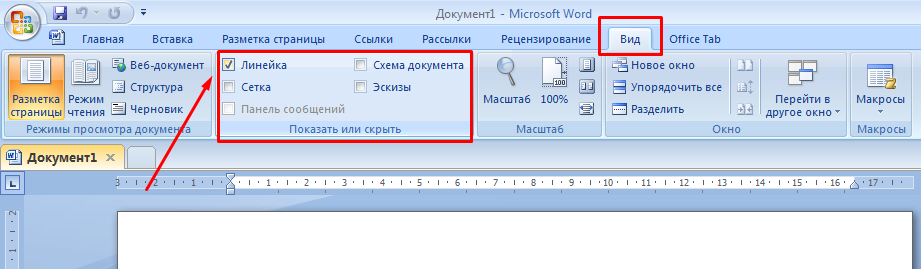
Кроме инструмента "Линейка" может облегчить форматирование курсовой работы инструмент под названием "Сетка".
Настройка обычных полей
Обычные поля пользователи часто выставляют в редактируемом документе, или его части, путем выделения основного текста и дальнейшего манипулирования (передвижения вправо или влево) ползунков на "Линейке". Их там четыре на горизонтальной шкале (вверху от документа) и два на вертикальной (слева от документа). Эти ползунки настраивают не только верхний и нижний, левый и правый отступы, но и обязательный в начале каждого абзаца.
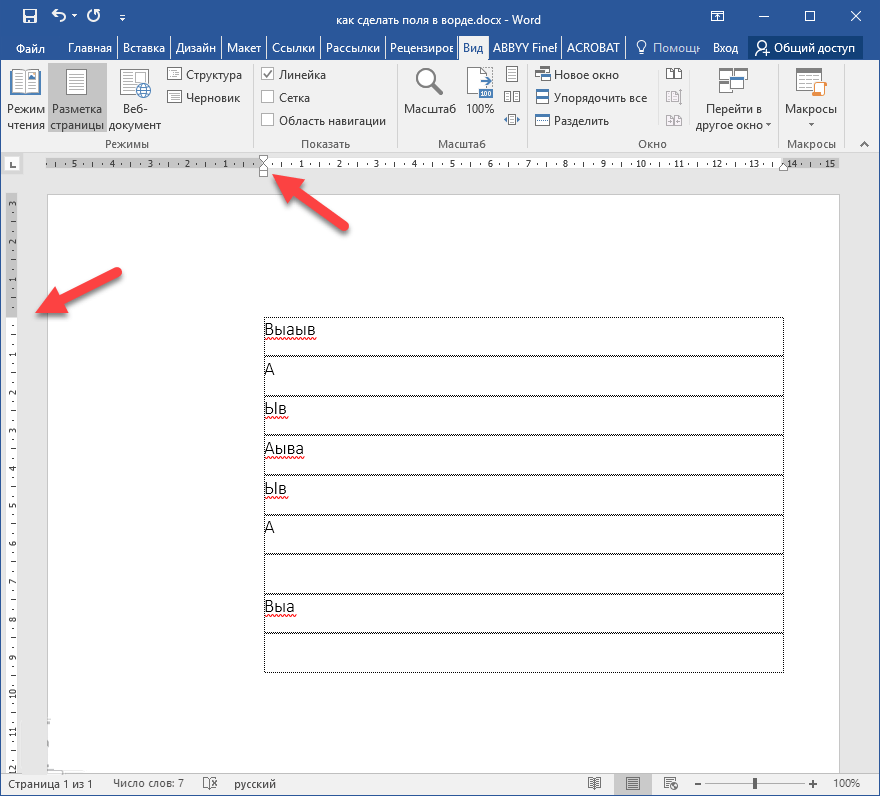
При всей простоте и очевидности такой настройки, его не стоит использовать, так как он исказит присутствующие сноски и цитаты, пострадать могут и размещенные в тексте таблицы, графики, иллюстрации.
Лучше всего использовать более точный и надежный путь. Для этого нужно открыть раздел под названием "Разметка страницы" и выбрать в появившемся перечне пункт "Поля".
Не нужно использовать предлагаемые шаблоны. Перейдите к пункту, расположенному в самом низу, – "Настраиваемые поля". В нем легко выставить необходимые значения:
- отступ для переплета;
- тип ориентации страницы;
- область применения новых параметров – ко всему тексту или только к определенной части.
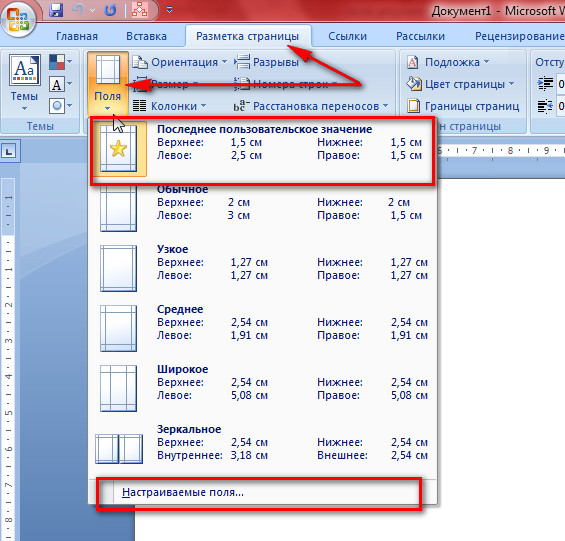
Точность всех настроек в метрической системе – один миллиметр. В этом же меню имеется и предпросмотр будущего оформления страниц документа.
Настройка текстовых полей
В любой курсовой работе имеются цитаты, примечания и аппарат ссылок. Все они в Ворде размещаются в так называемом "Текстовом поле" в любой части документа. Для настройки "Текстового поля" нужно следовать этому порядку действий:
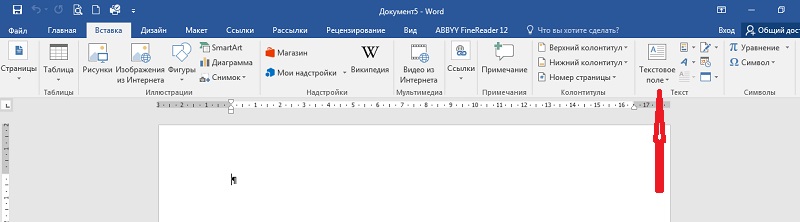
- Открыть документ с курсовой работой.
- Выбрать вкладку "Вставка".
- В открывшейся ленте найти отрезок под названием "Текст" – "Текстовое поле". Иногда этот пункт носит название "Надпись".
- После этого Ворд покажет меню с шаблонами. Ни одно из них выбирать не нужно – они не соответствуют требованиям к оформлению. Выберите пункт в самом низу меню. Он называется "Нарисовать текстовое поле" или "Нарисовать надпись".
- Ориентируясь на левую и верхнюю линейки, формируем примерный блок. Особой точности добиваться нет нужды, так как есть возможность более точной настройки в дальнейшем.
- Вставляем нужный отрывок текста (цитату или примечание).
- Наводим на рамку текстового поля стрелку мыши и жмем один раз на правую кнопку.
- Выбираем пункт "Формат текстового поля" ("Формат надписи").
- В открывшемся меню настраиваем все необходимые параметры – размер, положение, внутренние поля, выравнивание и перенос слов.
Получившееся в итоге текстовое поле можно выделить и сохранить как шаблон. Это поможет не тратить в дальнейшем время на его точную настройку, а просто перетаскивать в нужное место мышью. Единственное, что нужно будет сделать – поместить новый текст.
Часто задаваемые вопросы
- Какие отступы и поля нужно делать в Списке литературы и в приложениях? Ответ: В этой части курсовой работы отступы и поля аналогичны остальной ее части.
- В какой части страницы проставляется номер и как это соотносится с полями? Ответ: Нумерация начинается с самой первой страницы – с титульного листа. Но номер на нем не ставится, хоть и учитывается. На остальных же страницах нумерация присутствует в верхнем или нижнем колонтитуле, и он не выходит на поля страницы.
Настраиваем отступы и интервалы в MS Word
Отступы и интервалы в Microsoft Word проставляются согласно значениям, установленным в этой программе по умолчанию или заданным пользователем. В этой статье мы расскажем именно о том, как выполнить последнее — настроить их под себя или выдвигаемые к оформлению документа требования.
Настройка отступов в Ворде
Прежде чем приступить к решению задачи, озвученной в заголовке статьи, отметим, что под отступами в Word пользователи могут подразумевать три совершенно разных, практически не связанных между собой параметра. Первый – это поля, расстояние от границ листа (верхней и нижней, левой и правой) до текста. Второй – отступы в начале абзацев (от поля и левой «линии» текста), также до и после них. Третий – расстояние между строками, именуемое междустрочным интервалом. Настройку каждого из этих вариантов отступа рассмотрим далее.
Вариант 1: Поля
В том случае, если под фразой «как сделать отступ» вы подразумеваете правильную настройку полей в документе, то есть определение того, на каком расстоянии от каждой из границ листа будет находиться весь текст в документе, ознакомьтесь с представленной по ссылке ниже статьей. В ней мы детально рассмотрели не только то, как лучше определить поля для печати на принтере или, наоборот, сделать так, чтобы на странице можно было разместить как можно больше текста, но и затронули распространенные проблемы, которые могут возникнуть в ходе решения данной задачи, и то, как их устранить.

Подробнее: Настройка и изменение полей в Word
Вариант 2: Абзацы
Если же отступы в вашем понимании – это не границы страницы, а интервалы между абзацами или их началом и полем, для изменения этих значений потребуется действовать несколько иначе.
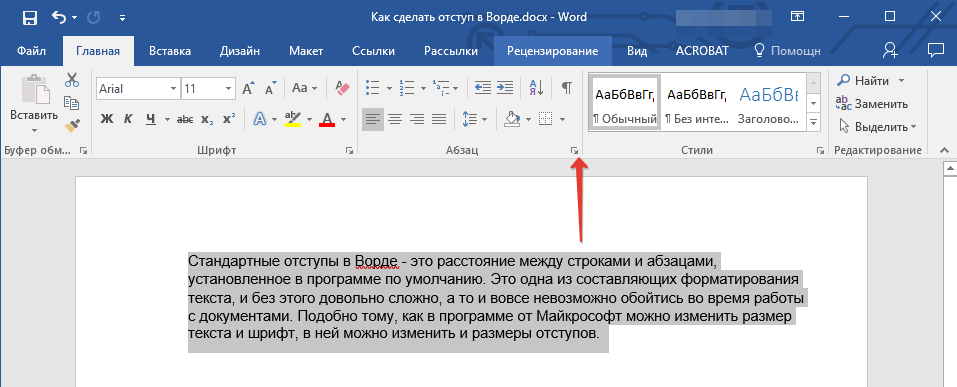
В диалоговом окне, которое появится перед вами, установите в разделе «Отступ» необходимые значения. В разделе «Интервал» можно определить расстояние до и после абзаца (более подробно об этом мы расскажем в последней части статьи). 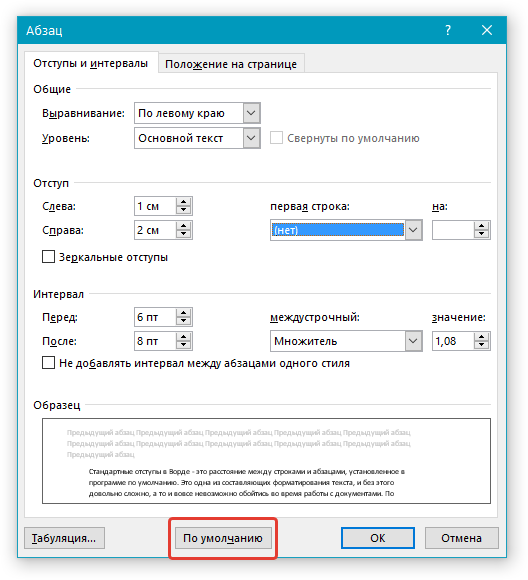 Определившись с настройками, нажмите «ОК» для того, чтобы внесенные изменения вступили в силу. Если перед этим нажать на кнопку «По умолчанию», можно будет указать, на что распространятся установленные вами параметры — только на текущий документ или на все, которые будут созданы на основе этого шаблона.
Совет: В диалоговом окне «Абзац», в поле предпросмотра «Образец» вы можете сразу видеть то, как будет меняться текст при изменение тех или иных параметров.
Расположение текста на в документе Word изменится согласно заданным вами параметрам отступов.

Значения отступов для абзацев Для того чтобы лучше понимать, какой из обозначенных выше параметров за что отвечает, рассмотрим каждое из значений интервала для абзацев.
Совет: Если вы хотите сохранить внесенные вами изменения в качестве значений по умолчанию, просто нажмите на одноименную кнопку, расположенную в нижней части окна «Абзац».
Вариант 3: Строки
Последнее и, наверное, самое очевидное, что можно подразумевать под отступами в Ворде, — это значение междустрочных интервалов, то есть расстояние между строками в тексте. О том, каким образом можно выполнить их точную настройку, мы ранее писали в отдельной статье на нашем сайте.

Настройка полей, красной строки и интервалов
Итак, вы установили и запустили редактор Word. Без сомнения, вы можете пользоваться редактором и с теми установками, которые идут по умолчанию. Если же вы хотите тонко настроить Word под себя, то я могу вас адресовать к заметке, в которой описываются необходимые действия для этого.
В этой же статье я раскрою чуть подробнее конкретный процесс настройки полей, красной строки и интервалов в Word (с иллюстрациями).
ПОЛЯ — это пространство между текстом документа и краями листа
Поля страницы позволяют взгляду сфокусироваться на тексте. Для разных типов документов требуются различное оформление, в том числе и настройки полей. Так, например, согласно Постановлению Госстандарта РФ от 03.03.2003 №65-ст (содержащий требования к оформлению организационно-распорядительных документов), каждый лист документа, оформленный как на бланке, так и без него, должен иметь поля не менее:
Практически все инструкции федеральных органов власти, инструкции органов власти субъектов РФ и муниципальных властей содержат рекомендации относительно использования при подготовке документов текстового редактора Word for Windows версии от 6.0 и выше с использованием шрифтов Times New Roman Cyr размером №12.
Давайте настроим поля в соответствии с этими требованиями.
В меню Файл (File) выберите команду Параметры страницы (Page Setup). Откроется диалоговое окно как на скриншоте ниже:
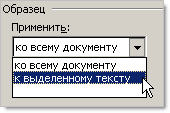
Интерес в этом окне еще может представлять группа Образец (Preview). По умолчанию выставлена опция применения параметров ко всему документу (Whole document). Однако, если у вас в документе встречаются страницы с широкими таблицами, к примеру, и они не вписываются в книжную ориентацию, а делать весь документ альбомной ориентацией из-за нескольких страниц нет никакого смысла, то вы можете выделить страницы с широким текстом (таблицами) и выбрать в этой группе опцию Применить к выделенному тексту (Selected text): Альбомную ориентацию приобретут только эти страницы.
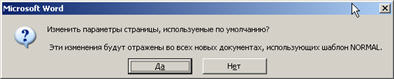
Займемся теперь красными строками и интервалами в документе.
Красная строка, в печати новая строка, начинающая текст после пробела
Всем нам со школы знакомо словосочетание "Красная строка". В редакторе Word красную строку можно установить для вновь создаваемых документов.
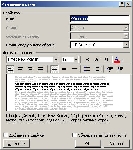
Зайдем в меню Формат (Format) и выберем команду Стили и форматирование (Styles and Formatting). Справа появится панель Область задач с параметрами форматирования. По умолчанию в документах используется стиль "Обычный" , в который мы и вносим свои изменения. Если вы наведете указатель мышки на этот стиль (слово "Обычный" в нижней части Области задач), то справа от надписи появится треугольник, на который следует нажать и выбрать из контекстного меню команду Изменить. Появится окно Изменение стиля (Modify Style):
В итоге, заданные нами параметры будут сохранены в глобальном шаблоне Normal.dot , на основе которого впоследствии и создается большинство документов.
Если у вас есть что сказать, вы можете оставить свои записи ниже в поле комментариев.
Еще записи по вопросам использования Microsoft Word:
- полезных заметок о колонтитулах
- 3 способа очистки списка недавно открытых документов
- Microsoft Office: популярные команды на одной вкладке
- Ribbon XML Editor — программа редактирования интерфейса Word 2007, 2010
- SQL для начинающих: изучите SQL онлайн за 9 часов
- Word 2007: добавляем свою вкладку и свои команды
- Word 2007: полотно, рисунки, линии
- Word 2007: смена формата сохранения файла
- Word 97 — решение проблемы с отображением символов на линейке
- Word 97. Слияние документов как один из способов упростить свою работу
- Абзац с цветным фоном
- Автозаполняемые колонтитулы
- Автоматизация текстового набора в Word
- Автоматическая запись макроса
- Автоматическая нумерация билетов
- Автоматическая расстановка переносов
- Автоматическое обновление полей при открытии документа
- Автоматическое сохранение всех открытых документов
- Автотекст и Word 2007
- Автотекст с последовательной нумерацией
- Автоформат документов
- Белый текст на синем фоне в Word 2007
- Белый текст на синем фоне: ностальгия по DOS
- Буквица
- Быстрая смена ориентации страниц документа



