
В современной рабочей среде представление высококачественных профессиональных документов имеет важное значение. В этом смысле, Microsoft Word Он стал важным инструментом для создания отчетов, писем и презентаций. Однако иногда возникает необходимость включить большие изображения, занимающие всю страницу. В этой статье мы рассмотрим шаг за шагом как добиться этого эффекта, воспользовавшись расширенными возможностями и функциями ведущего программного обеспечения для обработки текстов на рынке. Если вы хотите узнать, как разместить в Word изображение, заполняющее всю страницу эффективно и профессионал, продолжайте читать!
1. Краткое описание того, как разместить изображение, заполняющее всю страницу в Word
Иногда необходимо вставить изображение в Ворде занимающий весь лист для достижения поразительного визуального эффекта. К счастью, есть разные способы добиться этого, и в этой статье мы шаг за шагом научим вас, как это сделать.
1. Отрегулируйте размер изображения. Первое, что вам следует сделать, это убедиться, что изображение имеет правильный размер и занимает всю страницу. Для этого выделите изображение и нажмите на вкладку «Формат» в панель инструментов Слова. Затем нажмите кнопку «Размер» и выберите нужные размеры изображения.
2. Настройте макет текста. Чтобы изображение занимало всю страницу, необходимо настроить макет текста. Щелкните правой кнопкой мыши по изображению и выберите опцию «Обтекание текстом» в раскрывающемся меню. Далее выберите опцию «За текстом», чтобы изображение располагалось сзади и не влияло на форматирование текста.
3. Отрегулируйте поля страницы. Наконец, чтобы изображение занимало всю страницу, необходимо настроить поля страницы. Перейдите на вкладку «Макет страницы» на панели инструментов и выберите параметр «Поля». Затем выберите опцию «Узкий», чтобы уменьшить поля и позволить изображению доходить до краев страницы.
С помощью этих простых шагов вы можете быстро и легко вставить изображение, которое заполнит весь лист Word. Не забудьте настроить размер изображения, настроить макет текста и отрегулировать поля страницы для достижения желаемого эффекта. Экспериментируйте с разными изображениями и создавайте впечатляющие документы!
2. Пошагово: Установка размера страницы в Word
Чтобы установить размер страницы в Word, выполните следующие действия:
Paso 1: Откройте текстовый документ и нажмите вкладку «Макет страницы» на верхней панели инструментов.
Paso 2: В группе «Размер» нажмите кнопку «Размер бумаги» и выберите нужный вариант. Здесь вы можете выбрать один из предопределенных размеров страницы или настроить размер в соответствии с вашими потребностями.
Paso 3: Если вы решите настроить размер страницы, откроется диалоговое окно «Параметры страницы». Здесь вы можете настроить ширину и высоту страницы, а также ориентацию (вертикальную или горизонтальную). Вы также сможете установить поля страницы и ориентацию полей.
3. Вставьте изображение в Word
Существуют различные методы, которые помогут вам добиться этого быстро и легко. Здесь мы покажем вам три способа сделать это.
1. Скопируйте и вставьте изображение. Простой способ вставить изображение — скопировать его из другого источника, например сайт или документ, а затем вставьте его прямо в свой Документ Word. Для этого достаточно выбрать изображение, щелкнуть правой кнопкой мыши и выбрать «Копировать». Затем перейдите в документ Word и щелкните правой кнопкой мыши то место, где вы хотите вставить изображение, выберите «Вставить», и изображение будет вставлено в документ.
2. Используйте инструмент «Вставить изображение». Word также предлагает специальный инструмент для вставки изображений. Чтобы использовать его, просто откройте документ Word, нажмите вкладку «Вставка» в верхней части экрана и выберите «Изображение». Затем выберите расположение изображения на вашем компьютере и нажмите «Вставить», чтобы добавить его в документ. Вы можете настроить размер и положение изображения, выделив его и используя параметры форматирования на вкладке «Формат».
4. Подгоните изображение под размер страницы в Word
Чтобы подогнать изображение по размеру страницы в Word, существует несколько вариантов, которые позволят вам добиться этого легко и быстро. Ниже приведены шаги, необходимые для выполнения этой задачи:
1. Используйте параметр «По размеру» на вкладке «Формат изображения». При щелчке правой кнопкой мыши по изображению откроется меню, в котором вы можете выбрать параметр «Размер и положение». Во всплывающем окне выберите вкладку «Размер» и выберите параметр «По размеру». Здесь вы можете подогнать изображение под размер страницы, сохраняя исходные пропорции.
2. Измените размер изображения вручную. Если вы предпочитаете более точно контролировать размер изображения, вы можете сделать это, выбрав его и перетаскивая края, пока оно не будет соответствовать вашим потребностям. Важно отметить, что при изменении размера вручную изображение может исказиться, если не сохранить исходные пропорции.
3. Используйте инструмент обрезки. Если вы хотите обрезать изображение по размеру страницы, вы можете использовать инструмент обрезки Word. Чтобы получить доступ к этой опции, выберите изображение и перейдите на вкладку «Формат изображения». Затем выберите опцию «Обрезать» и отрегулируйте края изображения в соответствии с вашими потребностями. Этот инструмент позволит вам удалить ненужные части изображения и подогнать его под нужный размер.
Эксклюзивный контент – нажмите здесь Вы можете использовать монитор как телевизор без компьютера
Помните, что важно учитывать исходные пропорции изображения, чтобы избежать искажений. Кроме того, вы можете использовать эти параметры, чтобы разместить как одно изображение, так и несколько изображений в соответствии с размером страницы в Word. Эти инструменты дадут вам возможность адаптировать изображения к вашим конкретным потребностям.
5. Измените параметры настройки изображения в Word
Для , выполните следующие действия:
Paso 1: Щелкните изображение, для которого вы хотите изменить параметры настройки.
Paso 2: На вкладке «Формат» ленты в группе «По размеру» вы найдете ряд параметров, позволяющих изменить соответствие изображения тексту и другим элементам документа.
Paso 3: Одним из наиболее распространенных вариантов является «Перенос текста». При нажатии на эту опцию откроется раскрывающееся меню с различными способами обтекания текста вокруг изображения, например «Квадрат», «В соответствии с текстом» или «За текстом». Вы можете выбрать вариант, который наилучшим образом соответствует вашим потребностям.
6. Используйте инструмент обрезки в Word, чтобы настроить изображение
Инструмент обрезки в Word — очень полезная функция для корректировки и обрезки изображений прямо в программе. С помощью этого инструмента вы можете выбрать часть изображения, которую хотите сохранить, и удалить остальную часть, без необходимости использовать внешние программы для редактирования изображений. Ниже приведены шаги, которые необходимо выполнить для использования этого инструмента:
1. Откройте документ Word, содержащий изображение, которое вы хотите настроить.
2. Нажмите на изображение, чтобы выбрать его. На панели параметров Word появится вкладка «Работа с рисунками». Нажмите эту вкладку, чтобы получить доступ к параметрам редактирования изображений.
3. На вкладке «Работа с изображениями» нажмите кнопку «Обрезать». К изображению будут добавлены границы обрезки.
4. Нажмите и перетащите края обрезки, чтобы настроить изображение в соответствии со своими предпочтениями. Вы можете перемещать края внутрь или наружу, чтобы обрезать или расширить изображение.
5. Чтобы завершить обрезку, щелкните за пределами изображения. Часть изображения, находящаяся внутри границ обрезки, будет сохранена, а остальная часть будет удалена.
Использование инструмента обрезки в Word — это простой и практичный способ корректировать изображения прямо в программе, без необходимости использования другие программы внешний. Теперь вы можете быстро и эффективно обрезать и корректировать изображения.
7. Установите фоновое изображение так, чтобы оно заполняло всю страницу в Word
Чтобы установить фон изображение в Ворде чтобы он занимал всю страницу, вы можете выполнить несколько простых шагов. Подробно процесс описан ниже:
1. Сначала убедитесь, что у вас есть изображение, которое вы хотите использовать. Вы можете выбрать изображение из своей личной галереи или использовать изображение Word по умолчанию.
2. Затем выберите вкладку «Макет страницы» на панели инструментов Word. Далее нажмите «Водяной знак» в группе «Фон страницы».
3. Выберите параметр «Пользовательский водяной знак» и нажмите «Выбрать изображение». Здесь вы можете выбрать изображение, которое хотите использовать в качестве фона. Вы можете настроитьотрегулируйте его размер и положение в соответствии с вашими предпочтениями, используя доступные параметры..
Помните, что при этом важно принять во внимание некоторые дополнительные соображения. Например:
– Убедитесь, что выбранное вами изображение имеет подходящее разрешение, чтобы избежать пикселизации или искажения при расширении на всю страницу.
– Обратите внимание, что выбранное изображение может повлиять на читаемость текста и общий вид документа. Если на вашем изображении слишком жирные детали или цвета, возможно, вам придется изменить стиль текста или выбрать более подходящее изображение.
С помощью этих простых шагов вы можете установить фоновое изображение в Word, чтобы заполнить всю страницу. Не забывайте экспериментировать с различными изображениями и настройками, чтобы добиться желаемого эффекта.
8. Проверьте настройки изображения в Word
Этот процесс важен для обеспечения правильного размещения изображения в документе и его правильного отображения. Ниже приведен пошаговый метод устранения любых проблем, с которыми вы можете столкнуться при настройке изображения.
1. Проверьте расположение изображения: Прежде всего важно убедиться, что изображение находится в нужном месте внутри документа. Для этого выделите изображение, щелкнув по нему, и проверьте выравнивание и расположение относительно текста и других элементов документа.
2. Отрегулируйте размер изображения. Если изображение слишком большое или слишком маленькое, возможно, его размер необходимо отрегулировать. Для этого выберите изображение и нажмите вкладку «Формат» на панели инструментов Word. Оттуда используйте параметры размера, чтобы отрегулировать высоту и ширину изображения по мере необходимости.
3. Проверьте настройки переноса текста: Word предлагает различные параметры переноса текста, которые определяют, как текст будет располагаться вокруг изображения. Чтобы проверить и настроить эти параметры, выберите изображение и нажмите кнопку «Настройка текста» на вкладке «Формат». Обязательно выберите вариант, который лучше всего соответствует потребностям документа, например «Квадрат» для традиционного размещения текста или «Только», чтобы текст обтекал края изображения.
Эксклюзивный контент – нажмите здесь Как разблокировать все песни Guitar Hero 3 для ПК
Выполнение этих шагов поможет обеспечить правильное отображение изображений в Word и их правильное размещение в документе. Обратите внимание, что в зависимости от макета и формата документа могут потребоваться дополнительные корректировки. Используйте параметры форматирования и переноса текста, доступные в Word, чтобы настроить внешний вид и расположение изображений и текста в соответствии с вашими конкретными потребностями.
9. Сохраните документ с изображением, занимающим весь лист в Word
Для , выполните следующие действия:
1. Сначала убедитесь, что на вашем компьютере сохранено изображение, которое вы хотите использовать в документе.
- Вы можете искать изображения в Интернете и загружать их на свое устройство или использовать изображение, сохраненное на вашем накопителе.
2. Откройте Microsoft Word и создайте новый документ или откройте существующий документ, в который вы хотите вставить изображение.
3. Затем нажмите вкладку «Вставка» в верхней части окна Word.
- Вкладка «Вставка» позволяет добавлять в документ визуальные элементы, например изображения.
4. Нажмите кнопку «Изображение» в группе «Иллюстрации» вкладки «Вставка».
- Откроется диалоговое окно, в котором вы сможете просмотреть и выбрать изображение, которое хотите вставить.
5. Выберите изображение, которое хотите использовать, и нажмите кнопку «Вставить».
- Word вставит изображение в документ и автоматически подгонит его под весь размер листа.
6. Затем обязательно сохраните документ, чтобы изображение оставалось на месте.
- Чтобы сохранить документ, нажмите кнопку «Сохранить» в левом верхнем углу окна Word или используйте сочетание клавиш «Ctrl + S».
Выполнив эти действия, вы сможете быстро и легко сохранить документ с изображением, занимающим весь лист в Word.
10. Распространенные проблемы при вставке изображений в Word и способы их устранения
Вставка изображений в Word может оказаться простой задачей, но иногда могут возникнуть проблемы. Здесь мы покажем вам некоторые из наиболее распространенных проблем и способы их решения:
- Изображение отображается неправильно: Если изображение искажено, смещено или вообще не отображается, возможно, у вас проблемы с форматированием. Чтобы это исправить, убедитесь, что изображение имеет формат, совместимый с Word, например JPEG или PNG. Также убедитесь, что размер изображения не слишком велик для документа. При необходимости измените размер изображения перед его вставкой.
- Изображение выглядит размытым: Если качество изображения ухудшается и оно выглядит размытым в документе Word, возможно, вы используете версию изображения с низким разрешением. Попробуйте найти версию более высокого качества и убедитесь, что разрешение подходит для использования в вашем документе.
- Текст не помещается на изображении: Если текст, который вы пытаетесь разместить вокруг изображения, не переносится правильно, вы можете попробовать использовать функцию Word «Перенос текста». Выберите изображение, щелкните правой кнопкой мыши и выберите опцию «Перенос текста». Затем выберите такой вариант, как «Квадрат текста» или «За текстом», чтобы добиться желаемого соответствия.
11. Советы по улучшению результатов при размещении изображения, занимающего всю страницу в Word
Когда нам нужно добавить изображение, занимающее весь лист в Word, есть несколько советов, которые помогут нам получить лучшие результаты. Ниже я представляю три рекомендации, которые вам следует принять во внимание при выполнении этой задачи.
1. Выберите изображение с высоким разрешением. Для получения оптимальных результатов важно использовать изображение с высоким разрешением. Это не позволит изображению выглядеть пиксельным или размытым при увеличении до заполнения всего листа. Изображения в высоком разрешении можно найти в бесплатных или платных банках изображений.
2. Настройте параметры изображения: вставив изображение в документ Word, выберите параметр «Дизайн» на вкладке «Формат». В группе «Упорядочить» выберите параметр «Изменить размер». Обязательно установите флажок «Сохранить пропорции», чтобы предотвратить искажение изображения. Затем установите нужные размеры, чтобы изображение занимало весь лист.
3. Сохраните документ в формат PDF: Если вы хотите быть уверенным, что изображение заполнит весь лист, даже если документ будет опубликован или распечатан, рекомендуется сохранить файл в формате PDF. Эта опция предотвратит возможные изменения формата или размера изображения при его открытии в разные устройства или программы.
12. Как сохранить соотношение сторон изображения при подгонке под размер страницы в Word
Одной из распространенных проблем при работе с изображениями в Word является поддержание соотношения сторон изображения путем подгонки его под размер страницы. Часто, когда мы изменяем размер изображения, оно искажается и теряет первоначальные пропорции. К счастью, Word предоставляет инструменты и параметры, которые позволяют нам легко и эффективно поддерживать соотношение сторон изображения.
1. Выбрать изображение: Прежде чем настраивать размер изображения, обязательно выберите его, щелкнув по нему. Это позволит вам увидеть параметры форматирования изображения на вкладке «Инструменты для изображений» на верхней панели инструментов.
Эксклюзивный контент – нажмите здесь Как сломать рог
2. Закрепите изображение: Чтобы сохранить соотношение сторон изображения при подгонке его по размеру страницы, важно убедиться, что оно привязано к тексту. Щелкните правой кнопкой мыши по изображению и выберите «Закрепить» в раскрывающемся меню. Затем выберите опцию «Панорамировать по тексту», чтобы убедиться, что изображение правильно помещается при добавлении или удалении содержимого в документе.
3. регулировка размера: Теперь, когда изображение выбрано и привязано к тексту, вы можете настроить его размер, чтобы сохранить соотношение сторон. Нажмите вкладку «Формат» на верхней панели инструментов и найдите раздел «Размер». Здесь вы найдете опцию «Размер изображения», где вы можете ввести точные размеры или выбрать процент регулировки. Обязательно установите флажок «Фиксировать соотношение сторон», чтобы Word автоматически сохранял пропорции изображения при изменении его размера.
Выполнив эти шаги, вы сможете сохранить соотношение сторон ваших изображений, легко и без потери визуального качества подгоняя их под размер страницы в Word. Не забудьте привязать изображение к тексту для точного соответствия и использовать опцию блокировки соотношения сторон, чтобы сохранить правильные пропорции. Экспериментируйте с разными размерами и пропорциями, чтобы получить желаемый результат в своих документах!
13. Как подогнать изображение под размер страницы и сохранить разрешение в Word
Подгонка изображения под размер страницы в Word и поддержание его разрешения может оказаться непростой задачей, но, приняв правильные меры, вы сможете сделать это без труда. Далее мы покажем вам, как это сделать шаг за шагом:
1. Выберите изображение, которое хотите подогнать под размер страницы. Перейдите на вкладку «Формат» на ленте Word и нажмите «Изменить размер». Здесь вы можете подогнать изображение под определенный размер в дюймах или сантиметрах.
2. Если вы хотите сохранить разрешение изображения при настройке его под размер страницы, обязательно отключите параметр «Сжимать изображения», расположенный на вкладке «Формат». Это не позволит изображению выглядеть пиксельным или размытым после его настройки.
3. Другой способ подогнать изображение по размеру страницы — использовать инструменты обрезки. Выберите изображение и нажмите вкладку «Формат». Затем выберите опцию «Обрезать» и перетащите края изображения, чтобы подогнать его до нужного размера. Это позволит вам обрезать любую часть изображения, превышающую размер страницы.
Помните, что перед внесением каких-либо изменений важно сохранить исходную копию изображения на случай, если вы захотите отменить изменения в будущем. С помощью этих простых действий вы сможете без проблем подогнать изображение под размер страницы и сохранить его разрешение в Word. Попробуйте эти варианты и выясните, какой из них лучше всего соответствует вашим потребностям!
14. Другие способы и альтернативы размещения изображения, заполняющего всю страницу в Word
Ниже мы представляем некоторые методы и альтернативы, позволяющие изображению заполнить всю страницу в Word:
1. Настройка параметров страницы. Самый простой способ достичь этой цели — настроить параметры страницы в Word. Для этого перейдите на вкладку «Макет страницы», выберите «Параметры страницы», а затем в раскрывающемся меню выберите пункт «Бумага». Здесь вы можете выбрать размер бумаги, соответствующий вашему изображению, и убедиться, что он занимает весь лист.
2. Вставьте изображение в качестве фона. Другой вариант — использовать изображение в качестве фона. фон в Ворде. Для этого выберите вкладку «Макет страницы» и нажмите «Водяной знак». Откроется раскрывающееся меню, в котором вы можете выбрать «Пользовательский водяной знак», а затем «Изображение». Здесь вы можете выбрать изображение, которое хотите использовать в качестве фона, и настроить его размер так, чтобы оно заполняло весь лист.
3. Создайте таблицу и настройте ячейки. Если ни один из вышеперечисленных вариантов не работает, вы можете создать таблицу в Word и настроить размер ячеек так, чтобы изображение распространялось на весь лист. Просто вставьте таблицу с любым количеством строк и столбцов, затем щелкните правой кнопкой мыши внутри ячейки и выберите «Свойства ячейки». Здесь вы можете настроить ширину и высоту ячейки так, чтобы вставляемое изображение занимало весь лист.
Помните, что эти методы могут незначительно отличаться в зависимости от используемой вами версии Word. Однако, выполнив эти шаги, вы можете заставить изображение заполнить всю страницу в Word. фактически.
В заключение, теперь вы знаете эффективный способ разместить в Word изображение, занимающее всю страницу. Благодаря этим пошаговым инструкциям вы сможете улучшить визуализацию своих документов и более эффективно использовать функции изображений в этом популярном текстовом редакторе. Не забудьте точно следовать этим шагам, чтобы достичь желаемых результатов.
Если у вас возникнут трудности, вы всегда можете обратиться к документации Word или обратиться за дополнительной помощью на специализированных форумах. Не стесняйтесь экспериментировать с различными изображениями и макетами, чтобы персонализировать свои документы и добиться визуально яркой презентации. Идите вперед и начните создавать потрясающие документы Word с полностраничными изображениями!
Как сделать в Ворде картинку на весь лист: пошаговая инструкция
Зачем в Ворде нужно растягивать картинку на весь лист?
Если вы готовите какую-то презентацию в формате файла Word, вам пригодятся иллюстрации. Вы также можете добавить туда инфографику. Все эти детали очень важны не только для того, чтобы дать информацию в текстовой форме, но и чтобы все наглядно показать это также очень важно для презентаций с большим количеством номеров.
Все это очень сложно переварить даже профессионалам, работающим в этой сфере. Поэтому все нужно иллюстрировать графиками. Если у вас нет возможности быстро создать их в Word, но есть исходный код, то легче вставить изображение, чем перестраивать их в программе. Что ж, если вы просто хотите опубликовать статью, не помешает сразу ее правильно отформатировать в Word.
В этом случае вы получите качественное представление о том, как именно ваша статья будет выглядеть в окончательном форматировании. это также полезно для художников, которые собирают свои портфолио. Таким образом, вы сможете удобно собрать все картины в одном месте. А потом их представят покупателям.
Как в Ворде сделать большую цифру на весь лист А4 и распечатать её?
Как в Ворде разместить цифру (0, 1, 2 и т.п.) на весь лист А4?
Как напечатать цифру на весь лист А4?
Понятно, что для создания большой цифры в Ворде нужно установить очень большой размер шрифта. Только здесь небольшая проблема в том, что в поле, где выбирается размер шрифта, максимальное значение составляет 72 — это недостаточно. Но никто не мешает самому вписать в это поле нужное значение.
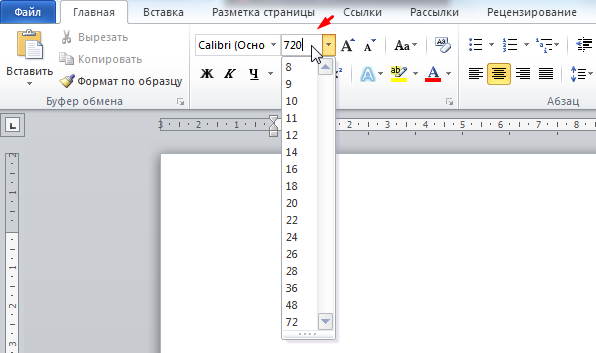
Далее дело техники — изменить параметры текста и страницы так, чтобы цифра оказалась ровно в середине листа.
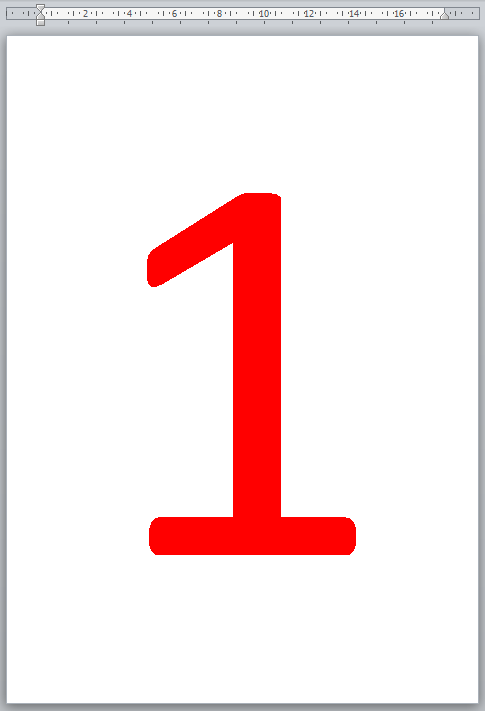
1) У цифры установлен междустрочный интервал 0,9.
2) В документе поставлены «пользовательские» поля.
Левое поле совпадает с правым, а нижнее поле чуть больше верхнего.
Распечатать цифру можно стандартным образом.
Нужно в главном меню Ворд зайти в «Файл» и выбрать «Печать» (или воспользоваться комбинацией клавиш «Ctrl» + «P»).
Затем, если необходимо, изменить настройки печати, и нажать на кнопку «Печать».

Чтобы сделать цифру на весь лист А4 можно пойти двумя путями:
Можно делать это не в Ворд, а скажем на слайде презентации — кому с какой програмкой проще работать. В презентации тоже можно просто увеличить до нужного шрифта цифру или вставить картинку и растянуть ее.
Ничего сложного в этом нет. Нам нужно напечатать обычную цифру, просто она должна быть очень большая и быть в центре листа, чтобы было красиво. Для того, чтобы цифра оказалась в центре и была максимально большой, мы должны сделать минимальными все поля, тогда нашей цифре не будет ничего мешать и она разместится ровно посередине.
Поля убрали, теперь печатаем нашу цифру, выделяем ее и устанавливаем очень большой шрифт вручную (Главная — Шрифт), потому что самый большой из имеющихся шрифтов, из которых можно выбрать, это, как правило, — 72. Но нам нужно больше. Подбираем размер шрифта опытным путем, для обычного листа это будет примерно шрифт 750-800.
Распечатываем нашу цифру обычным способом, как обычный текст.
Для начала вы должны определиться, как именно будет расположена цифра, на альбомном листе или на книжном (ориентация, далее выбираете. Если цифр будет несколько на листе, я чаще всего выбираю альбомную ориентацию).
Далее ставим ту цифру, которую надо будет увеличить, а затем распечатать.
После нажимаем правую кнопку мыши и выделяем цифру.
Теперь увеличиваем шифр до нужного нам.
Выравниваем по центру нашу цифру.
Обычно цифра пишется черным цветом, если надо другой цвет, то его можно поменять в пункте «Шрифт», а далее «Цвет текста».
Сейчас надо распечатать, для этого на клавиатуре нажмите две клавиши «Ctri» + «Р». Ну а далее выбираете нужное количество копий и нажимаете «ок».
Это легко, главное — установить правильные настройки листа и шрифта.
Размер шрифта меняется вручную. Шрифт можно выбрать, какой нравится.
Ширина полей уменьшается до предела.
Цифра выставляется по центру страницы.

Варианта два — первый вариант — это поставить подходящую величину цифры, там где мы выбираем размер символов, по умолчанию там они заканчиваются небольшим числом, но если мы наберем цифру, выделим ее, а потом в окошке, где указан размер шрифта введем размер 700, 750 или больше сколько покажется нужным и посмотрим, какой величины получится цифра, нажав Enter. Еще проще выделить цифру один и рядом с размером шрифта ест две кнопки увеличить размер шрифта и уменьшит размер шрифта. Мы жмем увеличить, при этом шрифт увеличивается потихоньку. Жмем несколько раз увеличить или уменьшить, если переборщили пока не получим нужный нам размер.
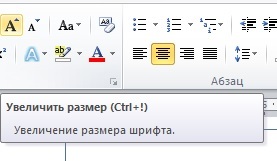
Как видим, можно и нажать комбинацию клавиш для увеличения размера шрифта: смотрите рисунок.
Второй способ выбрать WordArt ввести нужную цифру, а потом растянуть полученный обьект до нужного размера. Если при этом текст не будет автоматически увеличиваться воспользоваться опять кнопками увеличить размер.
Как сделать букву на весь лист А4
Иногда бывает необходимо распечатать, например, алфавит, чтобы каждая буква была на целом листе отдельного листа А4.
Если вы не знаете, как быстро и одновременно писать все буквы за раз, то предлагаю вам прочитать эту статью.
Чтобы создать письмо на всем листе А4, не потребуется много времени и знаний, посмотрите прочтите и повторите необходимые действия за мной.
1. Нажмите клавишу CAPS LOCK и напишите алфавит, возможно, несколько слов или слов.
2. Выровняйте текст по центру.
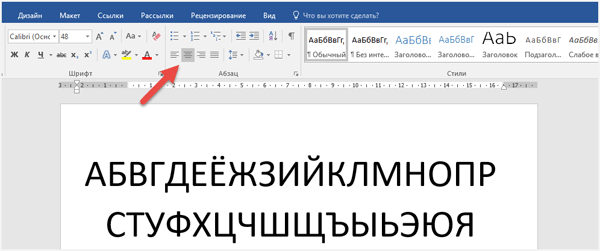
3. Выделите весь текст курсором мыши или горячими клавишами CTRL + A и измените размер шрифта на более крупный, около 700. Если вы не знаете, как это сделать, то статья о том, как увеличить шрифт одним словом это вам очень поможет.
4. Выберите вкладку «Просмотр» ⇒ «Несколько страниц» и установите масштаб 10% для удобства просмотра в правом нижнем углу экрана.
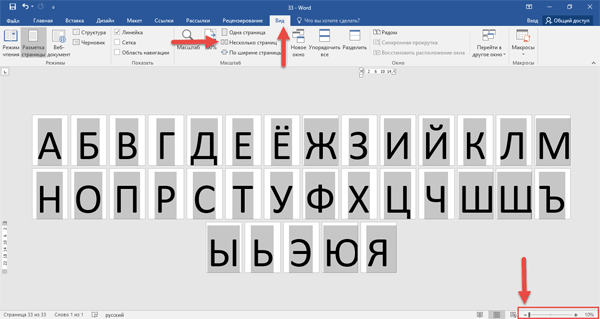
Если буквы не подходят, как моя «U», уменьшите размер, когда все будет готово, вы можете нажать «Печать», и вы получите все 33 буквы сразу.
Но прежде чем приступить к печати, особенно на многоцветном принтере, можно поиграть с цветами.
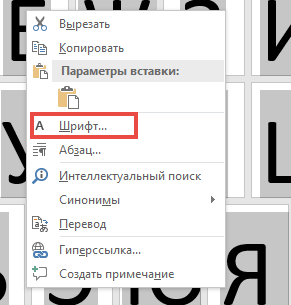
1. Щелкните правой кнопкой мыши по выделенному тексту из появившегося контекстного меню, выберите пункт «Шрифт.
2. Откроется окно, в котором мы нажмем «Текстовые эффекты.
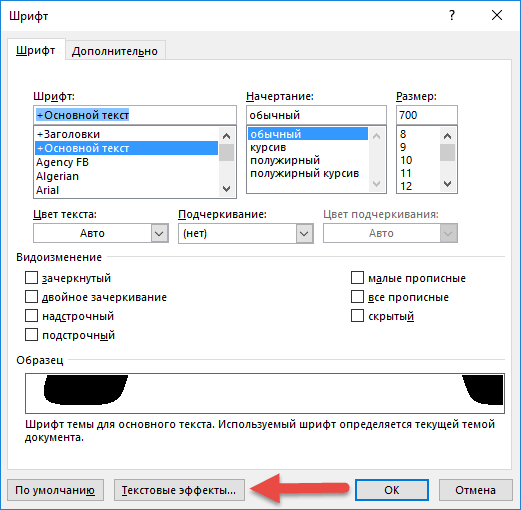
В следующем окне настройте цвет, контур, только контур без заливки цвета, если вам нужно создать трафарет, градиент и другие эффекты.
Как напечатать большую картинку через Paint
это встроенный графический редактор, присутствующий в каждой операционной системе Windows. Вы можете мгновенно разместить любое изображение в Paint через контекстное меню файла. Щелкните правой кнопкой мыши файл изображения и выберите «Изменить». После этого сразу откроется Боль, внутри рабочей области будет изображение.
Если описанный выше способ не сработал, необходимо сначала запустить редактор, а затем добавить изображение через меню «Файл» — «Открыть». Вы можете найти программу в меню «Пуск» в каталоге «Стандартные». Или воспользуйтесь поиском Windows по имени.
Чтобы распечатать большое изображение, перейдите из раздела «Файл» — «Печать» в «Параметры страницы».

Затем выберите книжную или альбомную ориентацию. Если изображение выше ширины, используйте портретную ориентацию (или наоборот). В пункте «Масштаб» в строке «По размеру» установите параметр деления. Для печати на 2 листах установите «1 к 2», а для печати на 4 листах формата A4 введите «4» во втором поле».

Как распечатать букву на весь лист A4 в ворде? (есть видеоурок)
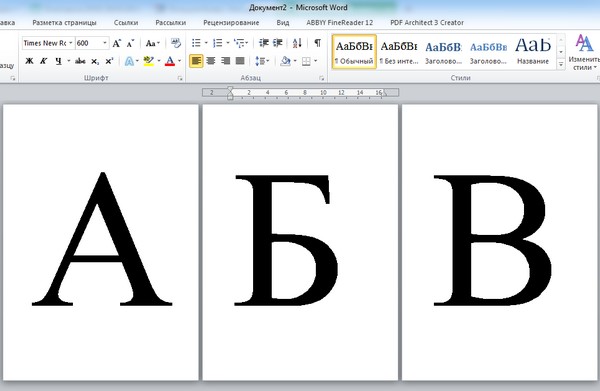
Для оформления кабинетов и праздничных залов часто нужно распечатать большие буквы: с пустым пространством внутри, на цветной бумаге и т.д., но пол умолчанию в Word максимальный размер шрифта 72, что очень мало, если нужно распечатать большую букву на весь лист. Как быть в данной ситуации?
Можно увеличить буквы по следующему алгоритму.
Шаг 1. Открыть программу и написать одну букву.
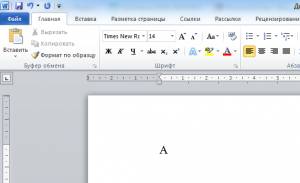
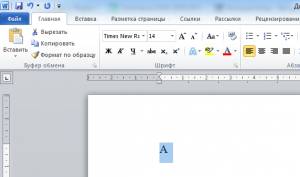
Шаг 2. Затем выделить букву мышкой, кликнув мышью справа или слева от буквы и, удерживая кнопку мыши, потянуть ее в противоположном направлении.
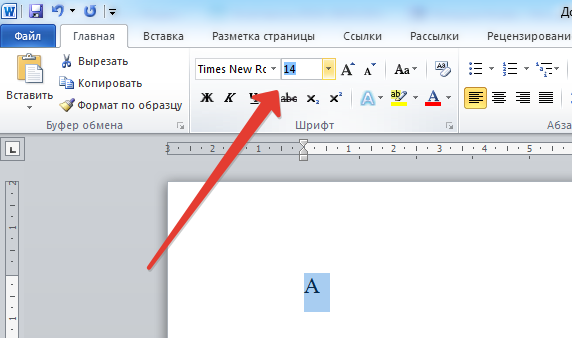
Шаг 3. Далее на верхней панели инструментов на вкладке главная в поле выбора размера шрифта поставить курсор мыши, стереть старое значение и вписать новое и нажать ENTER. Например, чтобы буква получилась на весь лист, можно взять любой диапазон от 600 до 700.
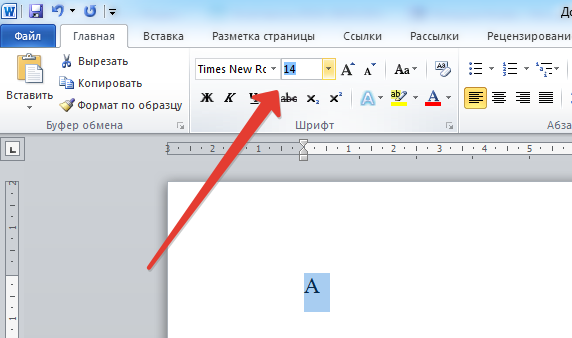

Размер шрифта нужно подбирать в зависимости от размера, который нужно получить, потому что разные шрифты (Arial, Times New Roman и т.д.) при одинаковом значении могут быть разного размера.
К этой букве можно применить форматирование: полужирность, курсив, выбрать цвет буквы, шрифт. Букву также можно выровнять по центру.
Шаг 4. Чтобы написать другие буквы, нужно поставить курсор после получившейся буквы и набрать на клавиатуре другие буквы.
Сервис Rasterbator
Как получится разделить изображение на 4 части онлайн как можно быстрее без лишних хлопот. Это удобный онлайн-сервис, бесплатно, при доставке вы получаете многостраничный документ в формате PDF.
- Перейдите по ссылке.
- Нажмите «Создать свой плакат».
- Затем загрузите изображение для будущего плаката. Нажмите «Выбрать файл» или «Обзор» и нажмите чуть ниже «Загрузить». Загрузка может занять некоторое время в зависимости от размера изображения. Далее вам нужно будет настроить параметры и макет бумаги.
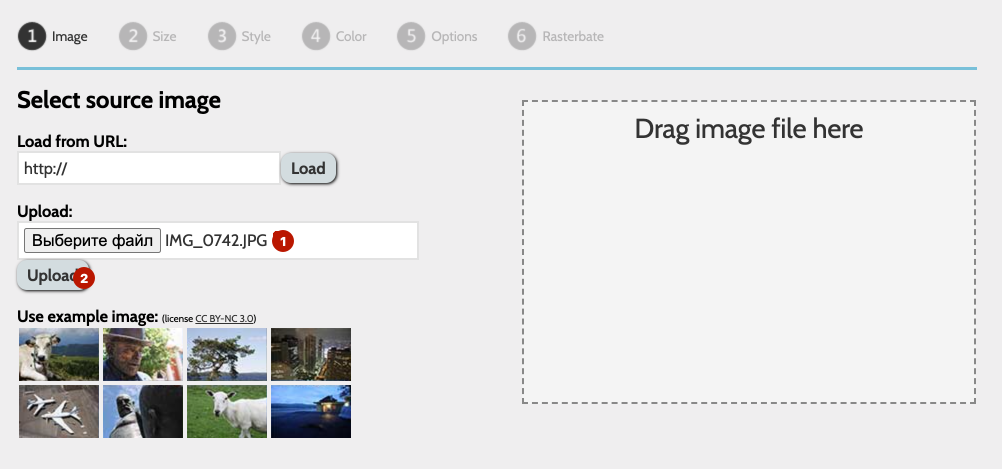
- Формат бумаги стандартный — А4. Далее определяем ориентацию: Horizontal — горизонтальный (широкий), Vertical — вертикальный (высокий).
- Параметр «Добавить маржу» предназначен для настройки полей.
- Запись «Размер вывода» отвечает за разделение. Установите значение и измените предыдущие настройки параллельно, чтобы получить удовлетворительный результат. Общая сумма будет видна в правой части окна предварительного просмотра. Внимательно посмотрите на разделительные линии и линию «Расход бумаги». На примере видно, что изображение уместится на 4 листа.
- Когда настройки будут завершены, нажмите «Продолжить».

- На следующем шаге выберите «Без эффекта» и снова нажмите «Продолжить».
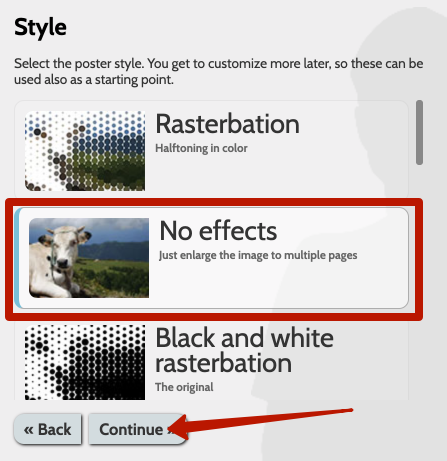
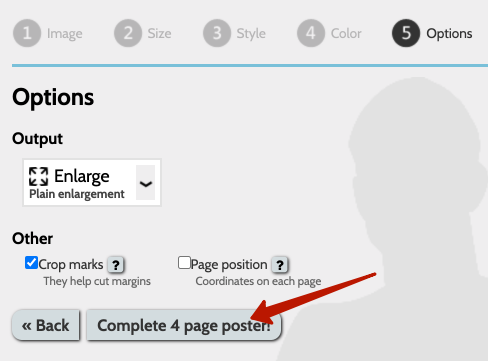
- Вам не нужно ничего делать в шагах 4 и 5, в конце нажмите «Завершить 4-страничный плакат». Номер на кнопке будет отличаться от сломанного.
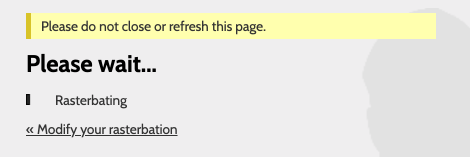
- После этого начнется создание файла и через несколько секунд сервис предложит сохранить PDF-файл на вашем компьютере.
- Откройте документ и сразу же распечатайте его в стандартном режиме. Никаких дополнительных настроек не требуется.
Стандартное средство просмотра картинок
Нет необходимости устанавливать и настраивать какие-либо программы, если вы можете печатать фотографии и другие графические файлы с помощью стандартного программного обеспечения для просмотра изображений. Нет необходимости даже запускать приложение. Вы можете распечатать плакат прямо через контекстное меню графического документа.
Щелкните файл правой кнопкой мыши и выберите «Печать».

В правом нижнем углу нажмите ссылку «Параметры».

В открывшемся окне щелкните ссылку «Свойства принтера».
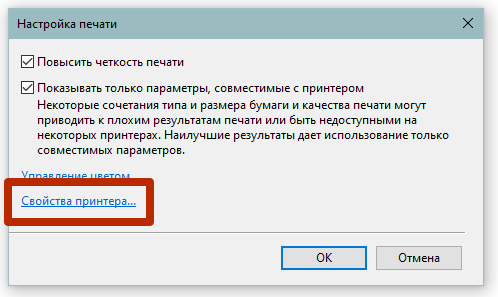
Также настройка такая же, как в программе Word. Вам необходимо скорректировать макет, разметить изображение на нескольких листах, сохранить все внесенные изменения и нажать «Печать».

Как разбить и распечатать в Word

- Запустите программу, откройте нужный документ, содержащий изображение.
- Откройте окно настроек печати через меню «Файл» или нажав комбинацию клавиш «Ctrl + P». Основные настройки печати отображаются справа. Немедленно убедитесь, что для печати назначен правильный принтер. Если нет, выберите другое печатающее устройство. Затем щелкните «Свойства принтера».
- Откроется новое окно с несколькими вкладками, количество которых зависит от марки и модели принтера. Перейдите прямо на вкладку «Макет страницы».
- В элементе «Размер вывода» или «Размер вывода» установите параметр «Настройка формата страницы» или «По размеру страницы» соответственно.
- Следующий шаг в следующем абзаце под названием «Макет страницы» устанавливает желаемое значение для разделения документа на отдельные части. Если вам нужно разделить на 4 части, выберите вариант «2 х 2». При делении на 9 частей установите параметр «3 x 3», для 16 фрагментов необходимо выбрать вариант «4 x 4».
Проверьте предварительный просмотр слева, чтобы убедиться, что вы выбрали правильный метод отслеживания. Распечатайте, соскребите ножницами лишние поля и склейте детали малярным скотчем с обратной стороны. Таким образом, вы получите полноценный плакат из листов формата А4, который при аккуратном исполнении не будет отличаться от сплошного листа ватмана.
Первый способ печати — один из самых простых и быстрых. Многие знакомы с пакетом MS Office и являются экспертами по Word, поэтому никаких проблем возникнуть не должно.
Кстати, картинка будет разбита не по Word, а по принтеру. Все современные принтеры и даже значительная часть технически устаревших принтеров могут вырезать документы.
Как распечатать букву на весь лист A4 в ворде?
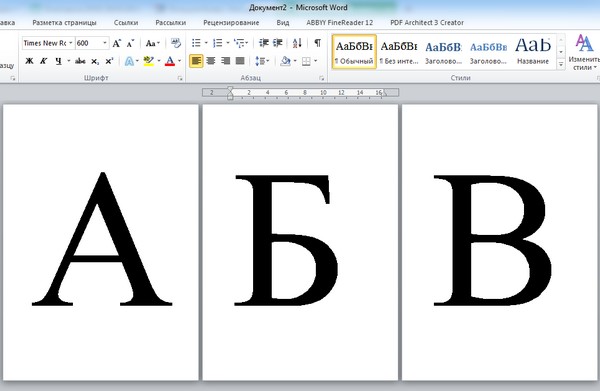
Чтобы украсить офисы и комнаты для вечеринок, часто необходимо напечатать большие буквы: с пустым пространством внутри, на цветной бумаге и так далее, но пол по умолчанию в Word имеет максимальный размер шрифта 72, что очень мало, если это необходимо для печати большой буквы на всем листе. Как быть в такой ситуации?
буквы можно увеличивать по следующему алгоритму.
Шаг 1. Откройте программу и напишите письмо.

Шаг 2. Затем выберите букву мышью, щелкнув мышью справа или слева от буквы, и, удерживая кнопку мыши, перетащите ее в противоположном направлении.

Шаг 3. Затем на верхней панели инструментов на главной вкладке в поле выбора размера шрифта поместите курсор мыши, удалите старое значение, введите новое и нажмите ENTER. Например, чтобы одна буква заполняла весь лист, вы можете выбрать любой диапазон от 600 до 700.
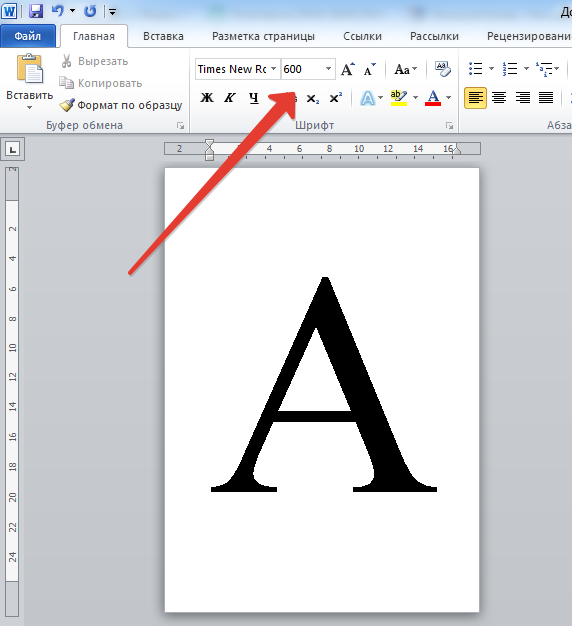
Размер шрифта следует выбирать в соответствии с размером, который вы хотите получить, поскольку разные шрифты (Arial, Times New Roman и т.д.) в одинаковым значением могут иметь разные размеры.
К этой букве можно применить форматирование: полужирный, курсив, выбрать цвет буквы, шрифт. Букву также можно расположить по центру.
Шаг 4. Чтобы написать другие буквы, нужно поставить курсор после получившейся буквы и набрать остальные буквы на клавиатуре.
Как сделать в Ворде картинку на весь лист?
А теперь можно перейти непосредственно к способам размещения изображений в документе.
В первую очередь советую отдать предпочтение горизонтальной ориентации. Поскольку большинство изображений имеют именно такое соотношение сторон.
Да и работать с ней тривиально приятнее.
Далее вам нужно будет перейти к дизайну и макету страницы.
Однако для качественной работы с изображением нам в первую очередь нужна страница без полей.
В этом случае он не будет отодвигаться от края листа. Значит, будет очень красиво.
Для работы с полями вам необходимо перейти на вкладку «Макет страницы».
В новых версиях он был переименован в «Макет». Там слева находится раздел «Поля». Там вам будет представлено несколько вариантов.
Но все они нас никак не заинтересуют. Нам нужна запись «Пользовательские поля».
Там везде можно указать нули, чтобы убрать всевозможные отступы.
После этого остается разобраться с самим изображением.
Вы сможете указать в настройках размер, который соответствует размеру страницы в сантиметрах.
Или вы можете просто вручную перетащить изображение до нужного размера. Но в этом случае точно получить будет сложно.
Таким образом будет проще настроить параметры на формате А4.
Как увеличить картинку в Ворде и сделать ее на весь лист? — смотреть видео
Приступаем к печати плаката из листов А4
Прежде всего нужно подготовить обычный документ Word. Я вставил в него картинку, но можно было и текст напечатать. Заходим с меню «Файл / Печать». Я использую Word с меню типа Лента.
Прежде всего выберите нужный принтер — тот, на котором вы будете печатать плакат. Это важно, поскольку для преобразования обычного документа в плакат из листов А4 мы воспользуемся соответствующей функцией принтера. Пугаться не стоит, поскольку функция печати плакатов есть почти(!) в любом принтере. Открываете свойства вашего принтера и видите что-то вроде окна, показанного ниже. Конечно, у вас всё может быть немного иначе.
Смысл показываемого мной метода печати плакатов из листов А4 основан именно на использовании свойств принтера, а не самого Word или другой программы. Дело в том, что в этом случае драйвер принтера сам разделит документ на части и увеличит их, что избавляет вас от необходимости делать это вручную. Из всех способов печати плакатов в домашних условиях этот — наиболее простой.
Чтобы распечатать ваш документ как плакат из листов А4, вам нужно в свойствах принтера найти пункт, отвечающий за данную возможность. Пример привожу для своего принтера.
После выбора нужного вам размера плаката нужно только сохранить настройки, а затем нажать кнопку печати в Word. Размер плаката указывается в листах А4 по принципу X*Y. В приведённом примере это плакат 3*3 листа А4. Результат печати вы можете видеть на самой первой картинке.
Результат печати плаката из листов А4 при помощи Word
Обычный принтер есть у многих, а вот широкоформатные плоттеры бывают, как правило, только в специализированных фирмах, занимающихся типографией. Стоимость такого оборудования по сравнению с обычным принтером А4 достаточно большая, поэтому дома его держать смысла нет. Давайте используем обычный принтер чтобы распечатать большой плакат из листов А4.
На фотографии приведён результат печати плаката на листах формата А4. Принтер обычный. Не обращайте внимание на опечатку на картинке — просто исправлять уже не хочется Сейчас я покажу как всё это делается на примере печати плаката с картинкой из программы MS Word.
Обратите внимание: настройки принтера у разных принтеров отличаются, но принципы остаются те же самые! Кроме того, я здесь буду показывать печать плаката на примере картинки, но то же самое относится и к тексту, просто набранному в Word.
Программы для печати плакатов А4
Для печати изображения на нескольких листах формата А4 существуют специализированные программы. Следующие программы можно бесплатно скачать с любого сайта в Интернете. Программное обеспечение полностью на русском языке и будет устанавливаться на Windows 7, 8 и 10.
Основным недостатком программ является то, что изображение изначально должно быть адекватного размера. Если вам нужно вставить рисунок на 2 листа формата А4, вам необходимо создать изображение, соответствующее двум страницам по высоте и ширине.
Но это нормально, так как только в этом случае можно сохранить качество без искажений для создания полноценного плаката.



