
Изображения в документах Word имеют значительное значение, так как они способствуют более наглядному представлению информации и делают текст более привлекательным для читателя. Тем не менее, иногда возникает необходимость растянуть картинку на всю ширину страницы. Простое изменение ее размеров зачастую не приводит к желаемому результату, поэтому для достижения оптимального эффекта могут потребоваться специальные приемы.
При масштабировании изображений в Word необходимо учитывать множество факторов данного процесса. Способы изменения размеров могут включать в себя обрезку, растяжение, искажение и другие методы трансформации. Лучший вариант зависит от характеристик и содержания изображения, а также от его основной функции в конкретном документе.
Подготовка изображения для растягивания на всю страницу в текстовом редакторе Word
Подготовка изображения для последующего растягивания на всю страницу в текстовом редакторе Word требует некоторой предварительной обработки. В данном разделе мы рассмотрим несколько важных шагов, которые помогут вам добиться идеального результата.
2. Корректировка размеров изображения. Прежде чем растягивать изображение в Word, лучше предварительно изменить его размеры в специализированном графическом редакторе, чтобы они соответствовали размеру страницы. Рекомендуется применять такие программы, как Adobe Photoshop или GIMP, для масштабирования изображения и последующего сохранения в нужном формате.
3. Выбор правильного формата сохранения. Для достижения наилучшего результата сохраните изображение в формате, который поддерживает Word. Наилучшим решением будет использование форматов JPEG или PNG, чтобы сохранить исходное качество и детальные характеристики изображения.
4. Подготовка фона. Если вы хотите, чтобы изображение было фоном всей страницы, убедитесь, что оно имеет подходящую цветовую гамму или текстуру, чтобы не мешать чтению текста и не привлекать излишнее внимание.
Подготовка изображения заранее — ключевой этап перед его масштабированием на всю страницу в редакторе Word. Следуя приведённым рекомендациям, вы сможете создать привлекательное и качественное изображение, которое удачно впишется в общий стиль вашего документа.
Выбор подходящего изображения
2. Качество изображения. Необходимо выбирать изображения с высоким качеством, чтобы они оставались четкими и без искажений даже при увеличении. Учитывайте разрешение, цветовую палитру и степень детализации изображения.
3. Стиль и атмосфера. Изображение должно гармонировать со стилем вашего документа и передавать нужное настроение. Например, для официального научного отчета подойдут сдержанные и нейтральные изображения, а для развлекательного контента — яркие и жизнерадостные.
4. Практичность. Учтите, что изображение должно быть практичным и функциональным в контексте вашего документа. Например, если вы планируете добавить изображение на обложку документа, убедитесь, что оно свободно будет размещаться на странице и не будет перекрывать важные элементы текста или других графических объектов.
Выбор подходящего изображения — это важный процесс, который может существенно повлиять на визуальное восприятие вашего документа. Следуя принципам, описанным выше, вы сможете выбрать качественное и соответствующее изображение, которое поможет улучшить визуальную составляющую вашего документа в программе Microsoft Word.
Редактирование размера и пропорций изображения
При работе с изображениями в Word иногда требуется изменять их размер и пропорции. Это полезно, если вам нужно вписать картинку в определенную область или улучшить ее видимость для просмотра.
Существует несколько способов редактирования размера и пропорций изображений в программах Microsoft Word. Один из них — использование функции «Размеры объекта», которая позволяет изменять высоту, ширину и пропорции изображения. Другой способ — использование функции «Обрезать», которая позволяет удалить ненужные части изображения и сделать его более компактным.
Редактирование размера и пропорций изображений в Word позволяет лучше контролировать их внешний вид и использование в документе. Не бойтесь экспериментировать и находить наиболее подходящие настройки для каждого конкретного случая.
Растягивание картинки с помощью функции «Размещение по ширине страницы»
В программе Microsoft Word есть функция «Размещение по ширине страницы», которая позволяет растянуть картинку по ширине документа, чтобы она занимала всю доступную область. Этот метод удобен, когда необходимо заполнить страницу изображением, подстроив его размер под размеры страницы.
Чтобы воспользоваться этой функцией, необходимо выделить картинку в документе и выбрать опцию «Размещение по ширине страницы» в контекстном меню или меню «Разместить». После этого программа автоматически изменит размеры картинки, чтобы она растянулась по ширине документа.
Функция «Размещение по ширине страницы» полезна при создании документов, которые содержат большое количество графических элементов. Растягивание картинок помогает создать эффектную визуальную композицию, а также облегчает чтение и понимание информации на странице.
Настройка параметров картинки
Когда вы вставляете изображение в документ Word, вам может потребоваться настроить параметры картинки для достижения оптимального внешнего вида. Для этого в программе предусмотрены различные инструменты и функции, которые позволяют изменять размеры, выравнивание, обтекание и другие параметры изображения.
Корректировка параметров изображения помогает создавать качественно оформленные документы и подчеркивает значимость применения дополнительных инструментов и возможностей для достижения оптимального результата.
Как создать картинку на весь лист в Word подробным образом
Хотите создать красивую и запоминающуюся картинку, занимающую весь лист в программе Word? Это несложно, если вы знаете несколько простых шагов. В данной статье мы подробно рассмотрим процесс создания картинки на всю страницу в Word.
Для начала откройте документ в Word, где вы хотите разместить картинку на весь лист. Определитесь с тематикой изображения и выберите подходящие элементы для создания вашего произведения.
Следующим шагом выберите вкладку «Вставка» в меню Word и нажмите кнопку «Изображение». Загрузите выбранное изображение и установите его на весь лист, используя функции масштабирования и выравнивания.
Подготовка к созданию картинки на весь лист в Ворде
Прежде чем приступить к созданию картинки на весь лист в программе Word, следует следовать нескольким шагам для более удобной работы:
Шаг 1: Открытие программы Microsoft Word
Перед тем, как начать создавать картинку на весь лист в Ворде, необходимо открыть программу Microsoft Word на вашем компьютере. Для этого можно воспользоваться ярлыком на рабочем столе или найти программу в меню «Пуск».
Популярные статьи Сравнение силикатного и акрилового стекла — что выбрать для вашего проекта? Преимущества, недостатки и особенности двух популярных материалов
Примечание: Убедитесь, что у вас установлен Microsoft Word на компьютере. В противном случае необходимо установить программу перед выполнением следующих шагов.
Шаг 2: Создание нового документа
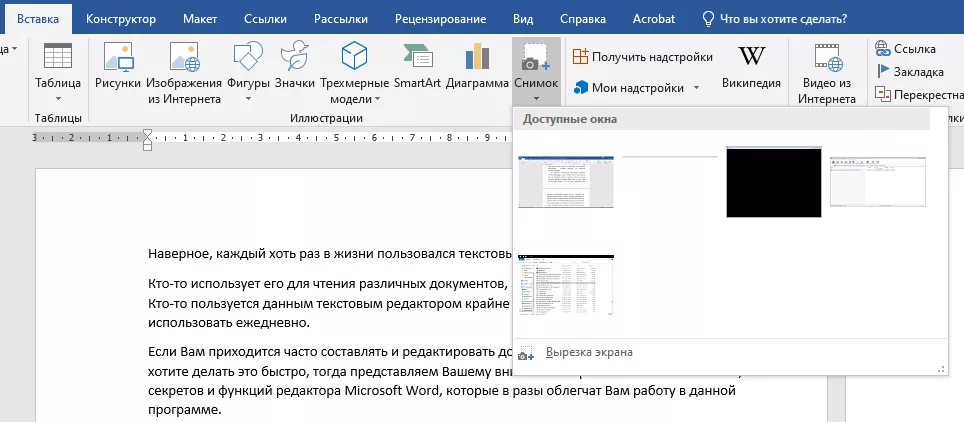
Для начала создайте новый документ в программе Microsoft Word. Для этого откройте приложение, затем выберите вкладку «Файл» и нажмите на кнопку «Создать». Выберите опцию «Новый документ», и откроется пустая страница, на которой вы сможете работать.
Шаг 3: Выбор формата страницы
Перейдите на вкладку «Макет страницы» в верхней части программы Microsoft Word.
Откройте категорию «Размер» и выберите предпочитаемый формат страницы, например, A4 или A3.
Вы можете настроить поля страницы, ориентацию (портретную или альбомную) и другие параметры формата.
Убедитесь, что выбранный формат страницы соответствует вашим требованиям и нажмите «ОК».
Создание картинки на весь лист в программе Word
Для создания картинки на весь лист в программе Word, следуйте инструкциям ниже:
| 1. | Запустите документ в программе Word, где вы планируете разместить изображение на весь лист. |
| 2. | Перейдите на вкладку «Вставка» в верхнем меню. |
| 3. | Нажмите на опцию «Формат» в секции «Иллюстрации». |
| 4. | Выберите настройку «Обтекание текстом» и затем «На заднем плане». |
| 5. | Выберите изображение, которое желаете вставить на всю страницу. |
| 6. | При необходимости настройте размер изображения, чтобы оно заполнило весь лист. |
| 7. | Подтвердите установку изображения на весь лист и сохраните изменения. |
Шаг 1: Вставка изображения
Для создания картинки на весь лист в Word необходимо начать с вставки изображения. Чтобы это сделать, выберите вкладку «Вставка» в верхней панели инструментов программы Word. Затем щелкните на кнопке «Изображение» и выберите изображение, которое хотите вставить.
После того, как изображение будет вставлено на страницу, вы можете отредактировать его размер и расположение, чтобы оно занимало весь лист. Для этого щелкните на изображении, затем настройте его размер, используя маркеры на углах изображения или панель инструментов «Формат». Вы также можете изменить расположение изображения на странице, перетаскивая его мышью.
Популярные статьи Как правильно распечатать PDF с защитой и без. Подробная инструкция с примерами
Шаг 1: Выбор нужного файла
Для начала откройте программу Microsoft Word и создайте новый документ.
Выберите вкладку «Вставка» в верхнем меню документа.
Нажмите на кнопку «Изображение» и выберите файл с изображением, которое вы хотите вставить на весь лист.



