
В современной рабочей среде представление высококачественных профессиональных документов имеет важное значение. В этом смысле, Microsoft Word Он стал важным инструментом для создания отчетов, писем и презентаций. Однако иногда возникает необходимость включить большие изображения, занимающие всю страницу. В этой статье мы рассмотрим шаг за шагом как добиться этого эффекта, воспользовавшись расширенными возможностями и функциями ведущего программного обеспечения для обработки текстов на рынке. Если вы хотите узнать, как разместить в Word изображение, заполняющее всю страницу эффективно и профессионал, продолжайте читать!
1. Краткое описание того, как разместить изображение, заполняющее всю страницу в Word
Иногда необходимо вставить изображение в Ворде занимающий весь лист для достижения поразительного визуального эффекта. К счастью, есть разные способы добиться этого, и в этой статье мы шаг за шагом научим вас, как это сделать.
1. Отрегулируйте размер изображения. Первое, что вам следует сделать, это убедиться, что изображение имеет правильный размер и занимает всю страницу. Для этого выделите изображение и нажмите на вкладку «Формат» в панель инструментов Слова. Затем нажмите кнопку «Размер» и выберите нужные размеры изображения.
2. Настройте макет текста. Чтобы изображение занимало всю страницу, необходимо настроить макет текста. Щелкните правой кнопкой мыши по изображению и выберите опцию «Обтекание текстом» в раскрывающемся меню. Далее выберите опцию «За текстом», чтобы изображение располагалось сзади и не влияло на форматирование текста.
3. Отрегулируйте поля страницы. Наконец, чтобы изображение занимало всю страницу, необходимо настроить поля страницы. Перейдите на вкладку «Макет страницы» на панели инструментов и выберите параметр «Поля». Затем выберите опцию «Узкий», чтобы уменьшить поля и позволить изображению доходить до краев страницы.
С помощью этих простых шагов вы можете быстро и легко вставить изображение, которое заполнит весь лист Word. Не забудьте настроить размер изображения, настроить макет текста и отрегулировать поля страницы для достижения желаемого эффекта. Экспериментируйте с разными изображениями и создавайте впечатляющие документы!
2. Пошагово: Установка размера страницы в Word
Чтобы установить размер страницы в Word, выполните следующие действия:
Paso 1: Откройте текстовый документ и нажмите вкладку «Макет страницы» на верхней панели инструментов.
Paso 2: В группе «Размер» нажмите кнопку «Размер бумаги» и выберите нужный вариант. Здесь вы можете выбрать один из предопределенных размеров страницы или настроить размер в соответствии с вашими потребностями.
Paso 3: Если вы решите настроить размер страницы, откроется диалоговое окно «Параметры страницы». Здесь вы можете настроить ширину и высоту страницы, а также ориентацию (вертикальную или горизонтальную). Вы также сможете установить поля страницы и ориентацию полей.
3. Вставьте изображение в Word
Существуют различные методы, которые помогут вам добиться этого быстро и легко. Здесь мы покажем вам три способа сделать это.
1. Скопируйте и вставьте изображение. Простой способ вставить изображение — скопировать его из другого источника, например сайт или документ, а затем вставьте его прямо в свой Документ Word. Для этого достаточно выбрать изображение, щелкнуть правой кнопкой мыши и выбрать «Копировать». Затем перейдите в документ Word и щелкните правой кнопкой мыши то место, где вы хотите вставить изображение, выберите «Вставить», и изображение будет вставлено в документ.
2. Используйте инструмент «Вставить изображение». Word также предлагает специальный инструмент для вставки изображений. Чтобы использовать его, просто откройте документ Word, нажмите вкладку «Вставка» в верхней части экрана и выберите «Изображение». Затем выберите расположение изображения на вашем компьютере и нажмите «Вставить», чтобы добавить его в документ. Вы можете настроить размер и положение изображения, выделив его и используя параметры форматирования на вкладке «Формат».
4. Подгоните изображение под размер страницы в Word
Чтобы подогнать изображение по размеру страницы в Word, существует несколько вариантов, которые позволят вам добиться этого легко и быстро. Ниже приведены шаги, необходимые для выполнения этой задачи:
1. Используйте параметр «По размеру» на вкладке «Формат изображения». При щелчке правой кнопкой мыши по изображению откроется меню, в котором вы можете выбрать параметр «Размер и положение». Во всплывающем окне выберите вкладку «Размер» и выберите параметр «По размеру». Здесь вы можете подогнать изображение под размер страницы, сохраняя исходные пропорции.
2. Измените размер изображения вручную. Если вы предпочитаете более точно контролировать размер изображения, вы можете сделать это, выбрав его и перетаскивая края, пока оно не будет соответствовать вашим потребностям. Важно отметить, что при изменении размера вручную изображение может исказиться, если не сохранить исходные пропорции.
3. Используйте инструмент обрезки. Если вы хотите обрезать изображение по размеру страницы, вы можете использовать инструмент обрезки Word. Чтобы получить доступ к этой опции, выберите изображение и перейдите на вкладку «Формат изображения». Затем выберите опцию «Обрезать» и отрегулируйте края изображения в соответствии с вашими потребностями. Этот инструмент позволит вам удалить ненужные части изображения и подогнать его под нужный размер.
Эксклюзивный контент – нажмите здесь Вы можете использовать монитор как телевизор без компьютера
Помните, что важно учитывать исходные пропорции изображения, чтобы избежать искажений. Кроме того, вы можете использовать эти параметры, чтобы разместить как одно изображение, так и несколько изображений в соответствии с размером страницы в Word. Эти инструменты дадут вам возможность адаптировать изображения к вашим конкретным потребностям.
5. Измените параметры настройки изображения в Word
Для , выполните следующие действия:
Paso 1: Щелкните изображение, для которого вы хотите изменить параметры настройки.
Paso 2: На вкладке «Формат» ленты в группе «По размеру» вы найдете ряд параметров, позволяющих изменить соответствие изображения тексту и другим элементам документа.
Paso 3: Одним из наиболее распространенных вариантов является «Перенос текста». При нажатии на эту опцию откроется раскрывающееся меню с различными способами обтекания текста вокруг изображения, например «Квадрат», «В соответствии с текстом» или «За текстом». Вы можете выбрать вариант, который наилучшим образом соответствует вашим потребностям.
6. Используйте инструмент обрезки в Word, чтобы настроить изображение
Инструмент обрезки в Word — очень полезная функция для корректировки и обрезки изображений прямо в программе. С помощью этого инструмента вы можете выбрать часть изображения, которую хотите сохранить, и удалить остальную часть, без необходимости использовать внешние программы для редактирования изображений. Ниже приведены шаги, которые необходимо выполнить для использования этого инструмента:
1. Откройте документ Word, содержащий изображение, которое вы хотите настроить.
2. Нажмите на изображение, чтобы выбрать его. На панели параметров Word появится вкладка «Работа с рисунками». Нажмите эту вкладку, чтобы получить доступ к параметрам редактирования изображений.
3. На вкладке «Работа с изображениями» нажмите кнопку «Обрезать». К изображению будут добавлены границы обрезки.
4. Нажмите и перетащите края обрезки, чтобы настроить изображение в соответствии со своими предпочтениями. Вы можете перемещать края внутрь или наружу, чтобы обрезать или расширить изображение.
5. Чтобы завершить обрезку, щелкните за пределами изображения. Часть изображения, находящаяся внутри границ обрезки, будет сохранена, а остальная часть будет удалена.
Использование инструмента обрезки в Word — это простой и практичный способ корректировать изображения прямо в программе, без необходимости использования другие программы внешний. Теперь вы можете быстро и эффективно обрезать и корректировать изображения.
7. Установите фоновое изображение так, чтобы оно заполняло всю страницу в Word
Чтобы установить фон изображение в Ворде чтобы он занимал всю страницу, вы можете выполнить несколько простых шагов. Подробно процесс описан ниже:
1. Сначала убедитесь, что у вас есть изображение, которое вы хотите использовать. Вы можете выбрать изображение из своей личной галереи или использовать изображение Word по умолчанию.
2. Затем выберите вкладку «Макет страницы» на панели инструментов Word. Далее нажмите «Водяной знак» в группе «Фон страницы».
3. Выберите параметр «Пользовательский водяной знак» и нажмите «Выбрать изображение». Здесь вы можете выбрать изображение, которое хотите использовать в качестве фона. Вы можете настроитьотрегулируйте его размер и положение в соответствии с вашими предпочтениями, используя доступные параметры..
Помните, что при этом важно принять во внимание некоторые дополнительные соображения. Например:
– Убедитесь, что выбранное вами изображение имеет подходящее разрешение, чтобы избежать пикселизации или искажения при расширении на всю страницу.
– Обратите внимание, что выбранное изображение может повлиять на читаемость текста и общий вид документа. Если на вашем изображении слишком жирные детали или цвета, возможно, вам придется изменить стиль текста или выбрать более подходящее изображение.
С помощью этих простых шагов вы можете установить фоновое изображение в Word, чтобы заполнить всю страницу. Не забывайте экспериментировать с различными изображениями и настройками, чтобы добиться желаемого эффекта.
8. Проверьте настройки изображения в Word
Этот процесс важен для обеспечения правильного размещения изображения в документе и его правильного отображения. Ниже приведен пошаговый метод устранения любых проблем, с которыми вы можете столкнуться при настройке изображения.
1. Проверьте расположение изображения: Прежде всего важно убедиться, что изображение находится в нужном месте внутри документа. Для этого выделите изображение, щелкнув по нему, и проверьте выравнивание и расположение относительно текста и других элементов документа.
2. Отрегулируйте размер изображения. Если изображение слишком большое или слишком маленькое, возможно, его размер необходимо отрегулировать. Для этого выберите изображение и нажмите вкладку «Формат» на панели инструментов Word. Оттуда используйте параметры размера, чтобы отрегулировать высоту и ширину изображения по мере необходимости.
3. Проверьте настройки переноса текста: Word предлагает различные параметры переноса текста, которые определяют, как текст будет располагаться вокруг изображения. Чтобы проверить и настроить эти параметры, выберите изображение и нажмите кнопку «Настройка текста» на вкладке «Формат». Обязательно выберите вариант, который лучше всего соответствует потребностям документа, например «Квадрат» для традиционного размещения текста или «Только», чтобы текст обтекал края изображения.
Эксклюзивный контент – нажмите здесь Как разблокировать все песни Guitar Hero 3 для ПК
Выполнение этих шагов поможет обеспечить правильное отображение изображений в Word и их правильное размещение в документе. Обратите внимание, что в зависимости от макета и формата документа могут потребоваться дополнительные корректировки. Используйте параметры форматирования и переноса текста, доступные в Word, чтобы настроить внешний вид и расположение изображений и текста в соответствии с вашими конкретными потребностями.
9. Сохраните документ с изображением, занимающим весь лист в Word
Для , выполните следующие действия:
1. Сначала убедитесь, что на вашем компьютере сохранено изображение, которое вы хотите использовать в документе.
- Вы можете искать изображения в Интернете и загружать их на свое устройство или использовать изображение, сохраненное на вашем накопителе.
2. Откройте Microsoft Word и создайте новый документ или откройте существующий документ, в который вы хотите вставить изображение.
3. Затем нажмите вкладку «Вставка» в верхней части окна Word.
- Вкладка «Вставка» позволяет добавлять в документ визуальные элементы, например изображения.
4. Нажмите кнопку «Изображение» в группе «Иллюстрации» вкладки «Вставка».
- Откроется диалоговое окно, в котором вы сможете просмотреть и выбрать изображение, которое хотите вставить.
5. Выберите изображение, которое хотите использовать, и нажмите кнопку «Вставить».
- Word вставит изображение в документ и автоматически подгонит его под весь размер листа.
6. Затем обязательно сохраните документ, чтобы изображение оставалось на месте.
- Чтобы сохранить документ, нажмите кнопку «Сохранить» в левом верхнем углу окна Word или используйте сочетание клавиш «Ctrl + S».
Выполнив эти действия, вы сможете быстро и легко сохранить документ с изображением, занимающим весь лист в Word.
10. Распространенные проблемы при вставке изображений в Word и способы их устранения
Вставка изображений в Word может оказаться простой задачей, но иногда могут возникнуть проблемы. Здесь мы покажем вам некоторые из наиболее распространенных проблем и способы их решения:
- Изображение отображается неправильно: Если изображение искажено, смещено или вообще не отображается, возможно, у вас проблемы с форматированием. Чтобы это исправить, убедитесь, что изображение имеет формат, совместимый с Word, например JPEG или PNG. Также убедитесь, что размер изображения не слишком велик для документа. При необходимости измените размер изображения перед его вставкой.
- Изображение выглядит размытым: Если качество изображения ухудшается и оно выглядит размытым в документе Word, возможно, вы используете версию изображения с низким разрешением. Попробуйте найти версию более высокого качества и убедитесь, что разрешение подходит для использования в вашем документе.
- Текст не помещается на изображении: Если текст, который вы пытаетесь разместить вокруг изображения, не переносится правильно, вы можете попробовать использовать функцию Word «Перенос текста». Выберите изображение, щелкните правой кнопкой мыши и выберите опцию «Перенос текста». Затем выберите такой вариант, как «Квадрат текста» или «За текстом», чтобы добиться желаемого соответствия.
11. Советы по улучшению результатов при размещении изображения, занимающего всю страницу в Word
Когда нам нужно добавить изображение, занимающее весь лист в Word, есть несколько советов, которые помогут нам получить лучшие результаты. Ниже я представляю три рекомендации, которые вам следует принять во внимание при выполнении этой задачи.
1. Выберите изображение с высоким разрешением. Для получения оптимальных результатов важно использовать изображение с высоким разрешением. Это не позволит изображению выглядеть пиксельным или размытым при увеличении до заполнения всего листа. Изображения в высоком разрешении можно найти в бесплатных или платных банках изображений.
2. Настройте параметры изображения: вставив изображение в документ Word, выберите параметр «Дизайн» на вкладке «Формат». В группе «Упорядочить» выберите параметр «Изменить размер». Обязательно установите флажок «Сохранить пропорции», чтобы предотвратить искажение изображения. Затем установите нужные размеры, чтобы изображение занимало весь лист.
3. Сохраните документ в формат PDF: Если вы хотите быть уверенным, что изображение заполнит весь лист, даже если документ будет опубликован или распечатан, рекомендуется сохранить файл в формате PDF. Эта опция предотвратит возможные изменения формата или размера изображения при его открытии в разные устройства или программы.
12. Как сохранить соотношение сторон изображения при подгонке под размер страницы в Word
Одной из распространенных проблем при работе с изображениями в Word является поддержание соотношения сторон изображения путем подгонки его под размер страницы. Часто, когда мы изменяем размер изображения, оно искажается и теряет первоначальные пропорции. К счастью, Word предоставляет инструменты и параметры, которые позволяют нам легко и эффективно поддерживать соотношение сторон изображения.
1. Выбрать изображение: Прежде чем настраивать размер изображения, обязательно выберите его, щелкнув по нему. Это позволит вам увидеть параметры форматирования изображения на вкладке «Инструменты для изображений» на верхней панели инструментов.
Эксклюзивный контент – нажмите здесь Как сломать рог
2. Закрепите изображение: Чтобы сохранить соотношение сторон изображения при подгонке его по размеру страницы, важно убедиться, что оно привязано к тексту. Щелкните правой кнопкой мыши по изображению и выберите «Закрепить» в раскрывающемся меню. Затем выберите опцию «Панорамировать по тексту», чтобы убедиться, что изображение правильно помещается при добавлении или удалении содержимого в документе.
3. регулировка размера: Теперь, когда изображение выбрано и привязано к тексту, вы можете настроить его размер, чтобы сохранить соотношение сторон. Нажмите вкладку «Формат» на верхней панели инструментов и найдите раздел «Размер». Здесь вы найдете опцию «Размер изображения», где вы можете ввести точные размеры или выбрать процент регулировки. Обязательно установите флажок «Фиксировать соотношение сторон», чтобы Word автоматически сохранял пропорции изображения при изменении его размера.
Выполнив эти шаги, вы сможете сохранить соотношение сторон ваших изображений, легко и без потери визуального качества подгоняя их под размер страницы в Word. Не забудьте привязать изображение к тексту для точного соответствия и использовать опцию блокировки соотношения сторон, чтобы сохранить правильные пропорции. Экспериментируйте с разными размерами и пропорциями, чтобы получить желаемый результат в своих документах!
13. Как подогнать изображение под размер страницы и сохранить разрешение в Word
Подгонка изображения под размер страницы в Word и поддержание его разрешения может оказаться непростой задачей, но, приняв правильные меры, вы сможете сделать это без труда. Далее мы покажем вам, как это сделать шаг за шагом:
1. Выберите изображение, которое хотите подогнать под размер страницы. Перейдите на вкладку «Формат» на ленте Word и нажмите «Изменить размер». Здесь вы можете подогнать изображение под определенный размер в дюймах или сантиметрах.
2. Если вы хотите сохранить разрешение изображения при настройке его под размер страницы, обязательно отключите параметр «Сжимать изображения», расположенный на вкладке «Формат». Это не позволит изображению выглядеть пиксельным или размытым после его настройки.
3. Другой способ подогнать изображение по размеру страницы — использовать инструменты обрезки. Выберите изображение и нажмите вкладку «Формат». Затем выберите опцию «Обрезать» и перетащите края изображения, чтобы подогнать его до нужного размера. Это позволит вам обрезать любую часть изображения, превышающую размер страницы.
Помните, что перед внесением каких-либо изменений важно сохранить исходную копию изображения на случай, если вы захотите отменить изменения в будущем. С помощью этих простых действий вы сможете без проблем подогнать изображение под размер страницы и сохранить его разрешение в Word. Попробуйте эти варианты и выясните, какой из них лучше всего соответствует вашим потребностям!
14. Другие способы и альтернативы размещения изображения, заполняющего всю страницу в Word
Ниже мы представляем некоторые методы и альтернативы, позволяющие изображению заполнить всю страницу в Word:
1. Настройка параметров страницы. Самый простой способ достичь этой цели — настроить параметры страницы в Word. Для этого перейдите на вкладку «Макет страницы», выберите «Параметры страницы», а затем в раскрывающемся меню выберите пункт «Бумага». Здесь вы можете выбрать размер бумаги, соответствующий вашему изображению, и убедиться, что он занимает весь лист.
2. Вставьте изображение в качестве фона. Другой вариант — использовать изображение в качестве фона. фон в Ворде. Для этого выберите вкладку «Макет страницы» и нажмите «Водяной знак». Откроется раскрывающееся меню, в котором вы можете выбрать «Пользовательский водяной знак», а затем «Изображение». Здесь вы можете выбрать изображение, которое хотите использовать в качестве фона, и настроить его размер так, чтобы оно заполняло весь лист.
3. Создайте таблицу и настройте ячейки. Если ни один из вышеперечисленных вариантов не работает, вы можете создать таблицу в Word и настроить размер ячеек так, чтобы изображение распространялось на весь лист. Просто вставьте таблицу с любым количеством строк и столбцов, затем щелкните правой кнопкой мыши внутри ячейки и выберите «Свойства ячейки». Здесь вы можете настроить ширину и высоту ячейки так, чтобы вставляемое изображение занимало весь лист.
Помните, что эти методы могут незначительно отличаться в зависимости от используемой вами версии Word. Однако, выполнив эти шаги, вы можете заставить изображение заполнить всю страницу в Word. фактически.
В заключение, теперь вы знаете эффективный способ разместить в Word изображение, занимающее всю страницу. Благодаря этим пошаговым инструкциям вы сможете улучшить визуализацию своих документов и более эффективно использовать функции изображений в этом популярном текстовом редакторе. Не забудьте точно следовать этим шагам, чтобы достичь желаемых результатов.
Если у вас возникнут трудности, вы всегда можете обратиться к документации Word или обратиться за дополнительной помощью на специализированных форумах. Не стесняйтесь экспериментировать с различными изображениями и макетами, чтобы персонализировать свои документы и добиться визуально яркой презентации. Идите вперед и начните создавать потрясающие документы Word с полностраничными изображениями!
Как растянуть картинку в Word на всю страницу: Эффективные способы
Картинки в документах Word играют важную роль, помогая наглядно представить информацию и сделать текст более привлекательным для восприятия читателем. Однако, часто возникают ситуации, когда изображение необходимо растянуть на всю ширину страницы. Простое изменение размеров зачастую не дает желаемого результата, и требуется использование специфических приемов для достижения оптимального эффекта.
Когда речь идет о масштабировании картинки в Word, важно учесть различные аспекты этого процесса. Варианты изменения размеров могут включать обрезание, расширение, искажение и другие методы трансформации изображения. Оптимальный способ зависит от типа и содержания картинки, а также основной цели ее использования в конкретном документе.
В данной статье мы рассмотрим идеальные подходы к масштабированию изображения в Word, которые позволят достичь наилучших результатов. Вы узнаете, как использовать инструменты и функции Word для растягивания картинки на всю ширину страницы и как избежать негативных последствий, таких как потеря качества и искажение внешнего вида.
Подготовка изображения для растягивания на всю страницу в текстовом редакторе Word
Подготовка изображения для последующего растягивания на всю страницу в текстовом редакторе Word требует некоторой предварительной обработки. В данном разделе мы рассмотрим несколько важных шагов, которые помогут вам добиться идеального результата.
2. Изменение размеров изображения. Перед растягиванием изображения в Word, рекомендуется изменить его размеры с помощью специализированного графического редактора, чтобы соответствовать размеру страницы. Воспользуйтесь программами, такими как Adobe Photoshop или GIMP, чтобы масштабировать изображение и сохранить его в нужном формате.
3. Сохранение в правильном формате. Для оптимального результата сохраните изображение в формате, поддерживаемом Word. Рекомендуется использовать форматы JPEG или PNG, чтобы сохранить исходное качество и детали изображения.
4. Подготовка фона. Если вы хотите, чтобы изображение было фоном всей страницы, убедитесь, что оно имеет подходящую цветовую гамму или текстуру, чтобы не мешать чтению текста и не привлекать излишнее внимание.
Предварительная подготовка изображения является важным шагом перед растягиванием его на всю страницу в текстовом редакторе Word. Используйте указанные выше шаги, чтобы получить эффектное и профессиональное изображение, которое будет гармонировать с остальным контентом вашего документа.
Выбор подходящего изображения
2. Качество изображения. Важно выбирать изображения высокого качества, чтобы они были четкими и неискаженными даже при увеличении. Обратите внимание на разрешение, цветовую гамму и уровень детализации изображения.
3. Стиль и настроение. Изображение должно соответствовать стилю вашего документа и передавать требуемое настроение. Например, для серьезного научного доклада подойдет формальное и нейтральное изображение, а для развлекательного материала — яркое и веселое изображение.
4. Практичность. Учтите, что изображение должно быть практичным и функциональным в контексте вашего документа. Например, если вы планируете добавить изображение на обложку документа, убедитесь, что оно свободно будет размещаться на странице и не будет перекрывать важные элементы текста или других графических объектов.
Выбор подходящего изображения — это важный процесс, который может существенно повлиять на визуальное восприятие вашего документа. Следуя принципам, описанным выше, вы сможете выбрать качественное и соответствующее изображение, которое поможет улучшить визуальную составляющую вашего документа в программе Microsoft Word.
Редактирование размера и пропорций изображения
При работе с изображениями в Word иногда требуется изменять их размер и пропорции. Это полезно, если вам нужно вписать картинку в определенную область или улучшить ее видимость для просмотра.
Существует несколько способов редактирования размера и пропорций изображений в программах Microsoft Word. Один из них — использование функции «Размеры объекта», которая позволяет изменять высоту, ширину и пропорции изображения. Другой способ — использование функции «Обрезать», которая позволяет удалить ненужные части изображения и сделать его более компактным.
- Функция «Размеры объекта» позволяет изменить размер изображения, не влияя на его пропорции. Вы можете указать конкретные значения ширины и высоты, а также пропорции в процентах. Это особенно полезно, если вам нужно точно вписать изображение в определенную область документа.
- Функция «Обрезать» позволяет удалить части изображения, которые вам не нужны, и сделать его более компактным. Вы можете указать область, которую нужно сохранить, и Word автоматически удалит все остальное.
Редактирование размера и пропорций изображений в Word позволяет лучше контролировать их внешний вид и использование в документе. Не бойтесь экспериментировать и находить наиболее подходящие настройки для каждого конкретного случая.
Растягивание картинки с помощью функции «Размещение по ширине страницы»
В программе Microsoft Word есть функция «Размещение по ширине страницы», которая позволяет растянуть картинку по ширине документа, чтобы она занимала всю доступную область. Этот метод удобен, когда необходимо заполнить страницу изображением, подстроив его размер под размеры страницы.
Чтобы воспользоваться этой функцией, необходимо выделить картинку в документе и выбрать опцию «Размещение по ширине страницы» в контекстном меню или меню «Разместить». После этого программа автоматически изменит размеры картинки, чтобы она растянулась по ширине документа.
Функция «Размещение по ширине страницы» полезна при создании документов, которые содержат большое количество графических элементов. Растягивание картинок помогает создать эффектную визуальную композицию, а также облегчает чтение и понимание информации на странице.
Настройка параметров картинки
Когда вы вставляете изображение в документ Word, вам может потребоваться настроить параметры картинки для достижения оптимального внешнего вида. Для этого в программе предусмотрены различные инструменты и функции, которые позволяют изменять размеры, выравнивание, обтекание и другие параметры изображения.
- Изменение размера: чтобы изменить размер картинки, вы можете использовать инструменты масштабирования, которые позволяют увеличить или уменьшить размеры изображения одновременно по ширине и высоте. Также можно задать конкретные значения для ширины и высоты.
- Выравнивание: с помощью функции выравнивания можно выбрать, каким образом будет располагаться картинка относительно текста. Вы можете выровнять картинку по левому краю, правому краю, по центру или по ширине страницы.
- Обтекание текстом: для того чтобы создать эффект обтекания текстом, вы можете задать параметры обтекания, определить, как текст будет находиться относительно картинки — справа, слева, сверху или снизу, а также установить отступы между текстом и изображением.
- Прозрачность: если вам нужно сделать картинку прозрачной, чтобы текст или другие объекты были видны сквозь нее, вы можете установить определенный уровень прозрачности для изображения.
- Эффекты: программный пакет Word предлагает различные эффекты, которые вы можете применить к картинке, например, тени, обводки и градиенты. Это поможет улучшить внешний вид изображения и сделать его более привлекательным.
Настройка параметров картинки позволяет создавать профессионально оформленные документы и подчеркивает важность использования дополнительных инструментов и функций для достижения наилучшего результата.
Как растянуть картинку в ворде на всю страницу
скажите, как растянуть фото на весь лист в ворде (без полей).. ? —->

Я сначала тоже не знала как, потом полазила и нашла. 1. Сначала просто вставляешь картинку в документ. 2. У тебя сразу открывается Работа с рисунками, формат. Там находишь Положение ——) Дополнительные параметры разметки ———) Обтекание текстом ———) Вокруг рамки. 3. Там же, в дополнительных параметрах разметки есть положение, нажимаешь.
Там будет написано: по горизонтали, по вертикали, параметры. Там где по вертикали, по горизонтали отмечаешь в кружочке Выравнивание. А там где параметры: убираешь галочку в квадратике — разметка в ячейке страницы. Нажать кнопку ОК. 4. Все!
Теперь осталось просто растянуть картинку. 


Можно поставить фото фоновым рисунком, или выставить размер полей — 0. Но работа с рисунками в Ворде — это настолько неправильно, что вы лучше скрывайте такое времяпровождение.
За крайние точечки, может, потянуть
Файл — параметры страницы — поля — установите требуемый размер.
Спасибо Вам, просто супер!
Круто! Раньше не видел, если за крайние точки тянуть, а положение стоит вправо/влево, то рисунок коряво встанет!
Как при вставке изображения в Word 2010 автоматически растянуть его на всю страницу?
Вы можете написать сейчас и зарегистрироваться позже. Если у вас есть аккаунт, авторизуйтесь, чтобы опубликовать от имени своего аккаунта.
- Уже зарегистрированы? Войти
- Регистрация
Сайт
Активность
Магазин
Поддержка
Kaspersky Support Forum
- Создать.
Важная информация
Мы разместили cookie-файлы на ваше устройство, чтобы помочь сделать этот сайт лучше. Вы можете изменить свои настройки cookie-файлов, или продолжить без изменения настроек.
Изменение размера рисунка, фигуры, надписи или объекта WordArt
Excel для Microsoft 365 Outlook для Microsoft 365 PowerPoint для Microsoft 365 Классический клиент Project Online Excel для Microsoft 365 для Mac PowerPoint для Microsoft 365 для Mac Excel для Интернета PowerPoint для Интернета Excel 2021 Outlook 2021 PowerPoint 2021 Project профессиональный 2021 Project стандартный 2021 Excel 2021 для Mac PowerPoint 2021 для Mac Excel 2019 Outlook 2019 PowerPoint 2019 Project профессиональный 2019 Project стандартный 2019 Excel 2019 для Mac PowerPoint 2019 для Mac Excel 2016 Outlook 2016 PowerPoint 2016 Project профессиональный 2016 Project стандартный 2016 Excel 2016 для Mac PowerPoint 2016 для Mac Excel 2013 Outlook 2013 PowerPoint 2013 Excel 2010 Outlook 2010 PowerPoint 2010 Excel для Mac 2011 PowerPoint для Mac 2011 Еще. Меньше
Размер изображений, надписей, фигур и объектов WordArt в файле Office можно легко изменить. Вы также можете удалить ненужные части изображения, обрезав его.
Чтобы растянуть, сжать изображение (или фигуру) или просто изменить их размер, используйте маркеры изменения размера или параметры в группе Размер на вкладке Работа с рисунками | Формат или Средства рисования | Формат (для более точного изменения размеров).
Microsoft 365 подписчики с сенсорным экраном могут использовать палец или цифровой перо для захвата маркера изменения размера.
Для получения дополнительных сведений щелкните раскрывающийся список ниже.
Выберите нужное действие
- Выберите нужное действие
- Изменение размера рисунка, фигуры, надписи или объекта WordArt
- Задание точной высоты и ширины элемента
- Задание точного масштаба
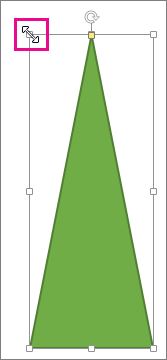
- Выберите изображение, фигуру, объект WordArt или другой элемент (например, диаграмму), размер которого хотите изменить.
- Чтобы увеличить или уменьшить размер в одном или нескольких направлениях, перетащите маркер изменения размера из центра или в центр, выполнив одно из следующих действий: >
- чтобы сохранить положение центра, при перетаскивании маркера нажимайте и удерживайте клавишу CONTROL;
- Чтобы сохранить пропорции, нажимайте и удерживайте клавишу SHIFT при перетаскивании углового маркера изменения размера.
- Чтобы сохранить пропорции и сохранить центр в одном месте, нажимайте и удерживайте клавиши CTRL и SHIFT при перетаскивании углового маркера изменения размера.
Примечание: Если таким образом изменить размер объекта WordArt, изменится только размер рамки вокруг него. Фактический текст WordArt ведет себя так же, как любой другой текст. Если нужно изменить его размер, просто выделите его и измените размер шрифта, выбрав на ленте вкладку Главная.
- Выберите изображение, фигуру, объект WordArt или другой элемент, размер которого хотите изменить. Чтобы одновременно изменить размер нескольких объектов, выберите их, удерживая клавишу CTRL.
- В зависимости от типа выбранного объекта выполните одно из указанных ниже действий.
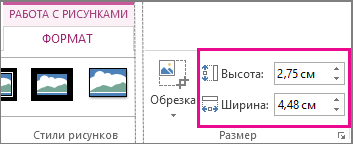
- Чтобы изменить размер изображения, на вкладке Работа с рисунками | Формат в группе Размер введите нужные значения в полях Высота и Ширина.
- Чтобы изменить размер фигуры или другого объекта, на вкладке Средства рисования | Формат в группе Размер введите нужные значения в полях Высота и Ширина.
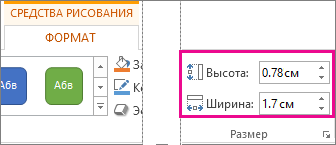

Примечание: Чтобы отобразить поля Высота и Ширина на устройстве с небольшим экраном, в группе Размер может потребоваться нажать стрелку вниз.
Если вы не можете изменить высоту отдельно от ширины или наоборот, отключите сохранение пропорций.
- В правом нижнем углу группы Размер нажмите кнопку вызова диалогового окна .
- В появившейся области форматирования или открывшемся диалоговом окне снимите флажок сохранить пропорции.
- Выберите изображение, фигуру, объект WordArt или другой элемент, размер которого хотите изменить. Чтобы одновременно изменить размер нескольких объектов, выберите их, удерживая клавишу CTRL.
- Выполните одно из следующих действий:
- Чтобы изменить размер изображения, на вкладке Работа с рисунками | Формат в группе Размер нажмите кнопку вызова диалогового окна .
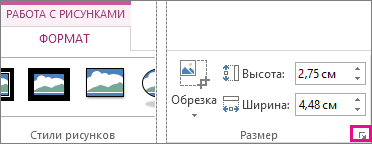
- Чтобы изменить размер фигуры или другого объекта, на вкладке Средства рисования | Формат в группе Размер нажмите кнопку вызова диалогового окна .
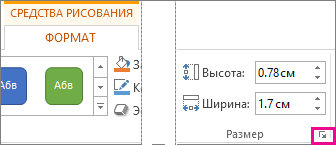
- Чтобы отобразить кнопку вызова диалогового окна на устройстве с небольшим экраном, в группе Размер может потребоваться нажать стрелку вниз.
- Чтобы сохранить исходные пропорции объекта, установите флажок сохранить пропорции и укажите необходимое значение в поле Высота или Ширина (раздел Масштаб).
- Чтобы изменить пропорции, снимите флажок сохранить пропорции и укажите необходимые значения в полях Высота и Ширина (раздел Масштаб).
Дополнительные сведения
- Вставка объекта WordArt
- Перемещение таблицы и изменение ее размеров в PowerPoint
- Уменьшение размера рисунков и вложений в сообщениях Outlook
- Обрезка рисунка
- Уменьшение размера файла рисунка
Как растянуть картинку в ворде на всю страницу
Можно ли автоматически растянуть картинку на всю страницу. Соблюдение пропорций мне не важно, просто надо много картинок растянуть на всю страницу. Вручную это займет очень много времени. Буду признателен за помощь
: 2,133
Картинки уже в документе? Если нет — все картинки из какой-то папки должны быть в одном документе или каждая в отдельном документе?
да, кстати, я так понимаю растянуть картинку можно выбрав: правый клик на мышке-> размер и положение-> размер-> и тут выбирать ширина и высота относительно, но поставить галочку на «относительно» я не могу, эта галочку недоступна. работаю в Word 2010
: 2,133 Пробуйте. До или после запуска макроса установите максимально узкие поля.
re>Sub Макрос1() Const P = "c:temp" 'путь к папке с картинками Dim s$, h, w, n "*.jpg") Do While s <> "" Selection.InlineShapes.AddPicture FileName:= _ P & s, LinkToFile:=False, SaveWithDocument:=True n = n + 1 With ActiveDocument.InlineShapes(n) .Height = h .Width = w End With s = Dir Loop End Sub
Похожие публикации:
- Always 3d clock gpu tweak 2 что это
- Как добавить валюту в 1с ут11
- Как называется файл в ворде
- Как поставить дефис на клавиатуре в ворде



