
Хотите сделать свой документ в Word более привлекательным и оригинальным? Попробуйте установить картинку в качестве фона на весь лист! Этот простой способ позволяет создать интересный дизайн и сделать ваш текст более выразительным.
В следующих разделах статьи мы расскажем вам, как установить картинку в качестве фона на всю страницу в Word и какие дополнительные настройки вы можете использовать для создания эффектного дизайна. Также мы поделимся полезными советами, как выбрать подходящую картинку и как правильно ее разместить на странице. Начните экспериментировать с фонами в Word и сделайте свои документы по-настоящему уникальными!

Оглавление
Оглавление – это раздел документа, который содержит список всех его разделов и подразделов с указанием номеров страниц, на которых они находятся. Оглавление является важным элементом форматирования текста, который помогает читателю быстро найти нужные ему разделы и ориентироваться в документе.
Цель оглавления
Основная цель оглавления – предоставить пользователю информацию о структуре и содержании документа. Оно позволяет легко и быстро найти нужные разделы и ориентироваться в тексте. Оглавление также дает читателю возможность оценить объем и состав документа, а также предварительно ознакомиться с его содержанием.
Структура оглавления
Оглавление обычно состоит из нумерованных элементов, представляющих разделы и подразделы документа. Каждый элемент включает в себя название раздела и номер страницы, на которой он находится. Оглавление следует представлять в виде списка, где каждый элемент является отдельным пунктом.
Создание оглавления в Word
В Microsoft Word создание оглавления происходит автоматически с помощью функции «Содержание». Для создания оглавления необходимо выполнить следующие шаги:
- Разделить документ на разделы с помощью разрыва страницы;
- Применить стили заголовков к разделам и подразделам;
- Вставить оглавление на страницу документа.
Преимущества использования оглавления
Использование оглавления в документе имеет следующие преимущества:
- Облегчает навигацию и поиск нужной информации;
- Позволяет быстро ориентироваться в тексте;
- Создает систематизацию и структурированность документа;
- Дает читателю представление об объеме и составе документа;
- Повышает удобство и читабельность текста.
Как увеличить или уменьшить рисунок в Ворде?
Подготовка изображения
Прежде чем использовать изображение в качестве фона на всем листе в Microsoft Word, необходимо правильно подготовить само изображение. В этой статье мы рассмотрим несколько важных шагов, которые помогут вам готовить изображение для использования в качестве фона.
1. Выбор подходящего изображения
Перед тем, как приступить к настройкам в Word, нужно определиться с выбором идеального изображения. Оно должно быть высокого качества и соответствовать тематике вашего документа. Также важно учитывать размер изображения, чтобы оно хорошо вписывалось на всю страницу.
2. Изменение размера изображения
Для того чтобы адаптировать изображение под размер страницы в Word, вам может понадобиться изменить его размер. Для этого можно воспользоваться графическим редактором, таким как Adobe Photoshop или онлайн-инструментами, например, Pixlr. Важно сохранить пропорции изображения, чтобы оно не искажалось при изменении размера.
3. Редактирование изображения
Иногда, чтобы изображение выглядело более эффективно в качестве фона, можно внести некоторые изменения, например, изменить яркость и контрастность. Это можно сделать с помощью программы для редактирования изображений. Однако не забывайте, что слишком яркое или насыщенное изображение может затруднить чтение текста на фоне.
4. Сохранение изображения
После того как вы подготовили изображение, сохраните его в формате, поддерживаемом Word. Рекомендуется сохранять изображение в формате JPEG или PNG, так как они обеспечивают хорошее качество и небольшой размер файла.
Следуя этим простым шагам, вы сможете подготовить изображение для использования в качестве фона на всем листе в Microsoft Word. Не забывайте проверять, как изображение выглядит в документе и делать необходимые корректировки, чтобы достичь желаемого результата.
Вставка изображения в Word
Microsoft Word — это мощный текстовый редактор, который позволяет пользователям создавать и форматировать документы, включая вставку изображений. Это особенно полезно, когда вам нужно добавить картинку в документ и, возможно, использовать ее в качестве фона на всю страницу. Ниже приведен пошаговый гайд о том, как вставить изображение в Word и использовать его в качестве фона.
Шаг 1: Открытие документа в Word
Первым шагом является открытие документа или создание нового файла в Word. Для этого вы можете дважды щелкнуть на иконке программы или выбрать «Файл» в верхнем левом углу и затем «Открыть» или «Создать новый».
Шаг 2: Выбор места для вставки изображения
После того, как документ открыт, выберите место, где вы хотите вставить изображение. Для этого вы можете прокрутить документ или щелкнуть в месте, где хотите разместить изображение. Вы также можете передвигаться по документу, используя клавиши со стрелками.
Шаг 3: Вставка изображения
Чтобы вставить изображение, выберите вкладку «Вставка» в верхней панели инструментов Word. Затем нажмите на кнопку «Изображение». В появившемся окне выберите изображение, которое вы хотите вставить, и нажмите кнопку «Вставить». Изображение будет вставлено в выбранное вами место в документе.
Шаг 4: Использование изображения в качестве фона на всю страницу
Чтобы использовать вставленное изображение в качестве фона на всю страницу, вам нужно выполнить несколько дополнительных шагов.
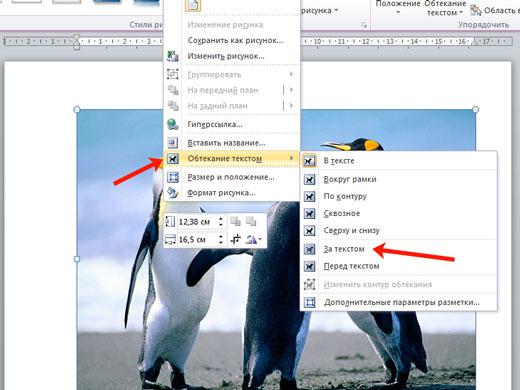
- Щелкните правой кнопкой мыши на вставленном изображении и выберите «Обтекание текстом».
- В открывшемся меню выберите «На всю страницу».
- Изображение будет автоматически размещено в качестве фона на всю страницу.
При необходимости вы можете изменить размер изображения или его положение, чтобы оно лучше подходило под ваш документ. Для этого используйте инструменты форматирования, которые доступны в верхней панели инструментов Word.
Теперь вы знаете, как вставить изображение в Word и использовать его в качестве фона на всю страницу. Пользуйтесь этой функцией, чтобы создавать красивые и профессионально оформленные документы в программе Microsoft Word.
Оформление изображения в качестве фона
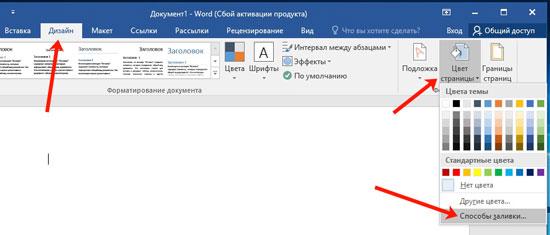
Один из способов создания эффектного дизайна документа в Microsoft Word — использование изображения в качестве фона на весь лист. Этот прием позволяет создавать уникальные и привлекательные документы, которые привлекут внимание читателя и сделают его визуальный опыт более интересным.
Для оформления изображения в качестве фона в Microsoft Word, следуйте следующим шагам:
Шаг 1: Выберите изображение
Выберите изображение, которое хотите использовать в качестве фона. Это может быть фотография, иллюстрация или любое другое изображение, которое соответствует теме вашего документа.
Шаг 2: Вставьте изображение в документ
Вставьте изображение в документ, выбрав команду «Вставка» в верхней панели инструментов и выбрав соответствующий пункт меню. Убедитесь, что изображение занимает всю страницу документа или область, для которой вы хотите задать фон.
Шаг 3: Оформите изображение в качестве фона
Для оформления изображения в качестве фона, выберите изображение и перейдите на вкладку «Форматирование» в верхней панели инструментов. Затем выберите пункт меню «Обтекание текстом» и установите режим «Разместить по фону».
Теперь ваше изображение будет отформатировано в качестве фона и будет видно на всем протяжении страницы. Вы можете дополнительно настроить расположение и масштаб изображения, используя другие инструменты форматирования вкладки «Форматирование».
Учтите, что оформление изображения в качестве фона может повлиять на читаемость текста, поэтому рекомендуется выбирать изображения с достаточно светлым и не размытым фоном.

Расширение изображения на весь лист
Если вы хотите сделать изображение фоном на всю страницу в Microsoft Word, следуйте следующим простым шагам:
Шаг 1: Выбор изображения
Выберите изображение, которое вы хотите использовать в качестве фона. Убедитесь, что выбранное изображение имеет достаточное разрешение и качество для отображения на всей странице.
Шаг 2: Вставка изображения
Вставьте изображение в документ Word, выбрав вкладку «Вставка» в верхней панели инструментов и нажав на кнопку «Изображение». Выберите нужное изображение на вашем компьютере и нажмите «Вставить».
Шаг 3: Растягивание изображения
Чтобы растянуть изображение на всю страницу, щелкните правой кнопкой мыши на изображении и выберите в контекстном меню «Обтекание текстом» -> «Обтекание по контуру». Это позволит вам изменить размер и положение изображения на странице.
Для растяжения изображения на весь лист, выберите изображение, затем щелкните правой кнопкой мыши и выберите «Обтекание текстом» -> «За текстом». Затем измените размер изображения, потянув за его углы.
Шаг 4: Настройка прозрачности
Если вы хотите, чтобы изображение было более прозрачным, вы можете настроить прозрачность изображения. Щелкните правой кнопкой мыши на изображении, выберите «Формат изображения» в контекстном меню и вкладку «Заливка». Затем переместите ползунок прозрачности, чтобы достичь желаемого эффекта.
Теперь у вас есть фоновое изображение, которое расширяется на весь лист в документе Word. Вы можете продолжить работу над вашим документом, добавляя текст и другие элементы на этом фоне.

Проверка и сохранение документа
После того, как вы создали свой документ в Microsoft Word, очень важно проверить его на наличие ошибок и сохранить его в правильном формате. В этой статье мы рассмотрим несколько важных шагов, которые помогут вам выполнить эти задачи.
Проверка документа на ошибки
Перед сохранением документа рекомендуется проверить его на наличие орфографических и грамматических ошибок. Microsoft Word предоставляет инструменты для автоматической проверки правописания и грамматики.
Чтобы проверить документ, нужно выбрать вкладку «Рецензирование» в верхней панели меню Word и нажать на кнопку «Проверить» в разделе «Проверка». Затем программа автоматически проверит ваш документ на наличие ошибок и предложит варианты исправлений.
Сохранение документа
После того, как вы проверили документ на ошибки, следующим шагом является его сохранение. В Microsoft Word есть несколько форматов сохранения, включая .docx (стандартный формат Word), .pdf (формат фиксированного документа) и другие.
Чтобы сохранить документ, выберите вкладку «Файл» в верхней панели меню Word и выберите «Сохранить как». Затем выберите формат, в котором хотите сохранить документ, укажите имя файла и нажмите «Сохранить». Теперь ваш документ сохранен и готов к использованию.
Также важно регулярно сохранять документ во время работы над ним. Вы можете использовать комбинацию клавиш «Ctrl + S» для быстрого сохранения или выбрать «Сохранить» в меню «Файл». Это поможет вам избежать потери данных в случае сбоя системы или других непредвиденных обстоятельств.
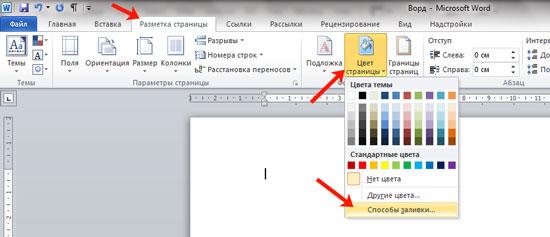
Итоги
Итоги — это обобщение и оценка всей предшествующей информации или событий, представленных в статье или докладе. Они помогают читателю или слушателю понять основные выводы, которые можно сделать из предоставленной информации.
Итоги могут быть особенно полезны для новичков, потому что они предоставляют краткое и ясное представление о том, о чем была речь. Вместо того, чтобы искать и анализировать всю информацию самостоятельно, новичок может сразу получить основные результаты и использовать их для дальнейших действий или принятия решений.
Зачем нужны итоги?
Итоги позволяют:
- Обобщить и систематизировать информацию;
- Определить основные точки или выводы;
- Установить связь между различными частями текста или событиями;
- Сохранить и передать информацию в более компактной и легкодоступной форме.
Экономия времени и усилий — главное преимущество итогов. Они помогают избежать деталей и сосредоточиться на главном, что особенно важно для новичков, которые могут чувствовать себя потерянными в изобилии информации.
Как составить итоги?
Чтобы составить эффективные итоги, следует учесть следующие рекомендации:
- Определите основную идею или главные выводы;
- Укажите основные факты или аргументы, подтверждающие вашу идею;
- Структурируйте итоги таким образом, чтобы они были легко воспринимаемыми и понятными;
- Используйте короткие и ясные фразы.
Не забывайте, что итоги должны содержать только самую важную информацию. Они должны быть лаконичными и не перегруженными деталями. Используйте свои навыки анализа и критического мышления, чтобы выбрать самые значимые и релевантные факты.
Заключение
Итоги играют важную роль в передаче информации, особенно для новичков. Они помогают выделить главные моменты и выводы, что позволяет легко усваивать и использовать представленную информацию. Не забывайте, что итоги должны быть объективными и точными, чтобы не искажать смысл оригинальной информации.



