
Если вы предпочитаете оформлять документы в Microsoft Word не только корректно, но и эстетически привлекательно, вам будет полезно узнать, как установить изображение в качестве фона. Эта функция позволяет использовать любую фотографию или картинку в качестве фона страницы.
Текст, размещенный на таком фоне, определенно будет притягивать внимание, а сам фон будет выглядеть гораздо привлекательнее стандартного водяного знака или текстурной подложки, не говоря уже о простом белом листе с черными буквами.
Ранее мы обсуждали, как вставлять изображения в Word, делать их прозрачными, а также изменять фон страницы и фон за текстом. Вы можете узнать больше об этом на нашем сайте. На самом деле, сделать любое изображение или фотографию фоновым элементом так же просто, так что давайте перейдем к практике.
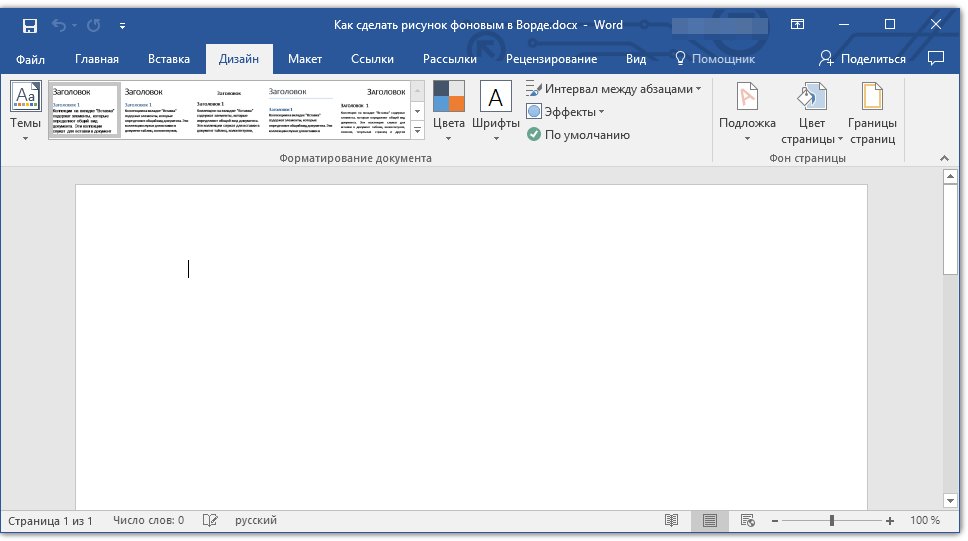
Откройте документ Ворд, в котором вы хотите использовать рисунок в качестве фона страницы. Перейдите во вкладку «Дизайн».
Обратите внимание: В версиях Word, выпущенных до 2012 года, необходимо выбрать вкладку «Макет страницы».
В группе инструментов «Фон страницы» нажмите кнопку «Цвет страницы» и выберите в ее меню пункт «Способы заливки». 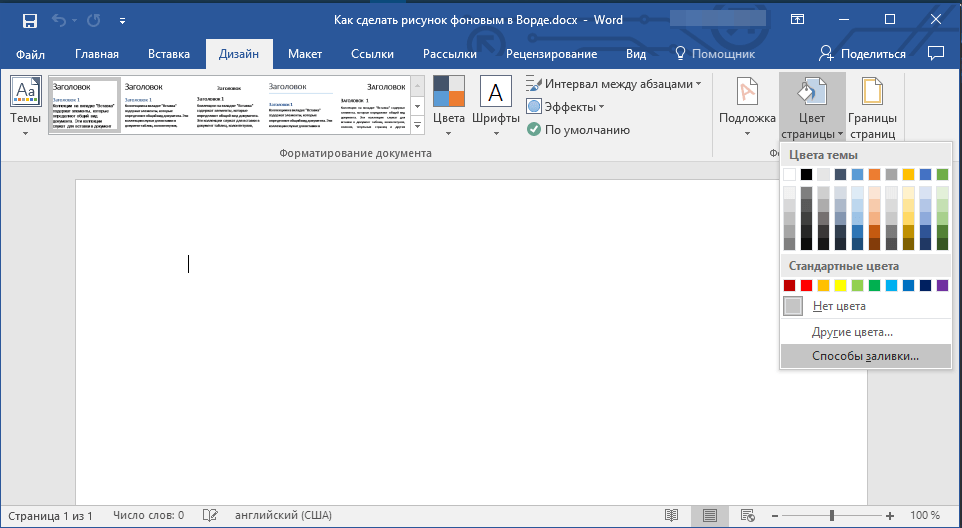
Замечание: Вы имеете возможность вставить изображение из облачного сервиса OneDrive, выполнить поиск через Bing или выбрать из социальной сети Facebook.
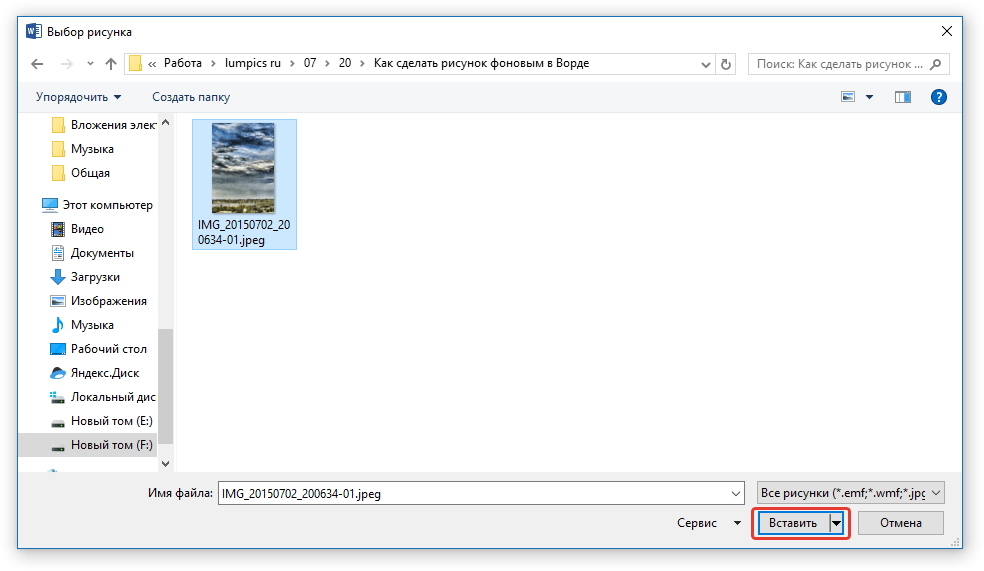
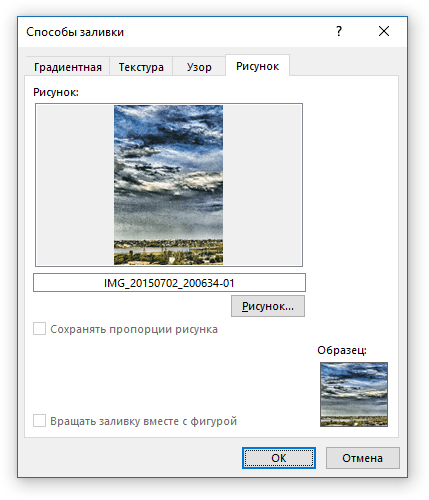
В случае, если соотношение сторон изображения не совпадает с обычными размерами страницы (А4), оно может быть укорочено. Кроме того, существует вероятность его изменения масштаба, что может негативно сказаться на качестве картинки.
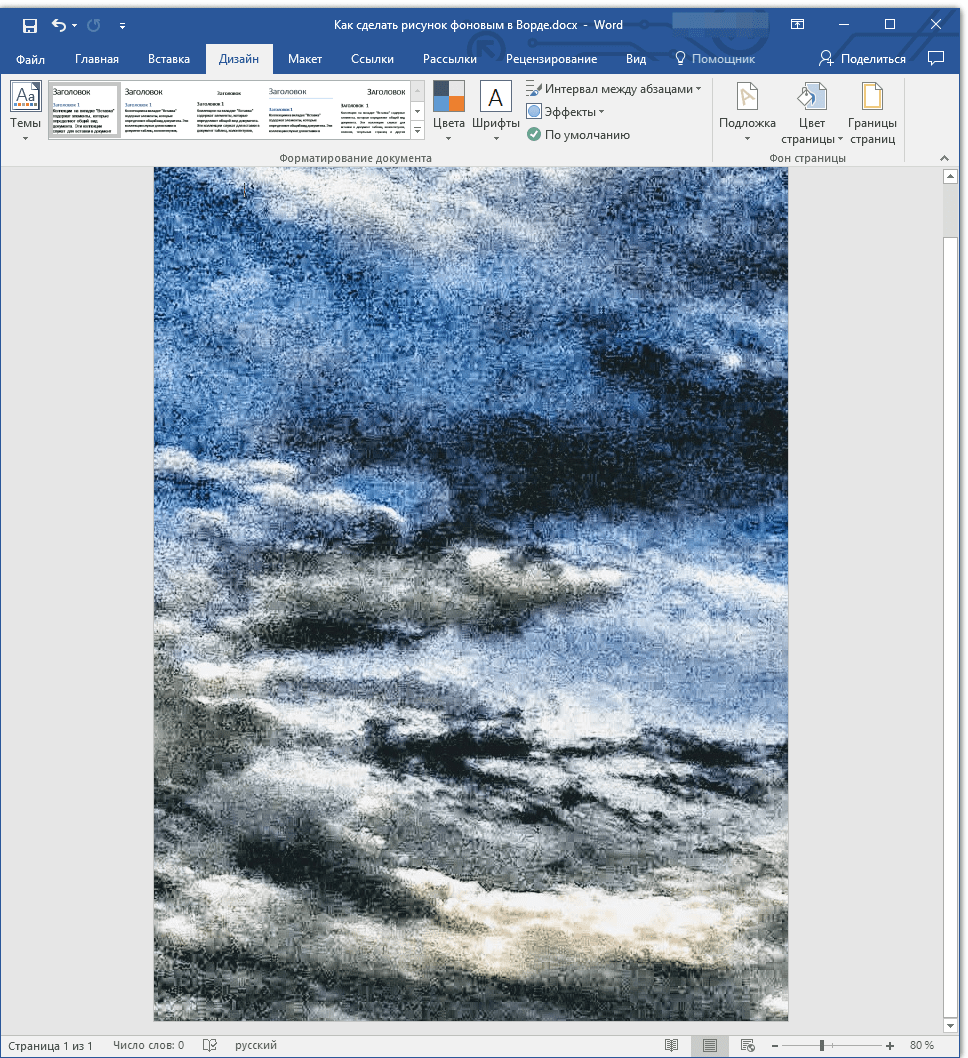
Выбранное вами изображение будет добавлено на страницу в качестве фона. К сожалению, редактировать его, как и изменить степень прозрачности Word не позволяет. Так что, выбирая рисунок, хорошо подумайте о том, как на таком фоне будет выглядеть текст, который вам необходимо набирать. Собственно, ничего вам не мешает изменять размеры и цвет шрифта, чтобы сделать текст более заметным на фоне выбранного вами изображения.
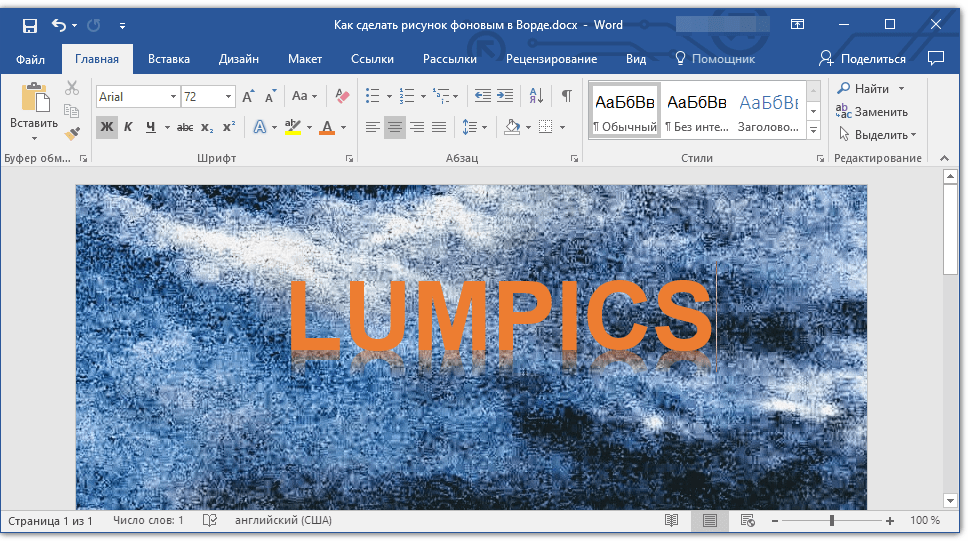
На этом все, теперь вы знаете о том, как в Word можно сделать фоновым любой рисунок или фотографию. Как было сказано выше, добавлять графические файлы можно не только с компьютера, но и из интернета.
Как сделать картинку фоном в Ворде
Если вам необходимо оформить документ в текстовом редакторе Microsoft Word не только качественно, но и эстетически, стоит подумать о добавлении рисунка на фон. Выбор изображения может быть разнообразным, однако предпочтительно, чтобы оно соответствовало содержанию документа. В качестве фона можно использовать логотип или название компании. Размещение этих элементов за текстом создает более привлекательный вид, чем использование водяного знака или подложки и привлекает большее внимание.
В данной статье мы подробно рассмотрим этот вопрос и узнаем, как задать изображение в качестве фона в MS Word.
Добавляем рисунок через соответствующий пункт меню
Чтобы подобрать изображение для документа в Word 2007, 2010 или 2013, выполните следующие действия. Запустите нужный файл и перейдите на вкладку «Макет страницы». После этого нажмите на кнопку «Цвет страницы» и выберите подходящий вариант из меню «Способы заливки».

Если у Вас установлен Word 2016, тогда в открытом документе перейдите на вкладку «Дизайн» , а дальше делайте все, как описано выше: «Цвет страницы» – «Способы заливки» .

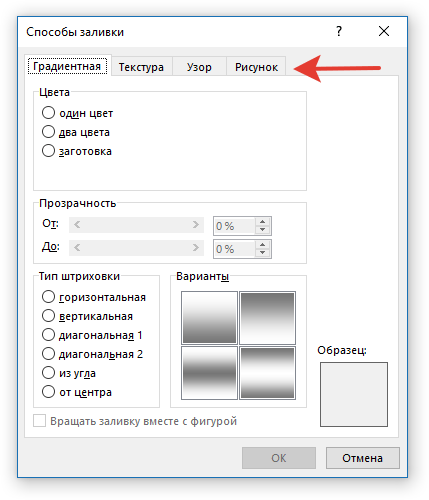
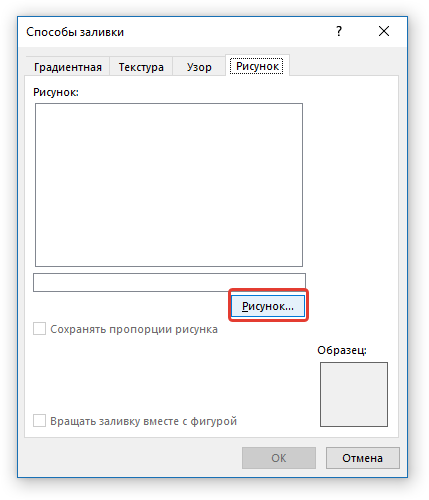
Откроется небольшое диалоговое окно. В нем перейдите на вкладку «Рисунок» и нажмите на кнопку с таким же названием, которая находится под пустой областью посредине.

Дальше через Проводник найдите картинку на компьютере, выделите ее и жмите кнопку «Вставить».

В Word 2016 перед окном, которое показано на скриншоте выше, появится вот такое. В нем можно выбрать, откуда Вы хотите вставить рисунок, это может быть изображение с компьютера, или найдите нужное через поиск.

После того, как выберите картинку, нажмите «ОК» в соответствующем окне.

Плюс данного способа в том, что фон, который Вы выберите, применяется ко всем страницам в документе.
А минус – изображение должно быть подходящего размера. Как видите, в примере, виден только один пингвин. Соответственно, эту картинку мне нужно сохранить с другим размером через какой-нибудь редактор, например, Paint.

Делаем картинку фоном страницы
Давайте рассмотрим еще один способ, с помощью которого можно сделать нужный рисунок фоновым.
Откройте документ и переходите на вкладку «Вставка» . Затем нажимайте кнопку «Рисунок» , чтобы добавить его на страницу.

В открывшемся окне выберите подходящий элемент на компьютере, выделите его и нажмите «Вставить».

После того, как картинка добавится, кликните по ней правой кнопкой мышки и выберите из контекстного меню «Обтекание текстом» – «За текстом» .
Теперь весь текст, который есть в документе отобразится перед картинкой. Чтобы выбранное изображение сделать фоном всего листа и убрать белые поля, его нужно растянуть. Для этого, кликните по картинке. По краям сразу появятся маркеры – точки по углам и по одной точке с каждой стороны. Используя данные маркеры, растяните рамку по ширине и высоте так, чтобы закрыть весь лист.

Вот так получилось у меня. Плюс способа в том, что самостоятельно можно выбрать, какая часть картинки отобразится на листе: целиком, или можно растянуть и сделать так, чтобы отображалась только определенная область.
Минусом можно считать то, что выбранная картинка — это фон только для одного листа. Хотя, в таком случае, можно выбирать разные изображения в качестве фоновых для различных страниц документа.
Но если нужно, чтобы использовалось одно изображение, и страниц в документе много, тогда лучше подберите подходящий для него размер и сделайте фоном, как было описано в первом пункте.

Ваши документы, будут выглядеть интереснее, после того, как Вы в качестве фона страниц поставите подходящее изображение. Только помните, что на выбранном фоне не должен теряться текст, и он должен соответствовать тексту.
Смотрите видео по теме:



