скажите, как растянуть фото на весь лист в ворде (без полей).. ? —->

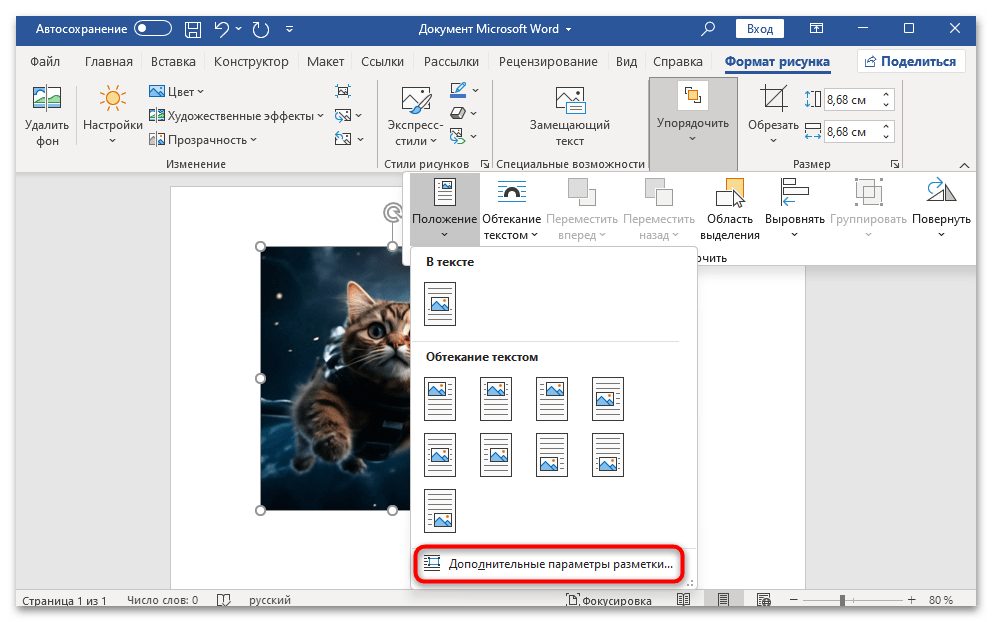
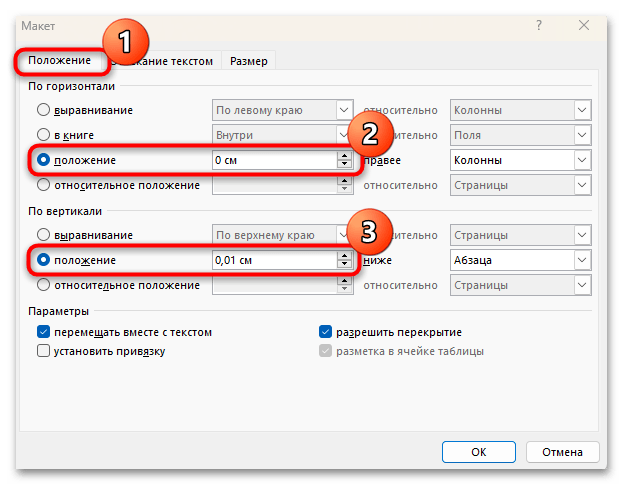
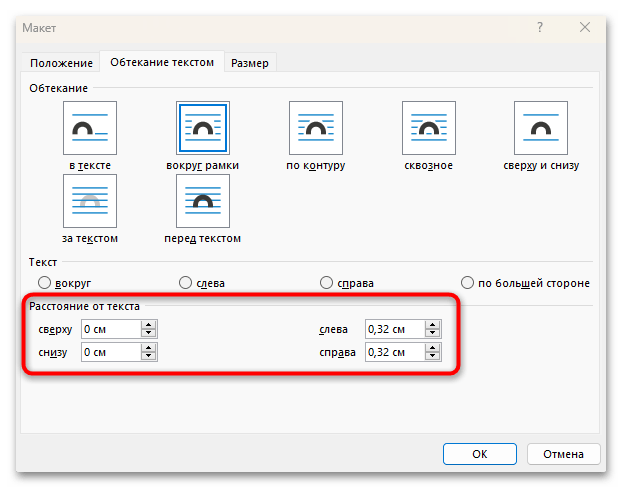
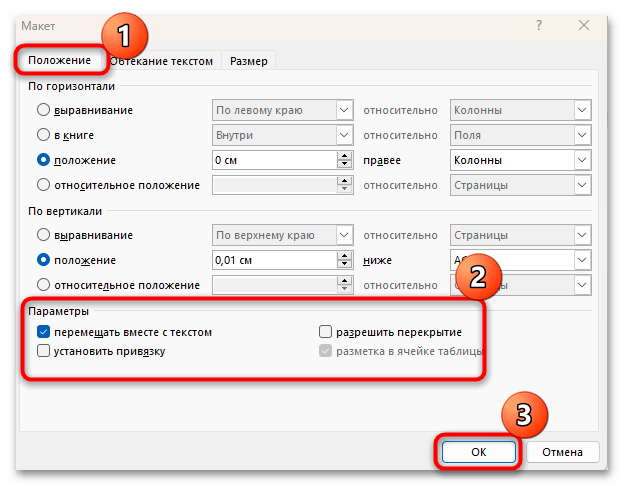
Я сначала тоже не знала как, потом полазила и нашла. 1. Сначала просто вставляешь картинку в документ. 2. У тебя сразу открывается Работа с рисунками, формат. Там находишь Положение ——) Дополнительные параметры разметки ———) Обтекание текстом ———) Вокруг рамки. 3. Там же, в дополнительных параметрах разметки есть положение, нажимаешь.
Там будет написано: по горизонтали, по вертикали, параметры. Там где по вертикали, по горизонтали отмечаешь в кружочке Выравнивание. А там где параметры: убираешь галочку в квадратике — разметка в ячейке страницы. Нажать кнопку ОК. 4. Все!
Теперь осталось просто растянуть картинку. 


Можно поставить фото фоновым рисунком, или выставить размер полей — 0. Но работа с рисунками в Ворде — это настолько неправильно, что вы лучше скрывайте такое времяпровождение.
За крайние точечки, может, потянуть
Файл — параметры страницы — поля — установите требуемый размер.
Спасибо Вам, просто супер!
Круто! Раньше не видел, если за крайние точки тянуть, а положение стоит вправо/влево, то рисунок коряво встанет!
Как при вставке изображения в Word 2010 автоматически растянуть его на всю страницу?
Вы можете написать сейчас и зарегистрироваться позже. Если у вас есть аккаунт, авторизуйтесь, чтобы опубликовать от имени своего аккаунта.
- Уже зарегистрированы? Войти
- Регистрация
Сайт
Активность
Магазин
Поддержка
Kaspersky Support Forum
- Создать.
Важная информация
Мы разместили cookie-файлы на ваше устройство, чтобы помочь сделать этот сайт лучше. Вы можете изменить свои настройки cookie-файлов, или продолжить без изменения настроек.
Изменение размера рисунка, фигуры, надписи или объекта WordArt
Excel для Microsoft 365 Outlook для Microsoft 365 PowerPoint для Microsoft 365 Классический клиент Project Online Excel для Microsoft 365 для Mac PowerPoint для Microsoft 365 для Mac Excel для Интернета PowerPoint для Интернета Excel 2021 Outlook 2021 PowerPoint 2021 Project профессиональный 2021 Project стандартный 2021 Excel 2021 для Mac PowerPoint 2021 для Mac Excel 2019 Outlook 2019 PowerPoint 2019 Project профессиональный 2019 Project стандартный 2019 Excel 2019 для Mac PowerPoint 2019 для Mac Excel 2016 Outlook 2016 PowerPoint 2016 Project профессиональный 2016 Project стандартный 2016 Excel 2016 для Mac PowerPoint 2016 для Mac Excel 2013 Outlook 2013 PowerPoint 2013 Excel 2010 Outlook 2010 PowerPoint 2010 Excel для Mac 2011 PowerPoint для Mac 2011 Еще. Меньше
Размер изображений, надписей, фигур и объектов WordArt в файле Office можно легко изменить. Вы также можете удалить ненужные части изображения, обрезав его.
Чтобы растянуть, сжать изображение (или фигуру) или просто изменить их размер, используйте маркеры изменения размера или параметры в группе Размер на вкладке Работа с рисунками | Формат или Средства рисования | Формат (для более точного изменения размеров).
Microsoft 365 подписчики с сенсорным экраном могут использовать палец или цифровой перо для захвата маркера изменения размера.
Для получения дополнительных сведений щелкните раскрывающийся список ниже.
Выберите нужное действие
- Выберите нужное действие
- Изменение размера рисунка, фигуры, надписи или объекта WordArt
- Задание точной высоты и ширины элемента
- Задание точного масштаба
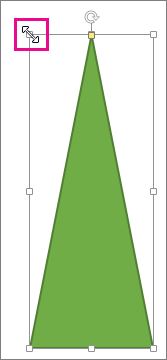
- Выберите изображение, фигуру, объект WordArt или другой элемент (например, диаграмму), размер которого хотите изменить.
- Чтобы увеличить или уменьшить размер в одном или нескольких направлениях, перетащите маркер изменения размера из центра или в центр, выполнив одно из следующих действий: >
- чтобы сохранить положение центра, при перетаскивании маркера нажимайте и удерживайте клавишу CONTROL;
- Чтобы сохранить пропорции, нажимайте и удерживайте клавишу SHIFT при перетаскивании углового маркера изменения размера.
- Чтобы сохранить пропорции и сохранить центр в одном месте, нажимайте и удерживайте клавиши CTRL и SHIFT при перетаскивании углового маркера изменения размера.
Примечание: Если таким образом изменить размер объекта WordArt, изменится только размер рамки вокруг него. Фактический текст WordArt ведет себя так же, как любой другой текст. Если нужно изменить его размер, просто выделите его и измените размер шрифта, выбрав на ленте вкладку Главная.
- Выберите изображение, фигуру, объект WordArt или другой элемент, размер которого хотите изменить. Чтобы одновременно изменить размер нескольких объектов, выберите их, удерживая клавишу CTRL.
- В зависимости от типа выбранного объекта выполните одно из указанных ниже действий.
- Чтобы изменить размер изображения, на вкладке Работа с рисунками | Формат в группе Размер введите нужные значения в полях Высота и Ширина.
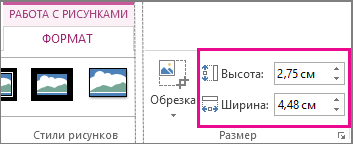
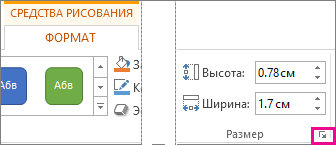
- Чтобы изменить размер фигуры или другого объекта, на вкладке Средства рисования | Формат в группе Размер введите нужные значения в полях Высота и Ширина.
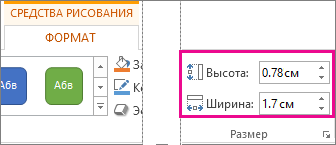

Примечание: Чтобы отобразить поля Высота и Ширина на устройстве с небольшим экраном, в группе Размер может потребоваться нажать стрелку вниз.
Если вы не можете изменить высоту отдельно от ширины или наоборот, отключите сохранение пропорций.
- В правом нижнем углу группы Размер нажмите кнопку вызова диалогового окна .
- В появившейся области форматирования или открывшемся диалоговом окне снимите флажок сохранить пропорции.
- Выберите изображение, фигуру, объект WordArt или другой элемент, размер которого хотите изменить. Чтобы одновременно изменить размер нескольких объектов, выберите их, удерживая клавишу CTRL.
- Выполните одно из следующих действий:
- Чтобы изменить размер изображения, на вкладке Работа с рисунками | Формат в группе Размер нажмите кнопку вызова диалогового окна .
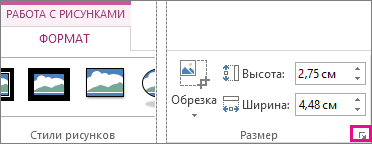
- Чтобы изменить размер фигуры или другого объекта, на вкладке Средства рисования | Формат в группе Размер нажмите кнопку вызова диалогового окна .
- Чтобы отобразить кнопку вызова диалогового окна на устройстве с небольшим экраном, в группе Размер может потребоваться нажать стрелку вниз.
- Чтобы сохранить исходные пропорции объекта, установите флажок сохранить пропорции и укажите необходимое значение в поле Высота или Ширина (раздел Масштаб).
- Чтобы изменить пропорции, снимите флажок сохранить пропорции и укажите необходимые значения в полях Высота и Ширина (раздел Масштаб).
Дополнительные сведения
- Вставка объекта WordArt
- Перемещение таблицы и изменение ее размеров в PowerPoint
- Уменьшение размера рисунков и вложений в сообщениях Outlook
- Обрезка рисунка
- Уменьшение размера файла рисунка
Как растянуть картинку в ворде на всю страницу
Можно ли автоматически растянуть картинку на всю страницу. Соблюдение пропорций мне не важно, просто надо много картинок растянуть на всю страницу. Вручную это займет очень много времени. Буду признателен за помощь
: 2,133
Картинки уже в документе? Если нет — все картинки из какой-то папки должны быть в одном документе или каждая в отдельном документе?
да, кстати, я так понимаю растянуть картинку можно выбрав: правый клик на мышке-> размер и положение-> размер-> и тут выбирать ширина и высота относительно, но поставить галочку на «относительно» я не могу, эта галочку недоступна. работаю в Word 2010
: 2,133 Пробуйте. До или после запуска макроса установите максимально узкие поля.
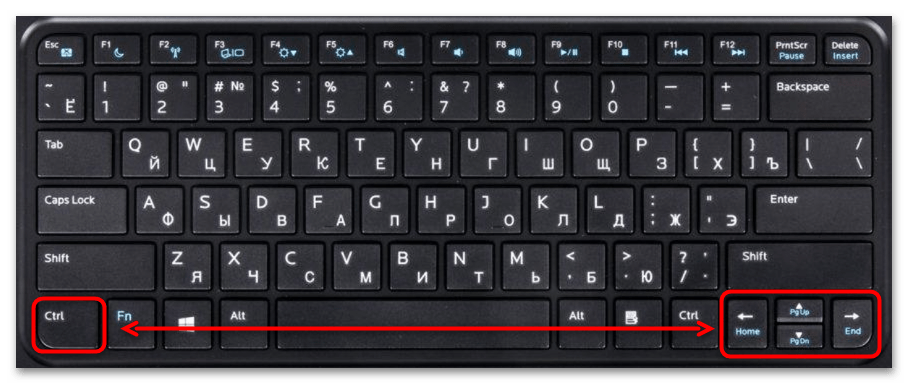
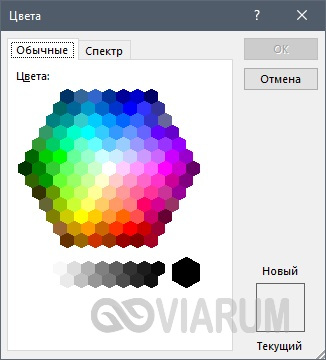
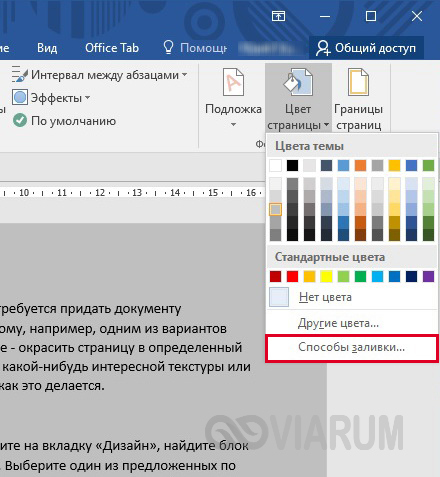
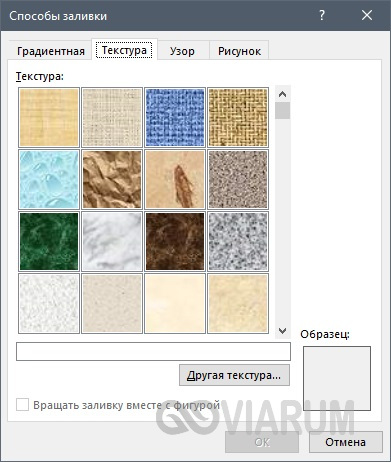
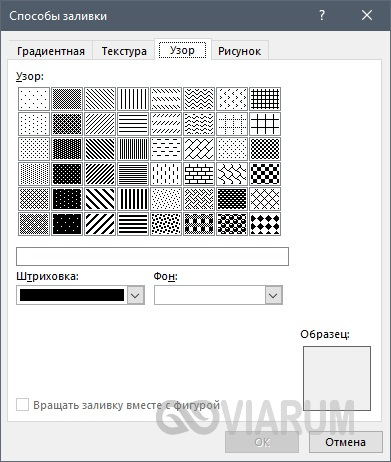
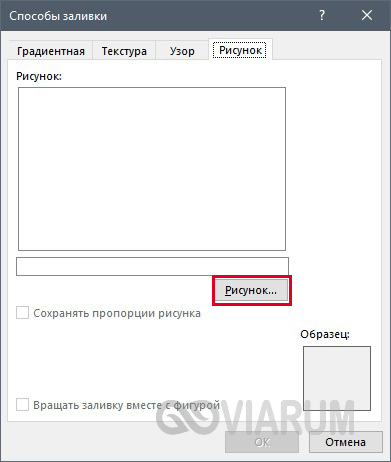
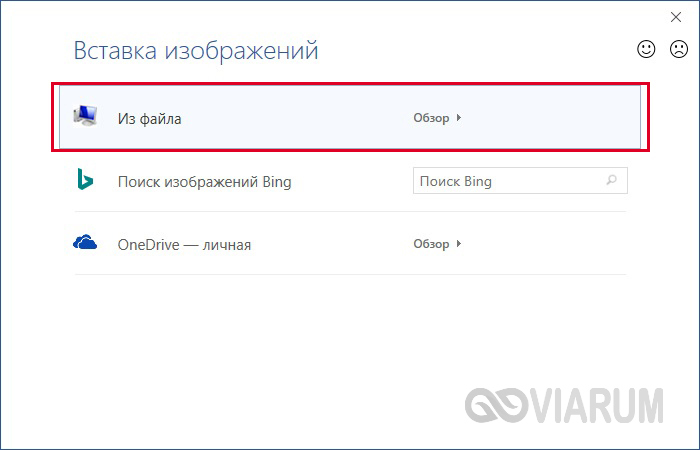
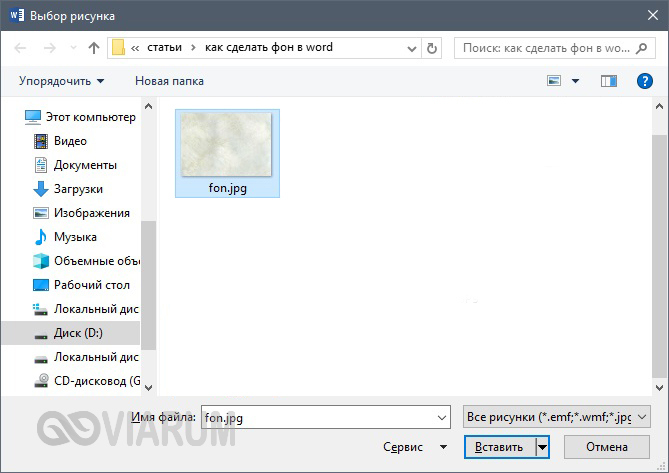
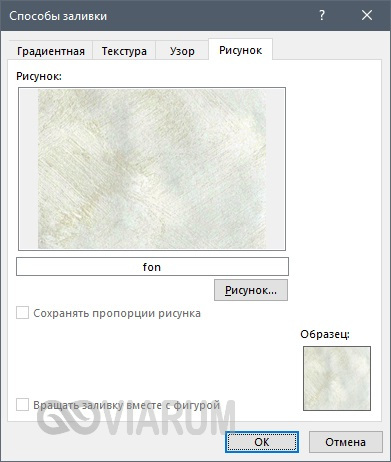
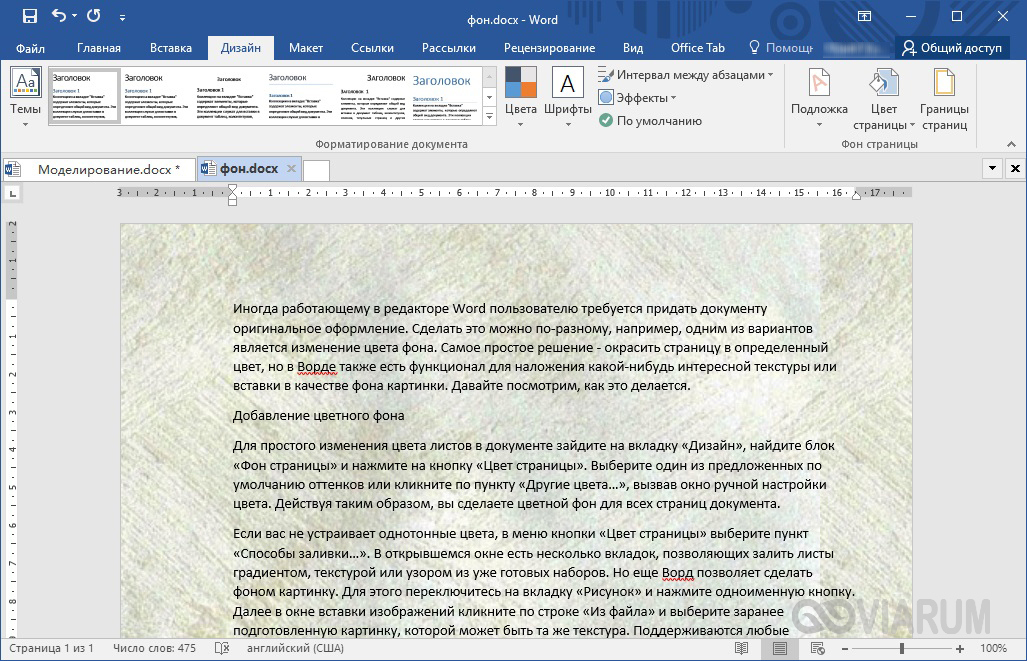
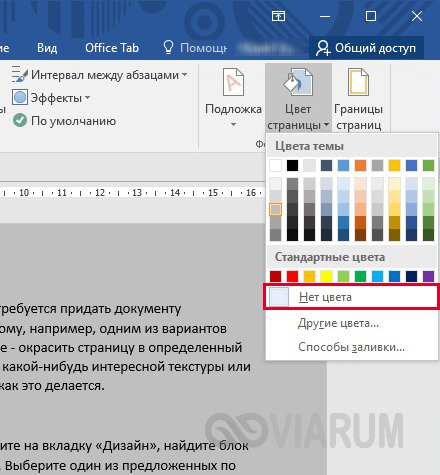
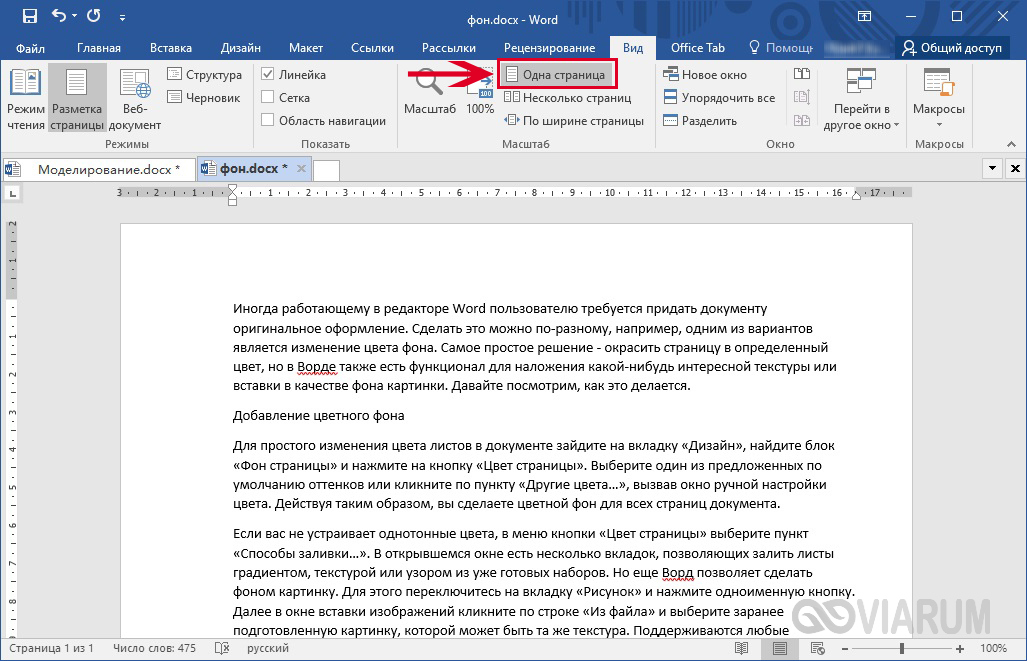
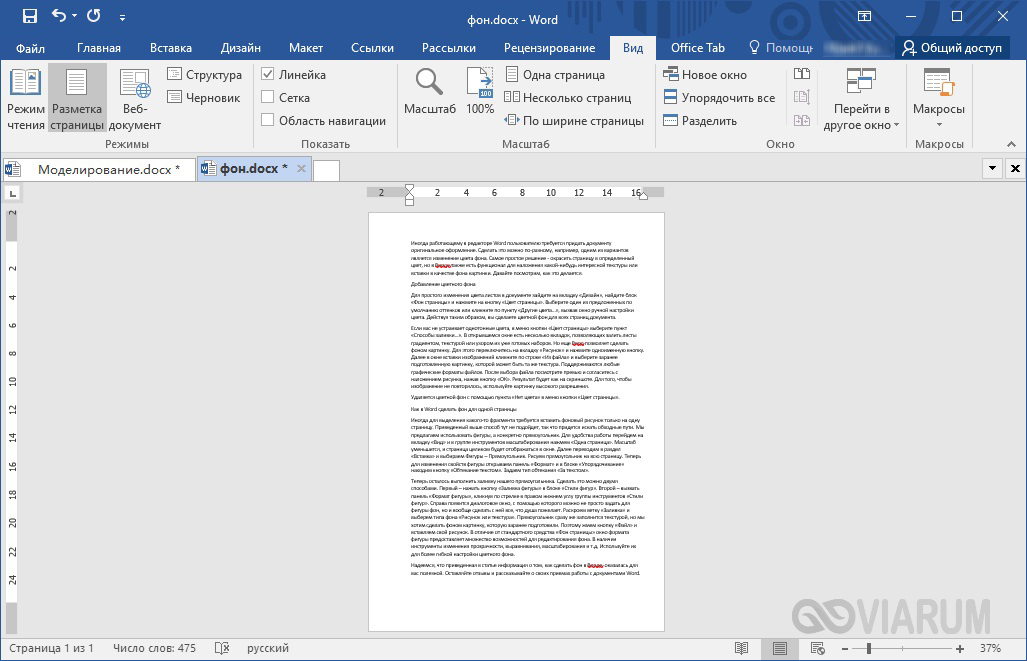
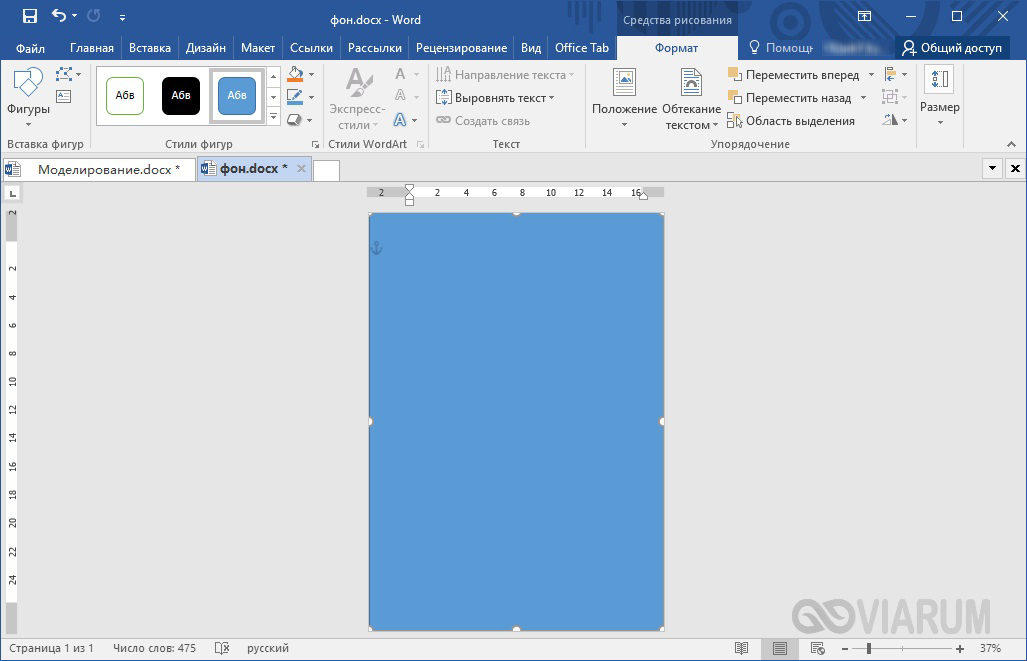
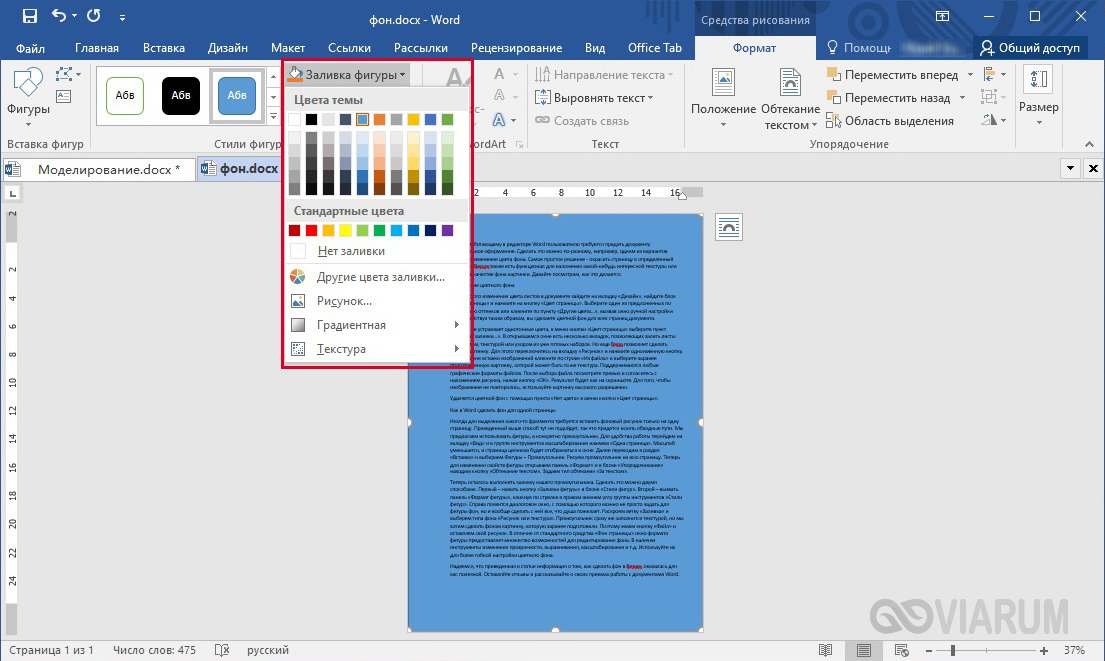
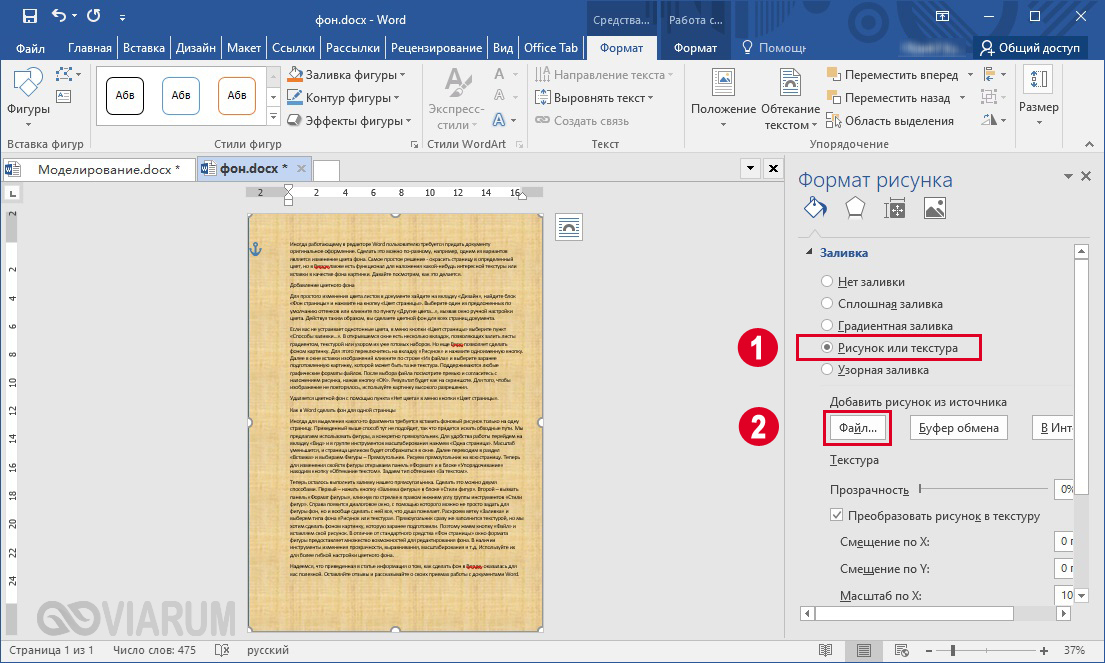
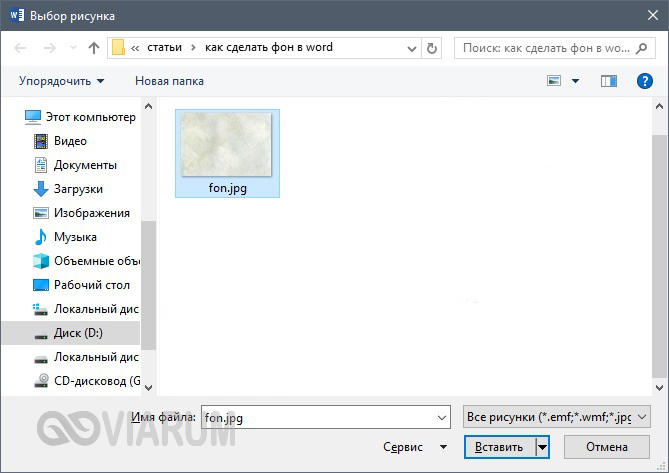
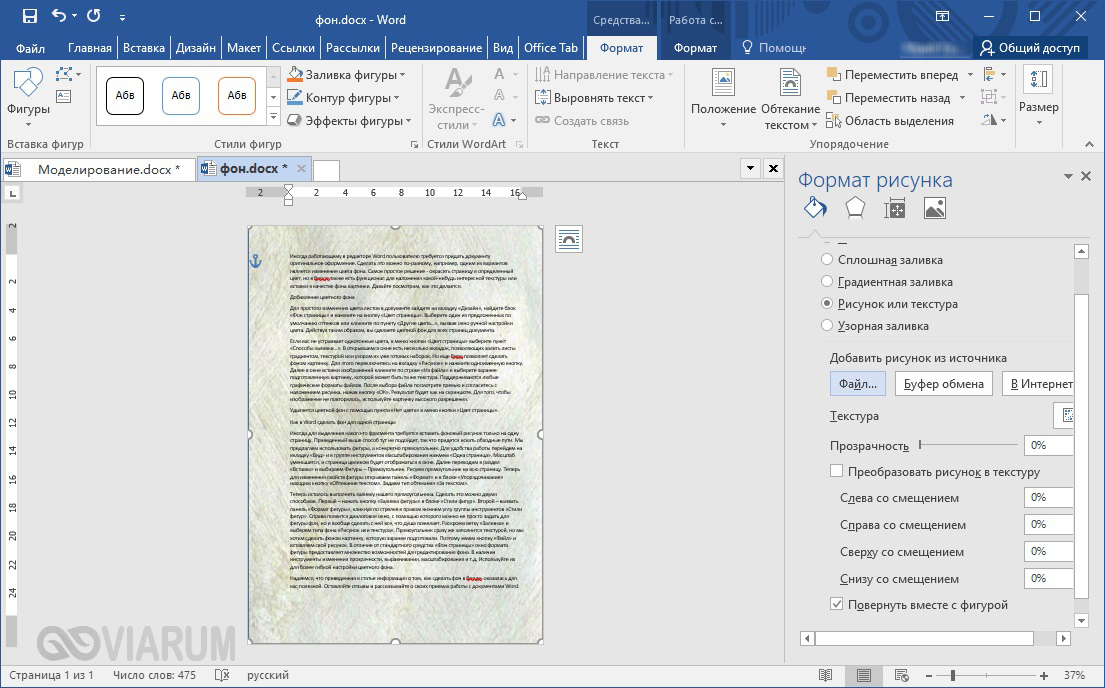
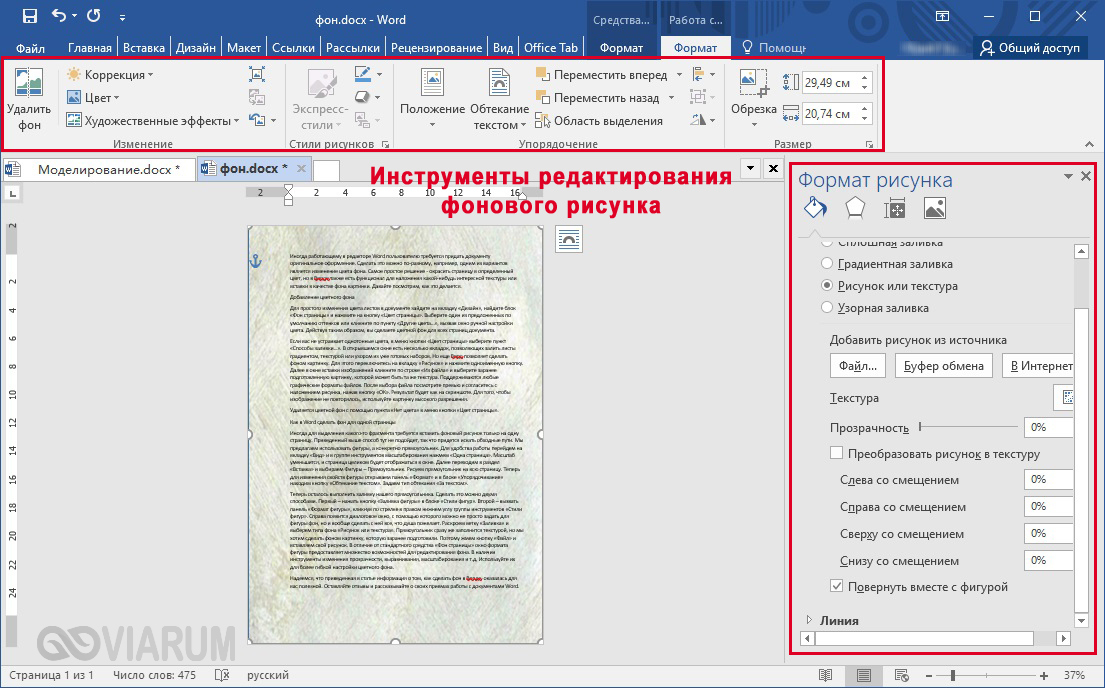
re> Я сначала тоже не знала как, потом полазила и нашла. 1. Сначала просто вставляешь картинку в документ. 2. У тебя сразу открывается Работа с рисунками, формат. Там находишь Положение ——) Дополнительные параметры разметки ———) Обтекание текстом ———) Вокруг рамки. 3. Там же, в дополнительных параметрах разметки есть положение, нажимаешь. Там будет написано: по горизонтали, по вертикали, параметры. Там где по вертикали, по горизонтали отмечаешь в кружочке Выравнивание. А там где параметры: убираешь галочку в квадратике — разметка в ячейке страницы. Нажать кнопку ОК. 4. Все! Теперь осталось просто растянуть картинку. Можно поставить фото фоновым рисунком, или выставить размер полей — 0. Но работа с рисунками в Ворде — это настолько неправильно, что вы лучше скрывайте такое времяпровождение. За крайние точечки, может, потянуть Файл — параметры страницы — поля — установите требуемый размер. Спасибо Вам, просто супер! Круто! Раньше не видел, если за крайние точки тянуть, а положение стоит вправо/влево, то рисунок коряво встанет! Чтобы поместить подложку только на одну страницу, создайте пользовательский водяной знак и сохраните его в коллекции, удалите текущий водяной знак, а затем поместите его обратно на одну страницу из коллекции. Можно ли автоматически растянуть картинку на всю страницу. Соблюдение пропорций мне не важно, просто надо много картинок растянуть на всю страницу. Вручную это займет очень много времени. Буду признателен за помощь : 2,133 Картинки уже в документе? Если нет — все картинки из какой-то папки должны быть в одном документе или каждая в отдельном документе? да, кстати, я так понимаю растянуть картинку можно выбрав: правый клик на мышке-> размер и положение-> размер-> и тут выбирать ширина и высота относительно, но поставить галочку на «относительно» я не могу, эта галочку недоступна. работаю в Word 2010 : 2,133 Пробуйте. До или после запуска макроса установите максимально узкие поля. re> Иногда работающему в редакторе Word пользователю требуется придать документу оригинальное оформление. Сделать это можно по-разному, например, одним из вариантов является изменение цвета фона. Самое банальное решение – окрасить страницу в определенный цвет, однако в Ворде также есть функционал для наложения какой-нибудь интересной текстуры или вставки в качестве фона картинки. Давайте посмотрим, как это делается. Для простого изменения цвета листов в документе зайдите на вкладку «Дизайн», найдите блок «Фон страницы» и нажмите на кнопку «Цвет страницы». Выберите один из предложенных по умолчанию оттенков или кликните по пункту «Другие цвета…», вызвав окно ручной настройки цвета. Действуя подобным образом, вы сделаете цветной фон для всех страниц документа без всяких отступов по краям. Если вас не устраивает однотонные цвета, в меню кнопки «Цвет страницы» выберите пункт «Способы заливки…». В открывшемся окне есть несколько вкладок, позволяющих залить листы градиентом, текстурой или узором из уже готовых наборов. Еще Ворд позволяет сделать фоном картинку. Для этого переключитесь на вкладку «Рисунок» и нажмите одноименную кнопку. Далее в окне вставки изображений кликните по строке «Из файла» и выберите картинку с текстурой или рисунком. Поддерживаются любые графические форматы файлов. После выбора файла посмотрите превью и согласитесь с наложением рисунка, нажав кнопку «ОК». Результат будет как на скриншоте. Удаляется цветной фон с помощью пункта «Нет цвета» в меню кнопки «Цвет страницы». Иногда стоит задача вставить фоновый рисунок только на одну страницу. Приведенный выше способ тут не подойдет, так что придется искать обходные пути. А помогут нам специальные объекты – фигуры. Для удобства работы перейдем на вкладку «Вид» и в группе инструментов масштабирования нажмем «Одна страница». Масштаб изменится, и страница целиком будет отображаться в окне. Далее переходим в раздел «Вставка» и выбираем Фигуры – Прямоугольник. Рисуем прямоугольник на всю страницу. Теперь для изменения свойств фигуры открываем панель «Формат» и в блоке «Упорядочивание» находим кнопку «Обтекание текстом». Задаем тип обтекания «За текстом». Теперь осталось выполнить заливку нашего прямоугольника. Сделать это можно двумя способами. Первый – нажать кнопку «Заливка фигуры» в блоке «Стили фигур». Второй – вызвать панель «Формат фигуры», кликнув по стрелке в правом нижнем углу группы инструментов «Стили фигур». Справа появится диалоговое окно, с помощью которого можно не просто задать для фигуры фон, но и вообще сделать с ней все, что душа пожелает. Раскроем ветку «Заливка» и выберем типа фона «Рисунок или текстура». Прямоугольник сразу же заполнится текстурой, но мы хотим сделать фоном картинку, которую заранее подготовили. Поэтому жмем кнопку «Файл» и вставляем свой рисунок. В отличие от стандартного средства «Фон страницы» фигура предоставляет множество возможностей для редактирования фона. Имеются инструменты изменения прозрачности, выравнивания, масштабирования и т.д. Используйте их для более гибкой настройки цветного фона. На этом закончим. Надеемся, что приведенная в статье информация о том, как сделать фон в Ворде, оказалась для вас полезной. Оставляйте отзывы и рассказывайте о своих приемах работы с документами Word. Эксперт по ремонту и настройке ПК с более чем 5-летним опытом работы. Имеет профильное образование по специальности оператор ЭВМ. Перетащить рисунок в документе Word с помощью зажатой левой кнопкой мыши не получится, поскольку все дело в параметрах обтекания, которые в редакторе установлены по умолчанию. Вставленный объект в виде изображения сразу становится частью текста, а точнее отдельным параграфом. Отсюда следует, что для перемещения картинки можно воспользоваться инструментами форматирования текста. По итогу картинку получится передвинуть к правой или левой стороне, а также разместить ее по центру страницы. Как уже говорилось, по умолчанию для изображения выставляются параметры разметки, когда картинка становится отдельным параграфом в тексте. Если нужно сделать так, чтобы объект можно было разместить перед текстовым содержимым, позади либо внутри, тогда стоит поменять настройки в окне «Параметры разметки»: Тогда вы сможете переместить изображение в любое место, даже когда текста вокруг него нет. Если же текстовое содержимое имеется, тогда при размещении картинки внутри него произойдет обтекание объекта в соответствии с выбранным режимом. В нашем случае картинка разместится внутри текста. В MS Word реализованы расширенные настройки положения объектов и режима обтекания текстом. Для перехода к ним нужно сделать несколько простых шагов: Поэкспериментируйте с режимами обтекания, чтобы выбрать наиболее подходящий вариант. Проверяйте, как ведет себя текст, если он есть, и убедитесь, что он никуда не «поплыл» и отображается нормально. Для перемещения картинки на странице документа Microsoft Word можно воспользоваться не только мышкой, но и клавишами клавиатуры. Сразу следует отметить, что способ сработает, если у рисунка установлена любая другая разметка, кроме «В тексте» (которая выставляется по умолчанию). Чтобы воспользоваться рекомендациями, приведенными ниже, вернитесь к Способу 2 и настройте режим обтекания текстом. Чтобы переместить изображение по горизонтали или вертикали небольшими шагами, достаточно выделить его, кликнув по нему левой кнопкой мыши, затем зажать клавишу «Ctrl» и изменить положение картинки с помощью клавиш со стрелками. Каждое нажатие слегка изменяет положение, но это помогает, когда нужно совершить кропотливую работу, размещая объект как можно более точно. Кстати, перемещение картинки на странице посредством перетаскивания мышью с зажатой клавишей «Shift» позволит перенести объект строго вертикально или горизонтально.Sub Макрос1() Const P = "c:temp" 'путь к папке с картинками Dim s$, h, w, n "*.jpg") Do While s <> "" Selection.InlineShapes.AddPicture FileName:= _ PВставка фонового рисунка или изображения в Word
Добавление или изменение фонового изображения или подложки
Удаление фонового изображения или подложки
Как в ворде вставить картинку на всю страницу
Sub Макрос1() Const P = "c:temp" 'путь к папке с картинками Dim s$, h, w, n "*.jpg") Do While s <> "" Selection.InlineShapes.AddPicture FileName:= _ P & s, LinkToFile:=False, SaveWithDocument:=True n = n + 1 With ActiveDocument.InlineShapes(n) .Height = h .Width = w End With s = Dir Loop End SubКак сделать в Ворде фон на всю страницу
Добавление цветного фона


Как в Word сделать фон для одной страницы




Перемещение картинок в MS Word
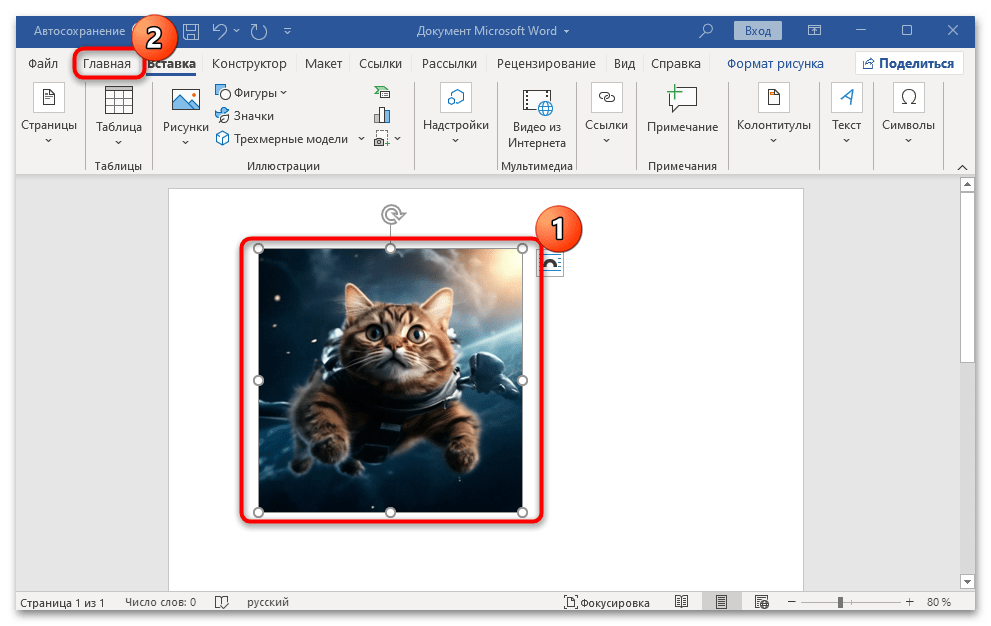
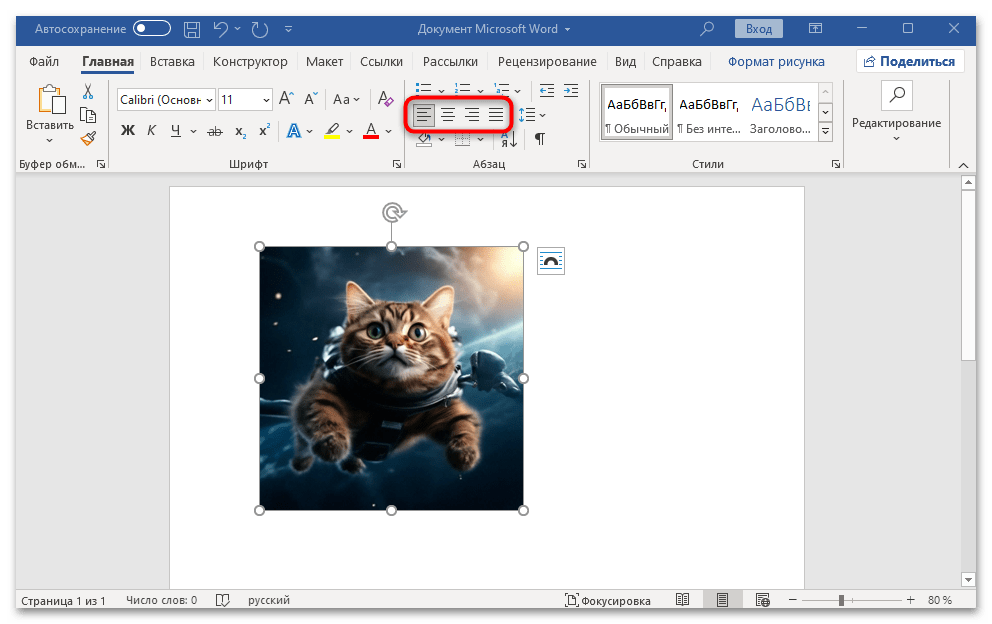
Способ 2: Параметры разметки
Кликните по рисунку левой кнопкой мыши – рядом появится значок для перехода к окну «Параметры разметки».
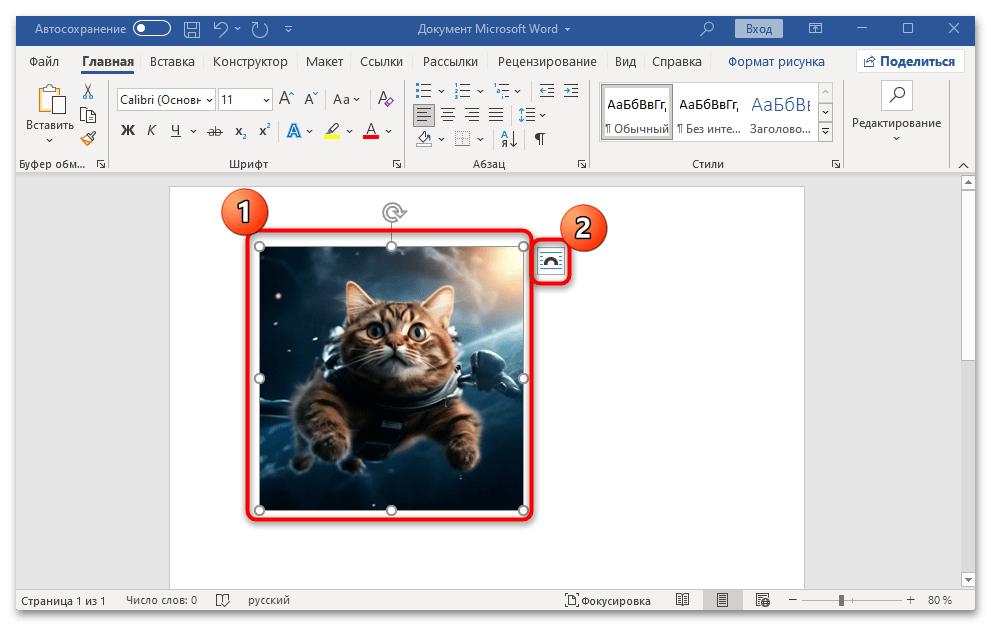
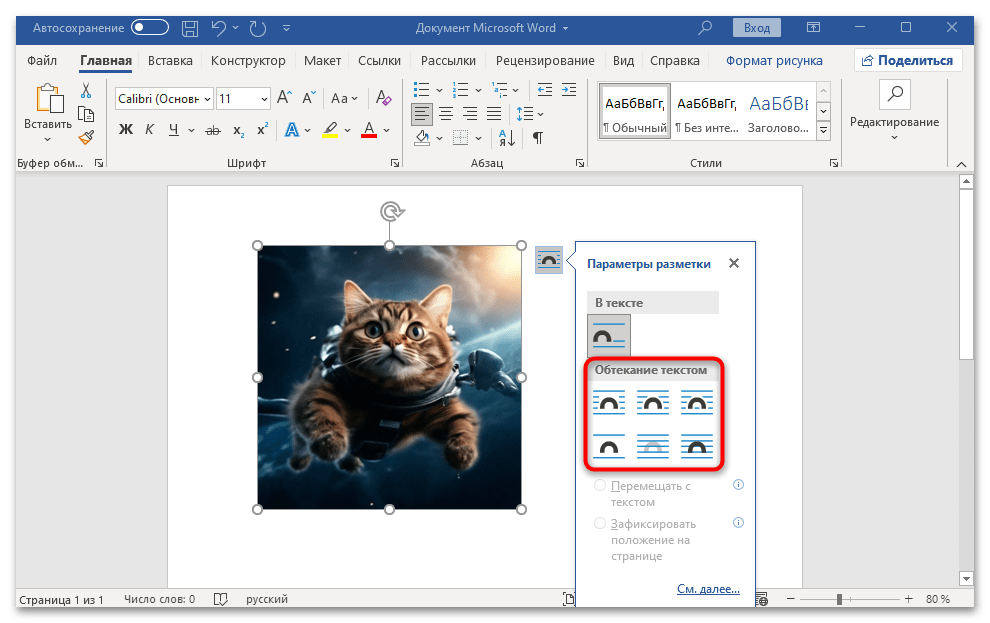
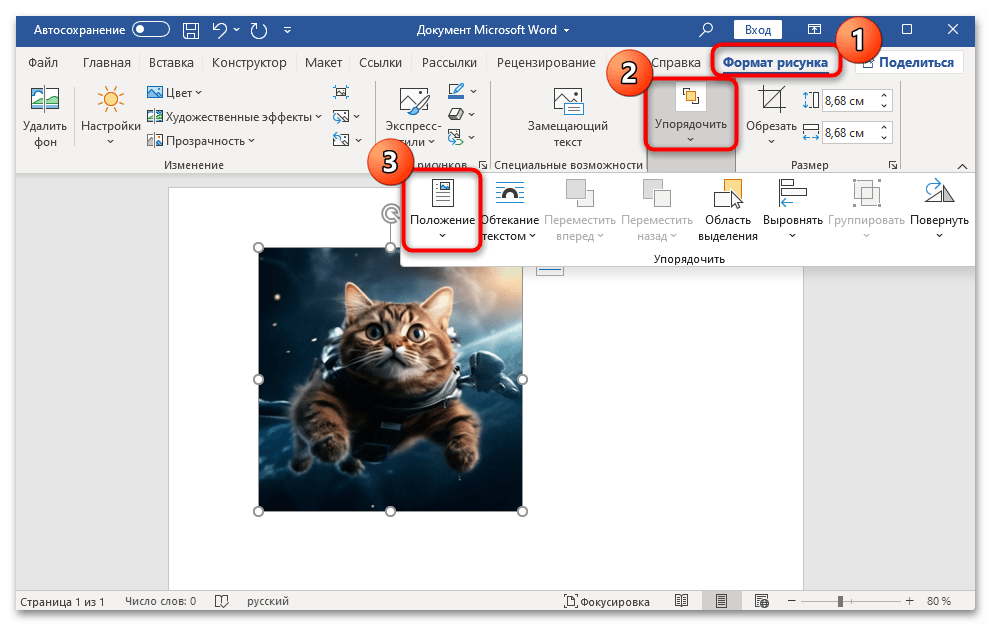
Выделите рисунок на странице. Вверху появится дополнительная вкладка «Формат рисунка», на которую нужно переключиться. В блоке «Упорядочить» сначала щелкните по кнопке «Положение».
Способ 3: Клавиши клавиатуры