
В программе Word есть возможность просто и быстро добавить изображение за текстом. Если у вас возникают сложности с этой задачей, предлагаю рассмотреть пошаговое руководство по выполнению этой операции.
Первый шаг. Мы имеем отрывок из стихотворения А.С. Пушкина, и нам нужно поместить изображение за этим текстом.

Шаг второй. Добавим в документ изображение. Для этого на верхней панели инструментов перейдем в раздел «Вставка», где найдем блок «Иллюстрация» и нажмем на иконку «Рисунок». Затем у вас появится меню, в котором нужно выбрать нужное изображение на компьютере и вставить его в текст. Изображение поместится вверху, переместив текст вниз.

Третий шаг. Выделяем данную картинку, после жмем на правую клавишу мышки и в появившемся меню необходимо найти строку «Обтекание текстом», и в выпадающем списке нажмем на строчку «За текстом».

В конечном итоге основное внимание привлекает часть с поэзией, а позади нее располагается изображение, где, например, в зоне взаимодействия текста и изображения, текст находится на переднем плане, а картинка занимает фон.

Видео
3 потрясающих способа вставить картинку в ворде

4 — й год работаю удалённо и создаю различные источники дохода. Строю бизнес в интернете и активно инвестирую.
С вами Федор Лыков. Сегодня мы поговорим о том, как вставить изображение в документ Word. Этот вопрос весьма актуален, поскольку многие пользователи до сих пор не знают, как корректно разместить картинку в тексте и какие параметры существуют для её настройки.
скрыть
Часто возникает необходимость вставить графические элементы в документ, чтобы наглядно проиллюстрировать какую-либо информацию. Например, все материалы на нашем блоге создаются в программе Word, и все скриншоты, иллюстрации или схемы добавляются именно с помощью этой функции.
Как все это сделать рассмотрим на двух версиях: 2003 классической и на актуальной 2019. Инструкция для последней будет подходить ко всем изданиям, вышедшим после 2003, так что каждый из вас научится вставлять различные виды графики, не зависимо от того, какой версией пользуетесь вы.
Единственным отличием является только то, что в современной версии возможно прямо из программы загрузка рисунков из сети.
Между прочим, я создал статью для тех, кто желает также заняться рисованием в Word.
Предисловие считаю оконченным, поэтому давайте непосредственно приступать к рассмотрению основного вопроса. Приятного вам чтения, господа!
Варианты размещения графических объектов в документе
Первым делом, давайте рассмотрим на примерах как вообще рисунок может размещаться в документе. В ворде этот параметр называется «обтекание текстом изображения»:
| Название | Иконка | Описание и назначение |
| В тексте |  | Вариант размещения по умолчанию. Данный вид привязывается к самому тексту, при необходимости разрывает его и перемещается вместе с ним. |
| Квадрат |  | При выборе данного варианта текст будет огибать объект по его прямоугольной рамке, полностью огибая его фигуру. |
| По контуру |  | Аналогичный предыдущему параметр, но с отличием в том, что огибание будет осуществляться непосредственно по контуру размещенного изображения, будь это хоть круг, хоть треугольник. |
| Сквозное |  | Очень похожий параметр с предыдущим. При данном режиме текст будет располагаться вокруг накладываемого рисунка. Перемещать можно картинку в нужное место. |
| Сверху и снизу |  | Рисунок будет располагаться между предложений, не разрывая его как в первом случае, чтобы не мешать тексту. |
| За текстом |  | Позволит поставить рисунок на задний план. Слова будут как бы наложены на него. |
| Перед текстом |  | Рисунок будет располагаться как бы поверх слов. |
Все эти параметры присутствуют в обеих версиях офиса, хоть иконки и немного отличаются, но смысл остается абсолютно тем же.
Давайте рассмотрим на реальных примерах в каждой версии офиса и начнем по классике с 2003 издания.
Вставка картинки в ворде 2003
Имеется два способа вставить изображение в ваш документ:
Оба варианта достаточны просты, рассмотрим их по порядку.
Способ №1
Создаем или открываем документ и обращаем внимание на верхнюю панель, а именно на меню «вставка». В раскрывшемся меню выбираем пункт «Рисунок», наведя на него курсором и нажимаем на пункт «из файла» в еще одном раскрывшемся меню.

Появится диалоговое окно, в котором вам нужно будет выбрать изображение. Укажите путь к файлу, и после выполнения этих шагов картинка отобразится в вашем документе.
Способ №2
Второй способ еще проще. Просто найдите изображение на своем компьютере, и перетащите файл прямиком в документ. Для этого выделите файл однократным щелчком мыши, после чего, зажав левую кнопку мыши, перетаскивайте его в окно открытого документа. Проще простого

После вставки у вас должна появится так же панель под названием «Настройка изображения». Ее вы можете увидеть на скриншоте выше. Если ее вдруг у вас нет, то вам следует нажать правой кнопкой на картинку и из контекстного меню выбрать пункт «Отобразить панель настройки изображения».

Данная панель позволяет отредактировать графический объект и настроить его расположение. По теме нашей сегодняшней статьи, нас интересует лишь один пункт «обтекание текстом».

При нажатии на данную кнопку раскроется меню, в котором вы сможете выбрать нужный вам тип обтекания.

Каждый из пунктов объяснен в таблице выше, так что выбирайте необходимый вам и перемещайте в нужное вам место.
Так же вы можете обрезать или растянуть рисунок до нужного размера. Масштабирование выполняется не через данное меню, а не посредственно в документе. Вам необходимо потянуть за один из краев рамки изображения левой клавишей мыши или за точки, расположенные по периметру рамки.

Этим самым вы можете растянуть изображение хоть на весь лист. Вам потребуется просто растянуть объект до больших размеров, чтобы расположить ее на всю страницу.
Для добавления картинки в таблицу вам необходимо выполнить все те же действия, что и в начале заголовка. Первый способ подразумевает, что перед вставкой вы поставите курсор набора текста в необходимую ячейку таблицы.
А во-втором способе вы просто перемещаете её в нужную вам ячейку. Очень просто.
Давайте обсудим, как добавить изображение в документ Word на примере новейших релизов Microsoft Office.
Вставка картинки в ворде 2019
Имеется два способа вставить изображение в ваш документ:
В первом случае нам требуется перейти на вкладку «вставка» и нажать на кнопку «Рисунки».

После нажатия данной кнопки перед вами откроется меню, где потребуется выбрать источник, откуда будете брать картинку. Если вы хотите добавить картинку со своего компьютера, то соответственно выбирайте «это устройство», а если из сети, то соответственно «изображения в интернете».
Второй способ аналогичен тому, что упоминался в инструкции для более старой версии. Просто перетащите файл с картинкой прямиком в документ. Проще некуда.

После добавления рисунка в текст над ним в верхнем правом углу появится уже знакомый по таблице нам значок. Нажимайте на него для изменения параметра обтекания.

Так же, при выборе параметров вам могут быть доступны две галочки:
Эти пункты отвечают за привязку картинки к тексту документа. Активация первого пункта позволит рисунку перемещаться вслед за перемещением предложений и слов. Если вы будете с помощью клавиши «Enter» опускать абзац, то и картинка будет двигаться за ним.
При активации второго пункта рисунок статично будет стоять на одном месте, независимо стоять на одном месте, в которое вы его поставили.
Двигать рисунок можно, зажав левую клавишу мыши и двигая ею в любое необходимое место. В зависимости от выбранного параметра, текст будет адаптироваться под него.
Для того чтобы изменить размеры изображения, нажмите на него один раз и, удерживая, перетяните за нужную вам точку по краю, чтобы достичь желаемого размера.

Чтобы добавить картинку в таблицу вам необходимо выполнить все те же действия, что и в начале заголовка. Первый способ подразумевает, что перед вставкой вы поставите курсор набора текста в необходимую ячейку таблицы. Ничем не отличается от обычного добавления, поэтому проблем с этим у вас не должно возникать. Ну, вот мы и разобрались, как вставить картинку в ворде в новой версии офиса.
Заключение
Сегодня мы разобрались, как вставить картинку в ворде. Это достаточно просто, если вы внимательно читали, но все же я не исключаю того факта, что могут появиться какие-либо вопросы или трудности.
Если у вас они остались, то обязательно переходите в комментарии и задайте их и я обязательно отвечу на них.
Кроме того, в этом удивительном редакторе имеется возможность создавать кроссворды.
Так же буду рад прочитать вашу критику и пожелания. А на этом у меня всё. Спасибо, что дочитали до конца! До новых встреч и до свидания!
С Уважением, автор блога Федор Лыков!
Как вставить картинку под текст в ворде
В программе ворд можно легко и быстро вставить картинку за текст и если вы с этой процедурой испытываете трудности, то давайте рассмотрим пошаговую инструкцию, как это можно сделать.
Первый шаг. Перед нами фрагмент стихотворения Пушкина А.С., за этим текстом необходимо вставить картинку.
Второй шаг. Вставим в текст нужную картинку. Для этого на верхней панели настроек войдем в закладку «Вставка», где ищем блок «Иллюстрация» и в нем нажимаем на иконку «Рисунок». После вам откроется меню, в котором вы находите на компьютере нужную картинку и вставляете её в текст. Картинка встает сверху, сдвигая текст вниз.
Третий шаг. Выделяем данную картинку, после жмем на правую клавишу мышки и в появившемся меню необходимо найти строку «Обтекание текстом», и в выпадающем списке нажмем на строчку «За текстом».
Таким образом, главенствующим элементом становится часть с поэзией, а за ней размещена наша иллюстрация, при этом в области пересечения текста и изображения текст располагается выше, а изображение остается на заднем плане.
Как сделать в Ворде чтобы за текстом на заднем фоне была эмблема или рисунок?
Разместить рисунок в документе. Выделить его, далее Формат — Границы и заливка — Положение — За текстом.
Остальные ответы
Вставьте автофигуру, в неё вставьте нужное изображение и переведите его в режим ПОДЛОЖКА
Вставить рисунок и отправить его на задний план.
тебе нужно зайти в » формат рисунка» ( пр. кн. мыши кликни на рисунок) И выделить там » за текстом»
на рисунке правой кнопкой, свойства, выставить в параметрах за текстом.
вставить в документ рисунок зайти в его свойства и там выбрать положение в документе «за текстом»
Вставка — Рисунок — Из файлаПотом правой кнопкой по рисунку: Формат рисунка — Положение — за текстом
а как текст вставить на эту картинку.
Ваша версия браузера устарела
Мы постоянно добавляем новый функционал в основной интерфейс проекта. К сожалению, старые браузеры не в состоянии качественно работать с современными программными продуктами. Для корректной работы используйте последние версии браузеров Chrome, Mozilla Firefox, Opera, Microsoft Edge или установите браузер Atom.
покупка
По умолчанию мы не можем напрямую вводить текст в изображение в документе Word. В этой статье я расскажу о удобном трюке для вставки текста на изображение в файле Word.
Вставить текст на изображение в документе Word с помощью текстового поля
Вы можете вставить текстовое поле в файл Word, а затем перетащить текстовое поле на изображение, пожалуйста, сделайте следующее:
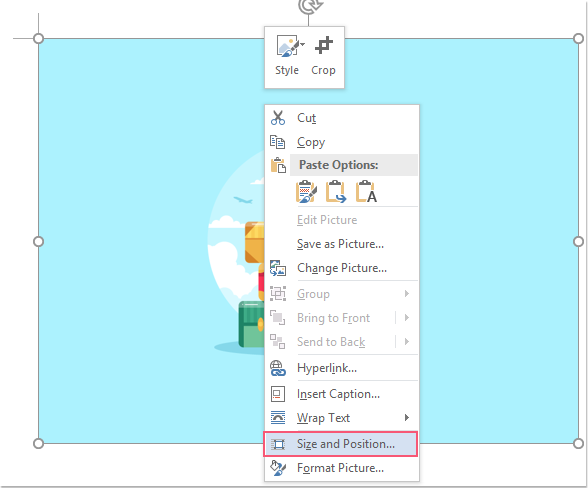
1. Выберите изображение, в которое вы хотите вставить текст, затем щелкните правой кнопкой мыши и выберите Размер и положение из контекстного меню см. снимок экрана:
2. В Планировка диалоговое окно под Перенос текста вкладка, выберите Квадратный вариант в Стиль упаковки раздел, см. снимок экрана:

3, Затем нажмите OK кнопку, а теперь нажмите Вставить > текст Box > Текстовое поле рисования, а затем нарисуйте на рисунке текстовое поле.
4. Затем введите текст в текстовое поле, как показано на следующем снимке экрана:

5. После ввода текста в текстовое поле удерживайте Ctrl , чтобы выбрать текстовое поле и изображение, затем щелкните изображение правой кнопкой мыши и выберите группы > группы чтобы сгруппировать эти два объекта, см. снимок экрана:

6. Наконец, вы можете отформатировать текстовое поле как без заливки и без контура из Заливка формы и Форма отдельно под Инструменты рисования — Формат вкладку, см. снимок экрана:

7. Теперь вы можете наблюдать, что текст был добавлен к изображению, как продемонстрировано на следующем скриншоте:
Как наложить текст на картинку в Word
При оформлении текстовых документов в редакторе Word не редко возникает необходимость вставить картинку и наложить на нее текст. Со вставкой картинки у большинства пользователей не возникает проблем, для этого достаточно скопировать нужное изображение и вставить его в документ, а вот с наложением текста бывают сложности. В этом статье мы попробуем решить эту проблему рассмотрев сразу два способа, как наложить текст на картинку в Word. Статья будет актуальной для Word 2007, 2010, 2013, 2016 и 2019.
Наложение текста на картинку с помощью элемента «Надпись»
Пожалуй, самый простой способ наложить текст на картинку в Word это воспользоваться элементом «Надпись». Такой элемент можно вставить документ и потом разместить его в любом удобном месте, вне зависимости от форматирования текста или размещения картинок.
Для того чтобы воспользоваться данным способом вставьте на страницу нужную картинку и перейдите на вкладку «Вставка». Здесь нужно нажать на кнопку «Надпись» и выбрать вариант «Простая надпись».
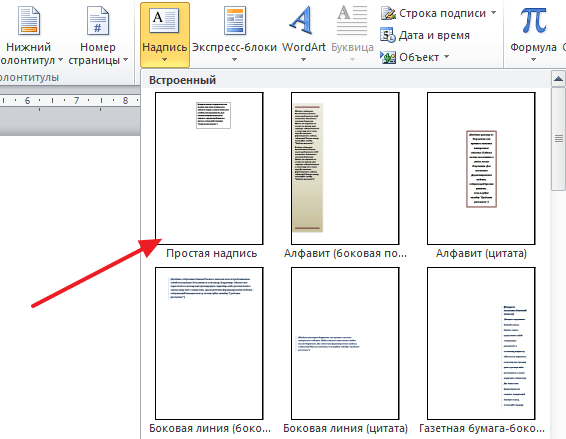
Нужно отметить, что в последних версиях Word кнопка «Надпись» была переименована в «Текстовое поле», но она выполняет ту же функцию.
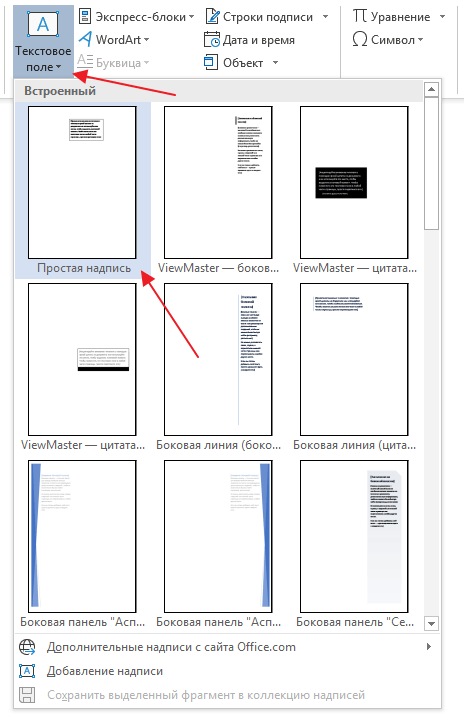
После вставки элемента «Простая надпись» на странице появится рамка с текстом. Такую рамку можно свободно перемещать по документу, что позволяет наложить текст на картинку или другой элемент документа Word.
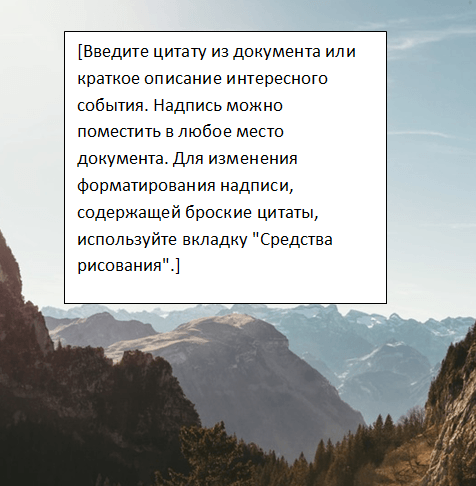
Естественно, текст, который расположен в элементе «Надпись» можно отредактировать. Для этого просто кликаем внутрь рамки и вводим собственный текст.
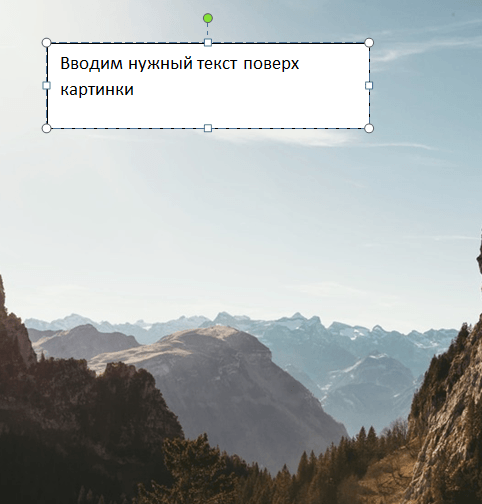
В принципе на этом можно закончить, мы наложили текст на картинку. Но, если нужно добиться более красивого результата, то можно поиграться с настройками элемента. Например, можно убрать белый фон под текстом и рамку. Для этого выделите данный элемент и перейдите на вкладку «Формат». Здесь нужно воспользоваться функцией «Заливка фигуры» и выбрать вариант «Нет заливки».

Дальше используем функцию «Контур фигуры» и убираем рамку вокруг текста.
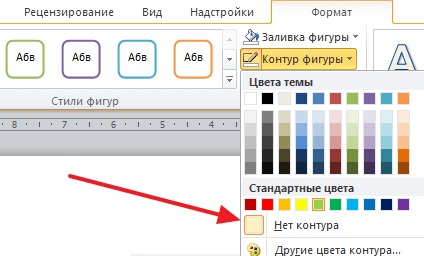
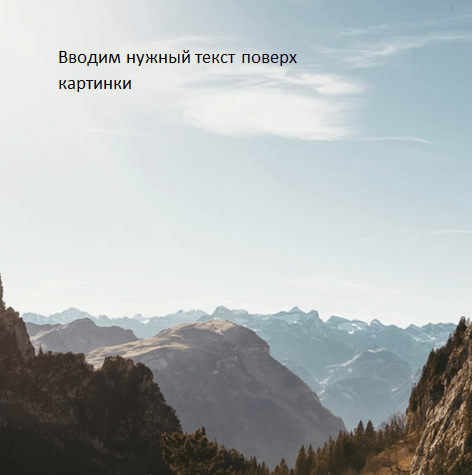
В результате у вас должно получиться примерно вот такое наложение текста на картинку.
Чтобы добавить яркости тексту, вы можете воспользоваться несколькими стандартными стилями, представленными на вкладке «Формат».
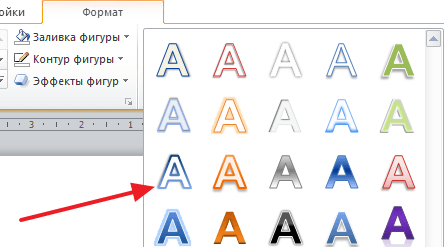
Выбрав один из этих стилей, мы получим результат схожий с тем, что можно получить в профессиональном графическом редакторе.
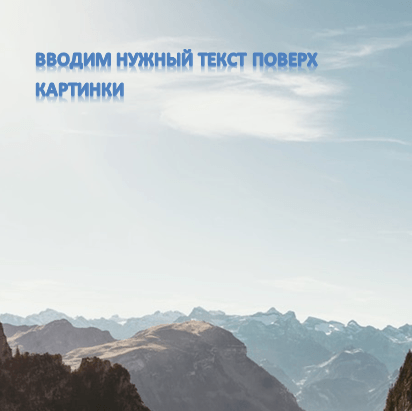
Также есть возможность ручной настройки стиля текста. Для этого нужно воспользоваться функциями «Заливка текста», «Контур текста» и «Текстовые эффекты».
Наложение текста на картинку с помощью обтекания
Альтернативным способом наложения текста на картинку является использование функции «Обтекание текстом». Для того чтобы воспользоваться данным способом кликните правой кнопкой мышки по картинке и включите опцию «Обтекание текстом – За текстом».
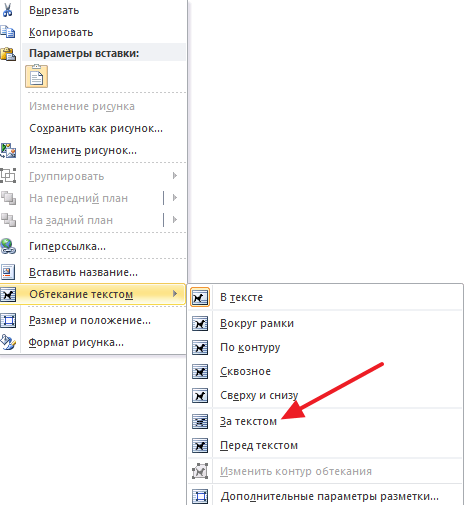
После включения данной опции вы сможете перемещать картинку по документу Word и при этом она не будет влиять на форматирование документа, она как-бы будет располагаться на нижнем слое, под текстом. Это позволит наложить нужный текст на картинку.
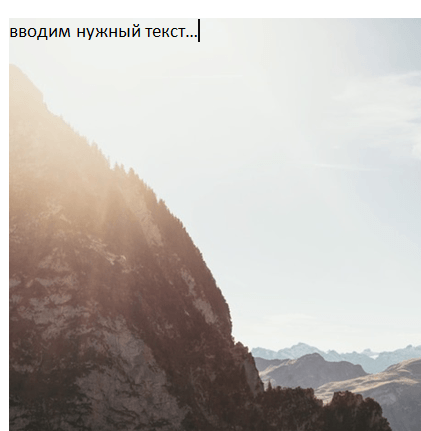
Этот способ будет особенно удобен если вам нужно наложить текст на большую картинку, которая занимает всю страницу документа Word.
Создатель сайта comp-security.net, автор более 2000 статей о ремонте компьютеров, работе с программами, настройке операционных систем.
Задайте вопрос в комментариях под статьей или на странице «Задать вопрос» и вы обязательно получите ответ.



