
Кернинг — это метод настройки пропорций промежутков между буквами в типографическом дизайне. Он имеет важное значение для создания визуально привлекательных и легко воспринимаемых материалов. Если вы используете Word 2020 и хотите внести изменения в кернинг, вы попали по адресу!
В Word 2020 вы можете легко регулировать кернинг в своем документе. Для начала выделите текст, в котором хотите отрегулировать кернинг. Затем перейдите на вкладку "Шрифт" и найдите раздел "Расстояние между символами". Здесь вы сможете ввести новое значение для кернинга.
Для настройки кернинга достаточно ввести нужное значение в соответствующее поле. Увеличение значения приведет к большему расстоянию между буквами, в то время как уменьшение значение сделает промежутки меньше. Вы также можете вводить десятичные значения для более точной регулировки. Кроме того, имеется возможность нажать на кнопку "Сбросить", чтобы вернуть кернинг к его исходному значению.
После того, как вы установили кернинг, просмотрите документ, чтобы убедиться, что результат соответствует вашим ожиданиям. Если вам необходимо изменить кернинг для другой части текста, просто выделите соответствующий участок и повторите описанные выше шаги. Теперь вы знаете, как установить кернинг в Word 2020 и создать профессионально выглядящий документ!
Зачем нужен кернинг в Word 2020?
Кернинг особенно важен при создании больших заголовков, логотипов, титульных страниц и других элементов документа, где необходимо обеспечить ясность и удобочитаемость текста. Неправильное распределение межбуквенных интервалов может привести к недопониманию или искажению передаваемого сообщения, поэтому в процессе разработки профессиональных документов кернинг занимает ключевую позицию.
Word 2020 предоставляет возможность настройки кернинга как вручную, так и автоматически. В ручном режиме у вас есть возможность регулировать промежутки между конкретными символами в тексте, в то время как автоматический режим самостоятельно устанавливает оптимальные расстояния, опираясь на выбранный шрифт и его размер.
Кернинг в Word 2020 помогает улучшить внешний вид документов, делает текст более читабельным и профессиональным. Он является важным инструментом для создания эффективных и привлекательных документов в программе Word 2020.
Шаг 1: Открыть документ в Word 2020
Прежде чем начать настройку кернинга в Word 2020, требуется открыть нужный документ в приложении. Следуйте этим шагам:
- Запустите приложение Microsoft Word 2020 на вашем компьютере.
- В верхней левой части экрана нажмите на кнопку "Открыть" или используйте комбинацию клавиш Ctrl + O.
- В открывшемся окне выберите нужный документ и нажмите кнопку "Открыть".
Теперь вы готовы перейти к следующему этапу и начать конфигурацию кернинга для выбранного документа в Word 2020.
Шаг 2: Выделить текст, к которому нужно применить кернинг
Для того чтобы настроить кернинг для конкретного текста в Word 2020, необходимо сначала его выделить. Это даст редактору понять, какую именно часть текста следует изменить в плане шрифта.
Для выделения текста, просто щелкните и удерживайте мышку в нужном месте, затем перетащите ее по тексту, который вы хотите изменить. Выделенный текст будет подсвечен синим цветом или будет отображен блоком, в зависимости от настроек вашего редактора.
Вы также можете использовать сочетание клавиш для выделения текста. Нажмите клавишу Shift и затем удерживайте ее, когда вы перемещаете курсор мыши по тексту. Это позволит выделить все символы между текущим местоположением курсора и позицией, куда вы переместили курсор.
Шаг 3: Выбрать опцию "Font" в меню Word 2020
После открытия документа в Word 2020 и выделения текста, для установки кернинга вам потребуется выбрать опцию "Font" в верхнем меню. Для этого следуйте простым инструкциям:
Внутри окна "Шрифт" вы можете настроить различные параметры текста, включая кернинг. Для этого вам потребуется найти и выбрать опцию "Расстояние между символами" или "Кернинг" в зависимости от версии Word 2020.
После выбора опции "Расстояние между символами" или "Кернинг" вам будет доступен регулятор, позволяющий изменять расстояние между символами. Перемещайте регулятор вправо или влево для изменения кернинга.
После того, как вы настроите кернинг по вашему желанию, нажмите на кнопку "ОК", чтобы применить изменения к выделенному тексту.
Шаг 4: Найти и выбрать опцию "Advanced" в окне "Font"
Чтобы настроить кернинг в Word 2020, вам нужно открыть окно "Font". Для этого нажмите правой кнопкой мыши на тексте, который вы хотите отформатировать, и выберите "Font" в контекстном меню.
Когда откроется окно "Font", вы увидите несколько вкладок. Нажмите на вкладку "Advanced", чтобы получить доступ к расширенным настройкам шрифта.
В окне "Advanced" вы найдете различные опции, связанные с шрифтом, включая кернинг. Возможно, вам придется прокрутить вниз, чтобы найти и выбрать эти опции.
После того как вы обнаружите опцию "Kerning" или "Кернинг", вам нужно ввести число в поле, расположенном рядом с ней, чтобы настроить необходимый кернинг для выделенного текста. Имейте в виду, что положительные значения будут увеличивать расстояние между буквами, а отрицательные — уменьшать его.
После того, как вы внесете нужные настройки кернинга, нажмите кнопку "OK", чтобы применить изменения и закрыть окно "Font". Теперь ваш текст будет отформатирован с заданным кернингом.
Шаг 5: Установить значение в поле "Kerning for fonts"
Для установки кернинга в Word 2020 необходимо указать значение в поле "Kerning for fonts". Это значение определяет расстояние между символами в тексте и влияет на визуальное восприятие текста.
Для того чтобы установить значение кернинга, выполните следующие действия:
| 1. | Выделите текст, к которому требуется настроить кернинг. |
| 2. | Перейдите на вкладку "Шрифт" в панели инструментов "Главная". |
| 3. | Кликните на кнопку с флажком "Развернуть" рядом с заголовком "Дополнительно". |
| 4. | В открывшемся диалоговом окне найдите поле "Kerning for fonts" и введите требуемое значение для кернинга. |
| 5. | Нажмите "ОК", чтобы сохранить изменения. |
После выполнения этих шагов значение кернинга будет установлено для выбранного текста.
Шаг 6: Нажать кнопку "OK" и закрыть окно "Font"
После того как вы внесли необходимые настройки кернинга в окне "Font", нажмите кнопку "OK" для сохранения изменений и закрытия окна.
Теперь, когда вы вернулись к основному окну Word 2020, вы можете продолжить работу с вашим документом с установленным кернингом.
Если вам потребуется отредактировать настройки кернинга, вы можете повторить шаги 3-5, чтобы открыть окно "Font" и внести необходимые изменения.
Установка кернинга в Word 2020 поможет вам создавать красивый и профессиональный дизайн для ваших документов.
Шаг 7: Проверить результат
После завершения настройки кернинга в Word 2020, вам следует проверить результат вашей работы. Выполните следующие шаги, чтобы убедиться, что кернинг применен корректно:
Если настройки кернинга не дают желаемого эффекта или вас не устраивает результат, вы можете заново пройти процесс настройки, изменив параметры кернинга.
Теперь вы знаете, как установить кернинг в Word 2020 и проверить результат вашей работы. Наслаждайтесь равномерными и красиво оформленными текстами!
Интервал между буквами в Word: как увеличить или уменьшить
Друзья, сегодня мы поговорим как можно увеличить или уменьшить межбуквенный интервал в Word (по-другому этот интервал еще называют «кернинг»). Почему и зачем объяснять не буду – если уж нужно сделать уплотненный шрифт (или наоборот), значит будем делать. Сами используем Word чуть ли не каждый день в своей работе, так что без теории. В завершение этого вступления – я все буду проделывать на актуальной версии MS Word 2021, если у вас старее – ничего страшного, эти настройки вроде как существовали там всегда без явных изменений. Приступаем!
Главный способ

Ничего лишнего, просто делаем по инструкции:
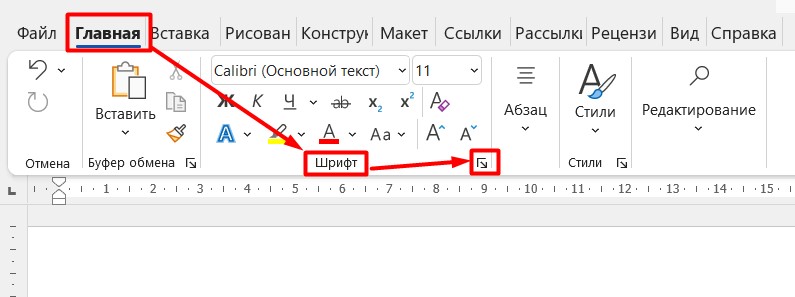
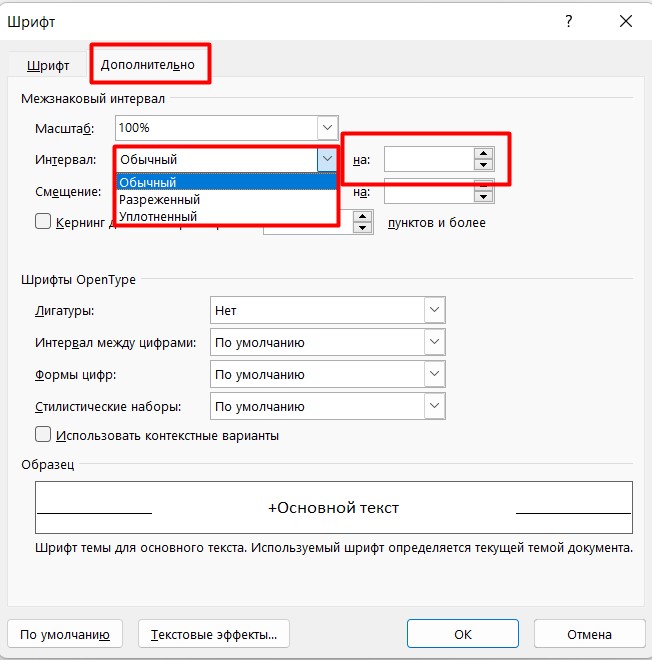
Если вам не подошел новый стиль, вы всегда можете вернуть старый, выбрав стиль «Обычный», и шрифт вернется к своему первоначальному виду.
Да, все так просто. Только изначально разработчики запрятали эту опцию в неочевидное место. Надеюсь, у вас все получилось. Показываю работу этих опций на примере:
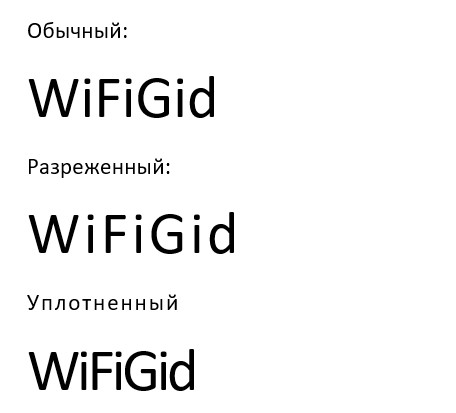
Особый кернинг для знаков
Метода выше должно хватить большей части наших читателей. Но здесь есть еще одна интересная опция – «Кернинг для знаков размером … пунктов и более» (все в той же вкладке «Дополнительно», о которой я рассказывал выше).
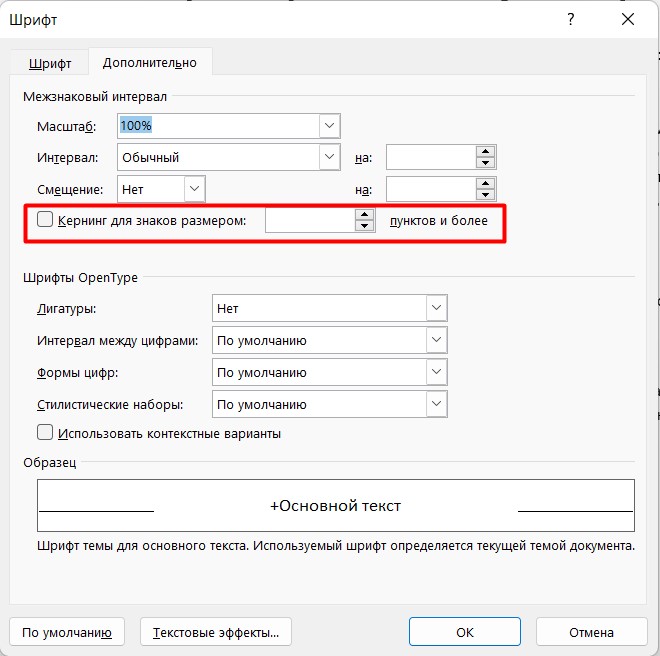

Кому было нужно – пользуемся. Если вы ничего не поняли, а значит оно вам и не пригодилось. Лично мне за все время приходилось пользоваться этой галочкой ровно… один раз
Масштабирование
Если интервалы, указанные в первом разделе этой статьи, позволяют точно задать размер отступа, то есть еще и масштабирование, которое просто… масштабирует текст по ширине. Так можно уплотнить текст или наоборот расширить, но уже в процентах. Проценты задаются здесь фиксированными. Все в той же самой вкладке:
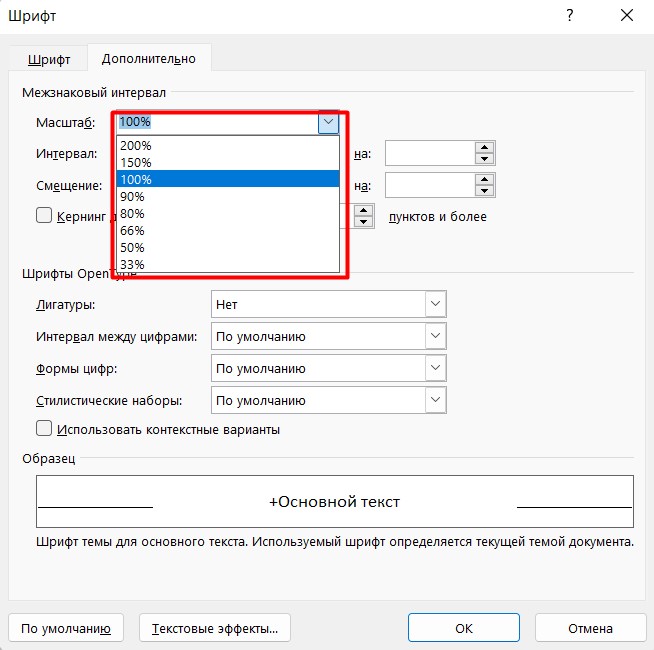
Межстрочные интервалы
Если вы вдруг искали как увеличить расстояние не между отдельными буквами, а между целыми строками или даже абзацами – вам нужна наша отдельная статья по этой теме. Читаем здесь.
Оформление текста. Шрифт
К дополнительным относятся параметры шрифта , для установки которых необходимо использовать диалоговое окно Шрифт.
Чтобы открыть диалоговое окно «Шрифт», перейдите на вкладку «Главная» и нажмите на значок группы «Шрифт» или кликните правой кнопкой мыши по выделенному тексту и выберите в контекстном меню пункт «Шрифт».
Диалоговое окно Шрифт имеет две вкладки. Во вкладке Шрифт ( рис. 6.14) устанавливаются параметры, определяющие внешний вид символов. Многие из них ( шрифт , начертание, размер шрифта и т.д.) доступны в группе Шрифт вкладки Главная или мини- панели инструментов (см. рис. 6.1), но некоторые видоизменения доступны только в этой вкладке.
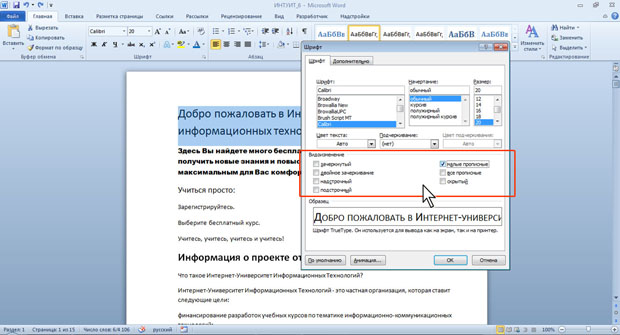
увеличить изображениеРис. 6.14. Вкладка Шрифт диалогового окна Шрифт
Во вкладке Дополнительно ( рис. 6.15) устанавливаются интервалы между символами в строке, ширина символов и смещение. Все эти параметры доступны только здесь.

увеличить изображениеРис. 6.15. Вкладка Интервал диалогового окна Шрифт
Видоизменение шрифта
Видоизменения шрифта (шрифтовые эффекты) устанавливаются флажками группы Видоизменение вкладки Шрифт диалогового окна Шрифт (см. рис. 6.14). Некоторые из них (зачеркнутый, надстрочный, подстрочный) можно установить в группе Шрифт вкладки Главная (см. рис. 6.12, рис. 6.13).
Двойное зачеркивание отличается от просто зачеркивания только двойной линией зачеркивания.
Видоизменение малые прописные заменяет обычные строчные буквы прописными, но несколько меньшего размера, чем обычные прописные буквы ( рис. 6.16). Используют это видоизменение, например, для заголовков. Видоизменение все прописные превращает все буквы в прописные ( рис. 6.16).
Более того, во фрагменте текста, оформленном с этим видоизменением, строчные буквы ввести невозможно.
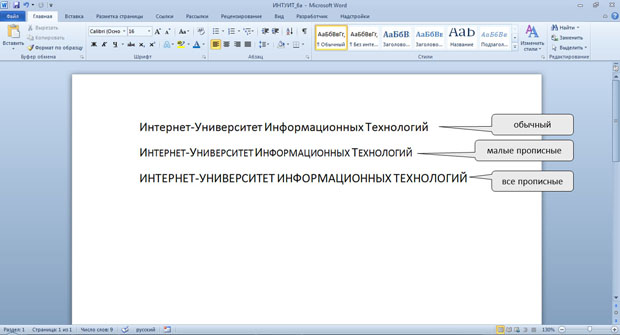
увеличить изображениеРис. 6.16. Видоизменение малые прописные
Изменение атрибута "скрытый" позволяет сделать текст невидимым на экране. Чтобы увидеть скрытый текст, необходимо в меню "Главная" в разделе "Абзац" нажать на кнопку "Отобразить все знаки". Скрытый контент будет показан с подчеркиванием в виде точечной линии. Все параметры форматирования также будут видны.
Изменение ширины символов шрифта
Для изменения ширины символов используется раскрывающийся список Масштаб вкладки Дополнительно диалогового окна Шрифт (см. рис. 6.15). Можно выбрать любое значение из этого списка или, не открывая списка, щелкнуть левой кнопкой мыши в его поле и ввести требуемое значение. Увеличение масштаба используют обычно для заголовков; уменьшение масштаба (до 80…85 %) можно применять для "подгонки" длины строк ( рис. 6.17). Допустимый диапазон масштабирования символов — от 1 до 600 %. Точность установки масштаба — 1 %.

увеличить изображениеРис. 6.17. Масштабирование шрифтов
Изменение интервалов между символами
Применяя раскрывающийся список Интервал вкладки Дополнительно и рядом расположенный счетчик на диалоговом окне Шрифт (см. рис. 6.15), можно изменять интервалы ( расстояние ) между символами в строке текста.
В раскрывающемся списке Интервал можно выбрать Разреженный или Уплотненный, а в счетчике на установить требуемое значение разрежения или сжатия интервалов . Величина изменения интервалов между символами по умолчанию устанавливается в пунктах (пт), но, при желании, значение можно указать и в сантиметрах или миллиметрах. Для этого следует в поле счетчика на ввести число и через пробел — сокращение см или мм: например, 0,5 см или 5 мм. Расстояние между символами можно изменять с точность до 0,05 пт или 0,01 мм. Разреженный интервал применяют при оформлении заголовков или для выделения отдельных слов в тексте ( рис. 6.18).

увеличить изображениеРис. 6.18. Использование разреженного интервала шрифта
Уплотненный интервал используется в основном для "подбора" текста: удаления коротких последних строк абзацев ( рис. 6.19). Уменьшать интервалы рекомендуется не более чем на 0,1…0,3 пт., что почти не заметно. Большее уплотнение затрудняет восприятие текста.

увеличить изображениеРис. 6.19. Использование уплотненного интервала шрифта
Смещение текста
Раскрывающийся список Смещение вкладки Дополнительно диалогового окна Шрифт (см. рис. 6.15) позволяет сместить текст выше или ниже основного уровня строки. В счетчике на устанавливается величина смещения — по умолчанию в пунктах (пт), но, при желании, значение можно указать и в сантиметрах или миллиметрах.
Для этого следует в поле счетчика на ввести число и через пробел — сокращение см или мм: например, 1 см или 3 мм. Величину смещения можно изменять с точность до 0,5 пт или 0,1 мм. Смещение часто используется вместо надстрочных и подстрочных знаков (верхних и нижних индексов). Отличие заключается в том, что при этом размер смещаемых символов не изменяется ( рис. 6.20).
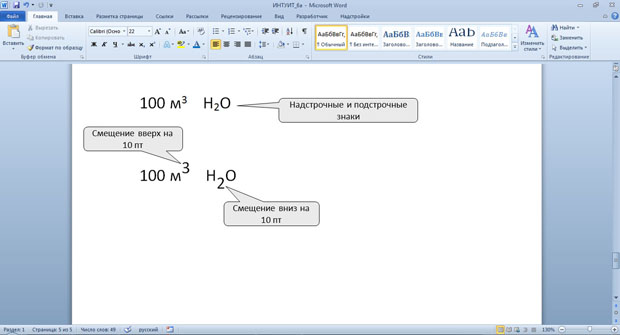
увеличить картинкуРис. 6.20. Применение смещения шрифта
Кернинг
Кернинг применяется для выравнивания зрительных интервалов между символами. Есть ряд букв, интервалы между которыми выглядят больше, чем есть на самом деле, — Например, АУ, ГА, ТА, АТ, УД, АЧ, ЬТ и др. Установка флажка Кернинг сокращает эти интервалы. Кернинг может быть установлен для шрифтов любого размера (счетчик для шрифтов размером ), но особенно важно использовать его для прописных букв крупных шрифтов ( рис. 6.21).



