
Microsoft Word является одним из наиболее востребованных текстовых процессоров, используемым многими для создания и оформления документов. Порой появляется необходимость напечатать документ в формате А5, чтобы получить его в удобной компактной форме или передать другим. В данной статье мы объясним, как выполнить печать документа в формате А5 книжкой с помощью Microsoft Word.
Сначала откройте документ, который вы планируете распечатать в виде книжки, в Microsoft Word. После этого перейдите в меню "Файл" и выберите пункт "Печать", чтобы открыть настройки печати.
В меню параметров печати перейдите к категории "Размер страницы" или "Настройки страницы". В данной категории выберите А5 как формат страницы и установите ориентацию на "Альбомная". Это даст возможность Microsoft Word автоматически подстроить размеры и расположение текста для печати в формате А5 книжки.
Как печатать книжкой в формате A5 в Microsoft Word?
Если вам требуется распечатать книжку в формате A5 с помощью Microsoft Word, следуйте этим простым шагам:
Теперь у вас есть возможность насладиться печатной версией книги в формате A5, разработанной в Microsoft Word!
Установка размера страницы в Word:
Способы задания размеров страницы в Microsoft Word могут варьироваться в зависимости от версии приложения, хотя ключевые этапы остаются неизменными. Вот несколько методов, как задать формат страницы A5:
Метод 1:
Способ 2:
- Откройте документ в Microsoft Word.
- Щелкните правой кнопкой мыши на любой части страницы.
- В открывшемся контекстном меню выберите пункт "Разметка страницы".
- Выберите опцию "Размер страницы" и затем выберите "A5" из списка предустановленных размеров.
После применения одного из представленных способов размеры страницы в вашем документе изменятся на формат A5. Убедитесь, что содержимое документа адаптировано к новому размеру, чтобы обеспечить корректное отображение при печати.
Подготовка книжного макета:
Прежде чем приступить к печати книги формата A5 в Microsoft Word, требуется правильно настроить макет документа. Рассмотрим несколько этапов, позволяющих добиться корректного оформления:
- Выберите ориентацию страницы: Чтобы создать книжку в формате A5, выберите портретную ориентацию страницы в Microsoft Word. Для этого откройте программу, перейдите на вкладку "Разметка страницы" и выберите "Портретную" ориентацию.
- Настройте размер страницы: В разделе "Разметка страницы" выберите "Размер страницы" и выберите формат A5 из списка предустановленных размеров.
- Настройте поля страницы: В разделе "Разметка страницы" установите необходимые значения для полей страницы. Рекомендуется установить значения примерно 2 см для всех полей (верхнего, нижнего, левого и правого).
- Настройте шрифт и размер текста: Выберите подходящий шрифт и размер текста для вашей книги. Рекомендуется использовать шрифт семейства Times New Roman или Arial размером 12.
- Разделите текст на страницы: Разделите текст вашей книги на страницы с помощью разделителей страниц. Чтобы вставить разделитель страницы, нажмите клавишу "Ctrl + Enter" на каждой странице.
- Установите нужные элементы оформления: Добавьте заголовки глав, чтобы отделить разделы вашей книги. Используйте например тег для заголовков глав.
- Проверьте макет: Перед печатью убедитесь, что текст выглядит правильно на странице и что все разделители страниц находятся в нужных местах.
Следуя этим шагам, вы подготовите книжный макет в формате A5 для печати в Microsoft Word. После завершения макета, сохранив его, вы будете готовы перейти к печати вашей книги.
Разделение текста на страницы:
При форматировании текста для печати книжкой в формате A5 в Microsoft Word, важно учесть разделение текста на страницы. Это позволяет обеспечить правильный внешний вид и структуру документа, а также облегчает чтение и понимание текста.
Для разделения текста на страницы в Microsoft Word можно использовать несколько способов:
Таким образом, разделение текста на страницы в Microsoft Word позволяет создавать печать книжкой в формате A5 с правильным внешним видом и структурой документа.
Настройка ориентации страниц:
Microsoft Word предоставляет возможность выбора альбомной или портретной ориентации страницы в документе. Для того чтобы настроить ориентацию страницы формата A5, следуйте инструкциям:
1. Откройте документ в Microsoft Word.
2. Нажмите на вкладку "Разметка страницы" в верхней панели инструментов.
3. В разделе "Ориентация" выберите одну из опций: "Альбомная" или "Портретная".
4. После выбора ориентации страницы, формат документа автоматически изменится на выбранную.
5. Для того чтобы задать формат страницы A5, необходимо открыть вкладку "Разметка страницы" и нажать на "Размер страницы". В открывшемся меню выберите "Пользовательский размер страницы", после чего введите ширину и высоту, установив их на 148 мм и 210 мм соответственно для формата A5.
6. Нажмите "ОК", чтобы применить настройки.
Теперь ваш документ будет отформатирован в A5 и готов к печати.
Добавление заголовков и нумерации страниц:
1. Чтобы добавить заголовки в вашем документе и настроить нумерацию страниц, используйте встроенную функцию "Стили" в Microsoft Word.
3. Чтобы настроить нумерацию страниц, выберите вкладку "Вставка" в главном меню Word и найдите секцию "Номера страниц". Выберите нужный вариант нумерации страниц, например, "Верх страницы" или "Нижний колонтитул", а затем выберите "Номер страницы". Если вы хотите изменить формат нумерации, выберите "Формат номера страницы".
7. Не забывайте сохранять свои изменения в документе, чтобы не потерять весь свой процесс работы.
Печать книжки в формате A5:
Следуя этим простым шагам, вы сможете легко создать и распечатать свою книжку в формате A5 в Microsoft Word.
Делаем книжный формат страницы в документе Microsoft Word
Бумажные книги постепенно отходят на второй план и, если современный человек что-то и читает, то делает это, чаше всего, со смартфона или планшета. Дома для аналогичных целей можно использовать компьютер или ноутбук.
Существуют специальные форматы файлов и программы-читалки для удобного чтения электронных книг, но многие из них также распространяются в форматах DOC и DOCX. Оформление таких файлов зачастую оставляет желать лучшего, поэтому в данной статье мы расскажем, как сделать книгу в Ворде хорошо читабельной и пригодной для печати именно в книжном формате.
Создание электронной версии книги

Важно: Если вы загрузили файл в форматах DOC или DOCX из сети, то при его открытии, скорее всего, он запустится с ограниченными возможностями. Для снятия этих ограничений, пожалуйста, воспользуйтесь нашим руководством, представленным в статье по указанной ниже ссылке.
Пройдитесь по документу, вполне возможно, что в нем содержится много лишнего, информации и данных, которые вам не нужны, пустые страницы и т.д. Так, в нашем примере это газетная вырезка в начале книги и список того, к чему Стивен Кинг приложил свою руку к моменту написания новеллы “11/22/63”, которая и открыта в нашем файле. 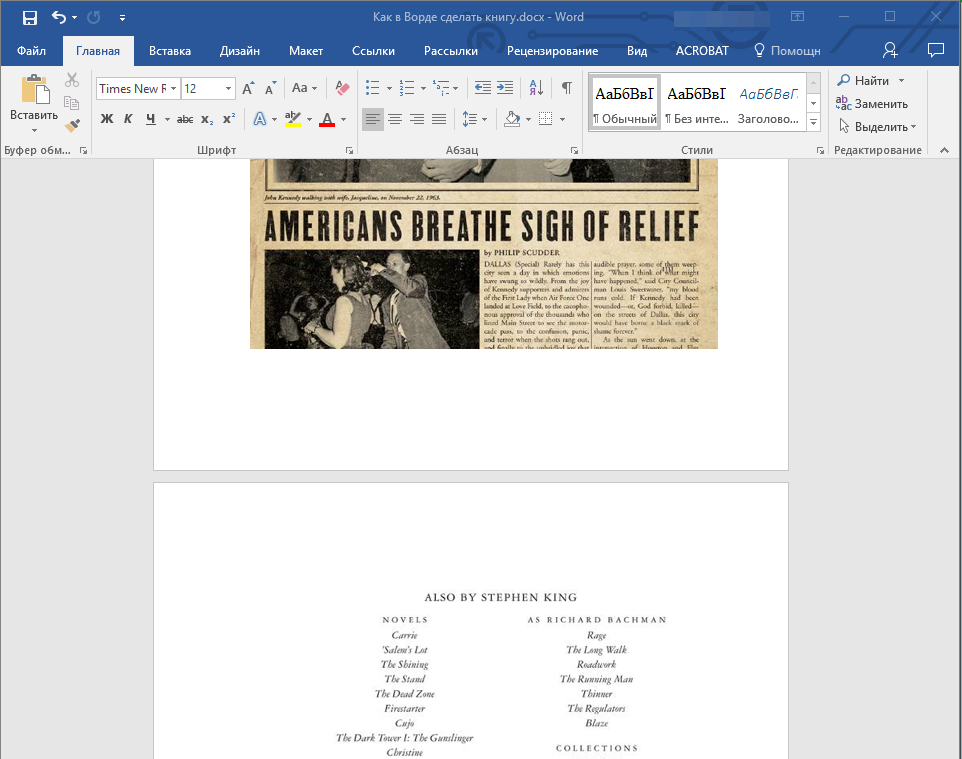


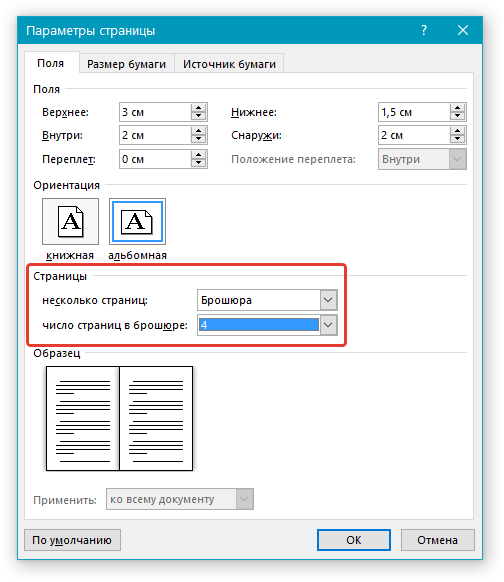

Если вы собираетесь склеивать страницы книги, переплет шириной 2 см будет в самый раз. Однако, если у вас в планах сшить или закрепить листы другим способом, создав отверстия, лучше увеличить размер “Переплета”.
Примечание: Поле “Внутри” определяет отступ текста от переплета, а “Снаружи” — от внешнего края страницы.
Проверьте документ, нормально ли он выглядит. Если текст “разъехался”, возможно, виной этому являются колонтитулы, которые необходимо подкорректировать. Для этого в окне “Параметры страницы” перейдите во вкладку “Источник бумаги” и задайте необходимый размер колонтитулов. 
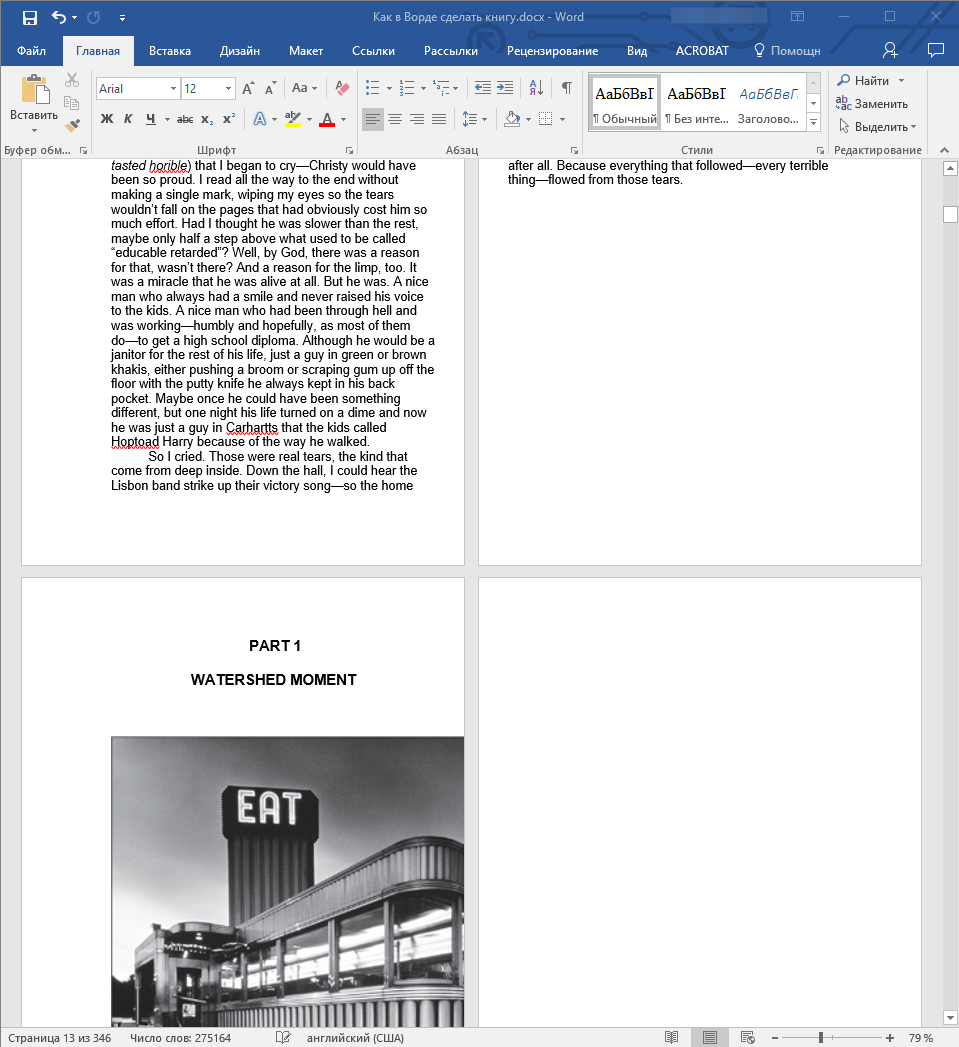

Обратите внимание: в случае отсутствия нумерации страниц в книге, вы можете самостоятельно добавить ее, следуя инструкциям, изложенным в нашей статье.
Печать созданной книги
Завершив работу с электронной версией книги, ее необходимо распечатать, предварительно убедившись в работоспособности способности принтера и достаточных запасах бумаги и краски.
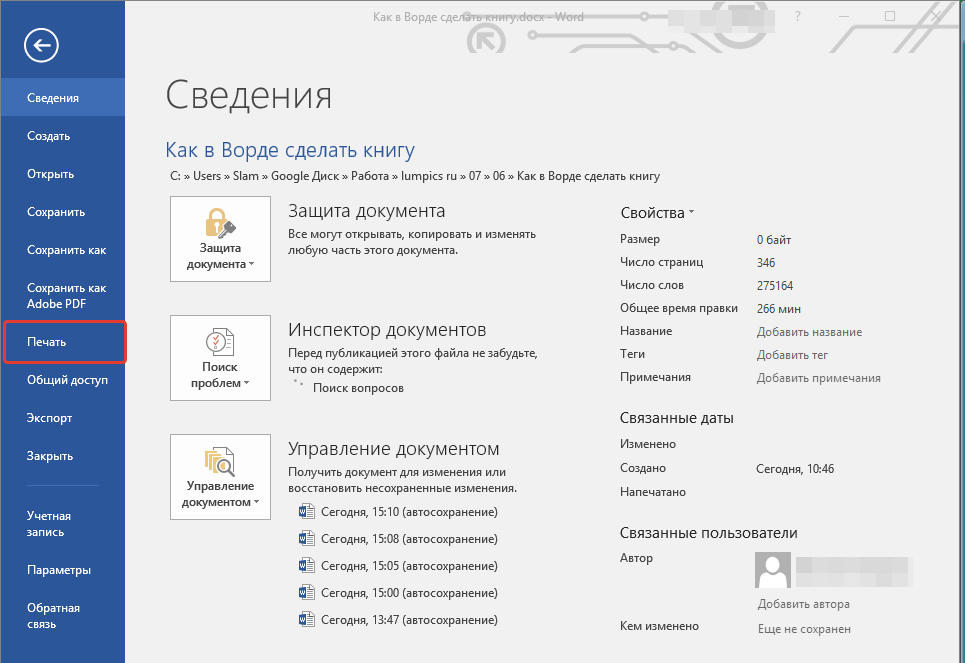
Чтобы запустить параметры печати, достаточно нажать комбинацию клавиш “Ctrl+P” в текстовом редакторе.
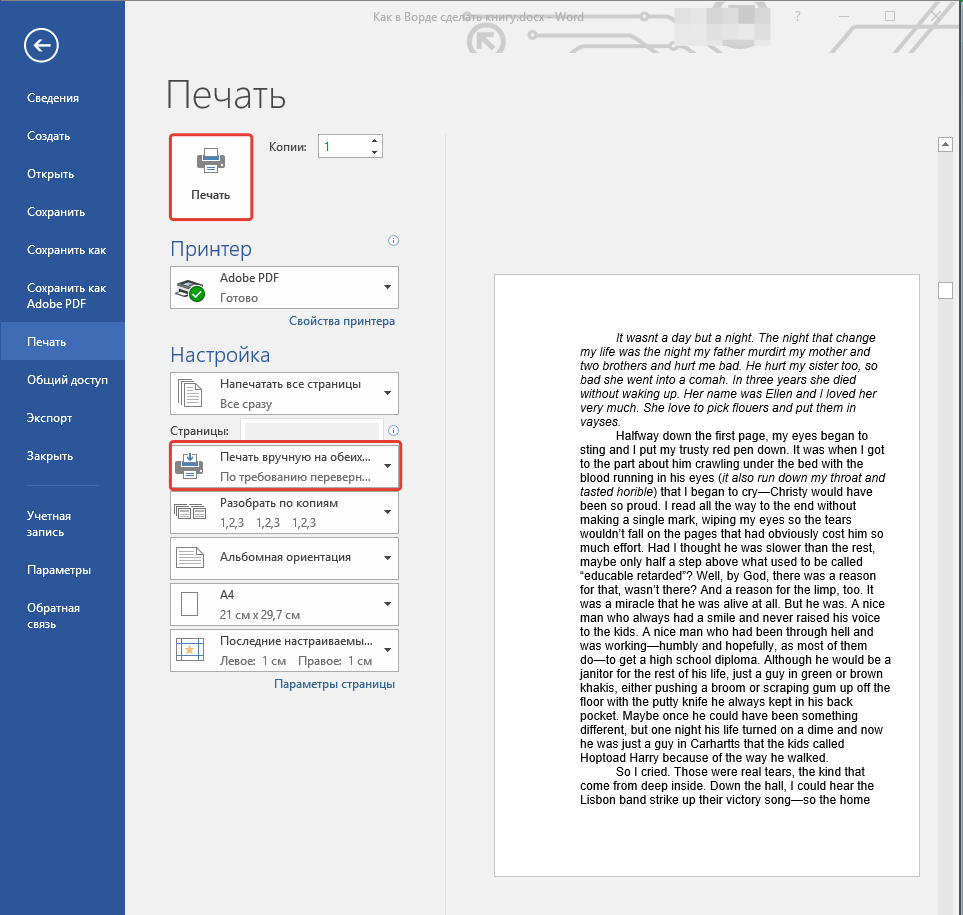
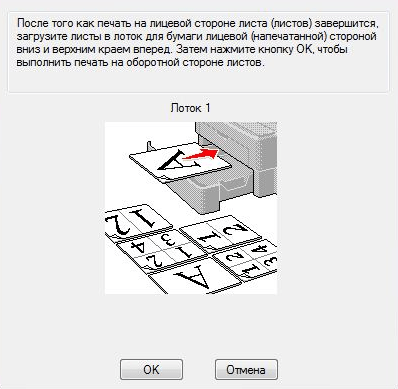
Замечание: Инструкция, представленная в этом окне, является универсальной. Поэтому советы, содержащиеся в ней, могут не подойти для всех моделей принтеров. Ваша задача заключается в том, чтобы выяснить, как и с какой стороны ваш принтер печатает листы, а затем как он выдает бумагу с напечатанным текстом. После этого следует зеркально перевернуть лист и загрузить его в лоток. Нажмите "ОК".
Если вы переживаете из-за возможной ошибки на этапе печати, начните с распечатки четырех страниц книги, т.е. одного листа, напечатанного с обеих сторон.
После того, как печать будет завершена, вы можете скрепить, сшить или склеить свою книгу. Листы при этом нужно складывать не так, как в тетрадке, а сгибать каждый из них посередине (место для переплета), а затем складывать друг за другом, согласно нумерации страниц.
На этом мы закончим, из этой статьи вы узнали, как в MS Word сделать книжный формат страницы, самостоятельно сделать электронную версию книги, а затем распечатать ее на принтере, создав физическую копию. Читайте только хорошие книги, осваивайте правильные и полезные программы, коей является и текстовый редактор из пакета Microsoft Office.
Как в Word распечатать книгу или брошюру
Наше время — это век современных технологий. Сегодня сложно себе представить активную и деловую жизнь без компьютера, Интернета и принтера. Именно с печатающим устройством связано огромное количество задач. Мы печатаем деловые документы, фотографии, рефераты и много другое. С такой печатью, как правило, проблем не возникает, но бывают и нестандартные задачи.
Сегодня на просторах Internet можно найти большое количество различных программ, которые облегчают процесс печати книг и брошюр из Word. С их помощью распечатывать информацию в нужном формате очень просто. Но такое решение не всегда приемлемо, так как с подобного рода программами обычно возникает масса проблем: то нет русификатора, то версия операционной системы не подходит, то зависает компьютер.
Итак, как же нам быстро и без особых усилий распечатать книгу в Word? Тут все просто. Для начала необходимо открыть наш документ. В панели инструментов находим вкладку «Разметка страницы», в ней левой кнопочкой мыши выбираем «Поля», далее «Настраиваемые поля…».
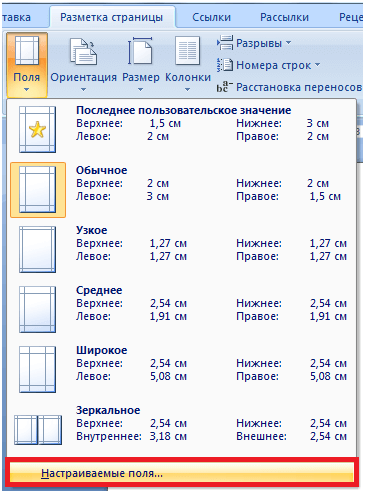
В открывшемся окне «Параметры страницы» необходимо указать в списке «Несколько страниц» значение «Брошюра». В данном окне вы сможете задать параметры полей и прописать количество страниц. После того как все выбрано, нажимаем кнопочку «ОК».
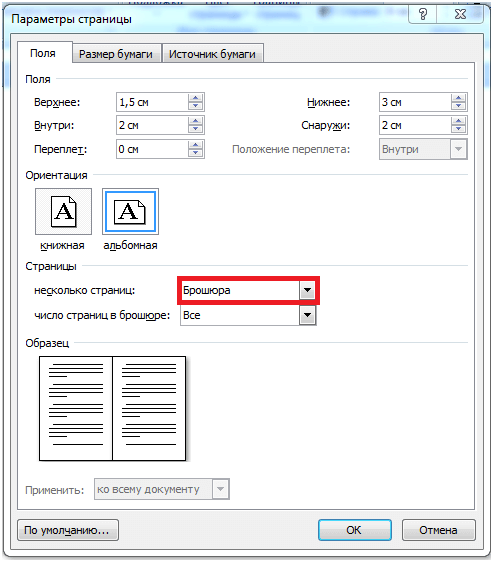
После этого Word сам преобразует ваш документ таким образом, что на одном листе альбомной ориентации будут размещены две страницы книжной, а размер уменьшится вдвое.
Если ваш принтер располагает функцией двухсторонней печати, тогда в окне печати открываем вкладку «Свойства» и определяем необходимые параметры. В случае, если открывшееся окно предлагает вам установить ориентацию страницы и параметры двухсторонней печати, то выбираем альбомную ориентацию и переплет по короткому краю.
Ваш принтер не располагает дуплексом? Тогда в диалоговом окне печати установите флажок «Двусторонняя печать». В этом случае отпечатаются те страницы, которые должны быть на одной стороне листа, после этого принтер покажет сообщение о том, что вам нужно будет перевернуть и вставить те же листы в принтер еще раз.
Все. Теперь можно смело отправлять документ на печать.
Средняя оценка: 3.1 из 5



