
Андрей Адкондр
Дата: 27 января 2021
Колонтитул является одним из ключевых компонентов как студенческих, так и научно-исследовательских работ, и авторы нередко игнорируют его, что является серьезной ошибкой.
Что это такое?
Колонтитул – интересное и малопонятное простому (малоопытному) пользователю слово. На самом деле данный термин не скрывает ничего сверхсложного. Под колонтитулом понимают информацию, которая повторяется или указывается вверху или внизу страницы. В роли колонтитула могут использовать текстовую, числовую графическую информацию. Например, номер страницы, наименование главы или подпункта и пр.
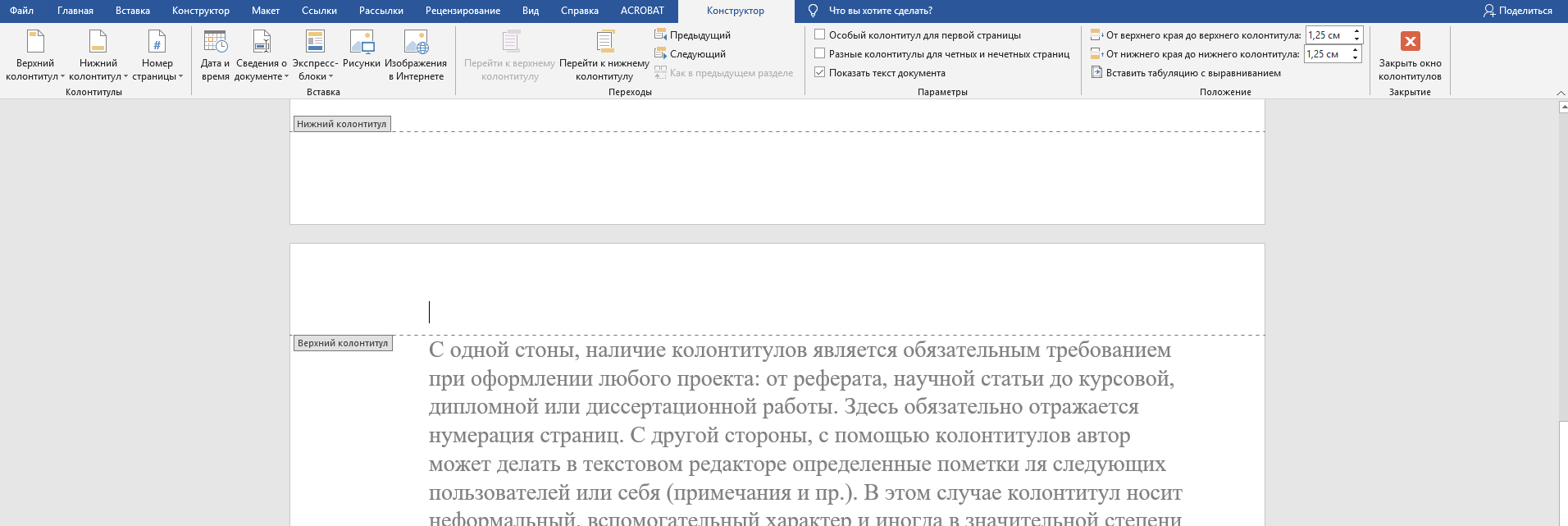
Колонтитул представляет собой информацию, которая располагается на полях страницы, то есть вне основной части текста, оформленного в формате А4. Значение данного элемента неоднозначно.
С одной стороны, использование колонтитулов является обязательным при оформлении любого документа: от реферата и научной статьи до курсовой, дипломной или диссертационной работы. В них обязательно должна быть указана нумерация страниц. С другой стороны, колонтитулы могут служить автору для создания заметок в текстовом редакторе, которые будут полезны как ему, так и другим читателям (например, примечания и т.п.). В этом контексте данный элемент принимает неформальный, вспомогательный характер и иногда существенно усложняет восприятие текста для новых пользователей. Многие не знают, как ими пользоваться, редактировать или удалять.
Работа с колонтитулами несложная, но требует наличия определённых навыков и знаний. Сегодня мы опишем основные моменты, связанные с их созданием, редактированием и оформлением, удалением.
Требуется поддержка учителя?
Мы всегда готовы оказать Вам помощь!

Как создавать колонтитулы?
С колонтитулами можно взаимодействовать в текстовом редакторе Word. Они располагаются исключительно в полях страницы. Колонтитулы могут быть установлены как по главам, так и по страницам (четным или нечетным), при этом их оформление может существенно различаться. Важно помнить, что работать с этой функцией можно только в режиме разметки страницы: когда курсор выделяет поле, появляется соответствующая разметка. В программе MS Office Word колонтитул будет обозначен небольшой подсказкой («Верхний колонтитул» или «Нижний колонтитул»), и выделен другим цветом.
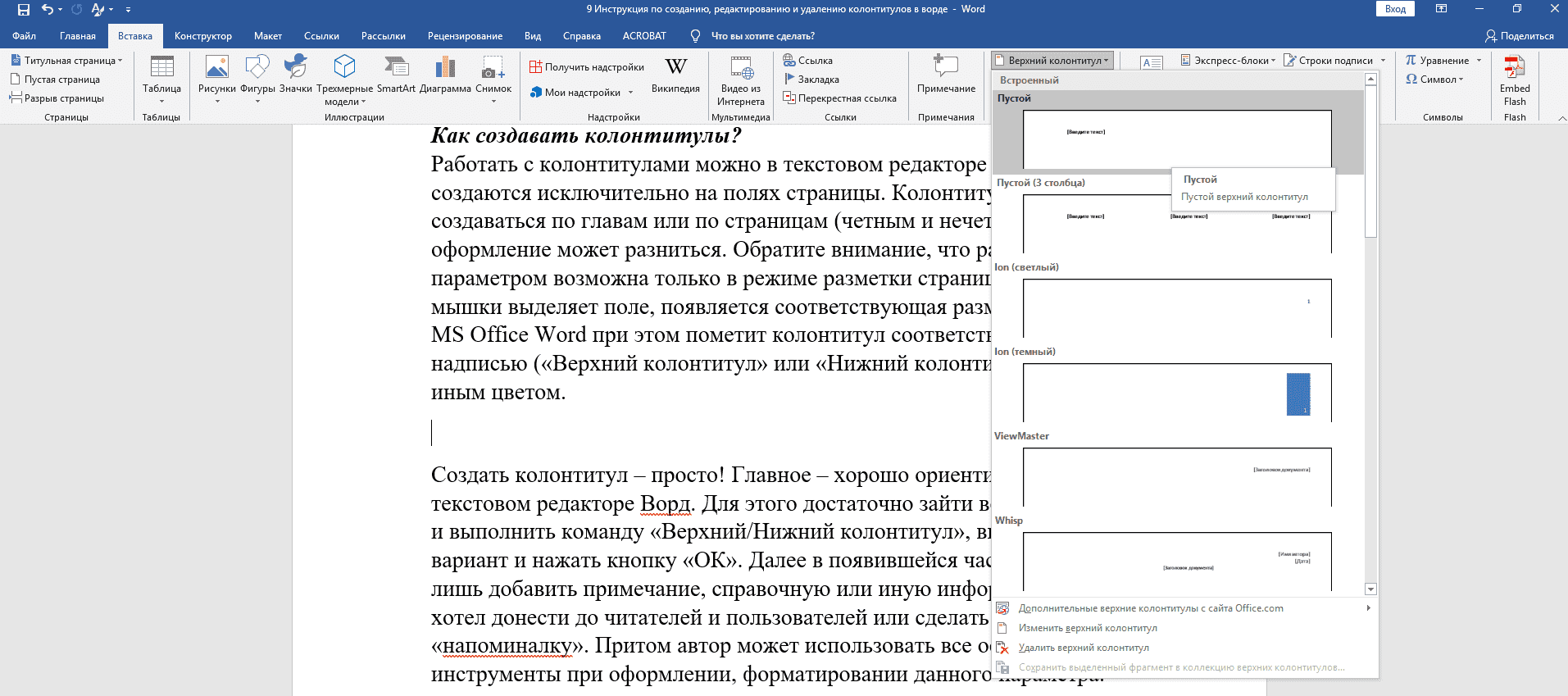
Создать колонтитул – просто! Главное – хорошо ориентироваться в текстовом редакторе Ворд. Для этого достаточно зайти во вкладку «Вставка» и выполнить команду «Верхний/Нижний колонтитул», выбрать подходящий вариант и нажать кнопку «ОК». Далее в появившейся части автору останется лишь добавить примечание, справочную или иную информацию, которую он хотел донести до читателей и пользователей или сделать своеобразную «напоминалку». Притом автор может использовать все основные инструменты при оформлении, форматировании данного параметра.
Также целесообразно выделить еще один способ добавления колонтитула. Для его «рождения» достаточно щелкнуть мышкой несколько раз на верхнее или нижнее поле страницы в текстовом редакторе Ворд. После этой операции поле будет выделено и появится разметка «Верхний/Нижний колонтитул», а в свободном месте, поставив курсор, можно будет указать необходимую информацию или добавить графический элемент. Как мы видим, проблем с созданием столь важного и одновременно с этим специфического элемента не возникает даже у новичков.
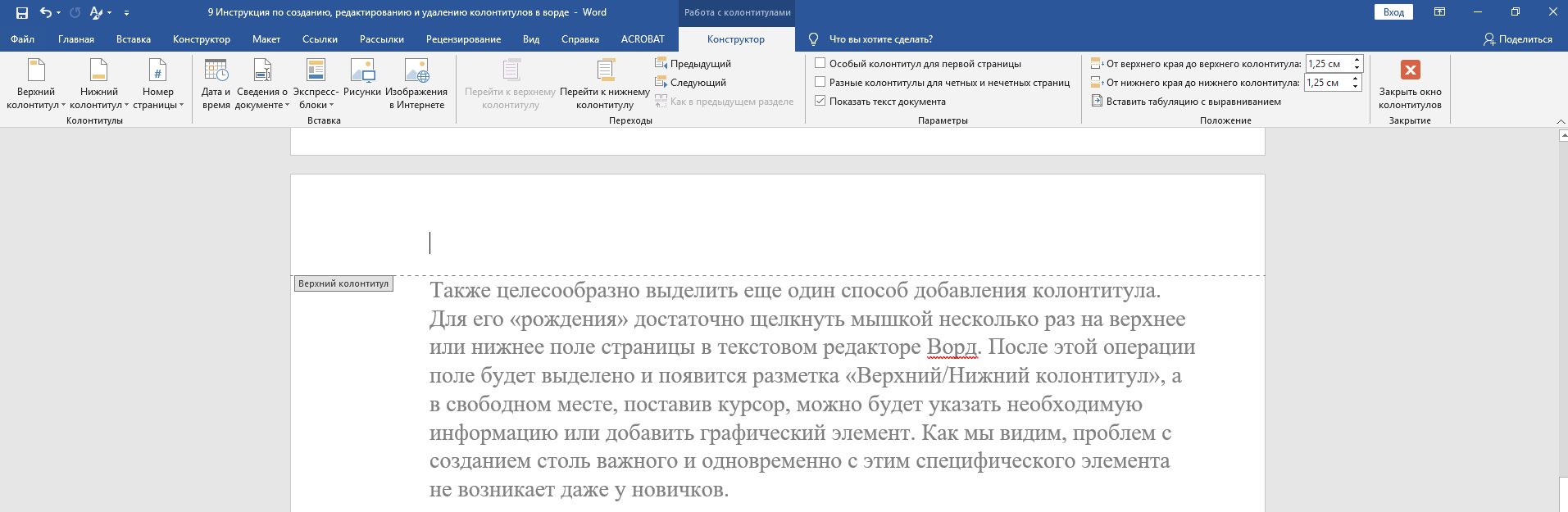
Чтобы создать разные колонтитулы, то необходимо разбивать текст на главы. Для этого придётся периодически выполнять команду «вставка-разрыв страницы-начать со следующего раздела». Для создания разных элементов в зависимости от четности или нечетности страниц, достаточно сделать соответствующую пометку в настройках колонтитула. Для этого нужно выделить его, поставить галочку напротив «Разные колонтитулы на четных и нечетных станицах».
Важно помнить, что при переносе данных колонтитул и его содержимое также окажутся в новом файле. Это часто приводит к множеству вопросов у пользователей: как поступить с этим элементом, как его убрать или изменить и так далее.
Можно ли редактировать колонтитулы?
Изменение и преобразование уже существующих в текстовом документе колонтитулов осуществляется столь же просто, как и их создание. Здесь также можно выделить два варианта развития событий:
Автор может не только редактировать текст, но и видоизменять его, применяя различные шрифты, стили, выделения и пр.
Как удалить колонтитул?
Это, пожалуй, самый распространённый вопрос среди студентов и новичков, которые относительно недавно познакомились с возможностями Ворда. Чаще всего трудности с использованием, копированием и удалением этого критерия возникает у студентов, которые впервые столкнулись с написанием реферата, курсовой или иной работы.
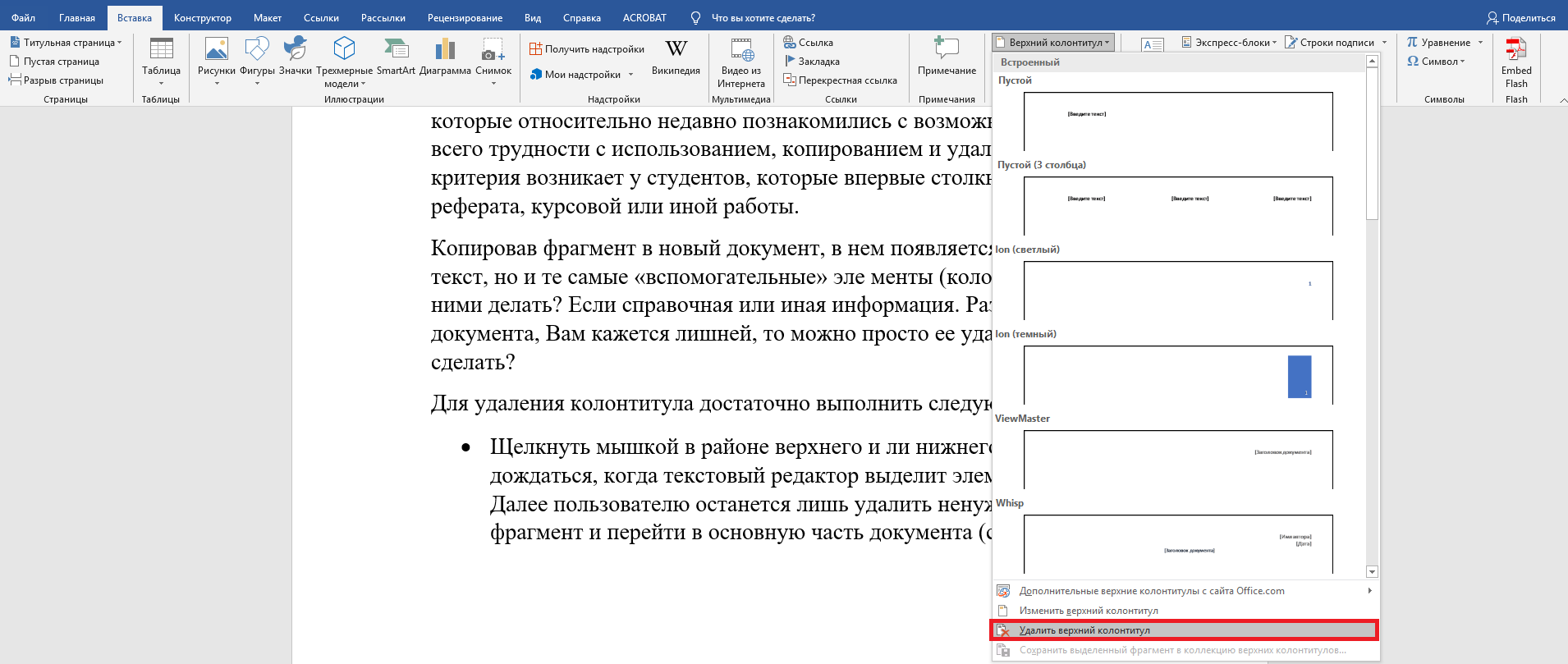
Копировав фрагмент в новый документ, в нем появляется не только основной текст, но и те самые «вспомогательные» эле менты (колонтитулы). Что же с ними делать? Если справочная или иная информация. Размещенная на полях документа, Вам кажется лишней, то можно просто ее удалить. Как это сделать?
Для удаления колонтитула достаточно выполнить следующие команды:
В студенческих и научно-исследовательских работах наличие колонтитула фактически (точнее формально) не предусмотрено. Данной функцией авторы пользуются в ходе написания чернового варианта, для создания примечаний и дополнений, которые в дальнейшем при последующем редактировании помогут им усовершенствовать проект.
Если у вас возникли трудности или недоразумения при создании, изменении или удалении колонтитулов, команда поддержки Дисхелп быстро вам поможет.
Проблемы с обучением?
Помощь в написании студенческих и аспирантских работ!
Как добавить колонтитул в ворде на всех страницах
По умолчанию вставленный верхний или нижний колонтитул будет применяться ко всем страницам документа Word. Если вы хотите создать разные верхние или нижние колонтитулы в документе Word, способ, описанный в этой статье, может вам помочь.
Создание нескольких верхних или нижних колонтитулов в Word
Пожалуйста, сделайте следующее, чтобы создать разные верхние или нижние колонтитулы в документе Word.
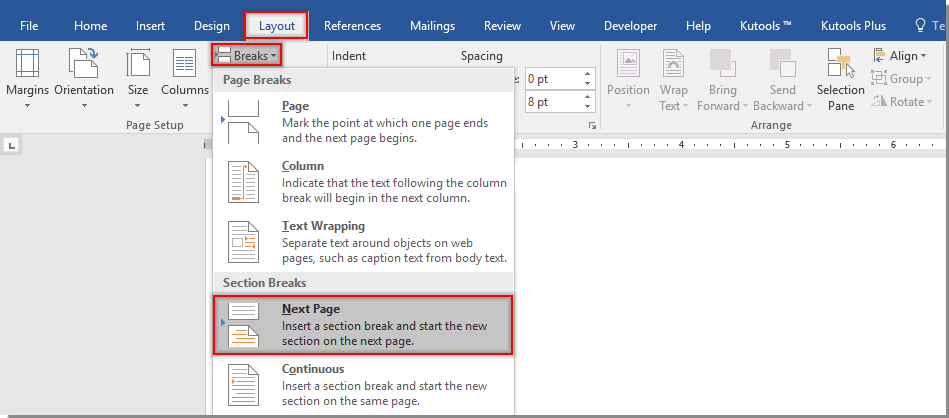
1. Щелкните в верхней части страницы, где вы хотите начать новый верхний или нижний колонтитул, отличный от исходного (здесь я нажимаю вверху страницы 2), щелкните Планировка > Перерывы > Следующая Страница. Смотрите скриншот:
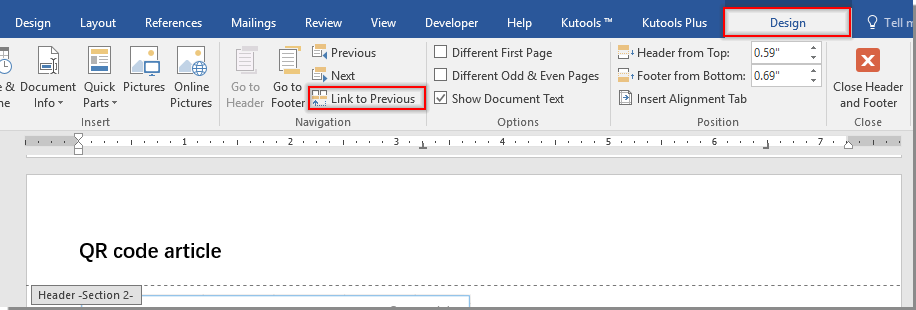
2. Дважды щелкните раздел верхнего или нижнего колонтитула на странице 2, чтобы включить режим редактирования верхнего или нижнего колонтитула. Затем нажмите, чтобы выключить Ссылка на предыдущий вариант под Дизайн меню.
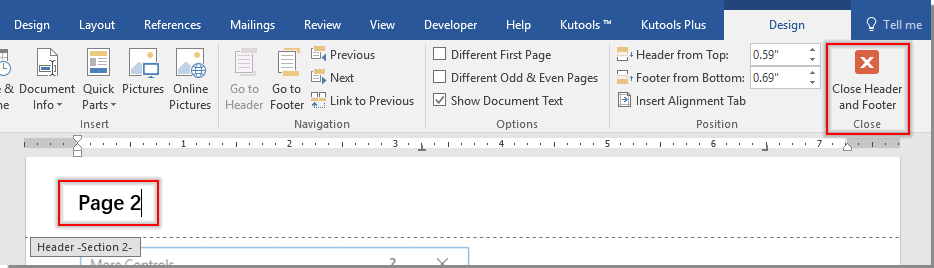
4. Повторите вышеуказанные шаги, чтобы изменить все содержимое верхнего или нижнего колонтитула по своему усмотрению.



