
Красная строка в Word
Красная строка в Word используется для отделения абзацев друг от друга. Если в тексте документа есть несколько абзацев подряд, то без красной строки они сольются в один сплошной текст и читать его будет сложно.
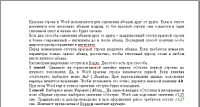
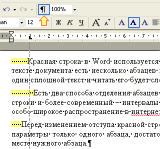
Пользователи, мало знакомые с Word, привыкли отступы красной строки в документе устанавливать лишними пробелами. Делать этого нельзя – при малейшем изменении форматирования документа весь текст смещается в разных направлениях и отформатировать его заново становится сложной задачей.
Попробуйте включить непечатные знаки в таком документе (значок на панели задач), тогда пробелы будут показаны точками. Не волнуйтесь, текст выглядит так только на экране, на печати он получится как надо. К тому же, показ непечатных знаков можно так же отключить. Как видите, в каждом абзаце требуется точно рассчитать количество пробелов. Всего этого можно избежать, если оформлять текст правильно.
Есть два способа отделения абзацев друг от друга – традиционный отступ красной строки и более современный – интервалы до и после абзаца. Последний способ получил особо широкое распространение в интернете. Совмещение обоих способов не рекомендуется – либо то, либо это.
Перед изменением отступа красной строки выделите абзацы. Если требуется изменить параметры только одного абзаца, достаточно, чтобы текстовый курсор стоял в любом месте нужного абзаца.
Рассмотрим выделение отступов в Ворде. Для этого есть три способа.
1 способ. Сдвиньте на горизонтальной линейке маркер «Отступ первой строки» до нужного положения. Да, в Word красная строка называется первой. Если линейка отсутствует, выберите меню Вид | Линейка.
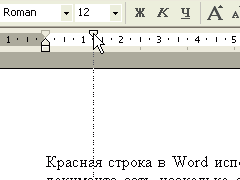
При перетаскивании мышью положение маркера меняется прыжками. Чтобы установить его точно, держите нажатой клавишу Alt. При этом Word ещё и точное значение отступа будет показывать.
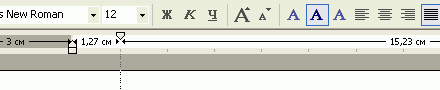
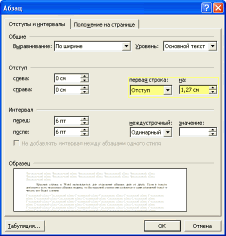
2 способ. Выберите меню Формат | Абзац… На первой вкладке «Отступы и интервалы» в поле «Первая строка» выберите значение «Отступ». Word сам подставит значение «1,25 см». Традиционно в делопроизводстве и при оформлении работ требуется отступ «1,27 см». Измените предложенное Вордом значение вручную.
3 способ. Поставьте текстовый курсор в начало строки и нажмите клавишу Tab. В этом случае Word автоматически заменит символ табуляции на отступ строки. Если этого не произошло, выберите меню Сервис | Параметры автозамены…. На вкладке «Автоформат при вводе» в группе «Автоматически при вводе» поставьте галочку «Установка отступов клавишами».
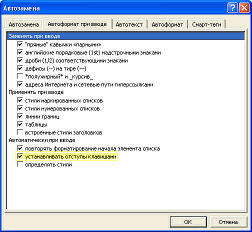
Теперь если вы начнёте новый абзац после текущего, то Word для нового абзаца отступ выставит такой же, как у текущего – 1,27 см.
Также читайте и качайте краткий учебник по Word для начинающих – памятку «10 заповедей Word».
Понравилась статья? Расскажите о ней друзьям!
Как сделать красную строку в Ворде
Пользователи в момент форматирования текста в документе делают отступы в начале каждого абзаца. Это разумное решение, позволяет с легкостью читать текст, не перенапрягая глаза. После выделения абзацев документ смотрится более презентабельно. Сделать красную строку в Ворде можно тремя способами, рассмотрим ниже более подробно.
Оформить красную строку с помощью «Линейки»
Для данного метода потребуется линейка в Ворде. Если в открытом документе по умолчанию не отображается линейка, то это можно исправить. Нужно выполнить следующие шаги:

- Найти над титульным листом в правом верхнем углу значок «Линейки» и кликнуть по нему;
- Установить курсор мыши в начало строки и удерживая верхний бегунок на линейке (который отвечает за отступ первой строки) тянуть вправо до нужного значения (это может быть 1 см, 1,5 см);
Чтобы установить красную строку по всему документу, для начала нужно выделить весь текстовый фрагмент сочетанием клавиш «Ctrl»+ «А» и отметить на линейке соответствующее значение, потянув за верхний бегунок. Таким образом, в начале каждого нового абзаца добавится красная строка.
Клавиша «Tab»
Поставить красную строку можно с помощью клавиши «Tab». Для этого нужно:

- Перед написанием текста, нажать по кнопке «Tab»,которая располагается возле русской буквы «Й»;
- Появится отступ – значит можно начать печатать текст.
Таким образом, можно задать отступ, даже в уже готовом текстовом задании. Просто поставить курсор в начало строки и кликнуть по клавише «Tab».
Отступ с помощью строки «Абзац»

Для начала необходимо выделить соответствующий фрагмент текста и на пустой части листа нажать правой кнопкой мыши. В открывшемся новом окне выбрать строчку «Абзац».
Переключиться на вкладку «Отступы и интервалы». В подразделе «Отступ» под названием «Первая строка» выбрать из выпадающего списка «Отступ».

Автоматически красной строке присваивается значение 1,25 см. После указанных настроек следует нажать на «Ок».



