
Красная строка в текстовых абзацах помогает легче воспринимать информацию на странице. Поэтому полезно разобраться, как ее создать. Учитывая, что среди пользователей наиболее популярны три версии Word, инструкция будет разделена на три части — по каждой версии отдельно.
Ворд 2003
Знакомый многим редактор, который стал привычным для большого числа пользователей. Данное приложение обладает традиционным интерфейсом, и поэтому его команды отличаются от новейших версий программного обеспечения.
Первый способВыделите необходимый фрагмент текста и переместите верхний левый ползунок на горизонтальной линейке (которая должна быть видна) на нужное расстояние.
Второй методСамый простой вариант — это установить курсор там, где будет размещен новый абзац и нажать Tab на клавиатуре.
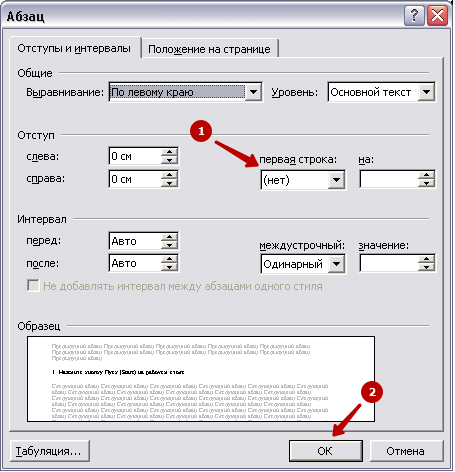
Третий способВыделите мышью участок текста и откройте меню «Формат», далее выберите «Абзац». Появится окно, в котором найдите опцию «первая строка», установите значение для параметра «отступ» и нажмите OK.
Ворд 2007
На сегодняшний день этот редактор является самым востребованным. Пользователи так привыкли к его интерфейсу, что не торопятся изучать новые версии программы. Все функции доступны немедленно. Не нужно рыться в меню и запоминать различные пути. Существует несколько способов решения одной задачи.
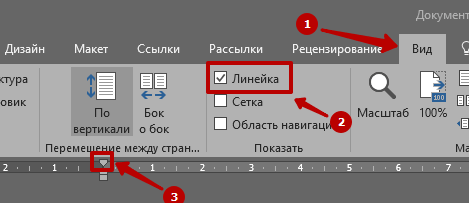
Первый способСначала обратите внимание, активен ли элемент. Если нет, то отобразите ее. Для этого перейдите ко вкладке «Вид», найдите в панели блок «Показать» и включите опцию «Линейка» После этого выделите текст целиком командой Ctrl+A или его фрагмент.
Для установки отступа вам понадобится только горизонтальная полоса, на которой с левой стороны расположены два треугольных ползунка. Перемещая верхний ползунок, вы сможете установить необходимое расстояние.
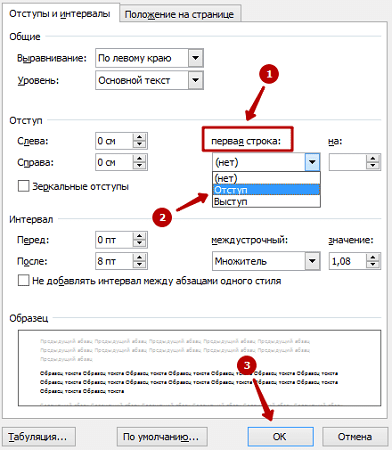
Второй способ: Выделите нужный текст и откройте меню редактирования, кликнув правой кнопкой мыши на выделенной области. В открывшемся меню выберите пункт «Абзац». Появится окно, в котором найдите поле «первая строка» и задайте значение для параметра «отступ». Система предложит стандартный интервал в 1,25 см (если нужно, вы можете ввести свои значения). Просто нажмите OK, чтобы подтвердить изменения.
Третий вариантЕсли вы вводите текст вручную или его размер невелик, то можете применить клавишу Tab. Для этого поместите курсор в начале абзаца и просто нажмите соответствующую клавишу.
Курсор должен располагаться в начальной строке абзаца. Нажмите Tab, и программа автоматически заменит символ табуляции на отступ с расстоянием 1,25 см Минус только в том, что такой подход неприменим ко всему документу сразу.
Ворд 2010/2013/2016
Свежий продукт Майкрософта. От Word 2007 он отличается обновленным интерфейсом, названием некоторых вкладок и функций.
Первый приемНайдите блок «Абзац» в панели «Главная» (или «Макет») и щелкните в его уголке небольшую кнопку в виде квадрата со стрелкой. Откроется окно, где в поле «первая строка» выберите значение параметра «отступ». Программа автоматически определит интервал 1,25 см. кликните OK.

Теперь после нажатия Enter, приложение самостоятельно будет создавать красную строку.
Второй приемПроверенный метод, который не потерял актуальности и в этой версии Word. Для начала, отобразите ее. Перейдя во вкладку «Вид», установите флажок в поле «Линейка».
Если есть набранный не отформатированный текст, то отметьте его, нажав во вкладке «Главная» кнопку «Выделить», затем выберите «Выделить все». Можете просто использовать горячую комбинацию Ctrl+A.
На горизонтальной шкале переместите верхний маркер в виде перевернутого треугольника на нужное расстояние вправо.
Третий приемКрасную строку легко сделать простым нажатием клавиши Tab. Востребован этот подход только при создании нового или редактировании небольшого документа, ибо обработка каждого абзаца, например, на 90 листах — удовольствие сомнительное.
Все рассмотренные инструкции для каждого издания Ворд могут показаться одинаковыми. Отчасти это так. Но лучше вооружиться необходимыми знаниями сразу, чем потом тратить время на изучение вопроса в неподходящий момент.
Как сделать красную строку в Word
Многим пользователям компьютеров, которые занимаются неигровыми задачами, периодически необходимо использовать текстовый редактор. Новички часто задаются вопросом, как установить абзацный отступ. В данной статье мы обсудим, как оформить красную строку в Word и аналогичных приложениях.
Может быть интересно:
Клавиша Tab
Для создания отступа всегда можно использовать пробелы, однако это не очень удобно. Самый простой способ — использование клавиши Tab. Нажав ее один раз, перед текущим положением курсора появится отступ слева. Повторное нажатие добавит к нему еще один.
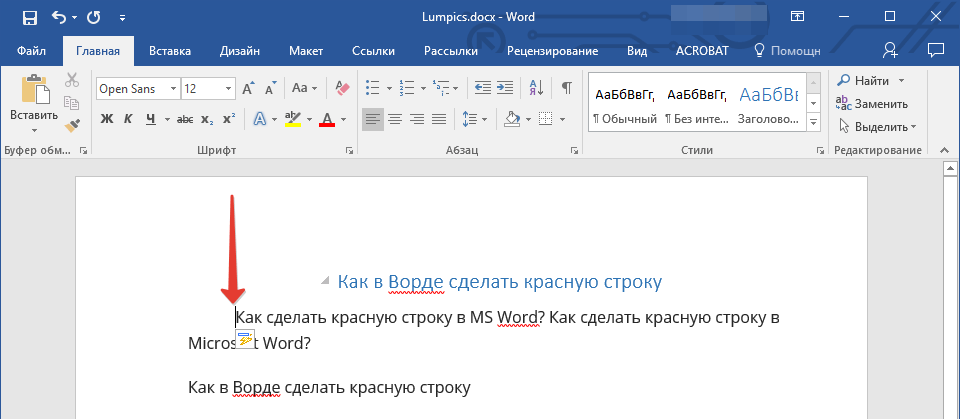
Здесь есть один недостаток: отступ получается такой длины, какую предусматривают настройки программы. Согласно современным стандартам делопроизводства, абзац должен быть равен 1.27 см. Для тех, кому такие детали важны, использование клавиши Tab не подойдет.
Меню «Абзац»
Более продвинутый и точный способ создания абзаца заключается в использовании одноименного пункта контекстного меню.
Обратите внимание! Инструкция применима для Microsoft Office 2007 и выше. В меньших версиях отличается расположение элементов.
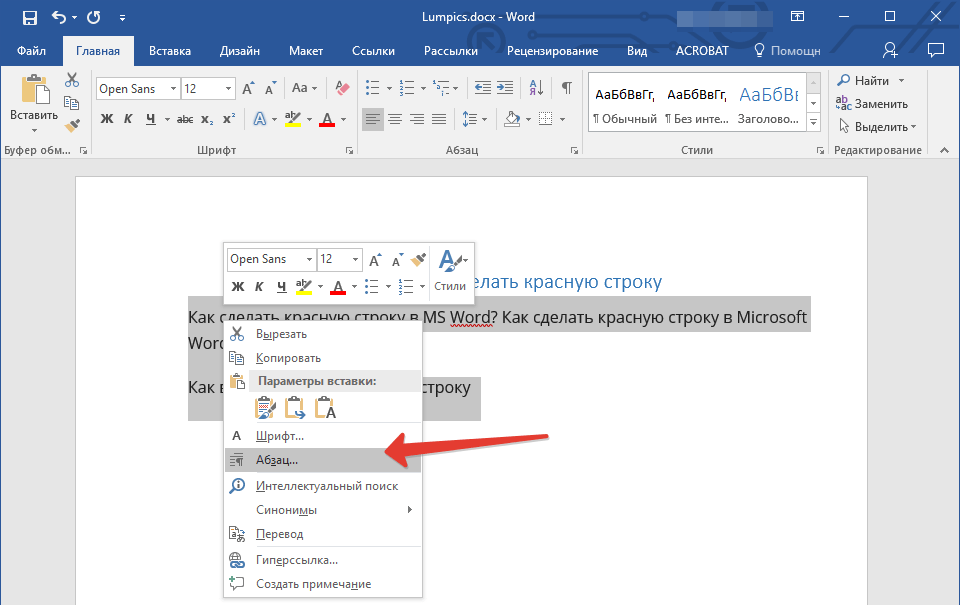
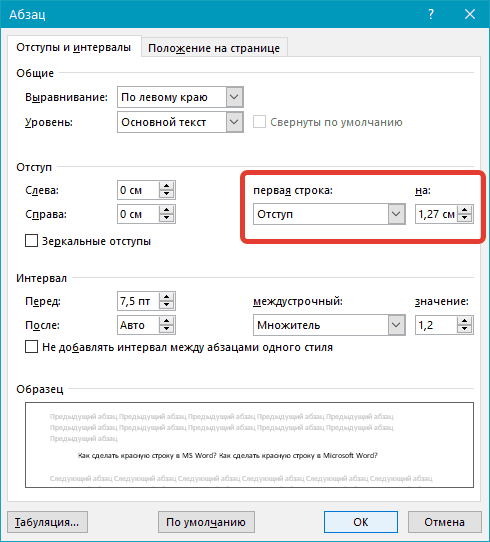
В появившемся окне настройте необходимые параметры, в частности, добавьте в блоке «первая строка» отсуп на 1.27 см → «ОК».
Ручная регулировка
Абзац можно сделать и вручную, не прибегая к меню или клавишам, а сделать это с помощью мыши.
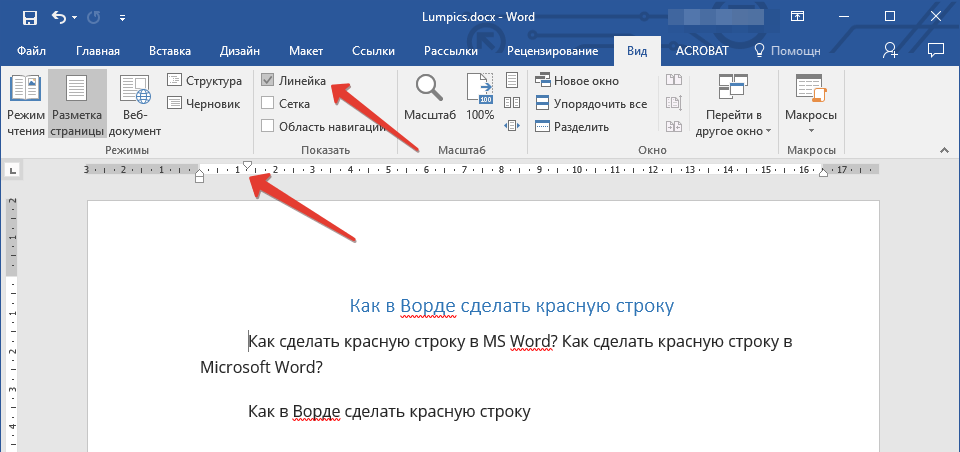
Перейдите на вкладку «Вид» → включите инструмент «Линейка». После этого она появится сверху и сбоку документа.
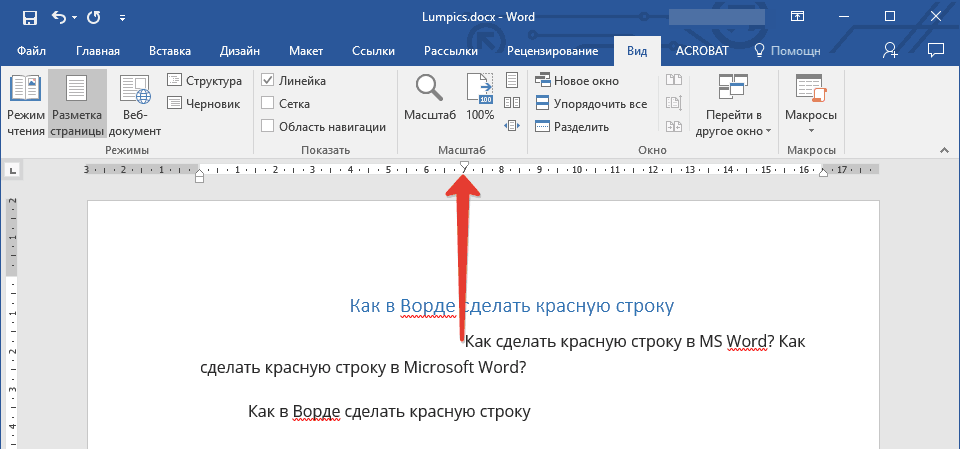
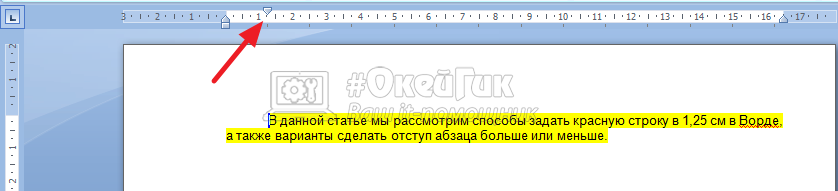
Захватите с помощью ЛКМ верхний треугольник (направлен вниз), расположенный по умолчанию на границе серой и белой зон линейки, и передвиньте вправо до необходимого значения.
Таким образом можно установить красную строку точно в том месте, где нужно.
Использование «Стилей»
- Выделите фрагмент текста.
- Щелкните по нему ПКМ → выберите «Стили» → «Создать стиль».
Этот метод считается самым действенным, так как помогает создавать нужные абзацы и значительно ускоряет процесс форматирования любых документов. Для его полноценного применения достаточно выполнить настройку всего один раз.
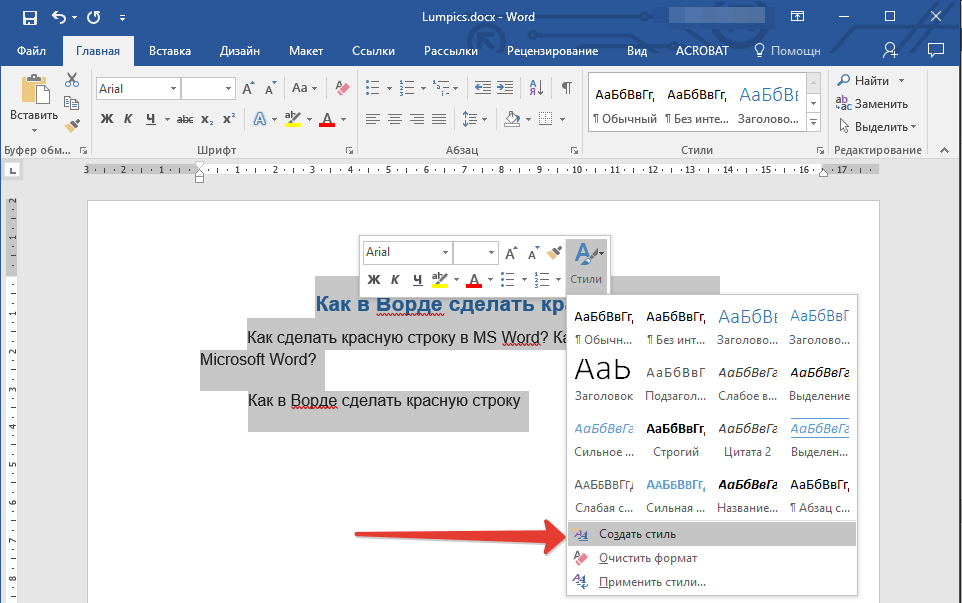
После этого можно выделять любой текст и назначать ему новосозданный стиль.
Как сделать красную строку в Ворде

При написании дипломов, рефератов, курсовых и других работ может потребоваться задать в Ворде красную строку. Под красной строкой понимается отступ, который автоматически будет проставляться в каждом абзаце при переходе на новую строку.
Красная строка, согласно правилам русского языка, должна находиться на расстоянии примерно 1,25 см от левого края листа (если вдаваться в детали, то “золотым” стандартом считается 1,27 см, но общепринятым именно 1,25 см), на котором пишется текст. В качестве меры для определения красной строки в рукописных текстах принято принимать обычные пальцы — красная строка должна находиться на уровне 2 пальцев от края.
В данной статье мы рассмотрим способы задать красную строку в 1,25 см в Ворде, а Варианты сделать отступ абзаца больше или меньше.
- Содержание: 1. Легчайший метод добавить красную строку в Ворде 2. Способ сделать красную строку в Ворде для уже написанного текста 3. Как установить красную строку в Ворде для каждой новой строки
- Постоянно потребуется самостоятельно нажимать на TAB, чтобы задать красную строку каждому новому абзацу;
- Не исключено, что в Ворде, с которым приходится работать, сбиты настройки табуляции, из-за чего при нажатии кнопки TAB происходит отступ больше или меньше стандартного в 1,25 см.
Учтите
Инструкции по работе с Вордом, которые мы приводим в данной статье, актуальны для любой версии текстового редактора, начиная с Word 2003.
Самый простой способ сделать красную строку в Ворде
Если речь не идет о написании большого документа, где каждый новый абзац должен начинаться с красной строки, можно воспользоваться простым способом. Достаточно просто нажать на TAB, чтобы поставить красную строку в Word в начале строки.
Перейдите на нужную строку — новую или в начало абзаца. После этого нажмите TAB на клавиатуре. Автоматически проставится красная строка.
У этого метода есть два минуса:
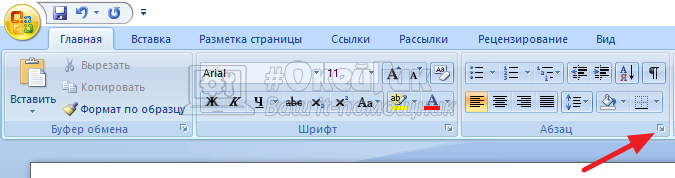
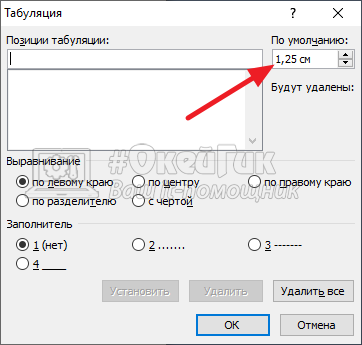
Чтобы проверить настройки табуляции в Word и узнать, какой отступ делает программа при нажатии TAB, нужно нажать на стрелку около подраздел “Абзац” на панели управления.
Перейдите к разделу “Табуляция”.
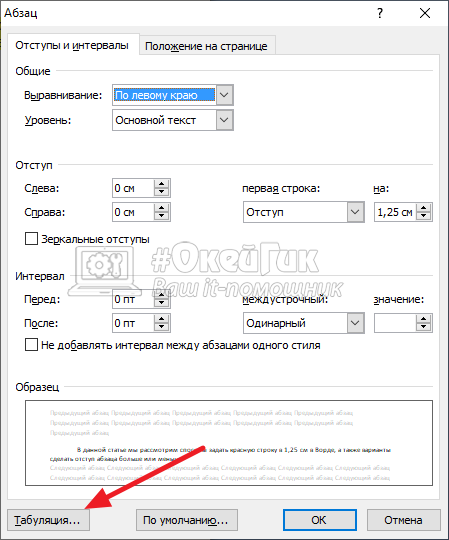
И здесь убедиться, что установлена по умолчанию табуляция в 1,25 см.
Обратите внимание
Если требуется сделать красную строку меньше или больше стандартной, здесь можно изменить значение, и при нажатии на TAB она будет устанавливаться на выбранном значении.
Как сделать красную строку в Ворде для готового текста
Теперь рассмотрим еще один вариант установки в Word красной строки для текста. Допустим, что текст уже написан, и нужно для него сделать красную строку. В таком случае проще всего использовать параметры абзаца.
Для этого выделите весь текст, проще всего это сделать, если нажать на клавиатуре сочетание CTRL+A.
Далее нажмите на текст правой кнопкой мыши и выберите в выпадающем меню вариант “Абзац”.
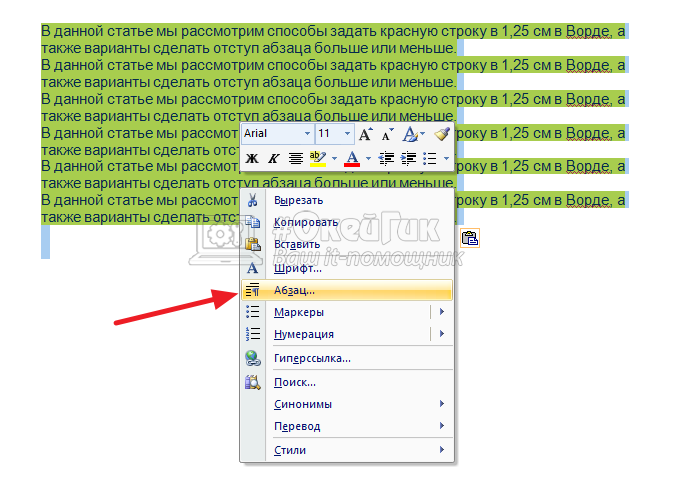
Здесь в пункте “Первая строка” можно установить отступ для первой строки в Ворде. Просто установите нужное значение. Напомним, что стандартная красная строка — это 1,25 см. Далее нажмите “ОК”.
Теперь весь выделенный текст получит отступ слева на указанное значение. Обратите внимание, что можно выделять не весь текст, а только отдельные абзацы, где вам нужно установить отступ слева.
Как сделать красную строку в Ворде для каждой новой строки
Еще один реальный сценарий, который может пригодиться при работе. Нужно установить, чтобы автоматически при переходе на новую строку устанавливался отступ слева — красная строка. Ставить ее в ручном режиме, каждый раз нажимая TAB, достаточно сложно. Поэтому мы предлагаем воспользоваться инструментом “Линейка”.
Сначала активируйте линейку в Word. Для этого перейдите на верхнюю панель меню, выберите вкладку “Вид” и отметьте пункт “Линейка” галочкой.
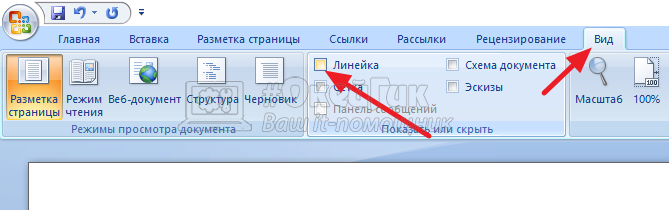
“Линейка” в Ворде отобразится сверху и слева от листа.
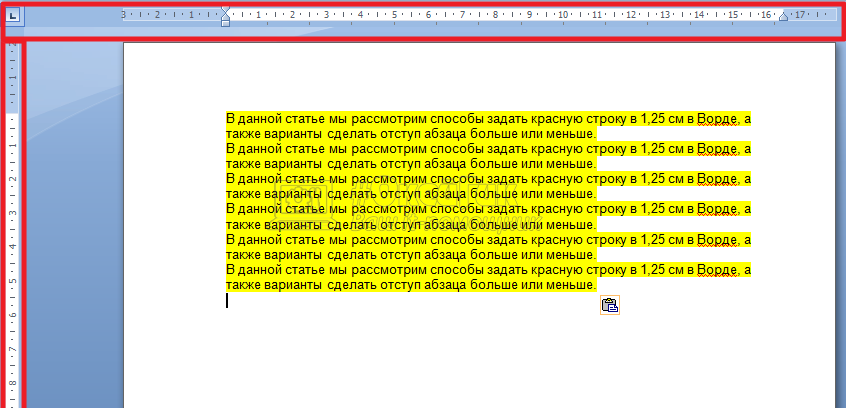
Чтобы ее использовать для установки абзаца на каждой новой строке, передвиньте верхний ползунок на 1,25 см.
После этого отступ первой строки будет равен отступу верхнего ползунка линейки.
Три простых способа, рассмотренные в рамках данной статьи, дают возможность с легкостью задать красную строку с нужным отступом в различных ситуациях.



