
Многие пользователи, особенно те, кто только начинает работать с Word, задаются вопросом, как оформить абзац, добавив красную строку. Первоначальная мысль может заключаться в том, чтобы несколько раз нажать клавишу пробела, чтобы добиться визуально подходящего отступа. Однако это подход абсолютно не корректен. В следующем разделе мы подробно разберем, как правильно установить абзацный отступ в текстовом редакторе Microsoft, рассматривая все доступные и приемлемые методы.
Красная строка в Ворде
Перед тем как перейти к обсуждению темы, важно подчеркнуть, что приведенная ниже инструкция подходит для всех версий офисного пакета. Следуя нашим советам, вы сможете установить красную строку в Word 2003, 2007, 2010, 2013, 2016, а В последних версиях Microsoft Office 365 и 2019. Некоторые пункты могут отличаться по визуальному представлению и наименованиям, однако в целом все останется схожим и становится понятным любому пользователю.
Обратите внимание: в делопроизводстве установлен стандартный отступ с красной строки — его размер составляет 1,27 см.
Способ 1: Табуляция
Если не использовать пробел для создания абзаца несколько раз, можно смело прибегнуть к другой клавише на клавиатуре — «Tab». В первую очередь, она и предназначена для этого, особенно когда речь идет о работе с такими программами, как Word.
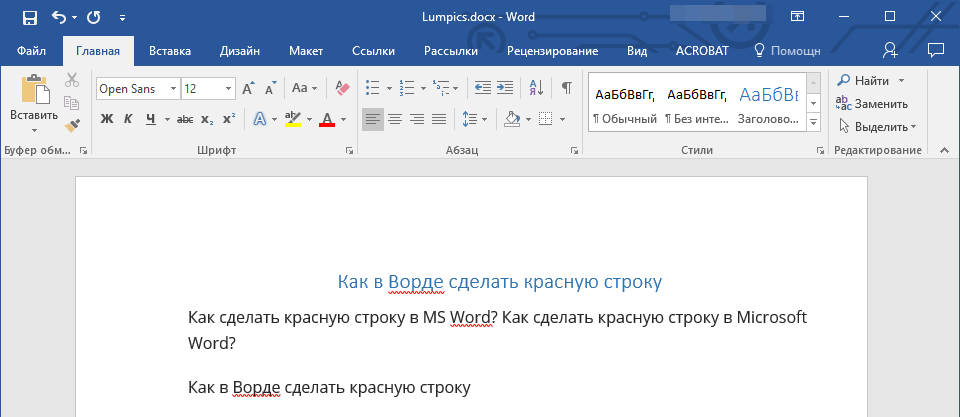
Установите курсор в начале того фрагмента текста, который должен быть написан с красной строки, и просто нажмите клавишу «Tab». В результате в первой строке появится отступ. Правда, есть у данного метода недостаток, и заключается он в том, что абзацный отступ проставляется не согласно принятым стандартам, а согласно настройкам используемого Microsoft Office Word, которые могут быть как правильными, так и неправильными, особенно если на конкретном компьютере данным продуктом пользуетесь не только вы.

Для предотвращения потенциальных ошибок при формировании красной строки посредством табуляции следует тщательно установить параметры этой функции, о чем упоминалось в отдельной статье ранее.
Способ 2: Параметры «Абзаца»
Как было упомянуто ранее, поведение клавиши «Tab» при нажатии можно настроить через параметры табуляции, однако в рамках нашей сегодняшней дискуссии это следует рассмотреть как отдельный подход.
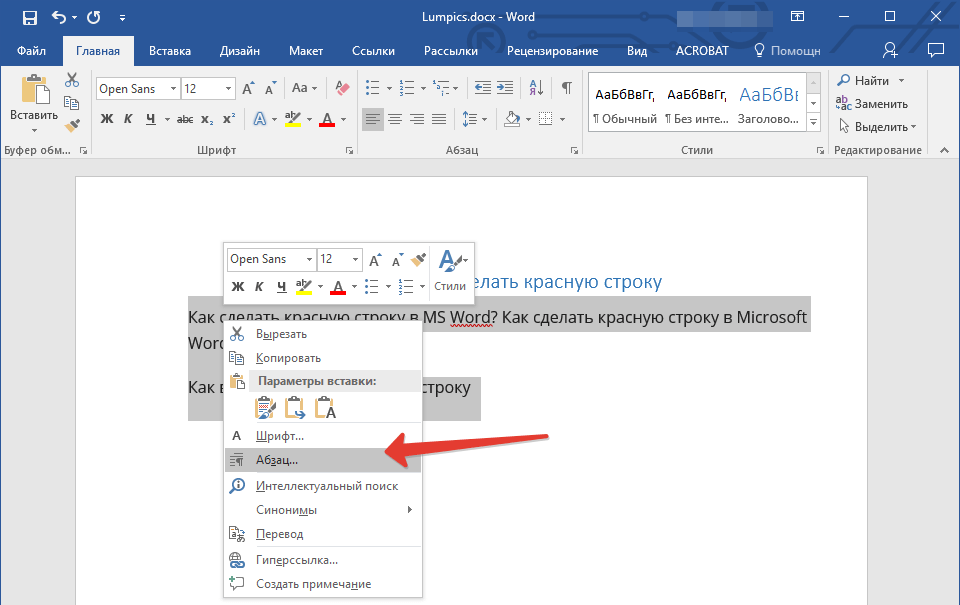
- Выделите мышкой фрагмент текста, который должен идти с красной строки, и кликните по нему правой кнопкой мышки. В появившемся контекстном меню выберите пункт «Абзац».
- В открывшемся окне задайте необходимые настройки.
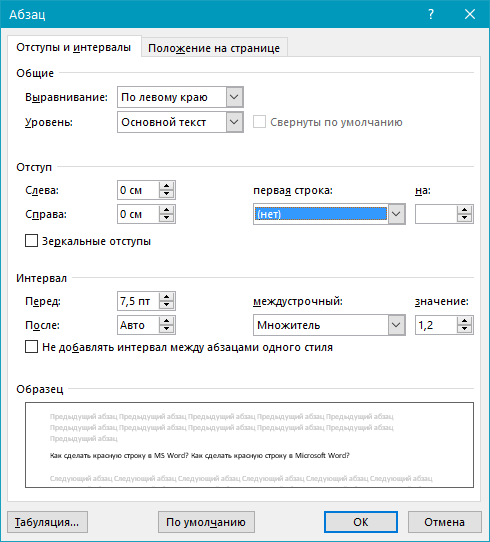 Для этого разверните меню под пунктом «первая строка» и выберите там «отступ», а в следующей ячейке укажите желаемое расстояние для красной строки. Это могут быть стандартные в делопроизводстве 1,27 см, а может быть любое другое, удобное для вас или продиктованное требованиями значение.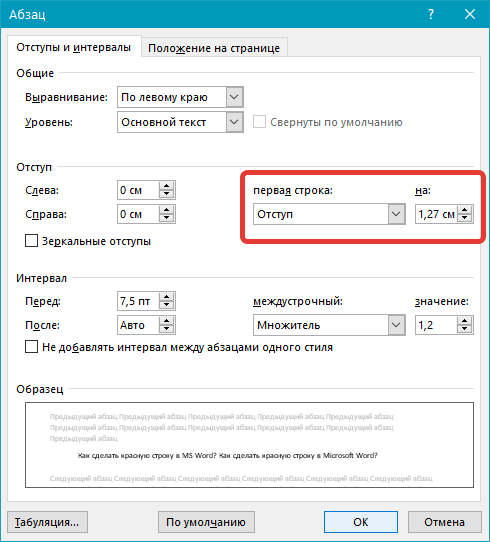
- Подтвердив внесенные изменения (нажатие кнопки «ОК» в окне), вы увидите абзацный отступ в своем тексте.
Способ 3: Линейка
В Ворде есть такой полезный инструмент, как линейка. Используется она для разметки текстовых документов, их выравнивания и не только. С ее же помощью можно поставить красную строку. По умолчанию данный инструмент может быть отключен, а для его активации следует перейти на панели управления во вкладку «Вид» и поставить галочку напротив соответствующего пункта — «Линейка».

В верхней и левой части документа будет видна линейка. При помощи бегунков (треугольников), расположенных на ней, можно корректировать разметку страницы, включая установку требуемого расстояния для красной строки. Для этого необходимо поместить курсор перед нужным текстовым фрагментом и потянуть верхний маркер горизонтальной линейки. На примере выше представлен стандартный отступ, а ниже — exaggerated демонстрация работы этого инструмента.
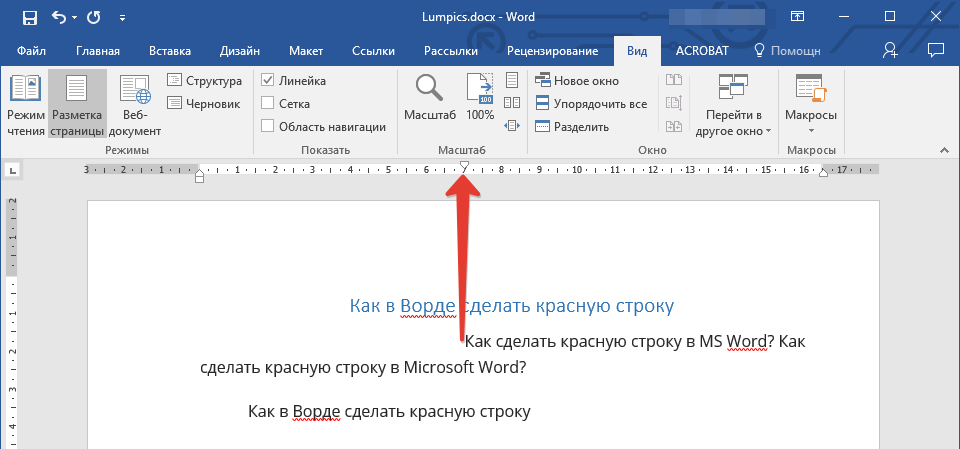
При корректном и тщательном использовании линейки абзац будет оформлен именно так, как вы этого желали. Ознакомиться с детальными аспектами работы и областью применения этого инструмента можно в статье, указанной по следующей ссылке.
Способ 4: Создание собственного стиля
В заключение мы решили представить наиболее эффективное решение, благодаря которому можно не только формировать абзацы, но и значительно облегчить и ускорить общий процесс работы с документами в редакторе Microsoft Word, автоматизируя этот этап. Для реализации поставленной задачи с использованием данного метода потребуется лишь один раз немного потрудиться и затратить немного времени, а затем не придется задумываться о том, как применить необходимое форматирование и правильно оформить текст. Далее мы создадим собственный стиль, который будет включать также и нужные параметры для красной строки. В будущем любой написанный текст можно будет легко и быстро преобразовать в желаемый вид одним кликом мыши.
Таким образом мы с вами создали собственный стиль оформления, который можно будет использовать в качестве шаблона, мгновенно применяя его ко всему тексту или отдельным фрагментам. Как предустановленные, так и сохраненные вами стили, можно найти и выбрать в одноименной группе инструментов, во вкладке «Главная» текстового редактора. Узнать более подробно об их создании и настройке дополнительных параметров можно из представленной по ссылке ниже статьи.
Дополнительно: Создание буквицы
Некоторые пользователи путают термины «красная строка» и «буквица». Наша сегодняшняя статья была посвящена первому, а второе — это большая заглавная буква (первая в абзаце), которая используется в начале глав или документов. Чаще всего ставится она для привлечения внимания, а сфера применения весьма широка — приглашения, информационные бюллетени, детские книги и многое другое. Используя инструменты текстового редактора Microsoft Word, тоже можно сделать буквицу, и об этом мы мы рассказывали в отдельном материале. Рекомендуем с ним ознакомиться, если под красной строкой вы подразумеваете то, что показано на изображении ниже, или если вам просто интересна данная тема.




