
Многих пользователей, особенно тех, кто недавно начал работать с Word, интересует вопрос о том, как оформить красную строку или, проще говоря, абзац. Первоначально может показаться, что стоит просто несколько раз нажать клавишу пробела, чтобы достичь желаемого отступа. Однако это не самый правильный подход. В этом материале мы подробно расскажем о том, как в текстовом редакторе от Microsoft аккуратно настроить абзацный отступ, рассмотрев все допустимые способы.
Красная строка в Ворде
Перед тем как углубиться в обсуждение темы, следует подчеркнуть, что представленная ниже инструкция подойдет для всех версий офисного пакета. Следуя нашим указаниям, вы сможете настроить красную строку в Word 2003, 2007, 2010, 2013, 2016, а В самых современных версиях Microsoft Office 365 и 2019. Отдельные пункты могут немного различаться по визуальным элементам и названиям, однако в общем они останутся схожими и будут понятны каждому.
Обратите внимание: В делопроизводстве принят стандарт отступа красной строки — его величина составляет 1,27 см.
Способ 1: Табуляция
Если отбросить многократное нажатие клавиши пробела для формирования абзаца, мы можем смело использовать другую клавишу на клавиатуре — «Tab». В конечном итоге, именно для этого она предназначена в первую очередь, особенно в контексте работы с программами, подобными Ворду.
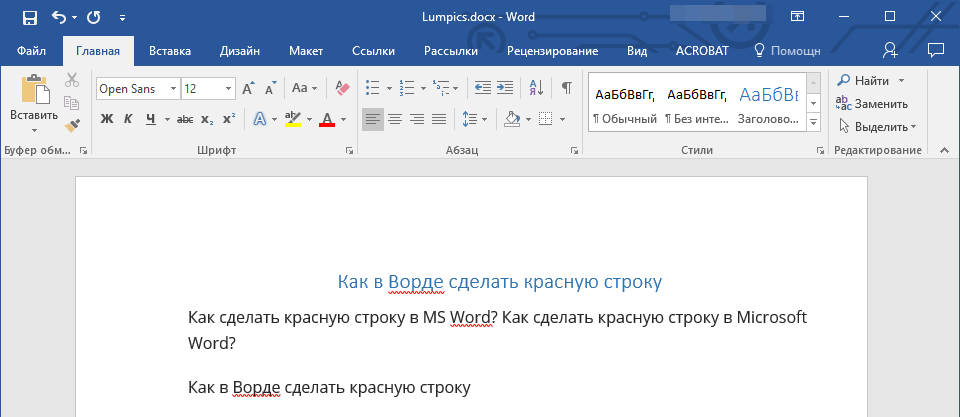
Установите курсор в начале того фрагмента текста, который должен быть написан с красной строки, и просто нажмите клавишу «Tab». В результате в первой строке появится отступ. Правда, есть у данного метода недостаток, и заключается он в том, что абзацный отступ проставляется не согласно принятым стандартам, а согласно настройкам используемого Microsoft Office Word, которые могут быть как правильными, так и неправильными, особенно если на конкретном компьютере данным продуктом пользуетесь не только вы.

Для предотвращения потенциальных ошибок при формировании красной строки с помощью табуляции следует корректно установить параметры данной функции, о чем мы уже обсуждали в предыдущем материале.
Способ 2: Параметры «Абзаца»
Как упоминалось ранее, поведение клавиши «Tab» при нажатии можно настроить через параметры табуляции, однако в рамках обсуждаемой темы это следует рассматривать как отдельный метод.
- Выделите мышкой фрагмент текста, который должен идти с красной строки, и кликните по нему правой кнопкой мышки. В появившемся контекстном меню выберите пункт «Абзац».
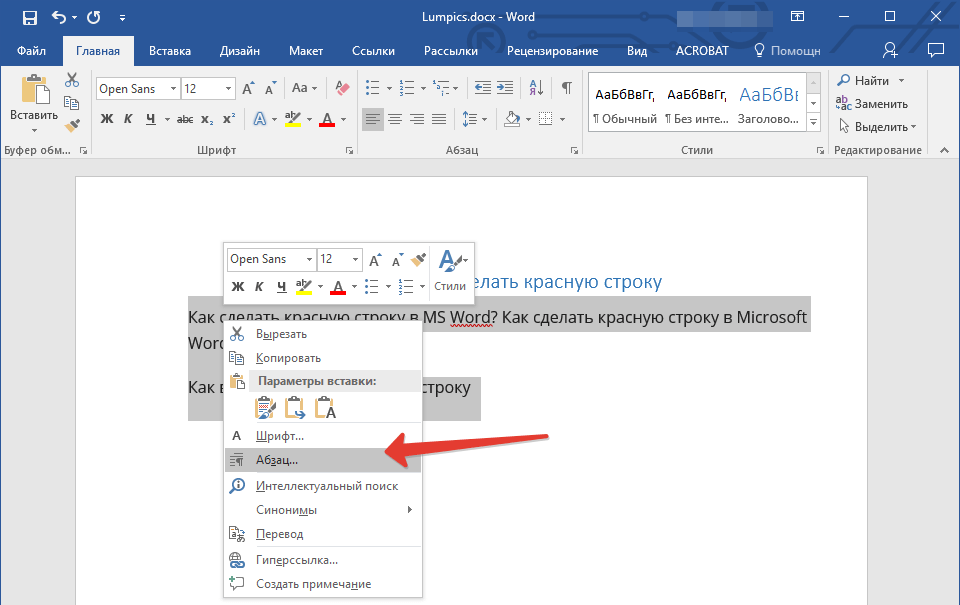
- В открывшемся окне задайте необходимые настройки.
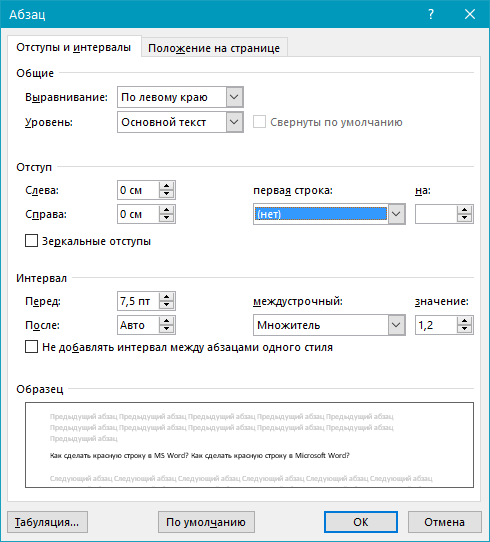 Для этого разверните меню под пунктом «первая строка» и выберите там «отступ», а в следующей ячейке укажите желаемое расстояние для красной строки. Это могут быть стандартные в делопроизводстве 1,27 см, а может быть любое другое, удобное для вас или продиктованное требованиями значение.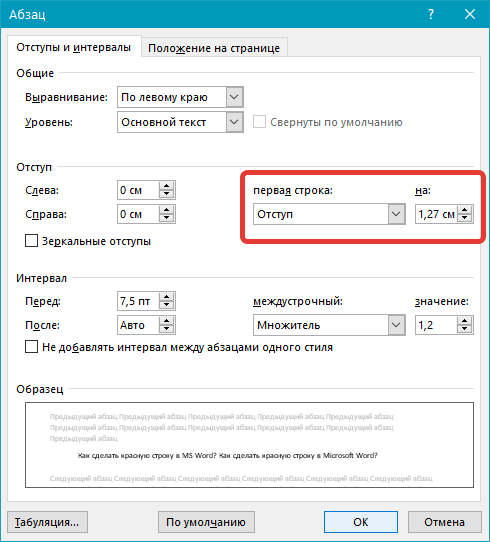
- Подтвердив внесенные изменения (нажатие кнопки «ОК» в окне), вы увидите абзацный отступ в своем тексте.
Способ 3: Линейка
В Ворде есть такой полезный инструмент, как линейка. Используется она для разметки текстовых документов, их выравнивания и не только. С ее же помощью можно поставить красную строку. По умолчанию данный инструмент может быть отключен, а для его активации следует перейти на панели управления во вкладку «Вид» и поставить галочку напротив соответствующего пункта — «Линейка».

На верхней и левой стороне документа появится линейка. С помощью бегунков (в виде треугольников), расположенных на ней, можно корректировать разметку страницы, включая настройку необходимого расстояния для красной строки. Для этого достаточно поставить курсор перед нужным текстовым фрагментом и перетащить верхний маркер горизонтальной линейки. Выше представлен стандартный вариант отступа, ниже — наглядная иллюстрация работы этого инструмента.
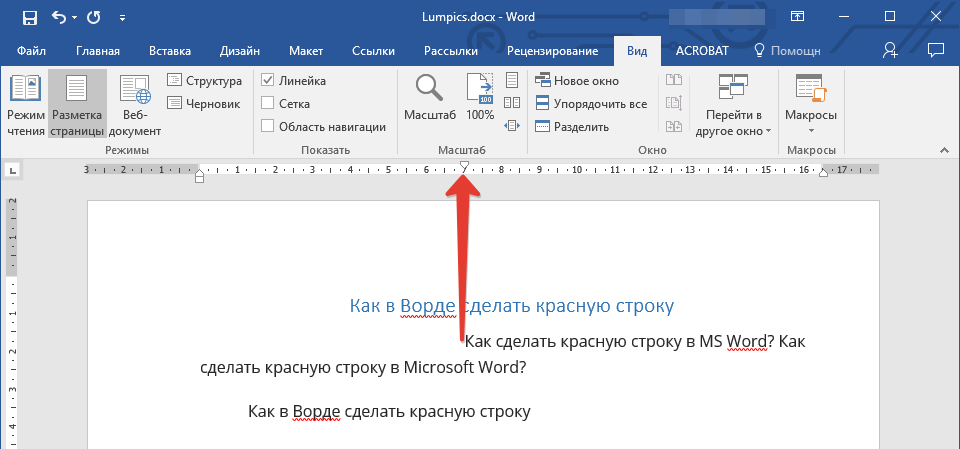
При корректном и тщательном использовании линейки абзац будет оформлен именно так, как вы и задумали. Чтобы узнать больше о специфике применения и областях использования этого инструмента, вы можете обратиться к статье, размещенной по ссылке ниже.
Способ 4: Создание собственного стиля
В завершение мы решили представить наиболее эффективный метод, который позволяет не только создавать абзацы, но и значительно упростить и ускорить работу с документами в редакторе Microsoft Word, автоматизируя этот процесс. Для достижения нашей цели с помощью данного подхода потребуется всего лишь один раз немного потрудиться и затратиться на это небольшим количеством времени, после чего не придется задумываться о том, как применить нужное форматирование и оформить текст. Затем мы с вами создадим собственный стиль, который будет включать в себя необходимые параметры для красной строки. В дальнейшем любой написанный текст можно будет буквально одним щелчком мыши привести в нужный вид.
Таким образом мы с вами создали собственный стиль оформления, который можно будет использовать в качестве шаблона, мгновенно применяя его ко всему тексту или отдельным фрагментам. Как предустановленные, так и сохраненные вами стили, можно найти и выбрать в одноименной группе инструментов, во вкладке «Главная» текстового редактора. Узнать более подробно об их создании и настройке дополнительных параметров можно из представленной по ссылке ниже статьи.
Дополнительно: Создание буквицы
Некоторые пользователи путают термины «красная строка» и «буквица». Наша сегодняшняя статья была посвящена первому, а второе — это большая заглавная буква (первая в абзаце), которая используется в начале глав или документов. Чаще всего ставится она для привлечения внимания, а сфера применения весьма широка — приглашения, информационные бюллетени, детские книги и многое другое. Используя инструменты текстового редактора Microsoft Word, тоже можно сделать буквицу, и об этом мы мы рассказывали в отдельном материале. Рекомендуем с ним ознакомиться, если под красной строкой вы подразумеваете то, что показано на изображении ниже, или если вам просто интересна данная тема.




