
Каждая курсовая или дипломная работа пишется согласно конкретным требованиям: методическим рекомендациям, ГОСТам. Важно, чтобы все требования, предъявляемые к ней, были учтены автором, иначе его ждет полное разочарование и провал: проект не будет допущен к защите.
Andrey Adkondr

Каждая курсовая или дипломная работа пишется согласно конкретным требованиям: методическим рекомендациям, ГОСТам. Важно, чтобы все требования, предъявляемые к ней, были учтены автором, иначе его ждет полное разочарование и провал: проект не будет допущен к защите.
Еще на стадии выбора темы для исследования или разработки плана курсовой работы важно ознакомиться с ГОСТами и методическими рекомендациями. Если студент будет изначально учитывать все правила оформления, то ему будет легче подготовить грамотный и полноценный материал. Сегодня мы поговорим об общих требованиях к курсовым и дипломным работам, а также расскажем, как ими умело пользоваться в ходе создания проекта.
Оформление текста в курсовой и дипломной работе
Согласно ГОСТ 7.1-2003 и ГОСТ 7.32-2001 все материалы в курсовой и дипломной работе должны быть изложены на научном зыке в соответствии с принципами краткости, емкости, последовательности и логичности. Важно не просто грамотно систематизировать данные, но и оформить их.
Нужна помощь преподавателя?
Мы всегда рады Вам помочь!

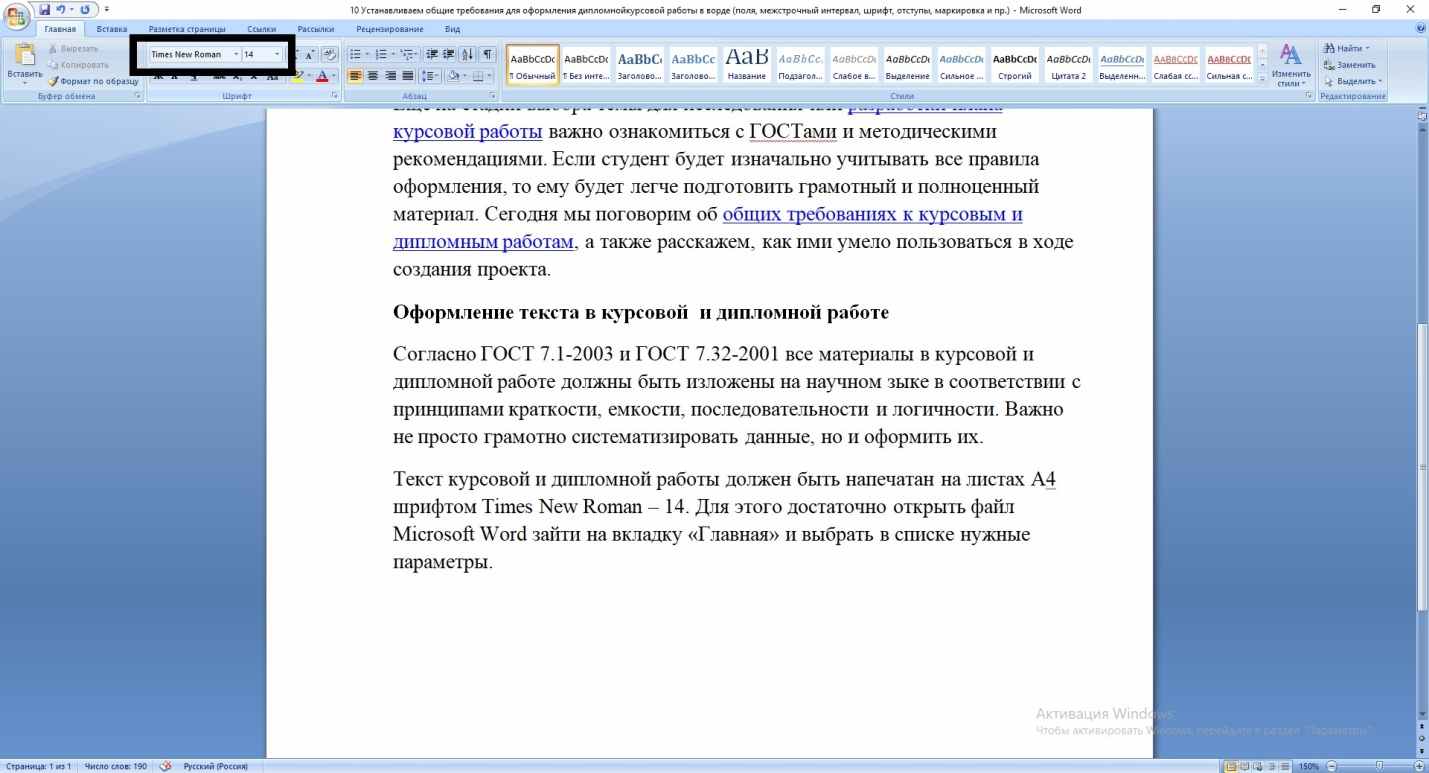
Выбираем шрифт
Текст курсовой и дипломной работы должен быть напечатан на листах А4 шрифтом Times New Roman – 14. Для этого достаточно открыть файл Microsoft Word зайти на вкладку «Главная» и выбрать в списке нужные параметры.
Устанавливаем межстрочный интервал
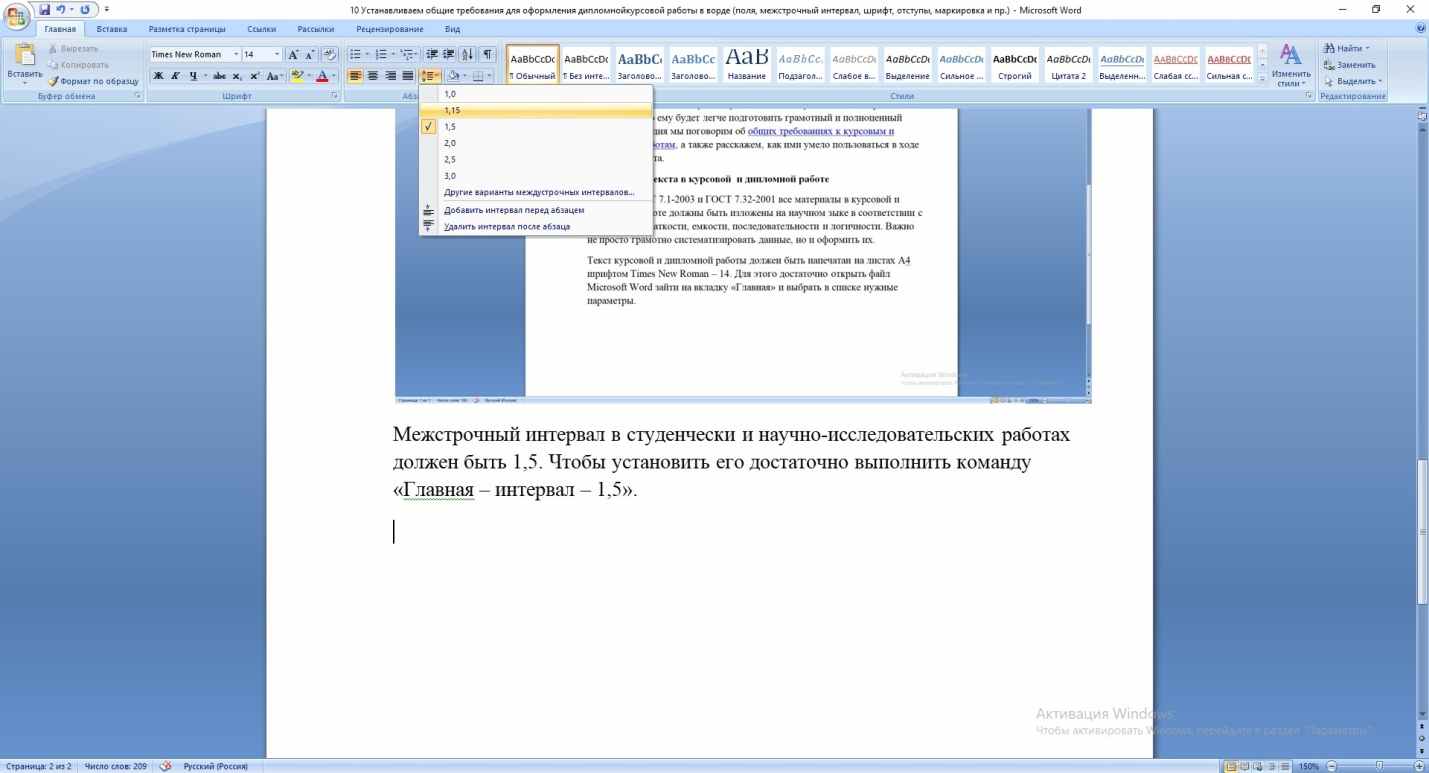
Межстрочный интервал в студенческих и научно-исследовательских работах должен быть 1,5. Чтобы установить его, достаточно выполнить команду «Главная – интервал – 1,5».
Создаем списки
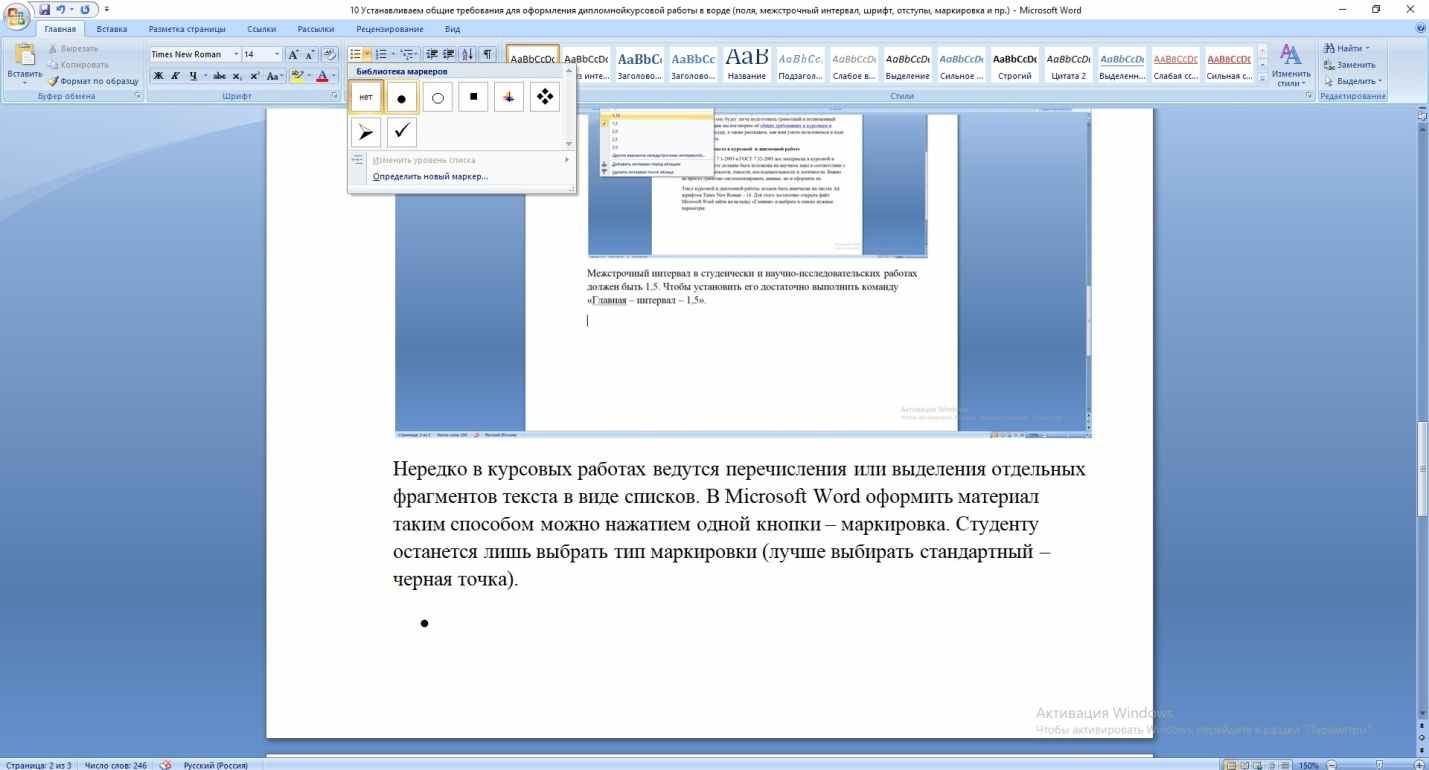
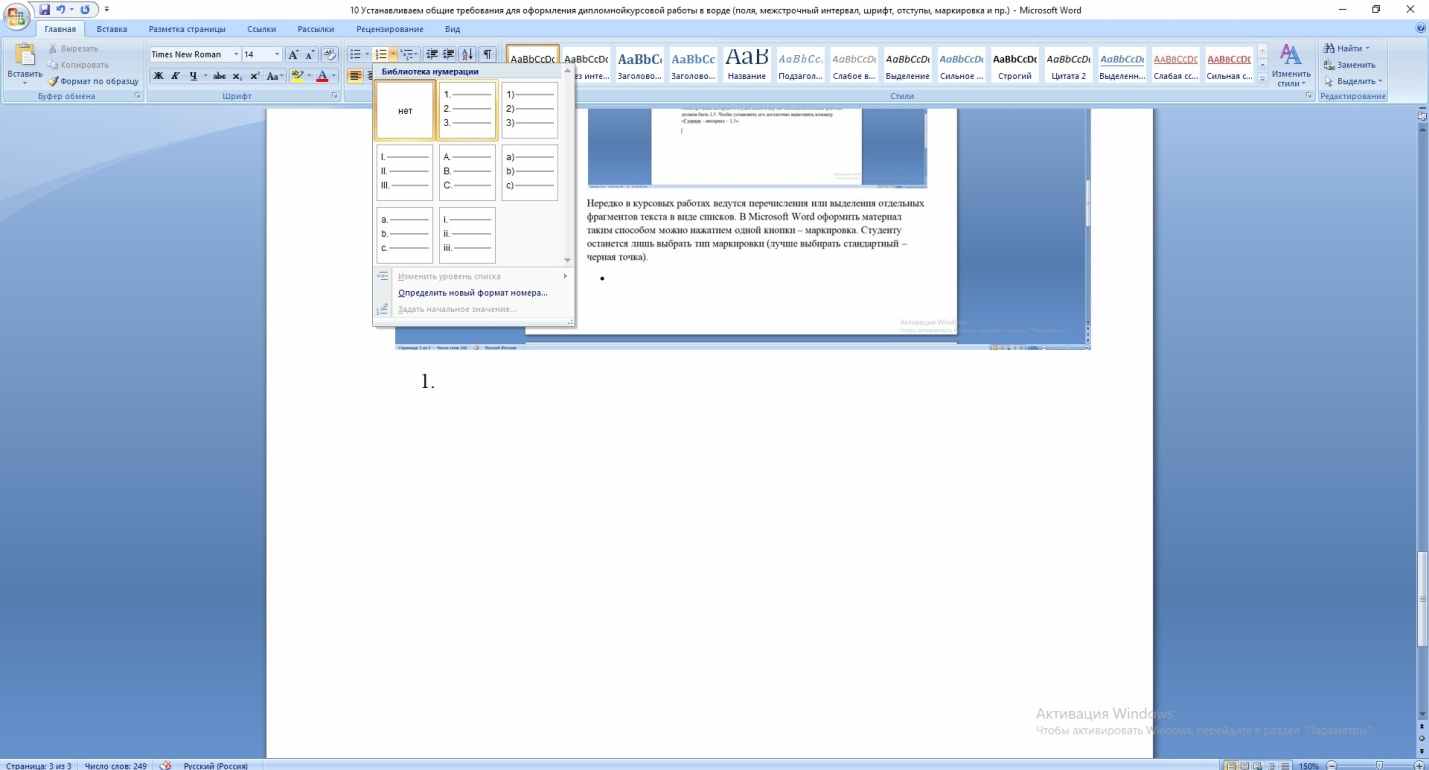
Нередко в курсовых работах ведутся перечисления или выделения отдельных фрагментов текста в виде списков. В Microsoft Word оформить материал таким способом можно нажатием одной кнопки Главная – Маркировка. Студенту останется лишь выбрать тип маркировки (лучше выбирать стандартный – черная точка или цифры).
Красная строка
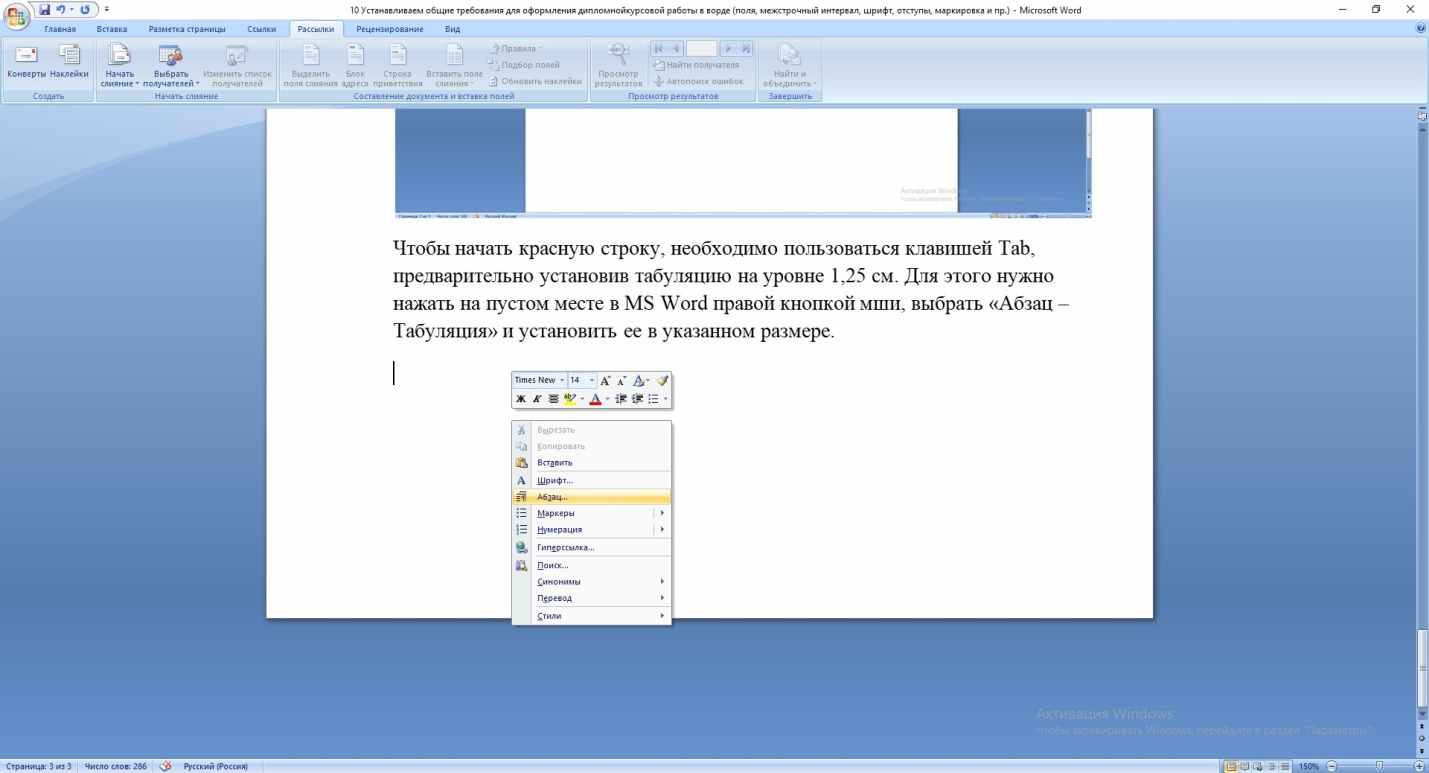
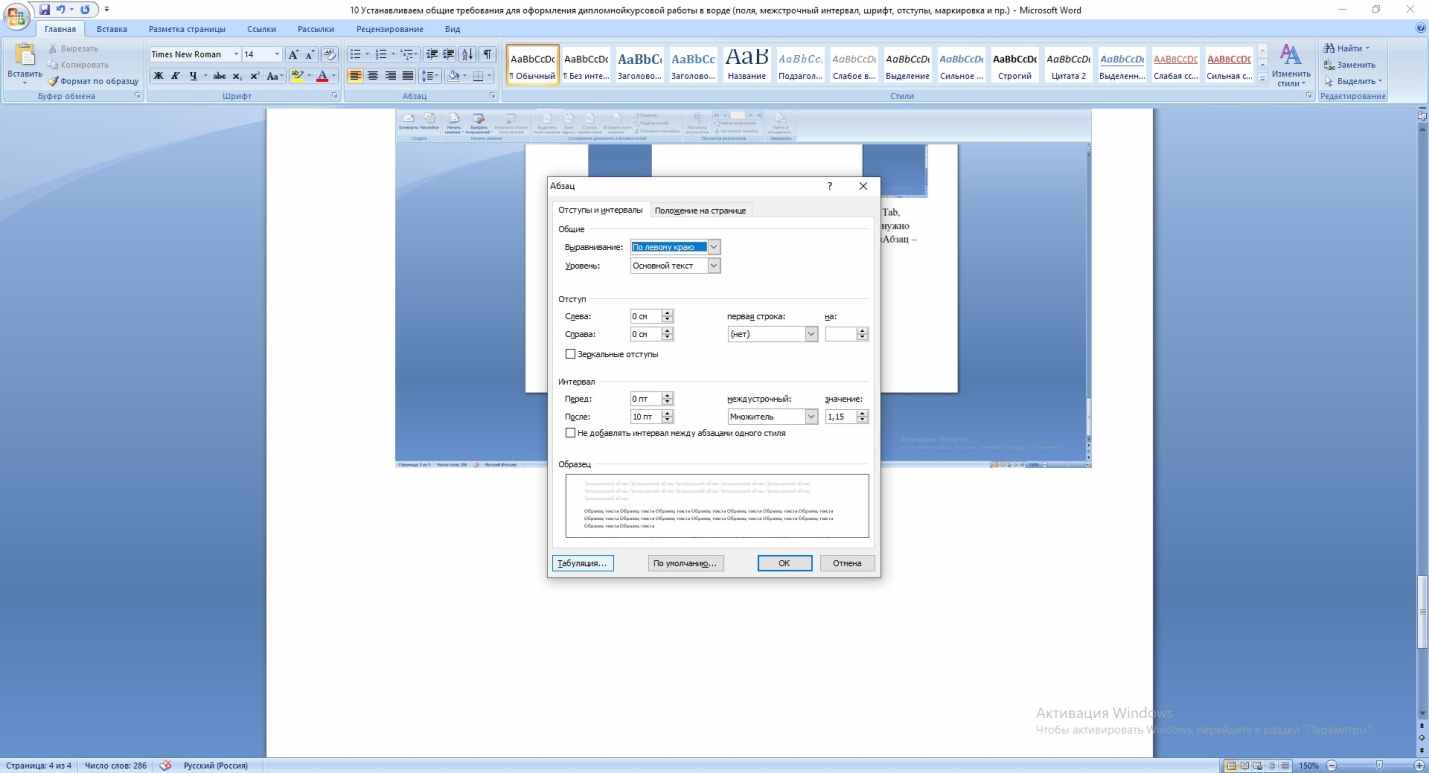
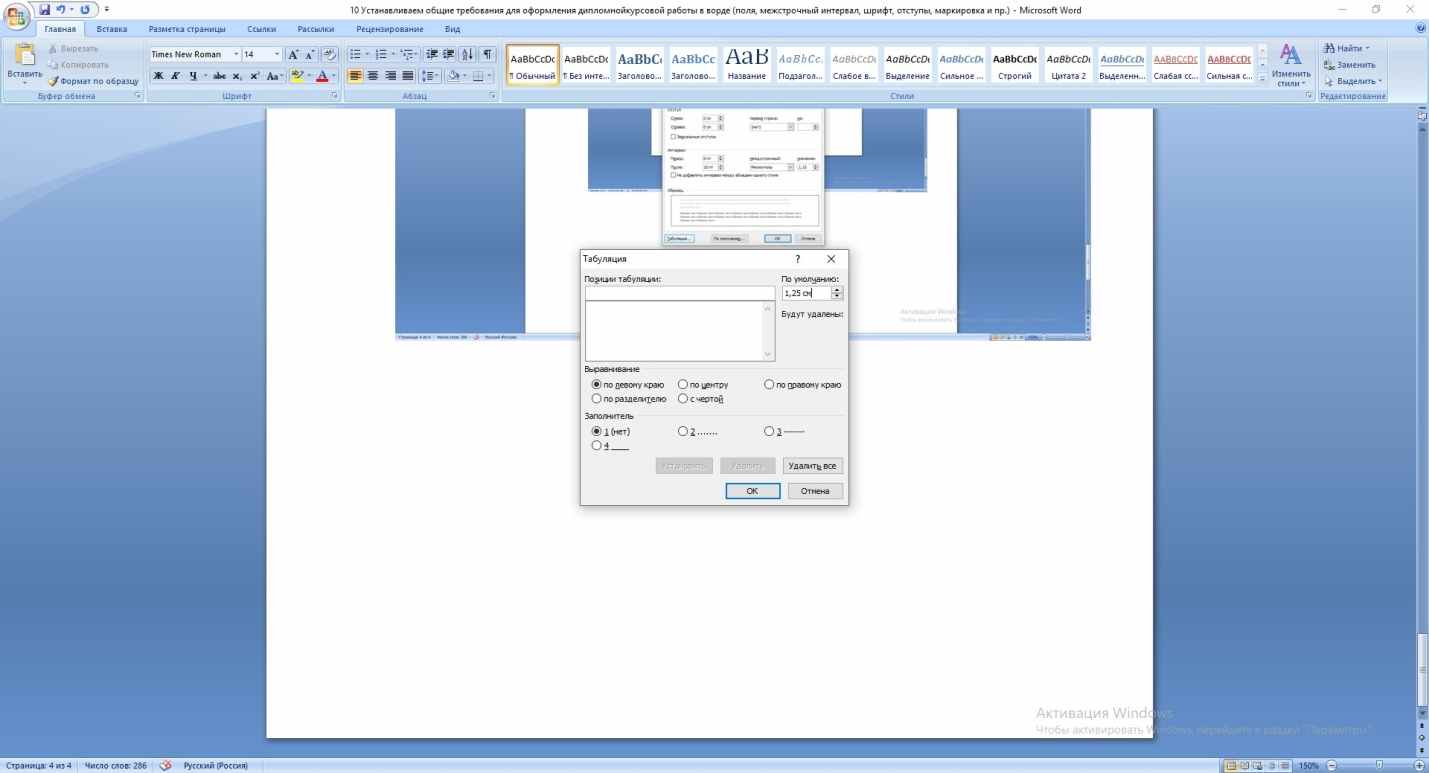
Чтобы начать красную строку, необходимо пользоваться клавишей Tab, предварительно установив табуляцию на уровне 1,25 см. Для этого нужно нажать на пустом месте в MS Word правой кнопкой мыши, выбрать «Абзац – Табуляция» и установить ее в указанном размере.
Расположение текста на странице
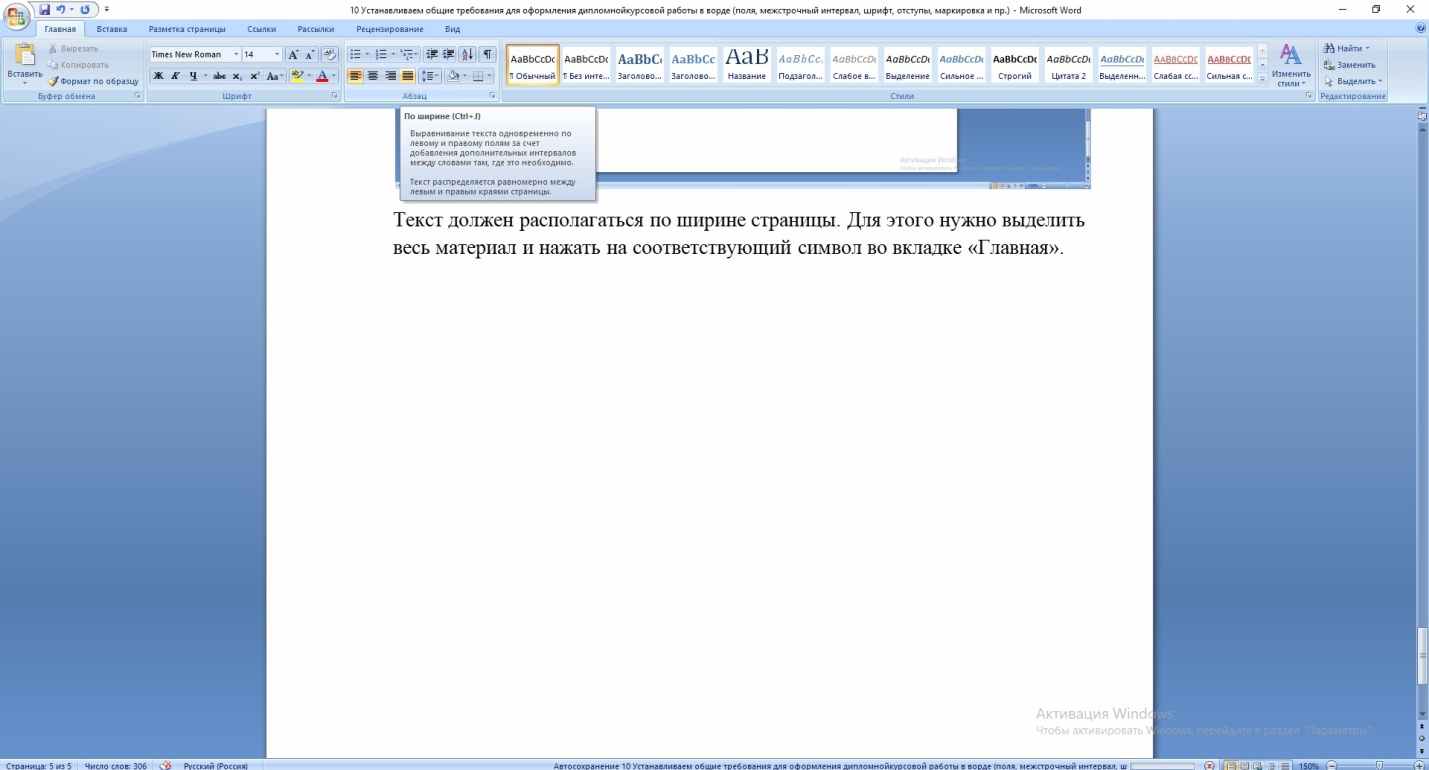
Текст должен располагаться по ширине страницы. Для этого нужно выделить весь материал и нажать на соответствующий символ во вкладке «Главная».
Настраиваем поля
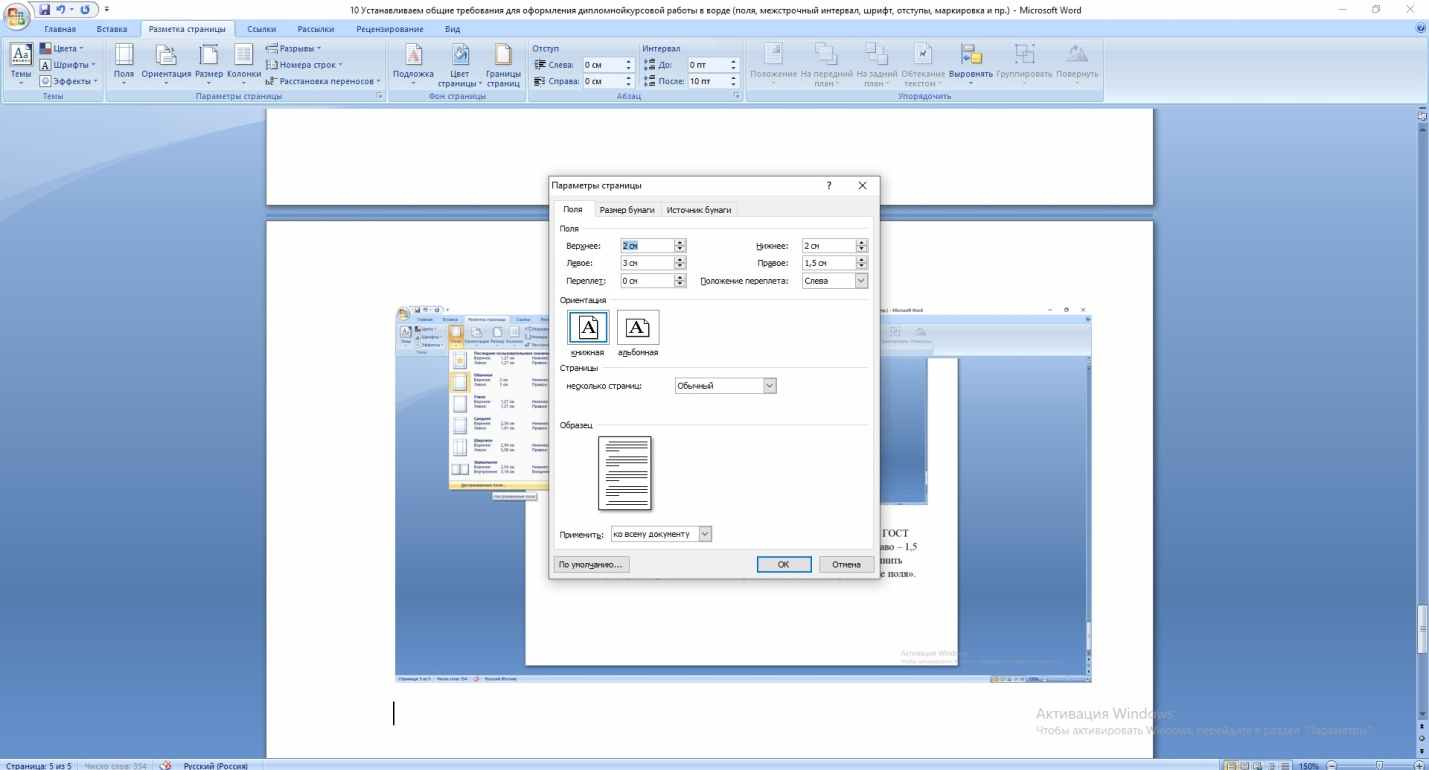
Не стоит забывать и о параметрах страницы. Они сохраняются на протяжении всей работы. Согласно действующим ГОСТ 7.1-2003 и ГОСТ 7.32-2001 они должны соответствовать следующим параметрам: право – 1,5 см, лево – 3 см, низ и верх – 2 см. Чтобы настроить их нужно выполнить следующую операцию «Разметка страницы – Поля – Настраиваемые поля».
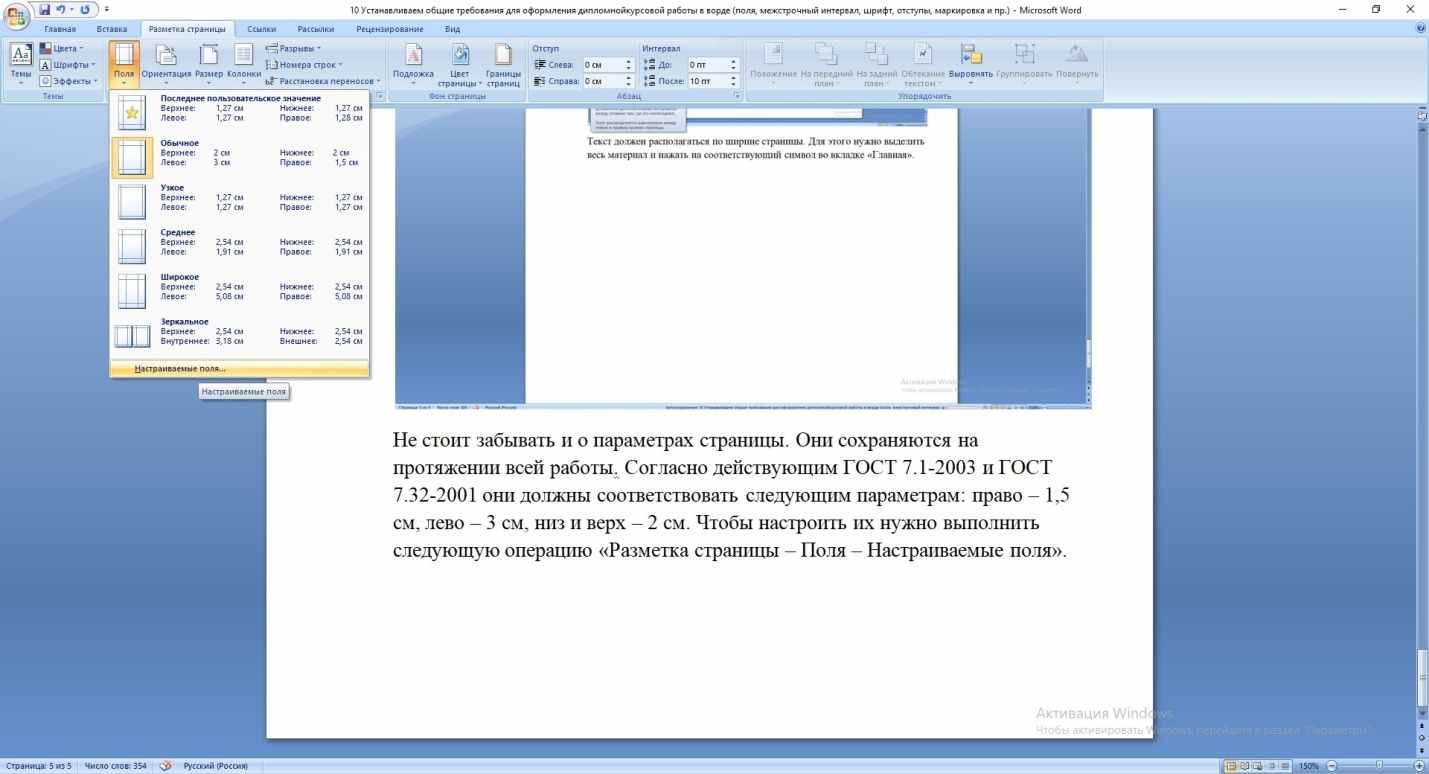
Далее останется лишь установить указанные в методических рекомендациях требования.
Нумерация страниц
Не менее важно правильно пронумеровать страницы курсовой или дипломной работы. Порядок нумерации прописывается в методических рекомендациях. Главное, правильно выбрать расположение номера страницы. Сделать это можно с помощью команды «Вставка – Номер страницы».
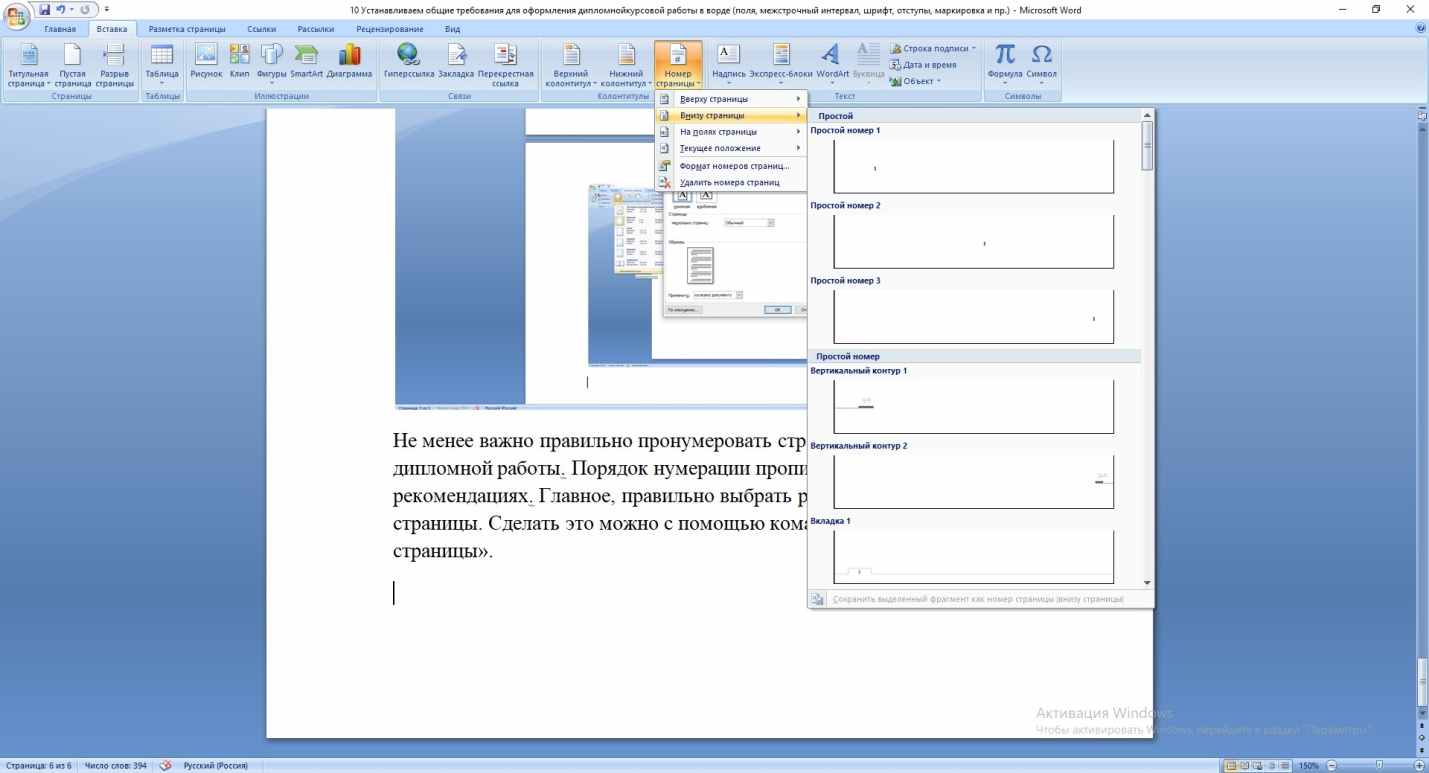
Настроив изначально текстовый редактор согласно заявленным требованиям, студент может получить правильно оформленную работу, изменить объем проекта и пр.
Что не следует делать в курсовой или дипломной работе?
Согласно действующим ГОСТам, в студенческих и научно-исследовательских работах недопустимо использование любого другого шрифта, за исключением Times New Roman. Сам текст публикуется только 14 размером, но в таблицах допустимо использование шрифта Times New Roman 12 или 10.
Также запрещено пользоваться различными выделениями текста: жирный, курсив, подчеркивание.
Не нумеруйте страницы римскими цифрами. Разрешается проставлять номер страницы исключительно арабскими цифрами.
На протяжении всей работы необходимо использовать один и тот же вид ссылок, сносок, кавычек и пр. Недопустимо оформление ссылок разными методами (например, в конце страницы и в квадратных скобках в тексте).
Чтобы получить допуск к защите курсовой или дипломной работы, важно придерживаться методических рекомендаций и ГОСТов. Малейшее нарушение и несоблюдение указанных в них постулатов чревато серьезным наказанием – возвратом материала на доработку или отчислением из ВУЗа. Поэтому, чем внимательнее будет автор при оформлении проекта, тем выше его шансы на успешное завершение дела. Перед сдачей материала на проверку проверьте, все ли требования были учтены и правильно ли оформлена работа.
Учет ГОСТов и иных требований при написании курсовых, дипломных и иных научных работ демонстрирует способности студента соблюдать действующие нормы, стандарты, умение действовать по правилам. От правильности оформления проекта может зависеть как оценка, так и судьба проекта или студента в целом.
Трудности с учебой?
Помощь в написании студенческих и аспирантских работ!
Как сделать красную строку в Word
Большинству пользователей ПК, занимающимся неигровой деятельностью, нередко приходится пользоваться текстовым процессором. И также часто новички сталкиваются с вопросом абзацного отступа. В этой статье рассмотрено, как сделать красную строку в ворде (word) и подобных программах.
Может быть интересно:
- Как сделать нумерацию страниц в ворде
- Как сделать оглавление в Word
Клавиша Tab
Для создания отступа всегда можно использовать пробелы, однако это не очень удобно. Самый простой способ — использование клавиши Tab. Нажав ее один раз, перед текущим положением курсора появится отступ слева. Повторное нажатие добавит к нему еще один.
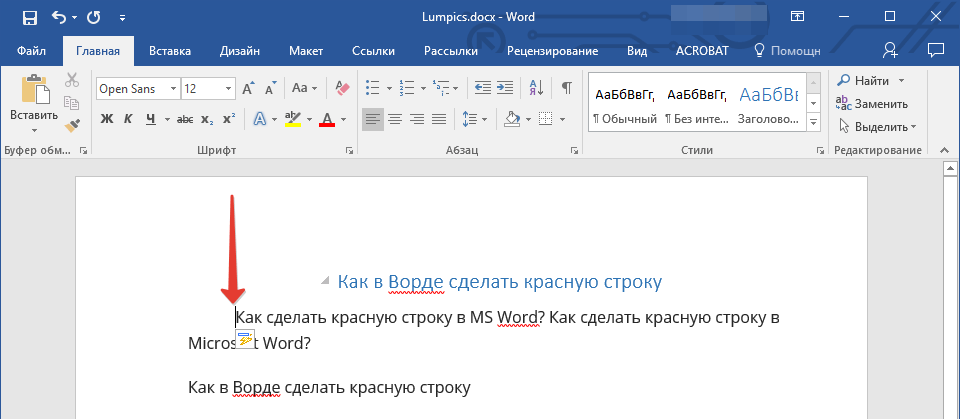
Здесь есть один недостаток: отступ получается такой длины, какую предусматривают настройки программы. Согласно современным стандартам делопроизводства, абзац должен быть равен 1.27 см. Для тех, кому такие детали важны, использование клавиши Tab не подойдет.
Меню «Абзац»
Более продвинутый и точный способ создания абзаца заключается в использовании одноименного пункта контекстного меню.
Обратите внимание! Инструкция применима для Microsoft Office 2007 и выше. В меньших версиях отличается расположение элементов.
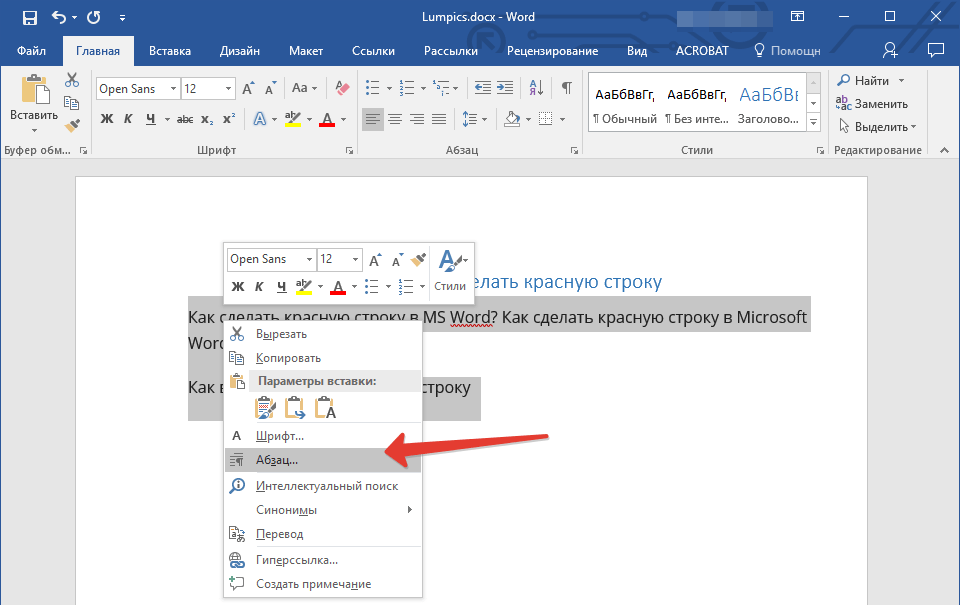
- Выделите часть текста, которой нужно добавить красную строку.
- Щелкните по нему ПКМ → выберите «Абзац».
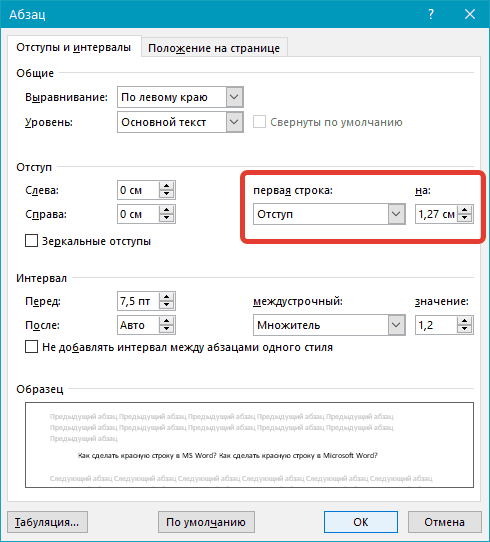
В появившемся окне настройте необходимые параметры, в частности, добавьте в блоке «первая строка» отсуп на 1.27 см → «ОК».
Ручная регулировка
Абзац можно сделать и вручную, не прибегая к меню или клавишам, а сделать это с помощью мыши.
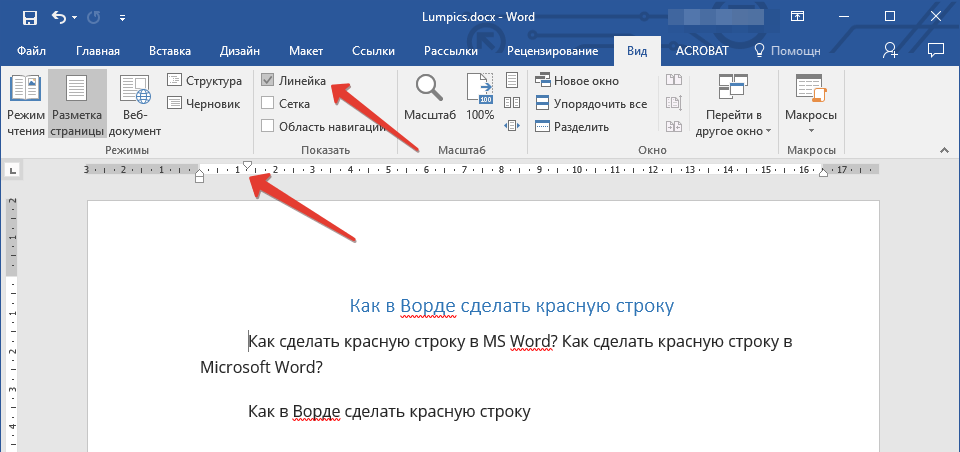
- Перейдите на вкладку «Вид» → включите инструмент «Линейка». После этого она появится сверху и сбоку документа.
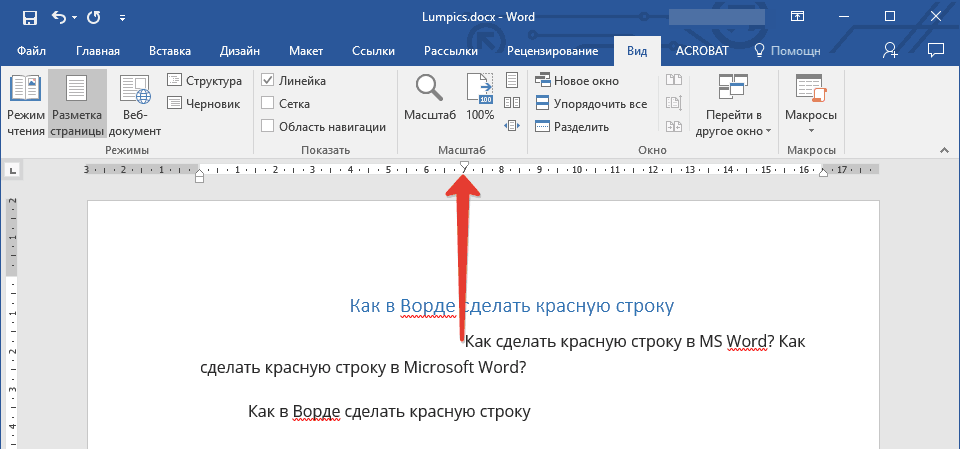
Захватите с помощью ЛКМ верхний треугольник (направлен вниз), расположенный по умолчанию на границе серой и белой зон линейки, и передвиньте вправо до необходимого значения.
Таким образом можно установить красную строку точно в том месте, где нужно.
Использование «Стилей»
Данный способ является наиболее эффективным, который позволяет делать необходимые абзацы и вообще ускоряет форматирование любых документов. Чтобы его полноценно использовать, нужно один раз выполнить его настройку.
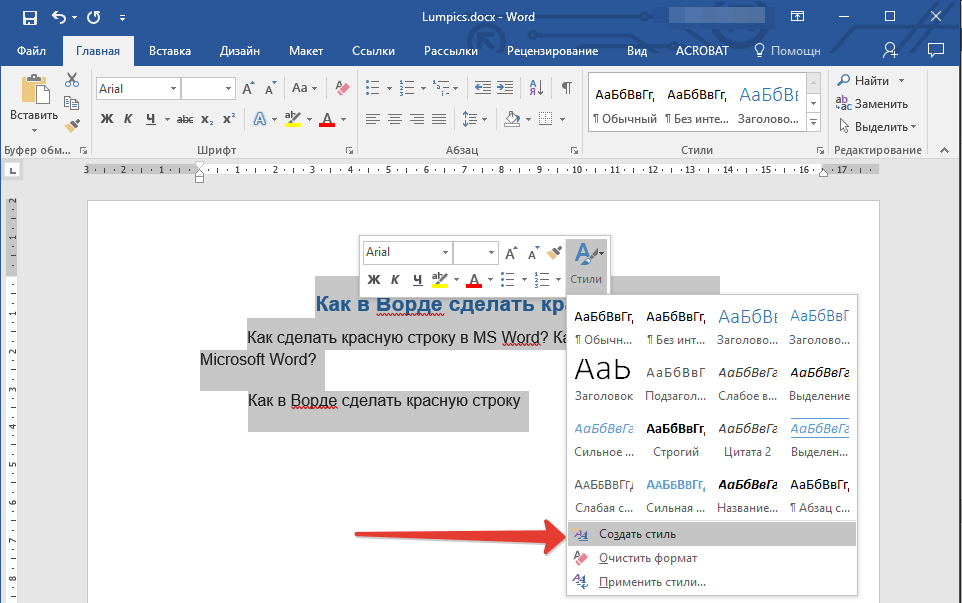
- Выделите фрагмент текста.
- Щелкните по нему ПКМ → выберите «Стили» → «Создать стиль».
После этого можно выделять любой текст и назначать ему новосозданный стиль.



