
Инструкция по настройке и регулированию отступов в Ворде
Подготовка курсовой, дипломной, научной работы и даже деловых актов не обходится без оформления, где немаловажную роль играют отступы. В этой статье мы представим подробную инструкцию по настройке и регулированию этих параметров, чтобы вы могли без лишних усилий создавать профессионально оформленные документы.
Дата: 27 февраля 2024

Подготовка курсовой, дипломной, научной работы и даже деловых актов не обходится без оформления, где немаловажную роль играют отступы. В этой статье мы представим подробную инструкцию по настройке и регулированию этих параметров, чтобы вы могли без лишних усилий создавать профессионально оформленные документы.
Основные понятия и инструменты для работы с отступами
Отступ представляет собой небольшое свободное пространство, отделяющее логические блоки текста друг от друга. Именно он подчеркивает начало новой мысли, идеи, контекста или следующий этап исследования. Самое простое проявление данного элемента – красная строка.
Настройка и регулирование рассматриваемого параметра производится через команду»Абзац — Форматирование абзаца «. Затем пользователю предстоит ввести значения отступов вручную. Дополнительные параметры позволяют задавать типы отступов (слева/справа), единицы измерения (см, дюймы) и многое другое.
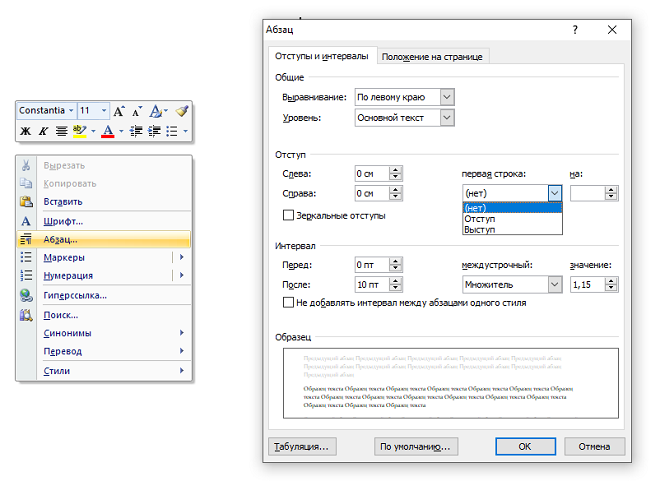
Однако настройка отступов может быть более удобной при использовании инструментов форматирования на ленте инструментов Word, где можно найти команды «Уменьшить отступ» и «Увеличить отступ».

Кроме того, редактор предлагает возможность создания сложных структур текста с помощью маркированных и нумерованных списков. При работе с такими списками можно также настроить специальные виды отступов — первая строка или повторяющиеся элементы списка.
Порядок регулирования отступов в Ворде
Одна из ключевых миссий отступов в документе – придать информации удобочитаемый и эстетически приятный вид. Чтобы добиться такого результата, достаточно следовать ниже представленному алгоритму.
Для начала, откройте документ, в котором требуется изменить отступы. Перейдите на закладку «Разметка страницы» в верхнем меню программы.
Этап
Как выбрать подходящий вариант?
Панель инструментов – разметка страницы – отступ
Шаг 1: Выбор типа отступа
Перед тем как приступать к настройке конкретного значения отступов, необходимо выбрать тип отступа. В Word доступно несколько видов:
— слева (стандартный тип);
— Зеркальные поля (используются для двусторонних печатных материалов);
— Свободные поля (позволяют установить различное значение для каждого из четырех полей).
Выберите нужный тип отступа, щелкнув по соответствующему значку на панели инструментов «Разметка страницы».
Шаг 2: Установка значений отступов
Здесь в разделе «Отступы» (на панели инструментов или через команду «Абзац») можно задать значения для всех выбранных типов отступов. Вы можете либо вводить значения вручную в соответствующие поля, либо использовать стрелки рядом с полями для увеличения или уменьшения значений.
Шаг 3: Предварительный просмотр и применение изменений
После того как вы задали необходимые значения отступов, рекомендуется предварительно просмотреть результаты перед окончательным сохранением изменений. Для этого нажмите кнопку «Просмотр», расположенную на панели инструментов.
В режиме предварительного просмотра вы сможете оценить эффект изменения отступов на вашем документе. Если результат устроил вас, нажмите кнопку «Применить», чтобы сохранить изменения и закрыть окно предварительного просмотра.
Шаг 4: Сохранение изменений
После того как вы применили изменения, убедитесь, что сохраняете документ, чтобы ваши настройки отступов не были потеряны. Для этого выберите пункт «Сохранить» или используйте комбинацию горячих клавиш Ctrl + S.
Следуя описанному алгоритму, каждый пользователь независимо от уровня владения текстовым редактором сможет подготовить грамотно оформленный документ с отступами.
Нужна помощь преподавателя?
Мы всегда рады Вам помочь!

Практические советы по использованию отступов в
Прежде, чем приступить к применению отступов, важно разобраться в опыте работы в текстовом редакторе Ворд. Для начала важно изучить его основной инструментарий разобраться в интерфейсе и сориентироваться: где, какой механизм располагается и как он работает. В этом случае устанавливать, регулировать и пользоваться «красными строками» и отступами будет гораздо легче.
Важно значить, что настройка рассматриваемых значений возможно разными способами: через применение списков и маркеров, через настройку параметров страниц (полей), через применение абзацев и красных с трок, с помощью линейки и пр. Лучше всего знать и владеть каждой из схем или хорошо освоить как минимум один из вариантов.
Перед тем как начать работу с отступами, необходимо определиться со своими форматированием требованиями. Задумайтесь о том, какой вид отступа вы хотите использовать: абзацный или левый/правый краевой. Абзацные отступы добавляются перед каждым новым абзацем (в этом случае речь идет о той самой «красной строке»), а краевые – только слева или справа страницы.
Возможно, что у вас есть различные типы заголовков или разделительных строк, которые требуют специфического форматирования отступов. В этом случае вы можете использовать итерацию «Стили», чтобы задать специальные отступы для определенных элементов документа.
Не забывайте о том, что если ваш документ содержит таблицы или списки, то вам также потребуется регулирование отступов для этих элементов. Для таблиц можно использовать функцию «Макет», которая позволяет настроить ширину столбцов и расположение данных. А при работе со списками можно применять различные уровни маркированных или нумерованных списков.
Когда все настройки и регулировки выполнены, не забудьте просмотреть свой документ перед окончательной отправкой. Убедитесь, что отступы соответствуют вашим требованиям и делают текст более читаемым и организованным.
В заключение, использование отступов в Microsoft Word является важной частью форматирования документов. Знание и понимание различных способов настройки и регулирования отступов помогут вам создавать профессионально выглядящие документы, которые будут привлекательными для чтения.
Трудности с учебой?
Помощь в написании студенческих и аспирантских работ!
Как сделать отступ в Ворде
После того, как Вы напечатали в Ворде все необходимое, или Вам дали уже набранный документ, можно переходить к редактированию и форматированию готового текста в Word. И одним из пунктов, которые Вам предстоит сделать – это настроить отступы для строк в документе.
С помощью линейки
Для всего абзаца
Начнем с первого вопроса. Отодвинуть напечатанное от установленных границ полей можно с правой и с левой стороны. Сделать это можно, используя специальные маркеры на верхней линейке документа. Если у Вас она не отображается, перейдите на вкладку «Вид» и в группе «Показать» , поставьте галочку в поле «Линейка» .

С правой стороны находится всего один маркер. Чтобы отступить от поля, кликните по напечатанному левой кнопкой мыши и перетащите маркер на нужное расстояние на линейке. Цена деления линейки равна 0.25 см.
Если Вы ничего не выделяли, то отступ будет сделан для той части, в которой установлен курсор. Если нужно сделать одинаковое расстояние от поля для всего напечатанного, выделите все, нажав комбинацию «Ctrl+A» , и перетащите маркер. Чтобы сделать отступ для разных частей, выделяйте их и перетаскивайте маркер.

С левой стороны на линейке есть три маркера. Для того чтобы отступить слева для одной выбранной части, поставьте там курсив, кликните левой кнопкой мыши по нижнему маркеру, он имеет вид прямоугольника, и перетащите его на нужное расстояние на линейке.
При этом выделяйте весь текст или отдельные абзацы.

Для первой строки
Если Вам нужно отступить только для первого рядка, его еще называют красная строка в Ворде, то на линейке с правой стороны, перетащите верхний маркер на нужное расстояние. Учитывая, что цена деления 0.25 см, в примере мы сделали отступ равный 1.25 см.
Прочесть подробную статью про абзацы в Ворде, Вы сможете, перейдя по ссылке.

Выступ для текста
С помощью последнего маркера, можно сделать выступ для текста. Кликните по нему левой кнопкой мыши и установите его на нужное расстояние на линейке. При этом весь текст, за исключением первой строки, сдвинется на указанное значение.

Используя диалоговое окно
Все то, что мы рассмотрели выше, можно сделать и другим способом. Для этого на вкладке «Главная» в группе «Абзац» кликните на маленькую черную стрелочку в правом нижнем углу.

Откроется диалоговое окно с соответствующим названием. В подходящих полях в нем можно задать точные значения для отступов. При этом внизу, в области «Образец» , можно на примере посмотреть, как все изменится.
Установить его для всего абзаца можно, указав значения в полях «Слева» , «Справа» . Абзацный отступ устанавливается в поле «первая строка» – «Отступ» , там же устанавливается и «Выступ» для текста в абзаце. Когда выберите нужные значения, нажмите «ОК» .

Если Вас интересует, как делаются или убираются интервалы между абзацами в Ворде, прочтите статью, перейдя по ссылке.
Думаю, теперь у Вас точно получится сделать отступы и выступы в тексте для всего абзаца или только для первой строки в Ворде.
Как сделать отступы в Ворде: простые способы настроить интервалы и абзацы

Отступы и интервалы — важная часть оформления документа в Word. Правильные отступы делают текст удобным для чтения и придают ему профессиональный вид. В этой статье мы рассмотрим несколько простых способов настройки отступов и интервалов в Word.
Базовые настройки отступов и интервалов в Word
Чтобы приступить к работе с отступами в Word, нужно разобраться, что это такое и зачем они нужны.
Отступ — это расстояние от края текста до границы абзаца или поля страницы. Отступы используются для структурирования информации и повышения удобочитаемости текста.
Интервал — это расстояние между абзацами, строками, словами. Интервалы позволяют разделить текст на логические блоки.
Правильно настроенные отступы и интервалы:
- Делают текст структурированным и легким для восприятия
- Выделяют ключевые элементы, например, заголовки
- Улучшают внешний вид документа, придают ему эстетичность
Виды отступов в Word
В Word можно настроить несколько видов отступов:
- Отступ первой строки (красная строка)
- Отступ слева
- Отступ справа
- Отступ перед абзацем
- Отступ после абзаца
Отступ первой строки (красная строка) используется для выделения начала абзаца. Стандартный размер в русском тексте — 1,25 см.
Отступы слева и справа смещают положение текста относительно полей страницы. Это позволяет создавать одинаковые отступы на четных и нечетных страницах при верстке книг.
Отступы перед абзацем и после него регулируют расстояние между абзацами. Их можно использовать вместо или в дополнение к межабзацным интервалам.
Типы интервалов в Word
В Word доступны для настройки такие интервалы:
- Межстрочный интервал — расстояние между строками внутри абзаца
- Межабзацный интервал — расстояние между разными абзацами
- Интервал перед абзацем
- Интервал после абзаца
Межстрочный интервал влияет на плотность текста и его удобочитаемость. Оптимальный размер для основного текста — 1,0-1,5.
Межабзацный интервал позволяет визуально разграничить абзацы. Для основного текста стандартный размер составляет 6-12 пунктов.
Где находятся настройки отступов и интервалов в Word
Для того чтобы настроить отступы и интервалы в Word, нужно открыть диалоговое окно "Абзац". В нем собраны все необходимые параметры.
Чтобы открыть окно "Абзац", используйте один из способов:
- На вкладке "Главная" в группе "Абзац" нажмите кнопку с маленьким треугольником
- Щелкните правой кнопкой мыши по тексту и выберите в контекстном меню команду "Абзац"
- Нажмите сочетание клавиш Ctrl+T
Также доступ к основным параметрам отступов есть на вкладке "Главная" в группе "Абзац".
Рассмотрим подробней варианты настройки отступов и интервалов в диалоговом окне "Абзац".
Группа "Отступы"
- Первая строка — задает отступ для первой строки абзаца
- Слева — создает отступ всего текста абзаца от левого поля
- Справа — создает отступ всего текста абзаца от правого поля
Группа "Интервалы"
- Перед — устанавливает расстояние над абзацем
- После — устанавливает расстояние под абзацем
- Междустрочный — задает интервал между строками в абзаце
В этом окне можно выбрать выравнивание текста, настроить положение на странице, задать ряд других параметров форматирования.
Быстрая настройка отступов с помощью линеек и клавиш
Помимо диалогового окна "Абзац", существуют более быстрые способы настроить отступы в Word с помощью линеек и горячих клавиш. Рассмотрим их подробней.
Использование горизонтальной линейки для задания отступов слева и справа
Чтобы быстро сделать отступ всего текста от левого или правого поля, воспользуйтесь горизонтальной линейкой.
- Подведите указатель мыши к линейке слева
- Нажмите левую кнопку и, не отпуская, сдвиньте линейку вправо
- Отпустите кнопку мыши, когда линейка будет установлена на нужном расстоянии
- Текст сдвинется и образуется отступ слева от поля
Аналогично можно создать отступ справа, передвинув правую линейку.

Вертикальная линейка для настройки отступов и интервалов между абзацами
С помощью вертикальной линейки можно задавать отступы первой строки, а также интервалы между абзацами.
- Поместите курсор в нужный абзац
- Подведите указатель мыши к вертикальной линейке
- Перетащите верхний или нижний маркер на нужное расстояние
Перемещая верхний маркер, можно установить отступ первой строки. Перемещение нижнего маркера позволяет регулировать интервалы между абзацами.
Горячие клавиши для отступа первой строки, увеличения и уменьшения отступа
Для быстрого создания отступов в Word удобно использовать сочетания клавиш:
- Ctrl+M — установить стандартный отступ в 1,25 см для выделенного абзаца
- Ctrl+T — увеличить отступ выделенного абзаца
- Ctrl+Shift+T — уменьшить отступ выделенного абзаца
- Ctrl+Q — убрать отступ у выделенного абзаца
С помощью этих простых сочетаний можно быстро управлять отступами в тексте без использования мыши.
Комбинации клавиш для быстрой настройки межстрочных интервалов
Для изменения межстрочных интервалов в абзаце или группе абзацев используйте следующие горячие клавиши:
- Ctrl+1 — установить одинарный межстрочный интервал
- Ctrl+2 — установить полуторный межстрочный интервал
- Ctrl+5 — установить межстрочный интервал в 1,5 строки
- Ctrl+0 — установить минимальный межстрочный интервал
Эти сочетания помогут быстро изменить плотность текста без использования мыши и меню.
Таким образом, с помощью линеек и горячих клавиш можно легко и быстро управлять отступами и интервалами в Word. Эти способы позволяют существенно ускорить форматирование текста.
Работа со стилями для автонастройки отступов
Еще один удобный способ настроить отступы в Word — использовать стили. Стиль — это именованный набор параметров форматирования. Стили позволяют автоматизировать оформление документа.
Что такое стили и как они работают в Word
При наборе текста в Word автоматически применяется стиль "Обычный". Он задает базовые параметры шрифта, абзаца, интервалов для основного текста.
Кроме того, в Word есть предустановленные стили для заголовков, цитат, списков. Они содержат нужные настройки отступов, шрифтов и выравнивания для таких элементов.
Также можно создать собственный стиль с требуемыми параметрами отступов и интервалов. Это позволит автоматизировать оформление в документе.
Как применить нужный стиль к тексту одним кликом
Чтобы быстро отформатировать текст с помощью стиля:
- Выделите нужный фрагмент текста
- На вкладке "Главная" в галерее "Стили" выберите нужный стиль
- Текст сразу же отформатируется стиля
Так, одним кликом можно применить нужный стиль и отформатировать текст с заданными настройками отступов, шрифтов, выравнивания.
Создание собственных стилей с требуемыми параметрами отступов и интервалов
Чтобы настроить автоматическое форматирование под свои нужды, можно создать собственный стиль:
- Установите курсор в тот абзац, который хотите использовать как образец форматирования
- На вкладке "Главная" в группе "Стили" нажмите "Создать стиль"
- В окне "Создание стиля" задайте имя стиля, укажите тип "Абзац"
- Настройте параметры отступов, интервалов, шрифта, выравнивания
- Нажмите "ОК", чтобы сохранить стиль
Теперь этот стиль можно будет применять к другим абзацам, и текст будет автоматически отформатирован нужным образом.
Управление набором стилей в документе — добавление, удаление, изменение
Чтобы управлять стилями в документе Word:
- Чтобы добавить новый стиль, нажмите "Создать стиль" на вкладке "Главная"
- Чтобы изменить стиль, вызовите контекстное меню этого стиля и выберите "Изменить"
- Чтобы удалить ненужный стиль, откройте окно "Стили" и нажмите "Удалить стиль"
В окне "Стили" можно также назначить клавиши быстрого доступа стилям, чтобы применять их еще проще.
Преимущества использования стилей для быстрого форматирования
Использование стилей дает ряд преимуществ:
- Экономит время, позволяя быстро применить нужное форматирование
- Обеспечивает единообразие оформления в документе
- Упрощает внесение глобальных изменений в документ — достаточно изменить сам стиль
- Полезно при работе с большими документами и коллективной работе над текстом
Варианты автоматического применения нужных стилей при наборе текста
Чтобы стили применялись автоматически в процессе набора:
- Можно назначить клавишу быстрого применения стиля
- Настроить автоматическое применение стиля к заголовкам
- Установить стиль по умолчанию для следующего абзаца
Это позволит ускорить работу и избежать ручного форматирования.
Особенности копирования текста со стилями в другие документы
При копировании текста форматирование со стилями сохраняется. Однако если в другом документе нет таких стилей, то текст будет отформатирован "по образцу".
Чтобы избежать этого:
- Скопируйте текст без форматирования (Ctrl+Shift+V)
- Примените нужные стили в другом документе
- Или скопируйте стили вместе с текстом через буфер обмена
Это позволит сохранить стили и автоматическое форматирование при переносе текста.
Используя стили в Word, можно существенно упростить и ускорить настройку нужных параметров оформления, в том числе отступов и интервалов.
Рекомендации по выбору способа настройки отступов
Теперь, когда мы рассмотрели основные способы настройки отступов в Word, давайте подумаем, как оптимально выбрать нужный способ под конкретную задачу.
Как определить оптимальный способ настройки отступов под задачу
Чтобы выбрать лучший способ настройки отступов в Ворде, учитывайте:
- Объем форматирования — для небольших фрагментов удобнее линейки и горячие клавиши
- Повторяемость — если нужно применить отступы много раз, эффективны стили
- Единообразие оформления — стили помогут обеспечить согласованность
- Уровень контроля — в окне "Абзац" доступны все опции настройки
- Быстрота — линейки и клавиши позволяют быстрее всего сделать простые отступы
Когда удобно использовать диалоговое окно "Абзац"
Окно "Абзац" оптимально использовать:
- Для настройки отступов и интервалов в начале работы с документом
- Чтобы задать точные размеры отступов и интервалов
- Когда нужен доступ ко всем параметрам форматирования абзацев
- При работе с нестандартными и сложными отступами
Где применить линейки и горячие клавиши для быстрого форматирования
Линейки и сочетания клавиш удобны:
- Для быстрой корректировки отступов в процессе редактирования
- Чтобы сделать небольшое форматирование на лету, не углубляясь в меню
- Когда требуется сделать отступ в Ворде для нескольких абзацев или абзацев, расположенных на удалении друг от друга
В каких случаях лучше работать со стилями для автонастройки отступов
Преимущества стилей проявляются:
- При работе с большими документами, где нужно быстро и единообразно форматировать текст
- Если требуется многократно применить определенную комбинацию настроек отступов
- Чтобы автоматизировать оформление и избежать ручного форматирования при наборе текста
- Когда над документом работает группа людей, и нужно обеспечить согласованность форматирования
Пошаговое руководство по настройке отступов для конкретных задач
Для того чтобы сделать отступ в Ворде в конкретной ситуации:
- Определите объем форматирования — нужны отступы во всем документе или для небольшого фрагмента
- Подумайте, как часто эти настройки отступов понадобится применять в дальнейшем при редактировании
- В зависимости от этого выберите наиболее подходящий из рассмотренных способов настройки отступов в Ворде
- Сделайте отступы выбранным способом — с помощью меню, линеек, клавиш или стилей
Примеры оптимального выбора способа настройки отступов под разные цели
Рассмотрим несколько примеров выбора оптимального подхода для конкретных ситуаций:
- Чтобы быстро сделать отступ первой строки в абзаце, удобнее использовать горячую клавишу Ctrl+M
- Если нужно сделать отступы во всем тексте реферата по ГОСТу — проще всего настроить их в окне "Абзац" один раз в начале работы
- Чтобы отформатировать цитаты в статье с отступом слева, эффективнее применить соответствующий стиль
Рекомендации по сочетанию разных способов для удобной работы с отступами в Ворде
Для максимально удобной работы имеет смысл комбинировать разные способы:
- Использовать стили для базовых настроек отступов разных элементов
- При необходимости дополнительно корректировать отступы с помощью линеек и горячих клавиш
- Для сложных случаев применять диалоговое окно "Абзац"
Такая комплексная стратегия позволит максимально эффективно работать с отступами в Ворде для решения широкого круга задач.



