
Мы используем Word для обработки текстов. Но чтение всех этих страниц документа без оформления может свести с ума. На самом деле, во многих случаях нам нужны разделители, чтобы наши файлы выглядели хорошо. Например, вам могут понадобиться вертикальные линии для документа Word с несколькими столбцами. И когда вы делаете какие-то брошюры, вы, безусловно, хотите, чтобы они были достаточно особенными, чтобы привлечь внимание людей.
Таким образом, это совершенно необходимо, чтобы получить навык. Вот подробные шаги для вас, чтобы наверстать упущенное.
Вставка вертикальных линий для многоколоночного документа Word
Очевидно, что добавление вертикальных линий в файл Word может облегчить его чтение.
Вот подробные шаги:
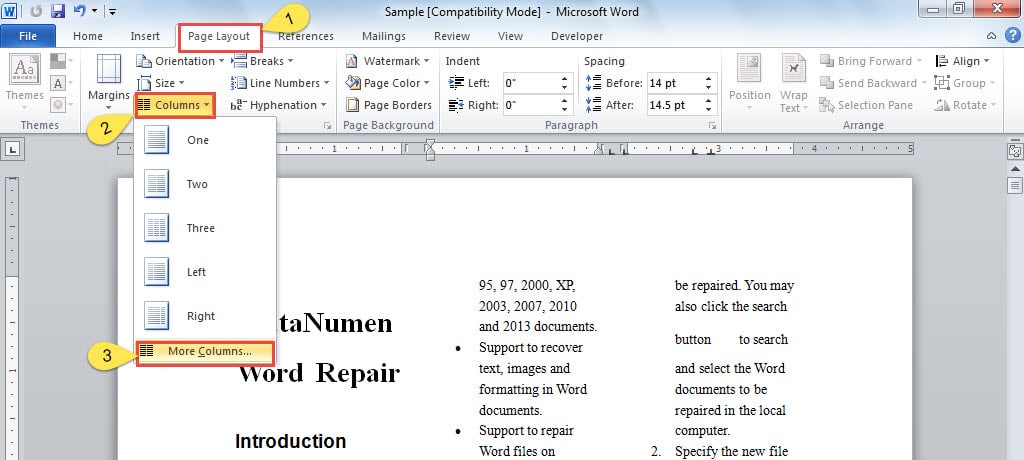
- Во-первых, нажмите «Разметка страницы» в меню.
- Затем нажмите значок «Столбцы».
- Выберите «Другие столбцы» в раскрывающемся списке «Столбцы».
![]()
- В окне «Столбец» настройте «Количество столбцов».
- Затем установите флажок «Линия между». Теперь вы можете видеть, что вертикальные линии были вставлены в ваш документ Word в области предварительного просмотра.
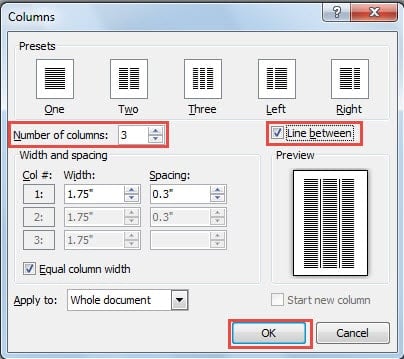
- Наконец, нажмите кнопку «ОК», чтобы сохранить изменения.
Нарисуйте разделитель в документе Word
По сути, этот метод может дать вам любые формы, которые вы хотите для своего документа. Излишне говорить, что это отличный способ отшлифовать файл. Ниже приведены комплексные шаги:
- Прежде всего, поместите курсор на страницу, где вы хотите вставить разделитель.
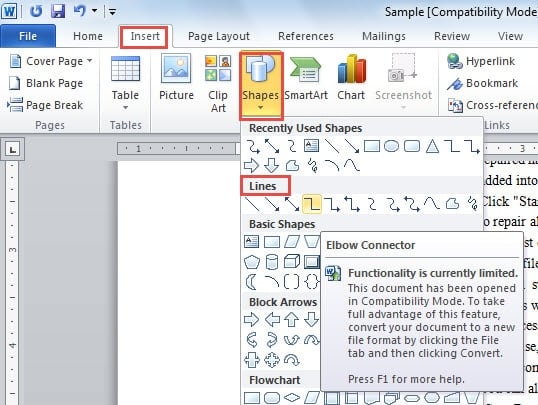
- Нажмите «Вставить».
- Затем щелкните значок «Фигуры» на ленте.
- В меню «Фигуры» так много видов линий и форм. Естественно, выберите тот, который вам нравится. Например, мы можем выбрать «Коленчатый соединитель» под категорией «Линии».
- Теперь ваш курсор изменится на знак плюс. Щелкните мышью.
- Тем временем перетащите знак «плюс» на своей странице, чтобы нарисовать линию.
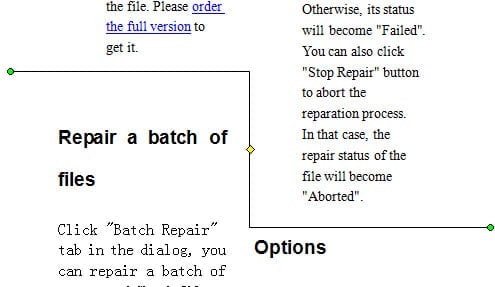
- Нажмите на строку starт редактирование.
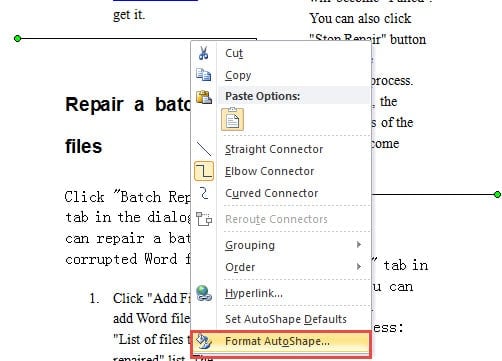
- Щелкните правой кнопкой мыши.
- Выберите «Формат автофигуры».
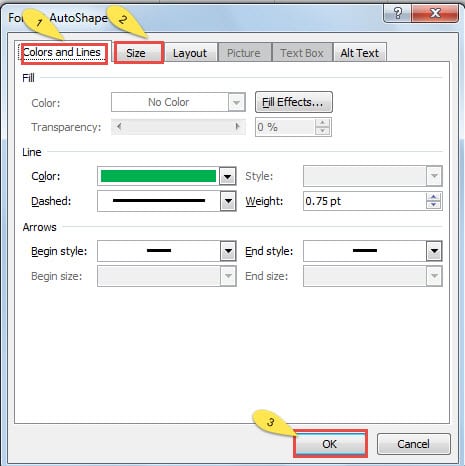
- В окне «Формат автофигуры» нажмите «Цвета и линии», чтобы настроить по своему усмотрению.
- Нажмите «Размер», чтобы изменить ширину и высоту и так далее.
- Затем нажмите «ОК», когда вы выполните всю задачу, чтобы сохранить изменения.
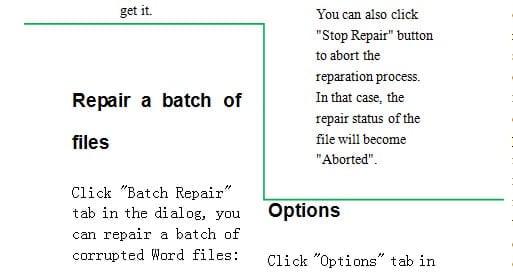
- Теперь вы успешно вставили разделитель в документ Word.
Реагировать на повреждение документа Word
Вот так.
Во-первых, используйте встроенную в Word функцию для выполнения ремонт слов как можно скорее. Если это вообще ничего не помогает, всегда есть сторонние продукты, которые могут вам очень помочь. Просто помните об этих двух решениях.
Линии разделители колонок в ворде как установить
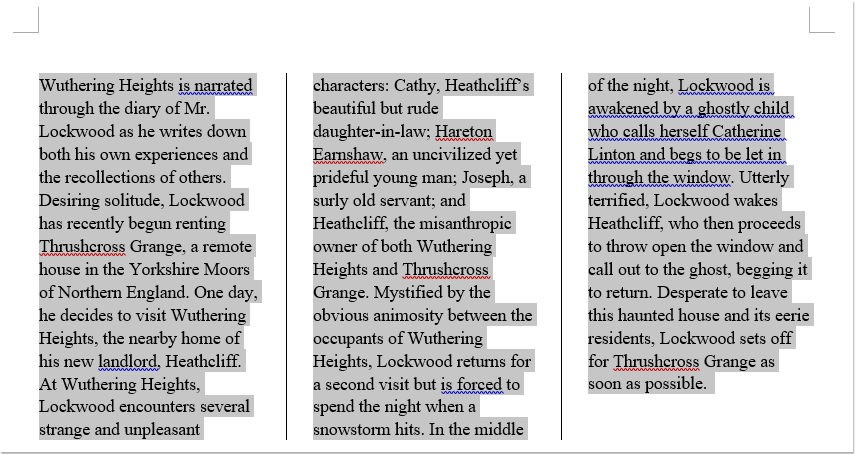
В документе Word мы можем быстро разместить текстовое содержимое в несколько столбцов, но иногда вам может потребоваться вставить вертикальную линию между столбцами, чтобы содержимое выглядело более аккуратно, как показано на следующем снимке экрана. Как вы могли закончить эту работу в документе Word?
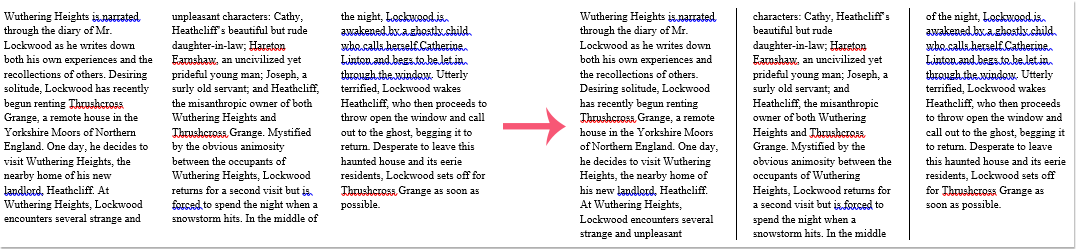
Вставить вертикальную линию между столбцами в документе Word
В документе Word вы можете быстро справиться с этой задачей, сделайте следующее:
1. Выберите текстовое содержимое, которое вы хотите использовать, а затем щелкните Планировка > Колонки > Больше столбцов, см. снимок экрана:

2. В Колонки диалоговом окне укажите форматирование столбцов и количество столбцов, которые вы хотите, а затем установите флажок Линия между вариант, см. снимок экрана:
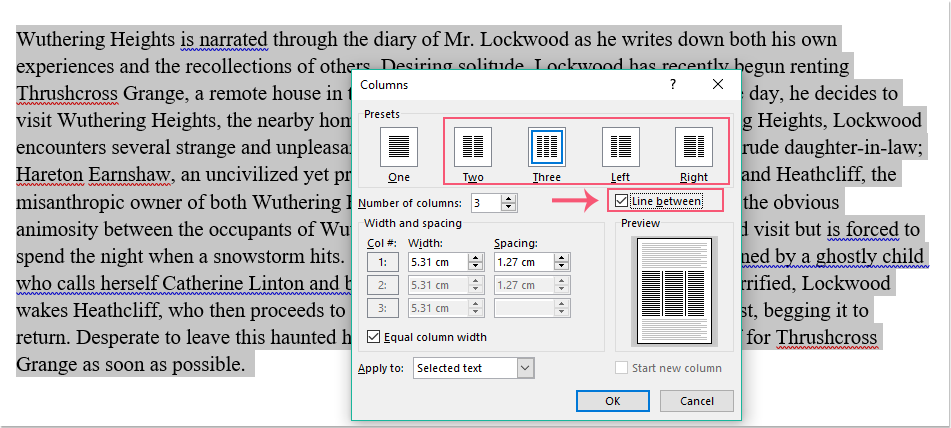
3, Затем нажмите OK кнопку, и теперь вертикальные линии были вставлены между столбцами, как показано на следующем снимке экрана:
Лучшие инструменты для офисной работы
Kutools for Word — Повысьте свой опыт работы со словом с помощью Over 100 Замечательные особенности!
Легкая очистка: Убрать Дополнительные места / Разрывы разделов / Текстовые поля / Гиперссылки / Дополнительные инструменты для снятия см. Удалить группа.
➕ Креативные вставки: Вставлять Разделители тысяч / Флажки / радио кнопки / QR код / Штрих-код / Несколько изображений / Узнайте больше в Вставить группа.

Хотите попробовать эти функции? Загрузите Kutools for Word прямо сейчас!
Бесплатная загрузка Купить Узнайте больше о Kutools для Word
Лучшие инструменты для офисной работы
Оформление многоколоночного текста
Можно установить произвольное число колонок. Это можно сделать как при создании многоколоночного текста, так и после выбора одного из вариантов в меню кнопки Колонки (см. рис. 4.146).
- Поставьте курсор в любое место документа.
- Во вкладке Разметка страницы в группе Параметры страницы нажмите кнопку Колонки и в появившемся меню выберите команду Другие колонки (см. рис. 4.146).
- Установите требуемое значение в счетчике Число колонок ( рис. 4.150).
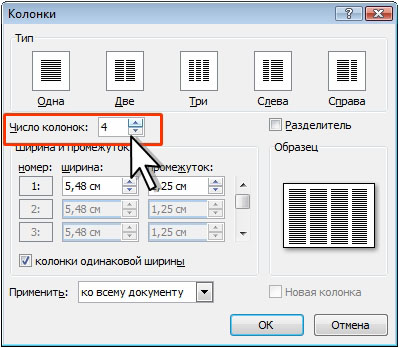
Рис. 4.150. Установка произвольного числа колонок текста
Максимальное теоретически допустимое число создаваемых колонок текста — 45. Однако при обычно используемых параметрах страниц и размеров шрифта, число колонок не превышает 10-12. Кроме того, следует иметь в виду, что при большом числе колонок их ширина становится очень маленькой, что затрудняет чтение такого текста.
Настройка ширины колонок и промежутков между ними
Во всех случаях, кроме выбора параметров Слева и Справа, по умолчанию все колонки создаются одинаковой ширины. Промежуток между ними равен 1,25 см.
Можно установить произвольную ширину колонок и промежутков между ними. Это можно сделать как при создании, так и после создания многоколоночного текста.
- Поставьте курсор в любое место документа.
- Во вкладке Разметка страницы в группе Параметры страницы нажмите кнопку Колонки и в появившемся меню выберите команду Другие колонки (см. рис. 4.146).
- Для изменения ширины сразу всех колонок и промежутков между ними в окне Колонки измените значение в счетчике ширина или промежуток ( рис. 4.151). Флажок колонки одинаковой ширины должен быть установлен.
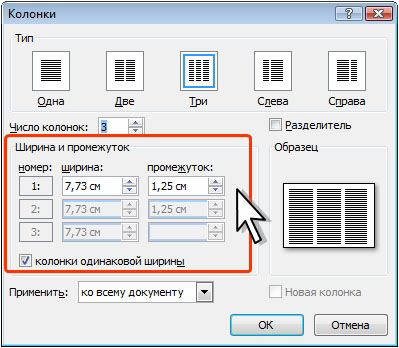
Рис. 4.151. Изменение ширины всех колонок и промежутков между ними
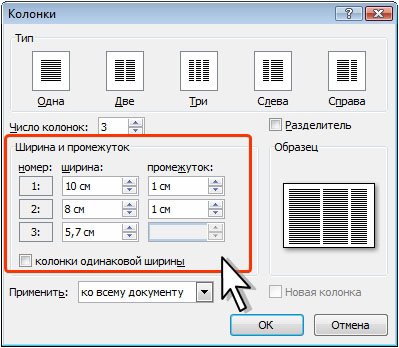
Рис. 4.152. Установка произвольной ширины колонок и промежутков между ними
Суммарная ширина всех колонок и промежутков между ними должна быть равна ширине активной части страницы (ширина страницы за вычетом размеров левого и правого поля).
Установка разделителя колонок
Для облегчения чтения многоколоночного текста при малом промежутке между колонками можно установить разделитель колонок. Это можно сделать как при создании так и после создания многоколоночного текста.
- Поставьте курсор в любое место документа.
- Во вкладке Разметка страницы в группе Параметры страницы нажмите кнопку Колонки и в появившемся меню выберите команду Другие колонки (см. рис. 4.146).
- В окне Колонки установите флажок Разделитель ( рис. 4.153).
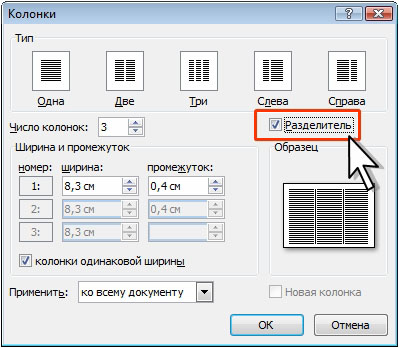
Рис. 4.153. Установка разделителя колонок
Разделитель представляет собой вертикальную черту черного цвета толщиной примерно 0,75 пт ( рис. 4.154). Цвет и толщину разделителя изменить нельзя.



