
Вставка линии в Word — одна из самых распространенных задач, с которой сталкиваются пользователи при оформлении документов. Линии могут служить для разделения текста, создания границ или улучшения визуального восприятия документа.
В этом кратком руководстве мы предоставим вам простые и бесплатные решения для вставки линий в Word. Независимо от того, являетесь ли вы новичком или опытным пользователем, эта статья даст вам практические знания и пошаговые инструкции, которые помогут вам быстро и легко выполнить эту задачу.
WPS Office: Use Word, Excel, and PPT for FREE, No Ads.
Способ 1: Традиционный способ вставки горизонтальной линии в Word
Шаг 1: Переместите указатель мыши в нужное место, где вы хотите вставить линию.
Шаг 2: В панели инструментов Word выберите вкладку "Домой".
Шаг 3: В группе "Параграф" найдите стрелку выпадающего списка "Границы" и щелкните по ней.
Шаг 4: В появившемся меню выберите "Горизонтальная линия".
Плюсы
- Совместимость: Традиционный метод вставки горизонтальных линий в Word совместим с разными версиями программы, обеспечивая однородное использование на разных платформах.
- Настройка: Традиционный метод предоставляет контроль над внешним видом линии с выбором форм, цветов и стилей.
- Гибкость: Инструменты для рисования позволяют вставлять линии в разных ориентациях, углах и длинах для адаптивной компоновки документа.
Минусы
- Затраты времени: Ручное рисование может занять много времени, особенно при вставке нескольких линий или точных настроек.
- Ограниченная последовательность: Вручную достичь одинаковой длины и выравнивания линий может быть сложно, что приводит к визуальным несоответствиям и требует дополнительных усилий для поддержания однородности.
Способ 2: Автоформатирование для вставки линии в Word
1. Чтобы вставить одну непрерывную горизонтальную линию, введите три дефиса (—) и нажмите клавишу Enter. (Отлично подходит для разделения частей или создания места для подписей.)
2. Введите три равных знака (===) и нажмите клавишу Enter, чтобы вставить двойную сплошную линию. (Идеально подходит для выделения важной информации или частей.)
3. Для вставки пунктирной линии введите три звёздочки (***) и нажмите клавишу Enter. (Этот метод отлично подходит для классификации документов и книг.)
4. Введите три подчёркивания (___) и нажмите клавишу Enter, чтобы вставить жирную одинарную линию. (Это отличный способ создания чёткого визуального разделителя или акцента внутри документа.)
5. Введите три тильды (~) и нажмите клавишу Enter, чтобы вставить волнистую линию. (Идеально подходит для изображения движения или добавления визуального великолепия к документу.)
6. Чтобы вставить тройную линию с толстым центром, выполните следующее: нажмите клавишу Enter после ввода трёх знаков номера (#). (Оптимально для выделения и визуального выделения разделителя в документе.)
Плюсы
- Эффективность: Автоформатирование позволяет быстро вставлять линии в Word всего несколькими нажатиями или набором клавиш, экономя время и усилия.
- Согласованность: Автоформатирование обеспечивает одинаковую длину линий и выравнивание во всём документе, поддерживая визуально однородный вид.
Минусы
- Ограниченная настройка: Автоформатирование может иметь ограниченные варианты настройки внешнего вида линии, такие как форма, цвет или стиль, что ограничивает выбор дизайна.
- Проблемы совместимости: Возможности автоформатирования могут различаться в разных версиях Word или совместимости с другим программным обеспечением, что может вызвать несоответствия форматирования при обмене документами.
Способ 3: Используйте функцию "Фигуры", чтобы нарисовать линию в Word
Шаг 1 Вставьте линию в документ, переместив мигающий курсор в желаемое место.
Шаг 2 Выберите вкладку "Вставка" на панели инструментов в верхней части экрана.
Шаг 3 Разверните группу "Фигуры" в разделе "Иллюстрации", как показано на рисунке ниже.
Шаг 4 Выберите линию из группы "Линии", которую вы хотите вставить.
Шаг 5 Чтобы нарисовать линию, щелкните и перетащите мышью на странице. Удерживание клавиши Shift гарантирует полное выравнивание линии.
Шаг 6 Чтобы вставить линию в документ, отпустите кнопку мыши.
Плюсы
- Настройка: Использование функции "Фигуры" позволяет обширно настраивать внешний вид линии, включая толщину, цвет, стиль и конечные точки линии, обеспечивая гибкость для соответствия дизайну документа.
- Управление: Рисование линий с использованием функции "Фигуры" дает вам точное управление расположением и длиной линии, позволяя точно позиционировать и выравнивать ее с другими элементами.
Минусы
- Затратно временно: Рисование линии с использованием функции "Фигуры" может быть более затратным процессом, особенно при работе с сложными или замысловатыми дизайнами линий.
- Кривая обучения: Для использования функции "Фигуры" может потребоваться некоторая знакомство с инструментом и его функциями, что требует дополнительного времени и усилий для изучения и овладения им.
Устранение проблем с размещением линии и форматированием
- Проверьте размещение линии: Убедитесь, что вы правильно разместили линию, проверив позицию курсора и выбранный абзац. При необходимости скорректируйте позицию курсора или выбранный абзац.
- Измените форматирование линии: Если линия не отображается так, как вы хотите, щелкните правой кнопкой мыши по линии и выберите "Формат" или "Формат фигуры", чтобы получить доступ к параметрам форматирования. Внесите изменения в стиль, толщину, цвет и другие свойства линии, чтобы достичь желаемого вида.
- Используйте параметры выравнивания: Если линия неправильно выровнена или неправильно расположена, используйте параметры выравнивания, такие как направляющие, линейка или инструменты выравнивания, чтобы точно выровнять линию с другими элементами в документе.
- Очистите форматирование: Если линия унаследовала нежелательное форматирование из предыдущего выбора, выберите линию и нажмите на опцию "Очистить форматирование", чтобы удалить любое конфликтующее форматирование.
- Обновите программное обеспечение: Убедитесь, что вы используете последнюю версию программы для обработки текста, так как обновления часто содержат иборьбы ошибок и улучшения, касающиеся размещения линий и форматирования.
- Поиск помощи у ресурсов поддержки: Если проблемы сохраняются, обратитесь к официальной документации программы, пользовательским форумам или ресурсам поддержки для руководств по устранению неполадок или обратитесь в службу поддержки клиентов за помощью.
Следуя этим шагам по устранению неполадок, вы сможете решить распространенные проблемы с размещением линии и форматированием в вашем документе и добиться желаемых результатов.
Если вы хотите узнать подробнее об этих способах, посмотрите это видео:
Лучшая альтернатива Microsoft — WPS Office
WPS Office — это бесплатная программа, совместимая с Microsoft Office. Она имеет простой интерфейс с отдельной кнопкой для быстрого доступа, большим выбором предварительно разработанных шаблонов линий и удобными возможностями модификации. По сравнению с более сложным и времязатратным методом Microsoft Office, эти возможности делают процедуру более эффективной и упрощенной.

Преимущества:
- Совместимость: WPS отлично совместим с документами Microsoft Office, позволяя без проблем редактировать и обмениваться файлами в популярных форматах.
- Доступность на разных платформах: WPS доступен на нескольких платформах, позволяя пользователям работать с документами Microsoft Office на разных устройствах.
- Бесплатное программное обеспечение: WPS предлагает бесплатную версию, которая обеспечивает основные функции для создания и редактирования документов Microsoft Office, что делает его экономичным выбором.
Trustpilot
WPS Office: бесплатный универсальный офисный пакет «все в одном»
- Use Word, Excel, and PPT for FREE, No Ads.
- Edit PDF files with the powerful PDF toolkit.
- Microsoft-like interface. Easy to learn. 100% Compatibility.
- Boost your productivity with WPS’s abundant free Word, Excel, PPT, and CV templates.
Бесплатное скачивание
5.820.008 Пользователи

Алексей Игоревич Соколов
logo
Рисуем линии в Microsoft Word
Как известно, в текстовом редакторе Microsoft Word предусматривается возможность вставлять различные графические элементы, что иногда требуется при оформлении документов. Помимо вставки линии, можно также настроить ее отображение, в том числе размер, цвет, толщину и некоторые параметры. Для начала разберемся, как нарисовать линию в Ворде:
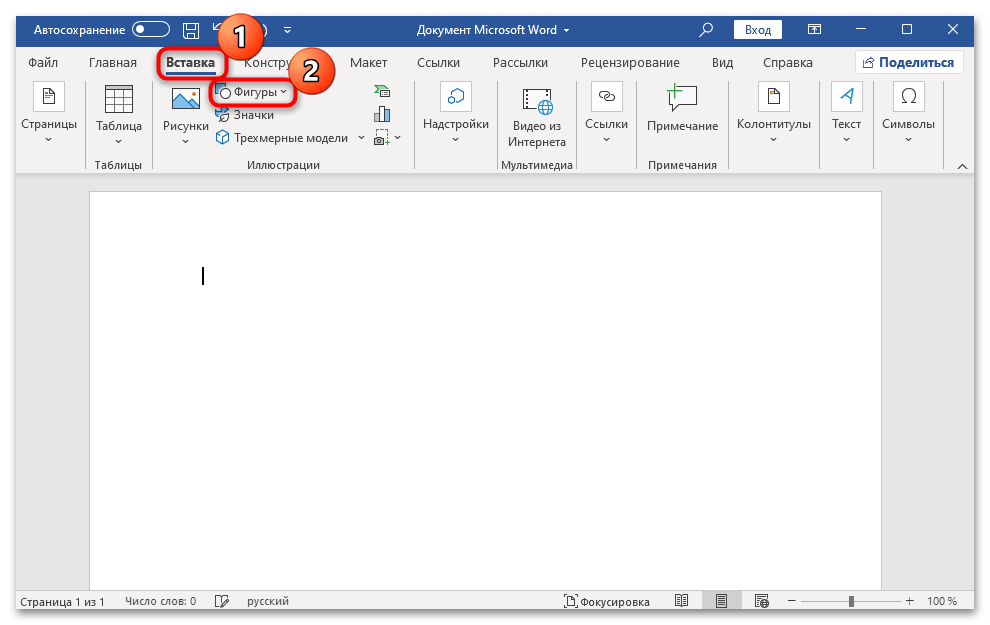
- В открытом документе перейдите на вкладку «Вставка», затем кликните по кнопке «Фигуры» в блоке «Иллюстрации».
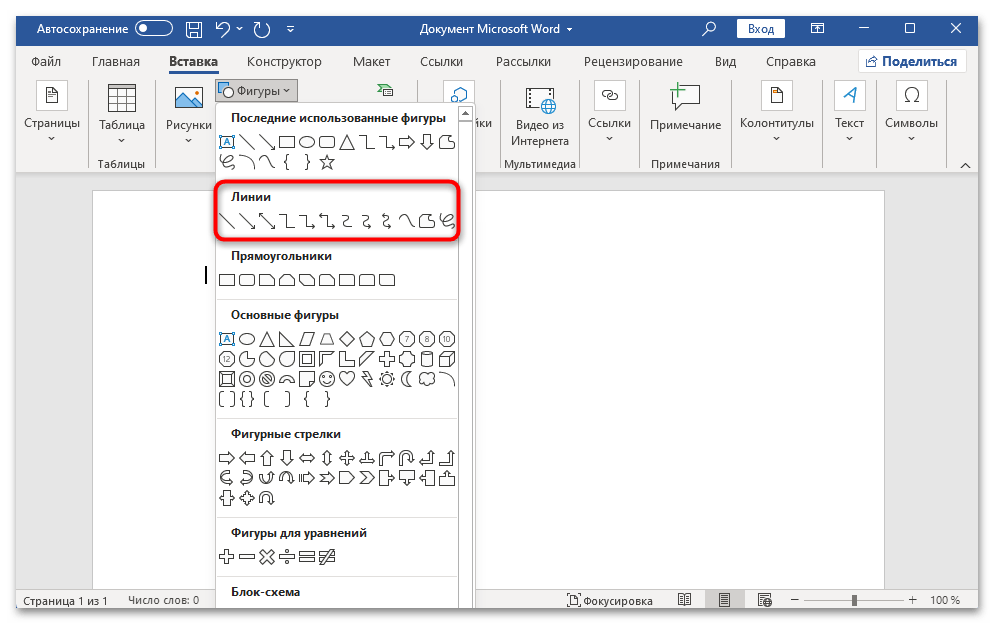
- Отобразится дополнительное меню с фигурами различного типа, в том числе и с линиями, которые находятся в одноименном блоке. Обратите внимание, что помимо стандартной прямой линии есть возможность Вставлять кривую линию, вручную изменяя ее направление.
- После выбора линии вы вернетесь к странице документа, где нужно вручную нарисовать ее. Для этого кликните левой кнопкой мыши в том месте, где она должна начинаться, затем с зажатой ЛКМ протяните ее туда, где она закончится, и отпустите кнопку.
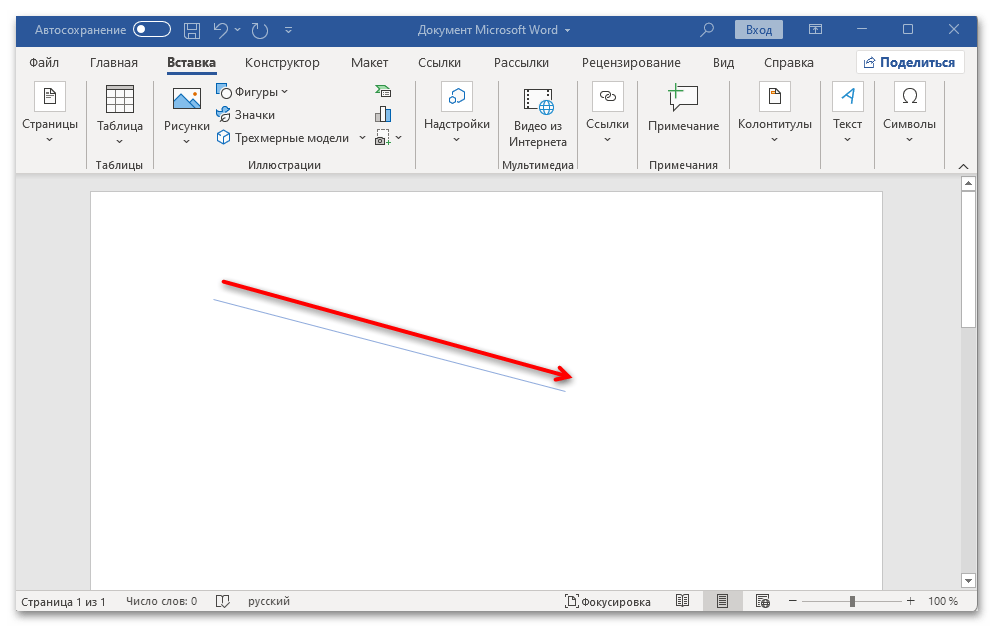
Чтобы линия была ровной, во время ее протягивания с зажатой кнопкой мыши дополнительно зажмите клавишу «Shift».
После того как линия была нарисована, ее размер, направление и местоположение можно поменять. Используйте для этого ползунки по краям элемента. 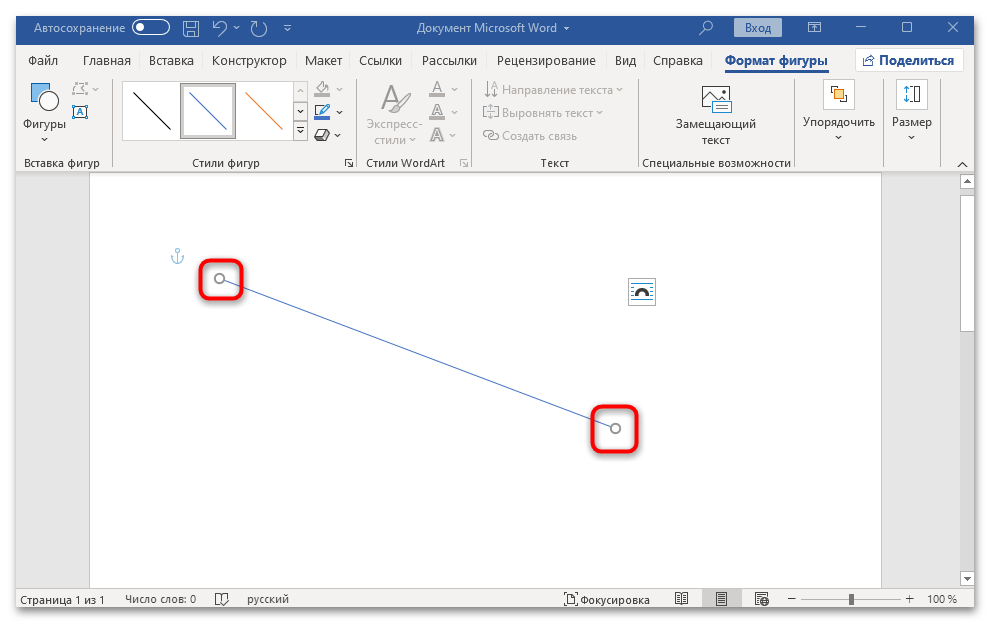
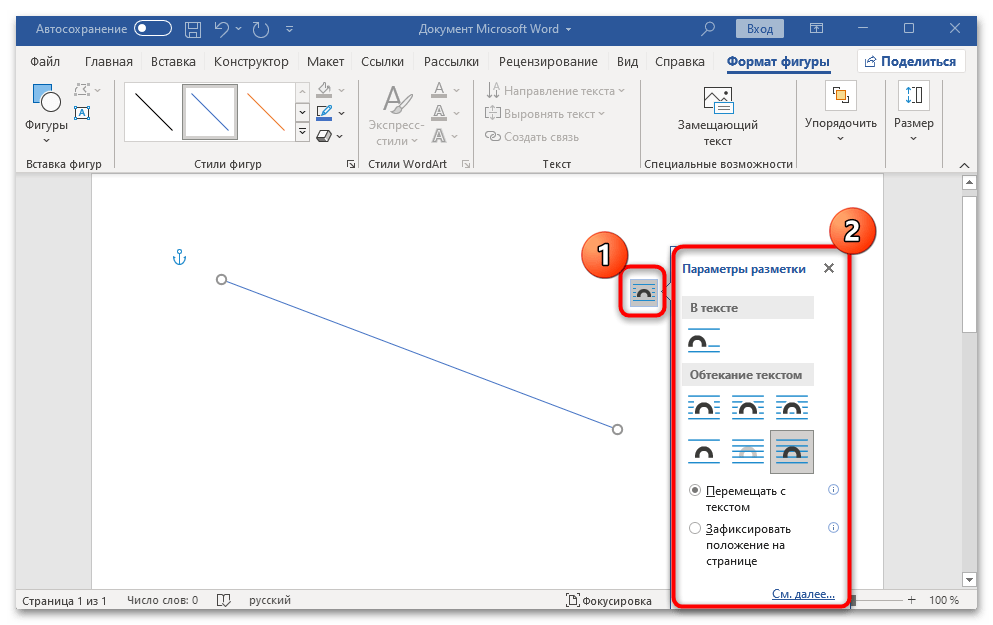
На этом вставка фигуры в виде линии завершена. Ниже мы разберем, как изменить ее внешний вид. Что касается изогнутой линии, то после ее выбора изгиб задается вручную. Достаточно кликнуть левой кнопкой мыши в той области страницы, где он будет начинаться (зажимать кнопку не обязательно), затем поочередно щелкать в тех местах, где предполагается изменение ее направления. Для завершения построения изогнутой линии дважды кликните левой кнопкой мыши по свободному месту листа.
Шаг 2: Изменение внешнего вида и положения
Теперь стоит разобраться с параметрами внешнего вида нарисованного элемента. В Ворде есть несколько инструментов для работы с такими объектами.
- Чтобы перейти к настройкам формата фигуры, сначала выделите линию, кликнув по ней левой кнопкой мыши. Вверху появится новая вкладка – «Формат фигуры». Переключитесь на нее.
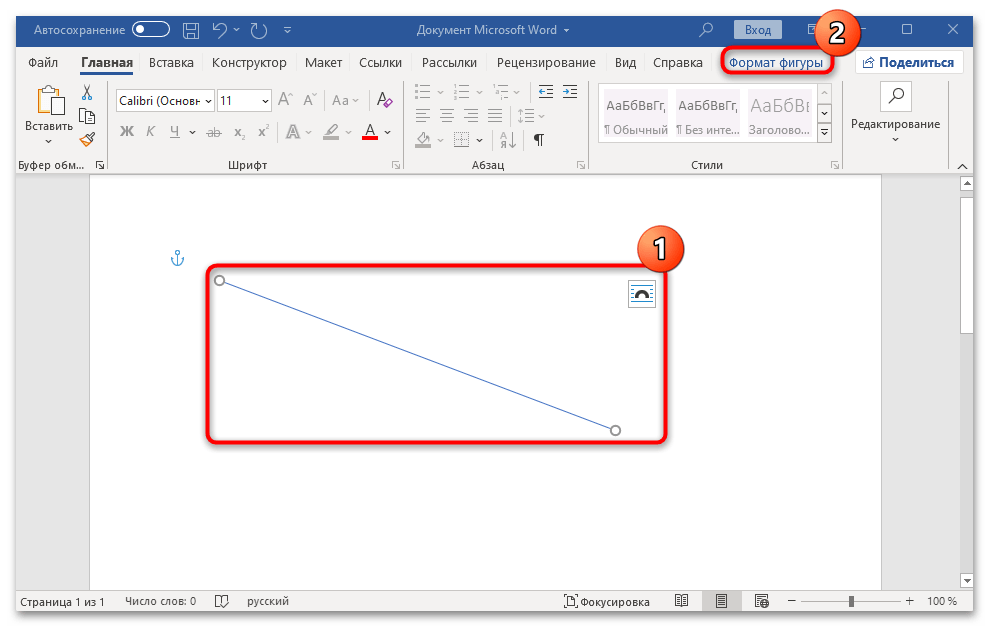
- В блоке «Стили фигур» можно выбрать существующий шаблон для оформления линия, в том числе в виде пунктирной линии. Здесь предлагается несколько готовых вариантов цвета и толщины.
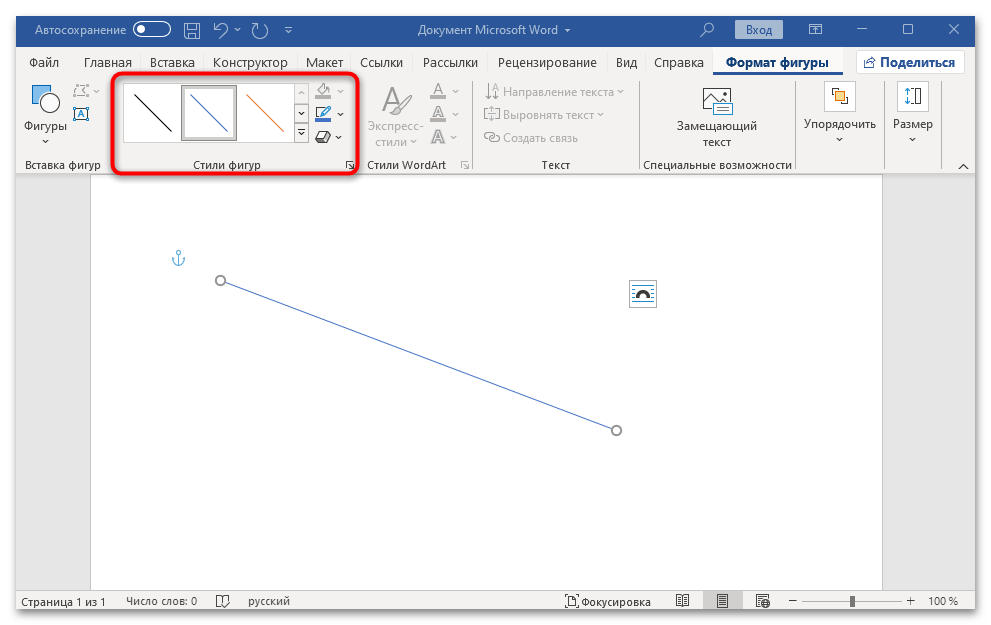
- Кроме того, присутствуют настройки для контура и наложения эффектов (например, придание объема или накладывание тени). Для перехода к более расширенным параметрам формата кликните по стрелочке, которая располагается в правом нижнем углу блока «Стили фигур».
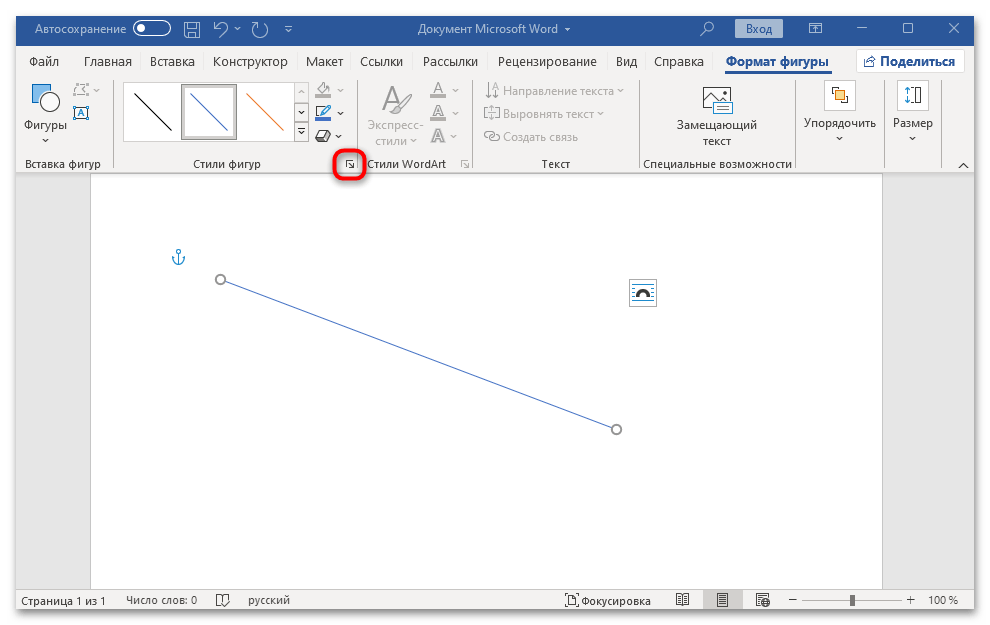
- Справа отобразится дополнительная панель, разделенная на вкладки. Как видно, здесь предлагается намного больше настроек для контура и эффектов (другие параметры, в том числе заливка, для фигур такого типа недоступны).
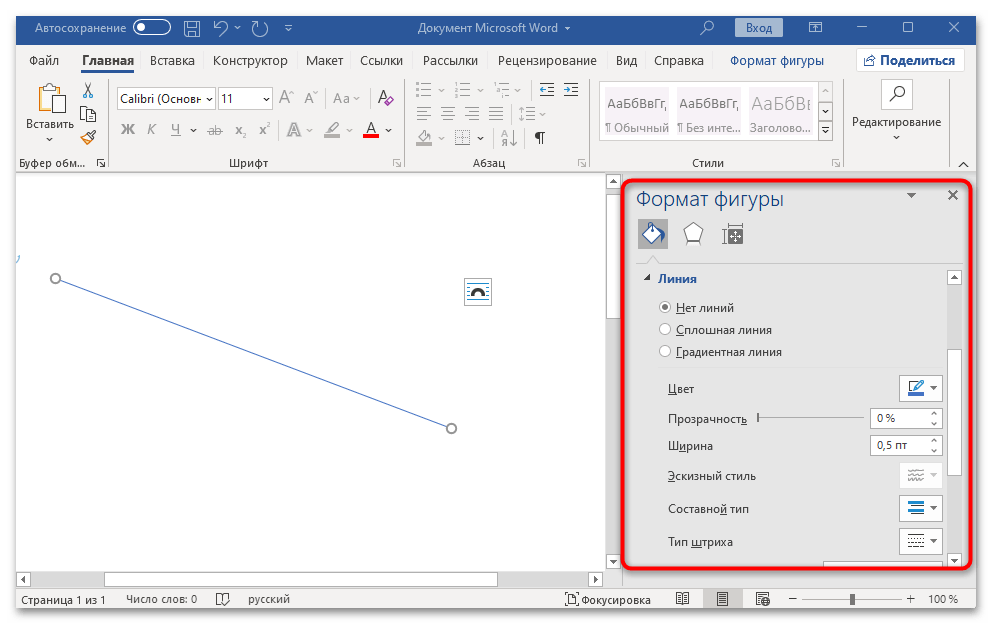
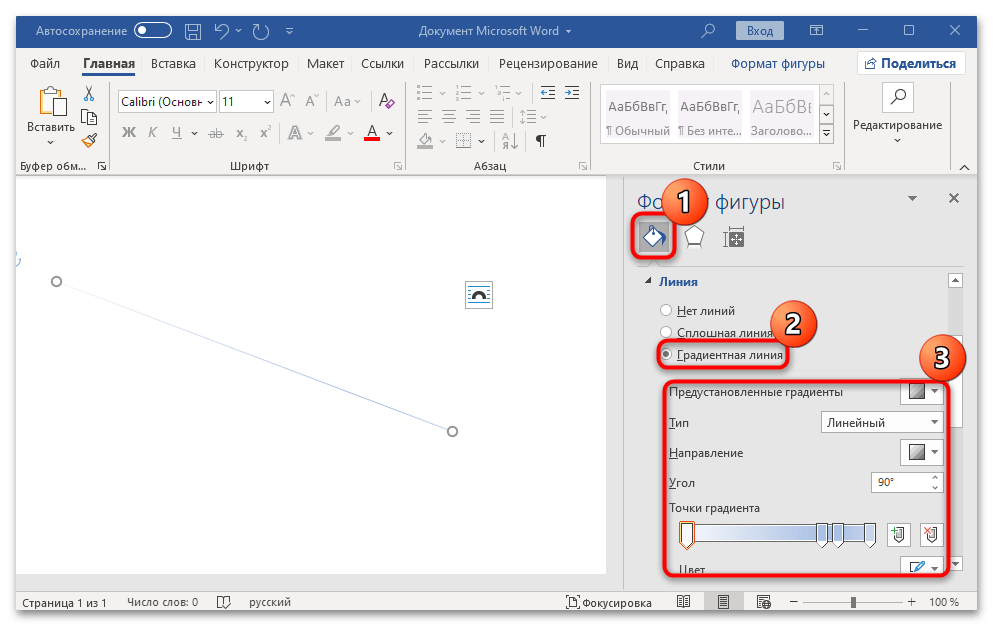
- Например, если вы хотите сделать градиентный цвет для нарисованной линии, выберите соответствующий пункт. Ниже отобразятся тонкие настройки такого оформления, включая цвет, яркость, прозрачность и другие.
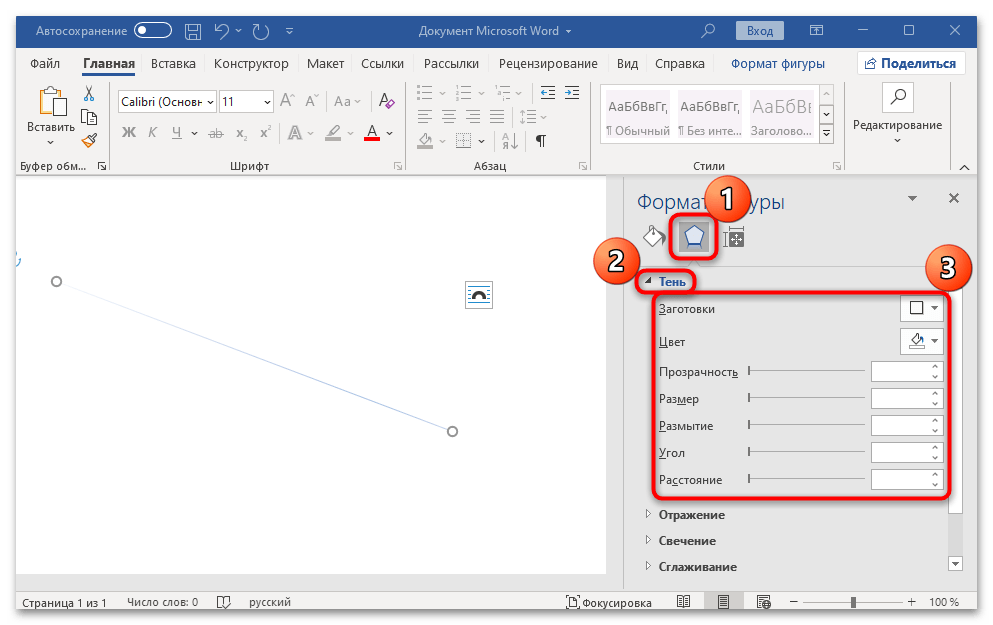
- Что касается эффектов, можете перейти на следующую вкладку на панели справа, затем выбрать один из эффектов, например «Тень». Разверните сопутствующее меню, где появится некоторое количество дополнительных параметров: цвет тени, прозрачность, размытие, угол и др.
- Находим на клавиатуре клавишу «тире» (справа от клавиши «ноль», в зеленой рамке на рис. 1).
- С новой (!) строки в Word несколько раз нажимаем на эту клавишу: —
- И потом нажать на клавишу «Enter» (). Несколько напечатанных тире вдруг превратятся в непрерывную горизонтальную тонкую линию на всю ширину страницы.
- Снова находим эту же клавишу «тире», а также клавишу Shift (слева или справа, кому как нравится). Нажмите Shift, держите и не отпускайте.
- И теперь с новой (!) строки несколько раз (например, 3-4 раза) нажмите на тире (при этом не отпуская Shift): ___. Отпустите Shift.
- Теперь нажмите на клавишу Enter. Вы увидите толстую горизонтальную сплошную линию.
- Вставка (1 на рис. 3),
- Таблица (2 на рис. 3),
- Одна клетка (3 на рис. 3).
- переходим во вкладку «Главная» (1 на рис. 4),
- далее рядом с «Шрифт» находим «Абзац» и границы (2 на рис. 4),
- убираем все границы, кликнув «Нет границы» (3 на рис. 4),
- выделяем «Верхняя граница» или «Нижняя граница» (4 на рис. 4).
После выбора того или иного параметра изменения автоматически применятся к линии.
Настроить положение относительно текста для фигуры можно и на вкладке «Формат фигуры» в блоке «Упорядочить». Кроме того, с помощью встроенных функций вы сможете отразить линию, выровнять или вручную прописать размер линии в сантиметрах.
Компьютерная грамотность с Надеждой

Заполняем пробелы — расширяем горизонты!
Как сделать непрерывную горизонтальную линию в Word: 4 способа
Непрерывная горизонтальная линия в Word зачастую просто необходима. Ее можно сделать одним из четырех способов, описанных ниже. В конце статьи есть видео, где все наглядно показано.
Казалось бы, зачем могут понадобиться четыре способа? Ведь практически каждый человек использует один способ, к которому он привык. — Например, нажал на Shift и на клавишу «тире» несколько раз, вот и получилась горизонтальная линия. — А что, если при этом получается пунктирная линия, а нужна сплошная? — Скорее всего, на клавиатуре клавиша Shift неисправна. Тут придут на помощь другие способы.
Пожалуй, самый привычный способ сделать линию в Ворде – это использовать пару-тройку клавиш на клавиатуре.
I Тонкая, толстая, двойная, пунктирная линия с помощью клавиатуры
Ниже приведен рисунок клавиатуры с английской, но без русской раскладки, однако это не имеет значения, ибо нас интересует только три клавиши: Shift, тире и Enter.
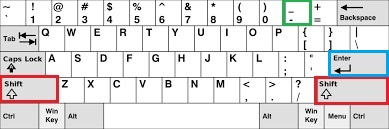
Рис. 1. Три клавиши на клавиатуре: Shift, тире и Enter для непрерывной горизонтальной линии в Ворде
С помощью этих трех клавиш можно нарисовать непрерывную горизонтальную линию в Word: пунктирную или сплошную, тонкую или толстую, длинную или короткую.
1) При нажатии несколько раз на клавишу «-» (тире) в редакторе Word получаем пунктирную линию любой длины.
Чтобы сделать тонкую длинную линию на всю ширину страницы:
2) При одновременном нажатии Shift и «-» (тире) печатается НЕ тире, а подчеркивание _________. Таким образом можно сделать непрерывную линию произвольной длины в любом месте документа.
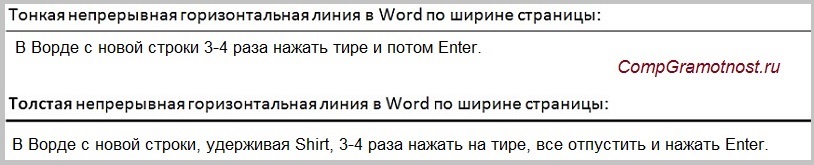
Рис. 2. Тонкая и толстая горизонтальная линия в Word
Теперь печатаем толстую горизонтальную линию на всю ширину страницы:
Подведем некоторые итоги в виде таблицы:
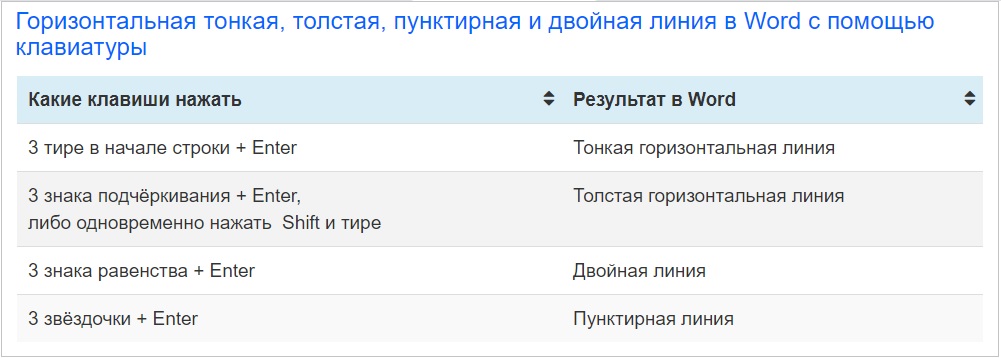
(Кликните для увеличения) Линии в Word с помощью клавиатуры
II Линия в Word с помощью таблицы
h3 1,0,0,0,0
Горизонтальную линию можно получить, если использовать таблицу из одной клетки (1×1), в которой окрашена (будет видимой) только верхняя или нижняя граница, а остальные три стороны таблицы имеют незакрашенные границы (они будут невидимыми).
Ставим курсор в место, где должна быть линия. В верхнем меню Word кликаем:
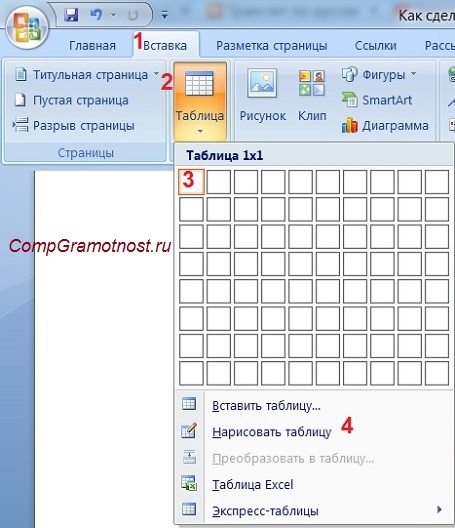
Рис. 3. Как в Ворде вставить таблицу 1х1 (из одной клетки)
В результате получится таблица из одной большой клетки (1х1):
Осталось в таблице 1х1 с трех сторон убрать границы. Для этого
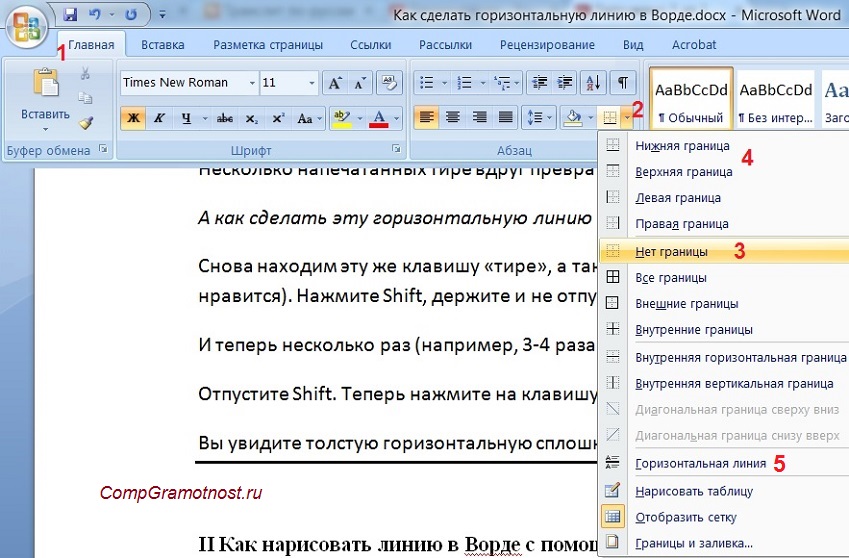
Рис. 4. Как в таблице Ворд убрать выделение границ (сделать границы невидимыми)
Наглядно я это показываю в видео (в конце статьи).
Кстати, на рис. 3 видно, что есть способ проще. Можно поставить курсор в начало строки в Word и кликнуть «Горизонтальная линия» (5 на рис. 4):
III Рисование линии
Вставка (1 на рис. 5) – Фигуры (2 на рис. 5) – это еще один способ получить в Ворде горизонтальную линию.
Чтобы линия была строго горизонтальной, следует держать нажатой клавишу Shift и одновременно рисовать линию.
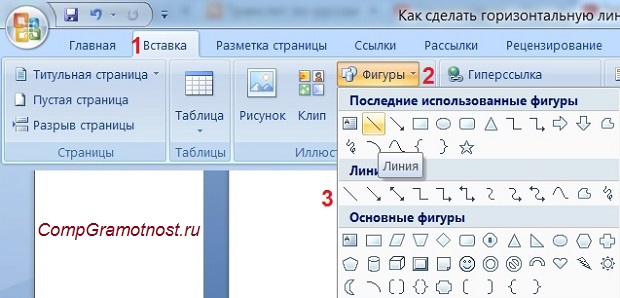
Рис. 5. Как нарисовать линию в Word
IV Линия в Ворде с помощью экранной клавиатуры
Чтобы найти экранную клавиатуру, в Поиск вводим фразу «экранная клавиатура», подробнее для Windows 7 ЗДЕСЬ, а для Windows 8 ТУТ.
Для Windows 10 найти экранную клавиатуру можно также путем ввода в строку Поиска слов «экранная клавиатура».
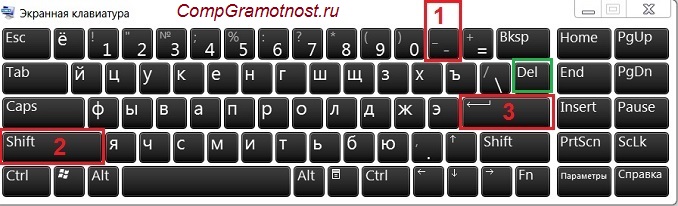
Рис. 6. Экранная клавиатура
Горизонтальную линию будем создавать так же, как в первом варианте с обычной клавиатурой. На экранной клавиатуре понадобится три кнопки: тире, Shift и Enter.
С новой строки в Word несколько раз кликаем по тире (1 на рис. 6) и жмем на Enter. Получится тонкая горизонтальная линия.
2 Shift, тире и Enter
С новой строки в Word клик сначала Shift (2 на рис. 6), потом Тире (1 на рис. 6). Получится подчеркивание. Так повторим еще 2 раза, а потом нажмем на Enter.
В результате увидим толстую горизонтальную линию.
Как удалить линию
Если такая линия не нравится, то чтобы удалить:
1. Надо сначала выделить линию. Для этого подвести курсор мыши к началу или к концу линии, нажать на левую кнопку мышки и не отпуская ее, вести курсор мыши по всей линии, в конце отпустить кнопку мыши.
2. Затем либо нажать на клавишу Delete, либо на выделенной линии кликнуть ПКМ (правой кнопкой мыши), в появившемся контекстном меню выбрать «Вырезать».
Видео «Горизонтальная линия в Word: 4 способа»
h3 3,0,0,0,0
Дополнительно про Word:



