
Как настроить масштаб в ворде по умолчанию
Как изменить масштаб по умолчанию во всех документах (старых и новых) Microsoft Word 2010?
Сообщения: 5828 Благодарности: 1242
Открыть Word, изменить масштаб, закрыть Word. Новый масштаб применяется ко всем вновь открываемым документам, в т.ч. пустым. У меня так. А у вас нет?
Последний раз редактировалось LehaMechanic, 26-11-2013 в 07:53 .
Для отключения данного рекламного блока вам необходимо зарегистрироваться или войти с учетной записью социальной сети.
Сообщения: 6 Благодарности: 0
Еще раз вопрос прочитайте.
Сообщения: 5828 Благодарности: 1242
Ещё раз ответ прочитайте. Либо нормально словами уточните свой вопрос и что вам не нравится в ответе. Хамить не надо, это непродуктивно.
Сообщения: 6 Благодарности: 0
Непродуктивно заменять ответ на беспочвенные обвинения. Как изменить масштаб в новых документах-это общеизвестно. Если внимательно прочитать мой вопрос, там указано: «. и в старых..» Определение слова старых, подразумевает-ранее созданных, уже существующих, причем в разных масштабах-с отображением на две страницы,75% и т.д. Хотелось бы задать параметр отображения таких документов в удобно читаемом виде, скажем в116% , если это в принципе возможно.
Сообщения: 5828 Благодарности: 1242
Цитата AXD91:
| Если внимательно прочитать мой вопрос, там указано: «. и в старых..» » |
Мой ответ как раз распространяется на ВСЕ документы, которые вы открываете после изменения масштаба в любом из них. Короче говоря, у меня Ворд все документы отображает в одном масштабе — в том, который был выбран при последнем сеансе работы безразлично, в каком документе. Потому и спрашивал:
Цитата Leha Ares:
| У меня так. А у вас нет? » |
Тогда выложите образец, чтобы было с чем поэкспериментировать.
Сообщения: 6 Благодарности: 0
Цитата Leha Ares:
| Мой ответ как раз распространяется на ВСЕ документы, которые вы открываете после изменения масштаба в любом из них » |
В том-то и дело, что только после изменения, а если документов не одна сотня-закат солнца вручную? Проблема не в каком-то отдельном файле, чтобы его выкладывать для экспериментов. P.S. Вы модератор, чтобы указывать мне на правила?
Сообщения: 5828 Благодарности: 1242
Цитата AXD91:
| а если документов не одна сотня-закат солнца вручную? » |
Вы такой всегда или по праздникам? Имеется сотня документов. Открываю ОДИН из них, меняю масштаб со 100% на 100500%, закрываю документ. Открываю ЛЮБОЙ другой из сотни — у него УЖЕ масштаб 100500%, ничего и нигде менять вручную больше не надо. И так во всей сотне документов.
Один изменил — изменились ВСЕ.
Цитата AXD91:
| P.S. Вы модератор, чтобы указывать мне на правила? » |
Ну всё понятно. До свидания.
Сообщения: 6 Благодарности: 0
Совершенно не так, иначе бы и тема не возникла. И Вам не хворать, спасибо за попытку помочь.
Последний раз редактировалось okshef, 29-11-2013 в 08:31 .
Как изменить масштаб страницы в Ворде

По умолчанию документы Microsoft Word открываются с масштабом 100%. Но при работе с текстом часто возникает необходимость увеличить или уменьшить параметры напечатанного на экране монитора. Настроить удобные для работы значения можно с помощью средства «Масштаб». Размер файла при этом не поменяется.
Основные приемы масштабирования
Первый способ
Самый быстрый прием, подойдет вам, если нужно только увеличить или уменьшить размер. Для этого нужно зажать клавишу «Ctrl» и прокручивать колесо мыши вперед или назад.
Второй способ

Снизу на строке состояния в правом углу есть ползунок (zoom) с кнопками «+» и «-», передвигая его или нажимая на «+» можно увеличить диапазон, обратное действие дает «-». Слева от ползунка расположен значок, отображающий величину в процентах. Если на него нажать левой клавишей мыши, то появится диалоговое окно, позволяющее установить параметры из предлагаемых вариантов:
- «200%» – увеличить в 2 раза;
- «100%» – вернуть к начальному значению, которое задано по умолчанию;
- «75%» – ¾ от стандартного размера;
- «Произвольный» – при помощи стрелок вверх-вниз самостоятельно выбрать подходящую величину;
- «По ширине страницы» – растягивает лист с сохранением линеек и полос прокрутки;
- «По ширине текста» – позволяет добиться еще большего растяжения, за счет того, что исчезают поля;
- «Целая страница» – отображается текущий лист целиком;
- «Несколько страниц» – выводит на экран весь документ или его часть. Изменить количество можно с помощью кнопки с изображением монитора.

Если внизу нет панели с текущим отображением величины, ее можно добавить кликнув правой клавишей мыши. Из таблицы “Настройка строки состояния” выбрать нужное.

Третий способ
Сверху на панели инструментов нажать вкладку «Вид», группа «Масштаб» представлена в виде пяти кнопок:
- «Масштаб» – позволяет открыть диалоговое окно с аналогичным названием;
- «100%» – вернуть размер, заданный по умолчанию;
- «Одна страница» – отображается текущий лист целиком;
- «Две страницы» – чтобы поместилось два листа на экране, автоматически уменьшится их размер;
- «По ширине страницы» – увеличивает до ширины окна.

Перечисленными способами изменить значение можно в Microsoft Word 2007 и 2010.
Word 2003
Принцип действия немного отличается:
Первый способ
На панели инструментов «Стандартная» кликнуть по значку, отображающему величину в процентах. И выбрать нужное значение из выпадающего списка:
- «500%»;
- «200%»;
- «150%»;
- «100%»;
- «75%»;
- «50%»;
- «25»;
- «10%»;
- «По ширине страницы»;
- «По ширине текста»;
- «Страница целиком»;
- «Две страницы».
Второй способ
На панели инструментов нажать вкладку «Вид», из выпадающего списка выбрать «Масштаб». После чего выскочит диалоговое окно, аналогичное как в ворде 2007 и 2010.
Как сохранить определенный масштаб
Для того чтобы документ всегда открывался в желаемом вам размере, нужно в него или шаблон включить изменения. Для этого надо выполнить следующие действия:
- открыть нужный файл в ворде;
- увеличить или уменьшить диапазон документа;
- добавить и удалить пробел в напечатанном материале;
- нажать кнопку «Office» (в верхнем левом углу) и сохранить.
Увеличение и уменьшение масштаба в Word 2010
В этой главе мы обсудим, как увеличивать и уменьшать масштаб в Word 2010. Microsoft Word предоставляет функциональные возможности для применения операций увеличения и уменьшения к документу. Когда мы применяем операцию увеличения, он увеличивает размер текста, тогда как применение операции уменьшения уменьшает размер текста.
Операция масштабирования просто изменяет размер шрифта на экране, не влияя на другие атрибуты документа. Вы можете применять операцию масштабирования различными способами, как описано в этой главе.
Увеличение и уменьшение масштаба с использованием вкладки просмотра
Вот простая процедура применения операций увеличения или уменьшения масштаба с использованием вкладки «Вид»:
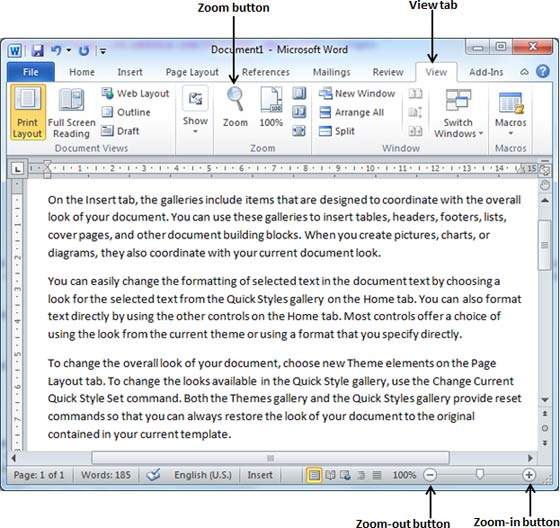
Шаг 1 – Откройте вкладку « Вид », а затем нажмите кнопку « Масштаб» , как показано ниже.
Шаг 2 – Когда вы нажмете кнопку Zoom , появится диалоговое окно Zoom, как показано ниже. Появится окно параметров масштабирования, чтобы выбрать значение, чтобы уменьшить или увеличить размер документа на экране. По умолчанию это будет 100%; Вы можете выбрать 200%, чтобы увеличить размер шрифта или 75%, чтобы уменьшить размер шрифта.
Вы можете нажать стрелку вниз на Много страниц и выбрать для отображения нескольких страниц.
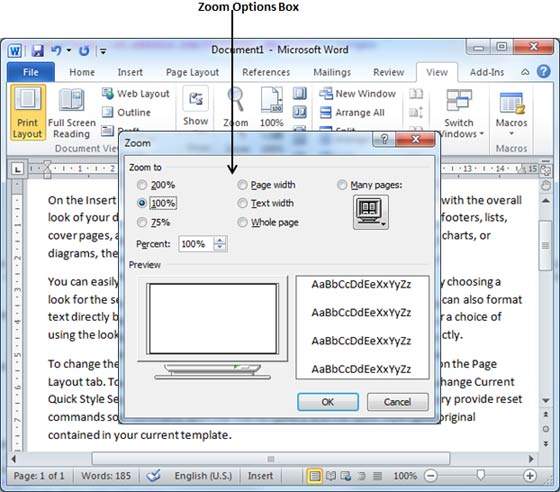
Шаг 3 – Когда вы закончите с выбором опции, нажмите OK, чтобы применить изменения к документу.
Шаг 4 – Попробуйте разные варианты, например, Ширина страницы и Ширина текста .
Увеличение и уменьшение с помощью кнопок (+) и (-)
На следующем снимке экрана показаны две кнопки Zoom-out ( кнопка (-)) и Zoom-in ( кнопка +) .
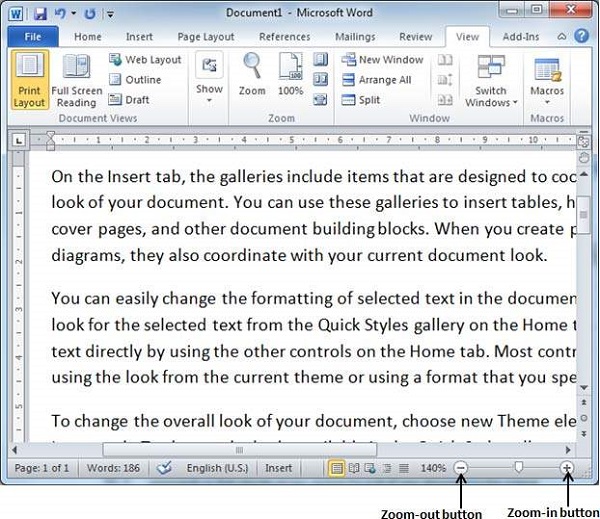
Шаг 1 – Нажмите кнопку « Уменьшить» , и вы увидите, что размер вашего документа будет уменьшаться на 10% при каждом нажатии кнопки. Аналогичным образом, если вы нажмете кнопку увеличения , ваш документ будет увеличиваться на 10% каждый раз, когда вы нажимаете кнопку.
Шаг 2 – Попробуйте эту простую операцию с разными значениями, чтобы увидеть разницу. Приведенный выше снимок экрана показывает увеличенный вид документа на 140%.
Масштабирование документа
Excel для Microsoft 365 Word для Microsoft 365 Outlook для Microsoft 365 PowerPoint для Microsoft 365 Excel 2021 Word 2021 Outlook 2021 PowerPoint 2021 Excel 2019 Word 2019 Outlook 2019 PowerPoint 2019 Excel 2016 Word 2016 Outlook 2016 PowerPoint 2016 Excel 2013 Word 2013 Outlook 2013 PowerPoint 2013 Excel 2010 Word 2010 Outlook 2010 PowerPoint 2010 Еще. Меньше
Увеличив масштаб, вы получите изображение файла крупным планом, а уменьшив масштаб, вы увидите на странице больше элементов меньшего размера. Вы также можете сохранить определенный параметр масштабирования.
Быстрое увеличение или уменьшение масштаба

- В строке состояния приложения Office щелкните ползунок масштабирования.
- Передвиньте ползунок к нужному процентному значению масштаба. Нажмите кнопку — или + , чтобы увеличить масштаб с постепенным шагом.
Примечание: В Outlook ползунок масштабирования влияет только на содержимое области чтения, но не на список сообщений или область папок.
Щелкните заголовки ниже, чтобы получить дополнительные сведения.
Выбор конкретного масштаба
Примечание: Эта процедура недоступна вExcel в Интернете. В качестве обходного решения рекомендуется открыть файл в Классическом приложении Excel, чтобы изменить параметр.
Вы можете указать, какая часть документа, презентации или листа будет представлена на экране.
Выполните одно из указанных ниже действий.
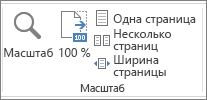
- На вкладке Вид в группе Масштаб выберите элемент Масштаб 100%. При этом представление возвращается на 100 % масштаб.
- На вкладке Вид в группе Масштаб щелкните Одна страница, Несколько страниц или Ширина страницы.
- На вкладке Вид в группе Масштаб выберите элемент Масштаб и введите процентное значение или выберите другие нужные параметры.
В PowerPoint
Выполните одно из следующих действий:
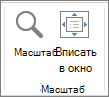
- На вкладке Вид в группе Масштаб нажмите кнопку Подогнать к окну, чтобы изменить текущий слайд на размер окна PowerPoint.
Примечание: Кроме того, рядом с ползунком масштаба в строке состояния также есть кнопка «Подогнать к окну «.

Выполните одно из следующих действий:
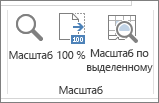
- На вкладке Вид в группе Масштаб выберите элемент Масштаб 100%.
- На вкладке Вид в группе Масштаб нажмите кнопку Увеличить до выделения, чтобы развернуть представление выбранных ячеек.
- На вкладке Вид в группе Масштаб выберите элемент Масштаб и введите процентное значение или выберите другие нужные параметры.
В окне outlook main ползунок масштаба является единственным способом увеличения или уменьшения масштаба. При чтении или редактировании сообщения увеличьте масштаб с ленты:
- В открытом сообщении на вкладке Сообщение в группе Масштаб нажмите кнопку Масштаб.
- В диалоговом окне Масштаб введите процент или выберите другие параметры.
Сохранение параметра масштабирования в PowerPoint или Excel
- Word не сохраняет параметры масштабирования в документах. Вместо этого он открывает документ на последнем используемом уровне масштабирования.
- Excel в Интернете не поддерживает сохранение уровня масштаба, так как на вкладке Вид нет группы Масштаб , поэтому для изменения уровня масштаба необходимо использовать строку состояния. В качестве обходного решения рекомендуется открыть файл в классическом приложении Excel, чтобы сохранить уровень масштаба с помощью следующей процедуры.
- Откройте презентацию или лист, который нужно сохранить вместе с заданным масштабом.
- На вкладке Вид в группе Масштаб выберите элемент Масштаб.
- Выберите нужный параметр.
- Нажмите кнопку Сохранить. Сочетание клавиш: CTRL+S
Быстрое масштабирование документа, презентации или листа

- В Word, Outlook, PowerPoint или Excel в строке состояния щелкните ползунок масштаба .
- Передвиньте ползунок к нужному процентному значению масштаба. Нажмите кнопки — или + для постепенного увеличения масштаба.
Примечание: В Outlook ползунок масштабирования масштабирует только содержимое в области чтения.
Выбор конкретного масштаба
Вы можете указать, какая часть документа, презентации или листа будет представлена на экране.
Выполните одно из следующих действий:
- На вкладке Вид в группе Масштаб выберите элемент Масштаб 100%. При этом представление возвращается на 100 % масштаб.
- На вкладке Вид в группе Масштаб щелкните Одна страница, Две страницы или Ширина страницы.
- На вкладке Вид в группе Масштаб выберите элемент Масштаб и введите процентное значение или выберите другие нужные параметры.
В Microsoft PowerPoint
Выполните одно из указанных ниже действий.
- На вкладке Вид в группе Масштаб нажмите кнопку Подогнать к окну, чтобы изменить текущий слайд на размер окна PowerPoint.
Примечание: Кроме того, рядом с ползунком масштаба в строке состояния также есть кнопка «Подогнать к окну «.

Выполните одно из следующих действий:
- На вкладке Вид в группе Масштаб выберите элемент Масштаб 100%.
- На вкладке Вид в группе Масштаб нажмите кнопку Увеличить до выделения, чтобы развернуть представление выбранных ячеек.
- На вкладке Вид в группе Масштаб выберите элемент Масштаб и введите процентное значение или выберите другие нужные параметры.
В окне outlook main ползунок масштаба является единственным способом увеличения или уменьшения масштаба. При чтении или редактировании сообщения увеличьте масштаб с ленты:

- В открытом сообщении на вкладке Сообщение в группе Масштаб нажмите кнопку Масштаб.
- В диалоговом окне Масштаб введите процент или выберите другие параметры.
Сохранение заданного масштаба
Чтобы сохранить определенный параметр масштаба в документе или шаблоне, чтобы он всегда открывалось с этим параметром масштабирования, сначала необходимо внести изменения в документ или шаблон. Это может быть так же просто, как добавление и удаление одного символа (или одного пробела).
- Откройте документ или шаблон, который нужно сохранить вместе с заданным масштабом.
- На вкладке Вид в группе Масштаб выберите элемент Масштаб.
- Выберите нужный параметр.
- Добавьте и удалите один символ в документе или шаблоне.
- Нажмите кнопку Сохранить. Сочетание клавиш: CTRL+S
В PowerPoint или Excel
- Откройте презентацию или лист, который нужно сохранить вместе с заданным масштабом.
- На вкладке Вид в группе Масштаб выберите элемент Масштаб.
- Выберите нужный параметр.
- Нажмите кнопку Сохранить. Сочетание клавиш: CTRL+S
Как увеличить страницу в Ворде, как ее уменьшить? Простая инструкция
Как увеличить страницу в Ворде и её уменьшить? В этой статье мы рассмотрим простую инструкцию, с помощью которой Вы сможете это сделать.
Зачем изменять масштаб страницы в Ворде

Здравствуйте друзья! В текстовом редакторе Word при написании статей, книг, других материалов, возникает необходимость увеличения и уменьшения масштаба страницы.
Зачем изменять масштаб страницы? На это действие могут повлиять различные требования пользователя. Например, маленький по масштабу текст в Word трудно читать, или наоборот он слишком крупный для чтения и написания текста. Изменение масштаба страницы может потребоваться для увеличения размера слов в тексте.
О том, как увеличить страницу в Ворде, будет рассказываться в простой инструкции. Для каждой версии текстового редактора Word, процесс изменения масштаба страницы одинаковый. Вы можете использовать эту инструкцию в версиях Ворда 2003, 2007, 2013, 2016.
Как увеличить страницу в Ворде
Итак, как увеличить страницу в Ворде? Это сделать очень просто. Открываете любой документ Word с текстом на компьютере. Далее, обратите внимание на ползунок, который расположен в правой нижней части документа (Скрин 1).

Затем, нажимаете по нему левой кнопкой мыши и проводите указатель мышки прямо к значку «+» в правую сторону, чтобы увеличился масштаб страницы.
Следующий способ увеличения масштаба страницы Ворда, с помощью панели управления текстового редактора. Находите в самом верху этой панели раздел – «Вид» (Скрин 2).

Далее, нажимаете на кнопку «Масштаб». В окне настроек масштаба можно установить параметры масштаба:
- по ширине страницы;
- по ширине текста;
- целая страница;
- несколько страниц.
Вы можете воспользоваться уже предложенными вариантами масштабов. Например, выбрать объём масштаба – 200%, 100% или 75%. Выбираете любой из них и нажимаете кнопку «OK», чтобы сохранить изменённый масштаб страницы в документе.
В этом окне есть раздел «Произвольный». Через него можно самим устанавливать разные масштабы для страницы Word. Например, 250%, 300%, 450% и так далее.
Последний способ увеличения масштаба – с помощью сочетаний горячих клавиш. Наводим курсор компьютерной мыши на документ Ворд с текстом. Впоследствии, нажимаем на клавишу «CTRL» и двигаем колёсико мыши вверх, чтобы масштаб страницы увеличился.
Как уменьшить страницу в Ворде
Уменьшение страницы в Word делается намного проще. Выбираете те же настройки документа, только проводите ползунок в сторону минуса (Скрин 3).

То есть, проводим мышкой в левую сторону. После чего, масштаб страницы будет выглядеть уменьшенным.
Далее, в настройках масштаба «Вид», «Масштаб» Вы можете указать низкий процент масштаба. Например, 60%, 50%, 40%, 30% и после этого нажмите кнопку «OK». Тогда масштаб страницы Вашего документа уменьшится.



