
Microsoft Word 2016 является одним из наиболее популярных текстовых редакторов, используемых по всему миру. Он предоставляет множество возможностей для форматирования текста, включая установку межстрочного интервала. Межстрочный интервал — это расстояние между строками в документе, и настройка его может заметно изменить внешний вид документа.
Один из наиболее популярных вариантов межстрочного интервала — 1.5. Он обеспечивает удобное чтение текста, делая его более упорядоченным и позволяя глазам лучше ориентироваться на странице. Установка такого интервала в Word 2016 несложна и может быть выполнена всего за несколько простых шагов.
Для начала откройте документ, который вы хотите отформатировать с помощью межстрочного интервала 1.5. Затем выделите весь текст, на который вы хотите применить новый интервал. Выделение можно осуществить, щелкнув левой кнопкой мыши в начале текста и затем, удерживая ее нажатой, прокрутить курсор до конца текста.
Установка межстрочного интервала в Word 2016
Межстрочный интервал определяет расстояние между строками текста в документе. Большинство стилей оформления требуют использования конкретного межстрочного интервала для обеспечения правильного внешнего вида текста.
Для установки межстрочного интервала в Word 2016, следуйте приведенным ниже инструкциям:
- Выделите текст, к которому хотите применить межстрочный интервал.
- На панели инструментов выберите вкладку «Расположение страницы».
- В разделе «Параграф» найдите опцию «Интервал», которая управляет межстрочным интервалом.
- Щелкните по стрелке рядом с опцией «Интервал» для открытия списка вариантов.
- Выберите в списке вариант «1,5».
После выполнения этих шагов, межстрочный интервал в выбранном тексте будет установлен на 1,5. Это изменение можно отменить или изменить, повторив вышеописанные действия и выбрав другой вариант межстрочного интервала.
Установка правильного межстрочного интервала в Word 2016 поможет улучшить внешний вид ваших документов и сделает их более удобными для чтения и восприятия.
Откройте документ в Word 2016
Шаг 1: Запустите приложение Microsoft Word 2016 на вашем компьютере. Для этого щелкните дважды по значку Word на рабочем столе или найдите его в меню «Пуск».
Шаг 2: В меню «Файл» выберите «Открыть».
Шаг 3: В окне «Открыть файл» найдите и выберите нужный документ, который вы хотите открыть. Щелкните по нему один раз и нажмите кнопку «Открыть».
Шаг 4: Ваш документ откроется в Word 2016. Вы можете начать редактирование текста или применять различные форматирования, включая изменение межстрочного интервала на 1.5.
Выделите текст, для которого хотите установить межстрочный интервал
В Microsoft Word 2016 есть возможность устанавливать различные параметры форматирования текста, включая межстрочный интервал. Межстрочный интервал определяет расстояние между строками в тексте и может быть полезным при создании аккуратного и профессионального вида документа.
Чтобы установить межстрочный интервал 1.5 для выделенного текста в Word 2016, следуйте следующим шагам:
- Выделите текст, для которого хотите установить межстрочный интервал.
- Откройте вкладку «Разметка страницы» в верхней части окна программы Word.
- На вкладке «Разметка страницы» найдите группу команд «Параграф».
- В группе «Параграф» найдите кнопку «Интервал» и выберите значение «1.5» из списка доступных опций.
После выполнения этих шагов, межстрочный интервал для выделенного текста будет изменен на 1.5. Вы также можете выбрать другие значения межстрочного интервала, такие как одинарный (1.0), двойной (2.0) или свое пользовательское значение.
Теперь вы знаете, как установить межстрочный интервал 1.5 в Word 2016 для выделенного текста. Этот небольшой прием поможет вам создавать более эстетичные и читаемые документы.
Нажмите на вкладку «Разметка страницы»
Затем, в верхней панели инструментов, найдите вкладку «Разметка страницы» и нажмите на нее. Эта вкладка содержит множество инструментов для настройки форматирования вашего документа.
После нажатия на вкладку «Разметка страницы» откроется новая панель с различными опциями. В этой панели вам нужно найти раздел «Параметры абзаца».
В разделе «Параметры абзаца» найдите поле «Интервал». По умолчанию оно, скорее всего, установлено на «одинарный». Чтобы изменить межстрочный интервал на 1.5, щелкните на стрелку вниз рядом с полем «Интервал» и выберите значение «1.5».
После этого нажмите на кнопку «ОК», чтобы сохранить изменения. Теперь весь ваш документ будет отформатирован с межстрочным интервалом 1.5, что сделает его более читабельным и позволит добавить пространство между строками.
В разделе «Абзац» найдите кнопку «Интервал»
Для установки межстрочного интервала 1.5 в Word 2016 необходимо выполнить следующие действия:
1. Откройте документ в Word 2016 и выделите текст, к которому хотите применить межстрочный интервал 1.5.
2. В верхней панели навигации найдите вкладку «Расширенный» и щелкните на нее.
3. В меню вкладки «Расширенный» найдите раздел «Абзац» и щелкните на нем.
4. В открывшемся меню раздела «Абзац» найдите кнопку «Интервал» и щелкните на нее.
5. В появившемся списке интервалов выберите «1.5» или введите вручную значение «1,5».
6. После выбора интервала 1.5 щелкните на кнопку «ОК», чтобы применить изменения к выделенному тексту.
Теперь межстрочный интервал в вашем документе будет установлен на значению 1.5, что поможет сделать его более читабельным и удобным для восприятия.
В выпадающем списке выберите «1,5»
Чтобы установить межстрочный интервал 1,5 в Word 2016, сначала откройте документ, в котором нужно изменить интервал.
Далее, выделите весь текст, к которому хотите применить новый интервал. Можете сделать это, щелкнув в любом месте документа и затем нажав Ctrl+A, или выделить нужный текст с помощью мыши.
После выделения текста, найдите на верхней панели инструментов вкладку «Главная» и кликните на нее. Во вкладке «Главная» найдите группу «Параграф» на правой стороне панели инструментов.
В группе «Параграф» расположена кнопка с иконкой, изображающей стрелку вниз. Если навести на нее мышь, появятся подсказки, и одна из них будет говорить о межстрочном интервале.
Кликните на эту кнопку с иконкой, чтобы открыть выпадающий список с доступными вариантами интервала. В списке найдите и выберите опцию с межстрочным интервалом «1,5».
После выбора интервала, все выделенный текст автоматически изменится, и межстрочный интервал станет равным 1,5.
Обратите внимание: В Word 2016 также можно изменить интервал для всего документа. Для этого не нужно выделять весь текст. Просто кликните где-нибудь внутри документа и затем откройте список с интервалами. Выберите нужный интервал для всего документа, и весь текст в документе изменится соответственно.
Используя эту инструкцию, вы можете легко установить межстрочный интервал 1,5 в Word 2016, чтобы сделать ваш текст более читабельным и понятным.
Межстрочный интервал 1.5 установлен для выбранного текста
- Выделите текст, для которого хотите установить межстрочный интервал 1.5.
- На панели инструментов выберите вкладку «Главная».
- В разделе «Абзац» найдите кнопку «Межстрочный интервал» и нажмите на нее.
- В выпадающем меню выберите опцию «1.5».
Поздравляю! Теперь межстрочный интервал 1.5 успешно установлен для выбранного текста. Вы можете продолжать работать с текстом, зная, что он будет лучше визуально выглядеть и будет легче читаться.
Межстрочный интервал в ворде 2016
Здравствуйте уважаемый посетитель сайта! В этом уроке речь пойдет о настройке межстрочного интервала в тексте ворд 2016, если вы не знаете, как использовать межстрочный интервал в ворде 2016, то вам тогда сюда.
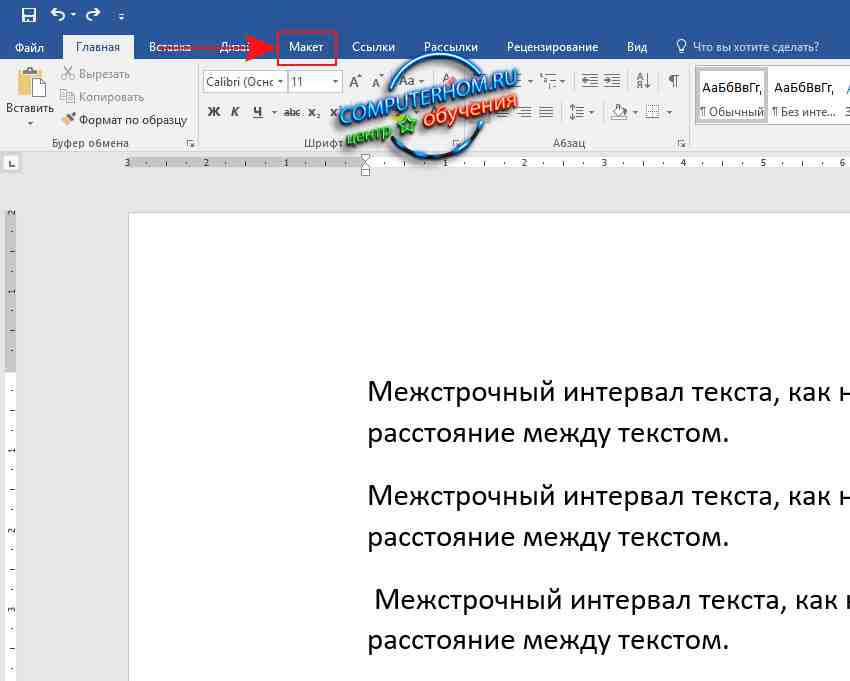
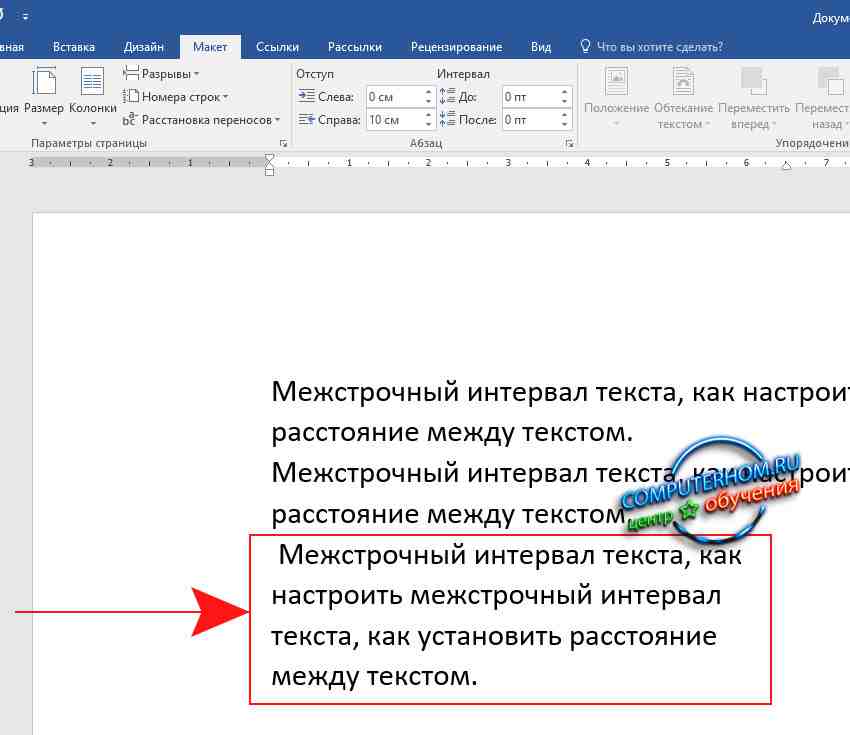
Межстрочный интервал в ворде 2016 предназначен для уменьшения отступа текста с верху, с низу, с лева и с права, то есть межстрочный интервал предназначен для настройки текста.Давайте более подробно рассмотрим как настроить межстрочный интервал в word 2016.И так открываем нужный вам документ, после чего, вам нужно будет выбрать вкладку «Макет».
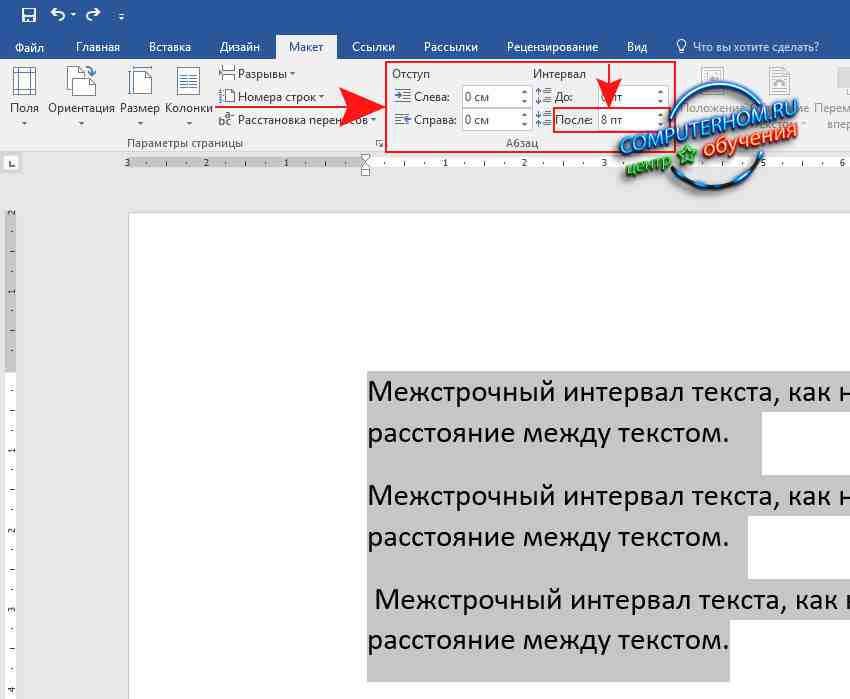
После того как вы выбрали пункт «Макет», вам нужно будет выполнить следующие действие.Для примера рассмотрим как уменьшить нижний отступ текста, для этого выделяем нужный вам текст, для примера я выделил весь текст в документе, затем в меню «Абзац» в поле «После» установил значение с 8 на 0.Чем меньше цифра тем меньше отступ между строчками, чем больше цифра тем больше отступ от текста.Когда вы установите нужный вам отступ нажимаем клавишу Enter.
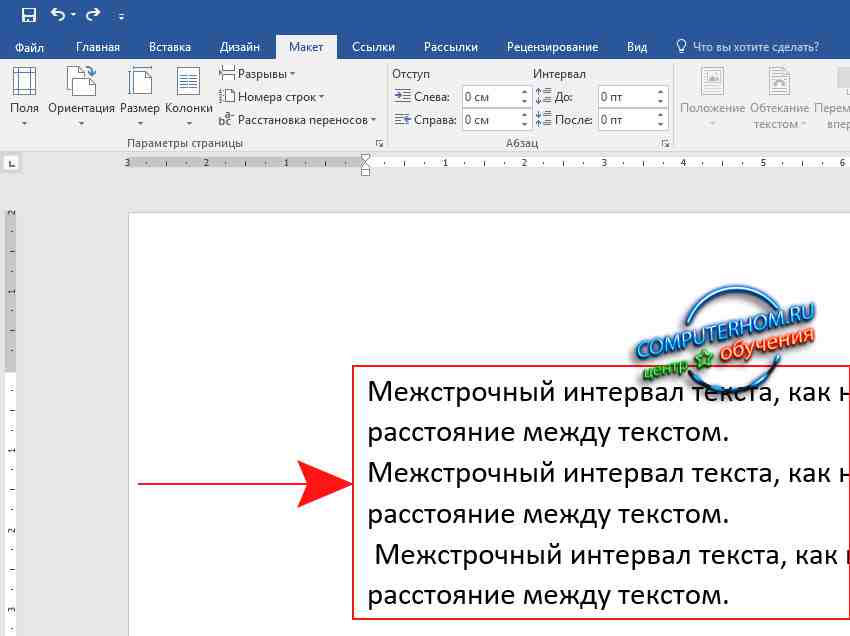
После всех выполненных действий межстрочный интервал в ворд будет изменен, как видно на скриншоте, строчки текста стали ближе к друг другу.
Теперь давайте рассмотрим еще один пример настройки межстрочного интервала.Отступ текста с правой стороны.Чтобы настроить правый или левый отступ, вам нужно будет выделить нужный текст, можно выделить абзац, полностью строку, для примера я выделю абзац из текста, затем нам нужно в меню «Абзац», в поле «Справа» установить цифру отступа, для примера я установил значение «10» после установки значения обязательно нажимаем на клавишу «Enter».
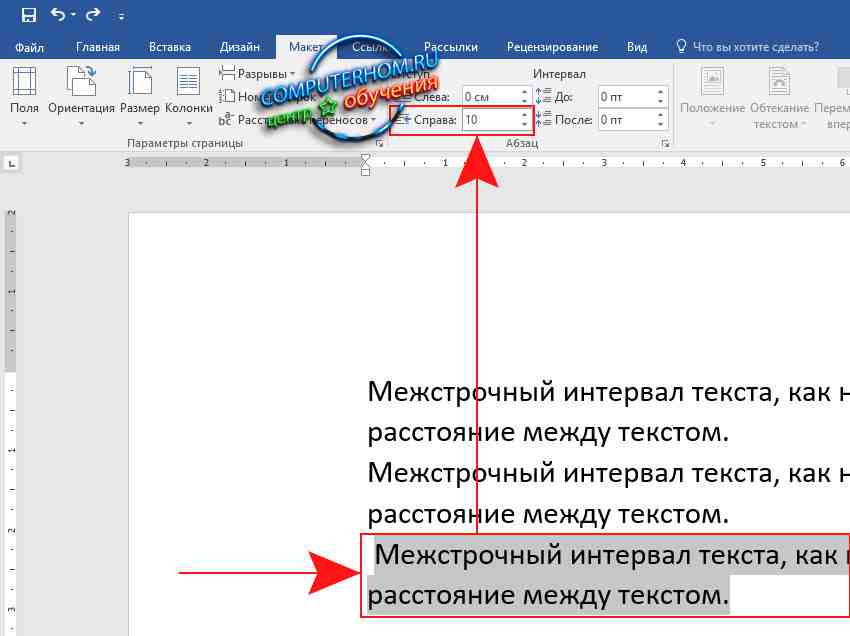
После всех выполненных действий выделенный вами текст будет выставлен межстрочный интервал с правой стороны.Теперь, вы знаете как настроить межстрочный интервал в word 2016.
На этом у меня все, всем пока, удачи! До новых встреч на сайте computerhom.ru.
Вы можете оставить комментарии от своего имени, через соц. сервисы



