
Многим из нас нужно создавать и редактировать документы в работе. Хотя существует много программ и приложений для выполнения этой задачи, наиболее эффективным из них является Microsoft Word.
MS Word на сегодняшний день имеет много версий, но шаги по загрузке иногда могут быть слишком сложными для выполнения. Если вы ищете, как выполнить загрузку Microsoft Word бесплатно, мы составили это руководство для ваc!
Читайте дальше, чтобы узнать, как скачать ворд в Microsoft Office бесплатно и начать использовать полную версию уже сегодня!
Use Word, Excel, and PPT for FREE
Введение в Microsoft Word
Microsoft Office — это полный набор приложений, используемых для выполнения повседневных задач, связанных с офисной и учебной работой. MS Word — одно из приложений в этом пакете, используемых для создания, редактирования и управления различными типами документов.
Преимущества Microsoft Word
- Удобство работы: Легкое создание и форматирование документов с множеством инструментов для редактирования.
- Совместная работа: Поддержка совместного редактирования для эффективной работы в команде.
- Мобильный доступ: Доступен на планшетах и смартфонах, что позволяет редактировать документы на ходу.
- Интеграция с облаком: Автоматическое сохранение в облаке, что обеспечивает доступ и безопасность данных.
- Шаблоны и инструменты: Широкий выбор шаблонов и инструментов для быстрого создания различных документов.
- Режим чтения: Погружной режим чтения улучшает восприятие текста и помогает пользователям с ограниченными возможностями зрения.
Читайте дальше, чтобы узнать как скачать Word бесплатно!
Используйте приложение Microsoft Word использовать БЕСПЛАТНО
С помощью мобильного приложения Microsoft Word можно легко создавать и редактировать документы прямо со смартфона или планшета, что обеспечивает возможность продуктивной работы даже в пути.
Как скачать Microsoft Word на Android
Установка приложения Microsoft Word из Google Play Store
Есть несколько способов загрузить Microsoft Word на Android. Вы можете либо загрузить весь пакет MS Office на свой Android, либо загрузить одно приложение под названием MS Word. Однако, какой бы метод вы ни выбрали, шаги в чем-то одинаковы.
К ним относятся:
- Найдите «Microsoft Word» в строке поиска в магазине Google Play.
- Нажмите кнопку «Установить», чтобы начать загрузку и установку приложения на свое устройство.
- После завершения установки вы можете запустить Microsoft Word из панели приложений или с домашнего экрана.
- При первом запуске приложения вам может быть предложено войти в свою учетную запись Microsoft или создать новую. Если у вас есть учетная запись Microsoft, введите адрес электронной почты и пароль для входа. Если у вас нет учетной записи, вы можете создать ее бесплатно.
Как скачать Microsoft Word на iPhone/iPad
Загрузка Microsoft Word с iPhone или iPad выполняется так же, как и с Android. Тем не менее, в этом процессе могут быть одна или две разные вещи.
- Вам нужно будет зайти в магазин приложений APP Store, найти «Microsoft Word» и нажать кнопку «Получить».
- После этого вам может потребоваться подтвердить свой пароль Apple ID или пароль телефона для проверки подлинности загрузки.
- Подождите, пока приложение загрузится и установится на ваше устройство. Это может занять несколько минут или секунд.
- После завершения установки вы можете запустить Microsoft Word с домашнего экрана.
Имейте в виду, что эти приложения для Android и iPhone совершенно бесплатны. С другой стороны, MS Office для настольных компьютеров может быть дорогим. Люди также могут загрузить взломанную версию этого приложения, но это полный риск, поскольку приложение может содержать вредоносные материалы, которые могут поставить под угрозу безопасность вашего компьютера.
Поэтому мы рекомендуем вам выбрать бесплатную программу, которая не требует загрузки Microsoft Word. В этом контексте WPS может быть лучшей альтернативой. Как и Microsoft Office, это комплексное решение для текстовых файлов, листов и презентаций.
Мощный аналог Microsoft Word — WPS Writer
Как упоминалось выше, загрузка Microsoft Word может быть дорогой. Если вы не можете позволить себе это, тогда лучший подход — использовать программу, которая полностью бесплатна.
WPS — это полноценный офисный пакет , который позволяет создавать, редактировать и обмениваться файлами, включая простые документы, электронные таблицы и презентации. Он абсолютно бесплатный и может использоваться как на ПК, так и на мобильных телефонах, как Microsoft Office.
4 преимущества WPS Writer для редактирования и сохранения документов Microsoft Word
Бесплатная Загрузка Офиса
- Используйте Word, Excel и PPT бесплатно, без рекламы.
- Редактируйте PDF-файлы с помощью мощного инструментария для работы с PDF.
- Интерфейс, похожий на Microsoft. Легко освоить. 100% совместимость.
- Увеличьте свою продуктивность с помощью обширного набора бесплатных шаблонов для Word, Excel, PPT и резюме от WPS.
100 % безопасный

Алексей Игоревич Соколов
Как открывать, редактировать и сохранять документы Microsoft Word в WPS
- Есть два способа открыть документы Microsoft Word в WPS, если на вашем компьютере уже установлено его приложение.
Открытие документа MS Word с помощью WPS
2. Вы можете зайти в настройки своего ПК и сделать открывалку документов по умолчанию как WPS.
Установка WPS в качестве программы по умолчанию для открытия документов на ПК
3. Вы можете открыть WPS Writer на своем ПК или Mac. После того, как вы открыли программу, перейдите в меню «Файл» и выберите «Открыть». Отсюда вы можете открыть нужный документ и работать над ним прямо здесь.
Открытие документов с помощью WPS на ПК
4. После того, как вы закончите работу, вы можете сохранить документ с тем же или новым именем, которое вы хотите, и выбрать место.
Сохранение документов в формате WPS
Однако, если у вас уже есть подписка на Office 365 или лицензия Microsoft Office, вы можете просто бесплатно загрузить MS Word с веб-сайта Microsoft 365, выполнив шаги, указанные ниже.
Как загрузить Microsoft Word из Microsoft 365
На веб-сайте подписки Microsoft вы найдете полный пакет Microsoft, содержащий все приложения, которые может предложить Microsoft. После покупки подписки вы сможете скачать все премиальные программы Microsoft.
Шаги по загрузке Microsoft Word 365 в Windows 11/10
1. Перейдите на официальный веб-сайт Microsoft в веб-браузере и войдите в систему, если вы еще этого не сделали. Вы можете использовать личную учетную запись, рабочую или учебную учетную запись.
Окно входа в Microsoft Office 365
2. В зависимости от типа учетной записи, которую вы использовали, вы найдете различные варианты на экране.
Окно вариантов входа в Microsoft Office 365
3. Если вы вошли в свою учетную запись Microsoft, вы увидите раздел «Продукты» на верхней панели навигации. Нажмите «Office» в этом меню и выберите «Office 365», чтобы перейти на страницу подписки на скачивание Microsoft Word Office 365.
4. Выберите план подписки, который соответствует вашим потребностям, и нажмите «Купить сейчас».
Окно подписки на Microsoft Office 365
5. Следуйте инструкциям по созданию учетной записи Microsoft или войдите в существующую учетную запись.
6. После входа в систему нажмите «Установить Office» в правом верхнем углу.
7. Программа установки загрузится на ваш компьютер. По завершении откройте программу установки и следуйте инструкциям по установке Microsoft Word 365 на ПК с Windows 11/10.
Окно установки Microsoft для Windows
После того, как вы установили MS Office на свой компьютер, вы можете найти MS Office на своем компьютере, выполнив следующие шаги:
- Откройте панель поиска панели задач Windows.
- Найдите «Word» в поле поиска, и вы увидите список наиболее подходящих вариантов.
- Выберите MS Word из списка и откройте программу, чтобы начать ее использовать.
Поиск MS Word в поиске панели задач Windows 10
Системные требования для Office 365:
- Microsoft Office 365 может работать в Windows 7 или выше.
- Минимальный объем оперативной памяти для ПК составляет 4 ГБ.
- Свободное место на диске должно быть не менее 5 Гб.
- Для доступа к онлайн-функциям также должно быть доступно подключение к Интернету.
Шаги для скачивания Microsoft Word 365 на Mac
- Перейдите на веб-сайт Microsoft и оформите подписку на Microsoft 365 или войдите в существующую учетную запись.
- Выберите «Установить Office» на главной странице после входа в систему.
- Выберите «Установить», чтобы начать процесс загрузки.
- Теперь откройте установочный пакет и следуйте инструкциям по установке Microsoft Word.
Окно установки MS Word на Mac
Загрузка MS Word на вашем Mac завершена.
Если у вас возникли трудности с поиском MS Word на вашем Mac, вы можете выполнить шаги, указанные ниже:
- Перейдите в папку «Приложения» и найдите приложение Microsoft Word.
2. Перетащите значок Microsoft Word в док-станцию для быстрого доступа.
Иконки приложений Microsoft Office на панели Dock на Mac
3. Если у вас возникли проблемы с поиском приложения таким образом, вы можете использовать простую команду. Просто нажмите «Command + Space», чтобы найти «Microsoft Word» на вашем Mac, и вы его найдете.
Системные требования
- Mac OS X 10.14 или более поздняя версия.
- Рекомендуется 4 ГБ оперативной памяти или более.
- Обновленная версия Safari, Chrome или Edge для доступа к онлайн-функциям.
Преимущества и недостатки Microsoft Word из Microsoft 365
- Дорогой, начиная с 5800 рублей в год
- Невозможность редактирования Word без обновления подписки
- Ограниченные шаблоны Word
Используйте Microsoft 365 для Интернета БЕСПЛАТНО
Официальный сайт Microsoft 365 для Интернета
Microsoft 365 для Интернета предоставляет доступ к базовым функциям Office, включая Word, Excel и PowerPoint, без необходимости подписки. Пользователи могут редактировать документы и таблицы онлайн, совместно работать в реальном времени и хранить файлы в OneDrive. Это отличное решение для тех, кто хочет воспользоваться функциональностью Microsoft Office без оплаты, но с ограниченным набором функций по сравнению с платной версией.
Используйте Ворд бесплатно через LTSC
Версия LTSC содержит все основные функции Office, и пользователи могут пользоваться теми же возможностями, что и стандартная версия, поэтому вы также можете бесплатно использовать Word через LTSC.
Простые шаги для скачиавания
1. Скачайте Office Tool Plus: Посетите официальный сайт и загрузите.
2. Установите LTSC
- Запустите Office Tool Plus и выбирите "Установить Office"
- Выберите 64-разрядную версию и "Профессиональная расширенная версия Office LTSC"
- Нажмите "Начать установку"
3. Активируйте LTSC
- Вернитесь на главную страницу и выберите "Активировать"
- Введите ключ активации.
Внимание! Перед установкой обязательно удалите другие версии Office.
Как скачать Microsoft Word 2021 из пакета Office 2021
При однократной покупке Office 2021 входит MS Word и его можно скачать вместе с полным набором Office 2021. Однако есть один недостаток: вы не сможете обновлять MS Word 2021 для доступа к новым функциям, которые предлагает MS Office 365, таким как MS Copilot AI.
Шаги по загрузке Microsoft Word 2021 на Windows или Mac
1. Перейдите на веб-сайт Microsoft или в App Store на вашем ПК или Mac.
Окно загрузки Microsoft 365 в браузере Mac
2. Введите "Microsoft Word 2021" в строке поиска.
Окно установки Microsoft Word в App Store на Mac
3. Нажмите кнопку "Скачать" или "Купить".
4. Если вы выберете покупку, вам будет предложено войти в свою учетную запись Microsoft и завершить процесс покупки.
5. Если вы выберете загрузку, установочный файл будет загружен на ваш компьютер.
6. После загрузки установочного файла откройте его и следуйте инструкциям на экране, чтобы установить Microsoft Word 2021 на ваш ПК и Mac.
Окно установки Microsoft Office на Mac
Системные требования
- Windows 10 или более поздняя версия и macOS 10.14 или более поздняя версия.
- Процессор с тактовой частотой 1,6 ГГц или выше, двухъядерный.
- 4 ГБ оперативной памяти или более.
- 4 ГБ свободного места на диске для Windows и 10 ГБ для Mac.
Примечание: Одна лицензия Microsoft Office 2021 может активировать только одну версию Windows или одну версию Mac, будьте внимательны при выборе компьютера, на котором вы хотите его использовать.
Если у вас есть больше устройств, рекомендуется приобрести подписку на Microsoft 365, так как она может использоваться одновременно на Windows и Mac, максимум 5 устройств.
Преимущества и недостатки Microsoft Word Office 2021
Microsoft Word Office 2021
- Единовременная оплата, дешевле, чем годовая подписка
- Постоянная лицензия для редактирования и использования Word 2021
Use Word, Excel, and PPT for FREE
Как скачать Microsoft Word 2019/2016/2013
В отличие от Microsoft Office 365 и Office 2021, более ранние версии MS Office и Word не доступны на сайте Microsoft. Поэтому есть два способа их загрузки — если вы ранее приобрели одну из этих версий, вы все равно можете бесплатно скачать неограниченное количество копий Microsoft Word из Центра учетной записи Microsoft.
Шаги:
Как упоминалось выше, нельзя загрузить Office 2019 или более ранние версии с веб-сайта Microsoft. Однако существует возможность обновления этих версий до последней версии Microsoft 365.
Окно установки Microsoft Office
1. Войдите в панель управления своей учетной записью Microsoft, используя учетную запись, которую вы использовали для определенной версии Office.
2. Теперь, в верхней части страницы, перейдите в раздел "Сервисы и подписки" и найдите продукт, который вы хотите установить.
Окно учетной записи Microsoft Office с услугами и подписками
3. Чтобы начать установку, вам нужно будет нажать кнопку "Запустить" или "Скачать" в вашем браузере.
Окно загрузки пакета обновления MS Office 365
4. Через некоторое время установка будет завершена, после чего вы сможете найти приложения на вашем компьютере.
Системные требования Microsoft Word 2019/2016/2013
Системные требования для Microsoft Word 2019/2016/2013 различаются для каждой версии. Однако общие минимальные требования для всех этих версий программ следующие:
- Windows 10 или более поздняя версия, macOS Sierra или более поздняя версия
- Процессор 1,6 ГГц или быстрее, 2 ядра
- 4 ГБ оперативной памяти
- 4 ГБ свободного места на диске для ПК и 10 ГБ для Mac
Как скачать Microsoft Word 2010/2007
Microsoft Word 2010/2007 является одним из пакетов Office 2010/2007. На тот момент автономная версия Word не была доступна. С 2012 года Microsoft прекратила продажу Microsoft Office 2007. В 2020 году Microsoft прекратила продажу Microsoft Office 2010. Но если вы купили его ранее и все еще имеете диск и ключ продукта, вы можете установить полный пакет Microsoft Office 2010/2007 для использования Microsoft Word 2010/2007.
Шаги по скачиванию Microsoft Word 2010/2007 с помощью диска и ключа продукта
1. Вставьте установочный диск Microsoft Word в дисковод компьютера.
2. Если процесс установки не запускается автоматически, перейдите в раздел "Мой компьютер" (или "Этот компьютер" в Windows 10) и дважды щелкните на значке дисковода, чтобы запустить процесс установки.
Окно установки MS Office 2010/2007
3. Следуйте инструкциям на экране, чтобы установить Microsoft Word на компьютер.
4. При запросе введите ключ продукта, который поставляется с вашим диском. Обычно этот ключ находится на наклейке на корпусе диска или внутри корпуса.
Окно запроса ключа продукта MS Word 2010/2007 во время установки
5. После ввода ключа продолжайте процесс установки и дождитесь завершения установки Microsoft Word на компьютере.
6. После завершения установки откройте Microsoft Word и активируйте программу.
Бесплатное скачивание
100 % безопасный
Как исправить проблемы со скачиванием Microsoft Word
Проверьте системные требования
Если у вас возникли проблемы со скачиванием Microsoft Word, могут быть несколько причин. Прежде всего, вам необходимо проверить системные требования для версии, которую вы пытаетесь установить. Если требования не совпадают, вам придется обновить систему или перейти к более ранней версии.
Проверьте, не превысили ли вы лимит в 5 устройств
Одна из основных причин, по которой не удается скачать и установить Microsoft Word, заключается в том, что вы, возможно, превысили лимит в 5 устройств. Как упоминалось выше, Microsoft Office 365 позволяет подключить максимум 5 устройств к одной учетной записи Microsoft, поэтому убедитесь, что вы не превысили лимит.
Для обновления Office 2021/2019 до Microsoft 365 необходимо удалить его перед загрузкой пакета Office
Если вы хотите обновить свой Office до последней версии, рекомендуется удалить предыдущие версии, поскольку они могут помешать процессу установки, и ваш продукт может работать не так, как ожидалось.
Проверьте своё интернет-соединение, если загрузка затягивается на длительное время
Если у вас возникают постоянные ошибки загрузки при попытке загрузить Microsoft Word, первое, что вам следует проверить, это ваше интернет-соединение.
Избегайте загрузки Microsoft Word с сторонних веб-сайтов
- Вредоносное программное обеспечение, взломанная версия Microsoft Office являются рискованными.
- Неизвестные сторонние веб-сайты могут иметь скрытые платежи.
- Вы потратите время впустую, если программа не работает.
- Может привести к потере документов.
- Устарела и не имеет последних функций.
Проблемы использования старой версии Microsoft Word
- Проблемы совместимости.
- Отсутствие новых функций.
- Проблемы с задержкой.
- Риски для безопасности.
- Ограниченная или прекращенная поддержка.
- Низкая эффективность.
Как обновить Microsoft Word
Если вы используете Microsoft 365, обновления устанавливаются автоматически и часто. Однако Office 2021 и более ранние версии не могут обновляться, но вы можете обновить их прямо до Office 365. Вот несколько шагов, которые вы можете предпринять, чтобы сделать это.
Шаги:
1. Откройте любое из приложений Microsoft Office, например, Word.
2. Перейдите в нижний левый угол домашней страницы приложения и нажмите на "Учетная запись".
Окно учетной записи MS Word
3. Справа вы можете увидеть информацию о продукте. Там также указаны "Обновления Office".
4. Щелкните левой кнопкой мыши эту опцию, и у вас появятся несколько вариантов обновления продукта в соответствии с вашим графиком.
5. Убедитесь, что вы закрыли свою работу перед обновлением продукта.
Грядущая функция Microsoft Copilot — функция искусственного интеллекта ChatGPT
С последним обновлением в Office 365 Microsoft планирует включить Microsoft Copilot в пакет Office. Это инструмент, работающий на основе искусственного интеллекта, который поможет вам в нескольких областях, включая:
- Предложения автозаполнения текста
- Предложения, учитывающие контекст
- Ввод на естественном языке
Но помните, чтобы использовать эту функцию в РФ, вы должны зарегистрировать аккаунт не в российском регионе. Чтобы узнать больше об этом, смотрите это видео:
Что нового в каждой версии Microsoft Word?
Microsoft Word 2021 и 365:
- Вспомогательное письменное обслуживание, работающее на основе искусственного интеллекта
- Возможность совместной работы над документами в реальном времени
- Интеграция с Microsoft Teams
Microsoft Word 2019:
- Режим фокуса для написания без отвлечений.
- Улучшенные возможности черчения.
- Улучшения доступности.
Microsoft Word 2016:
- Улучшенные функции совместной работы, включая совместное редактирование в режиме реального времени и историю версий
- Новые типы диаграмм для более продвинутой визуализации данных
- Функция Smart Lookup для быстрого доступа к онлайн-исследованиям.
Microsoft Word 2013:
- Улучшенный режим чтения с новым режимом чтения.
- Новые направляющие выравнивания и варианты макета для упрощения форматирования документов
- Новая функция масштабирования объектов для лучшего просмотра изображений и объектов
Microsoft Word 2010:
- Новые опции настройки.
- Улучшенные графические и инструменты редактирования изображений.
- Новые эффекты текста и варианты типографики.
Microsoft Word 2007:
- Новый интерфейс пользователя на основе ленты для улучшенной навигации
- Новые темы и стили
- Улучшенные графические и инструменты редактирования изображений
Бесплатное скачивание
100 % безопасный
Установка Microsoft Word на компьютер
Microsoft Word – самый популярный в мире текстовый редактор. О нем знают миллионы юзеров по всему свету, и каждый обладатель данной программы сталкивался с процессом ее инсталляции себе на компьютер. Такая задача является сложной для некоторых неопытных пользователей, поскольку требует выполнения определенного количества манипуляций. Далее мы пошагово рассмотрим установку Ворда и предоставим все необходимые инструкции.
Устанавливаем Microsoft Word на компьютер
В первую очередь хочется заметить, что текстовый редактор от компании Майкрософт не является бесплатным. Его пробная версия предоставляется на месяц с требованием предварительной привязки банковской карты. Если вы не хотите платить за программу, советуем подобрать себе аналогичный софт со свободной лицензией. Список такого ПО вы найдете в другой нашей статье по ссылке ниже, а мы перейдем к инсталляции Word.
Шаг 1: Загрузка Office 365
Подписка на Office 365 позволяет использовать все входящие компоненты за небольшую плату ежегодно или каждый месяц. Первые тридцать дней являются ознакомительными и вам не нужно ничего приобретать. Поэтому давайте рассмотрим процедуру приобретения бесплатной подписки и загрузки компонентов на свой ПК:
- Откройте страницу продукта Ворд по ссылке выше или через поиск в любом удобном браузере.
- Здесь вы можете сразу перейти к приобретению или попробовать бесплатную версию.
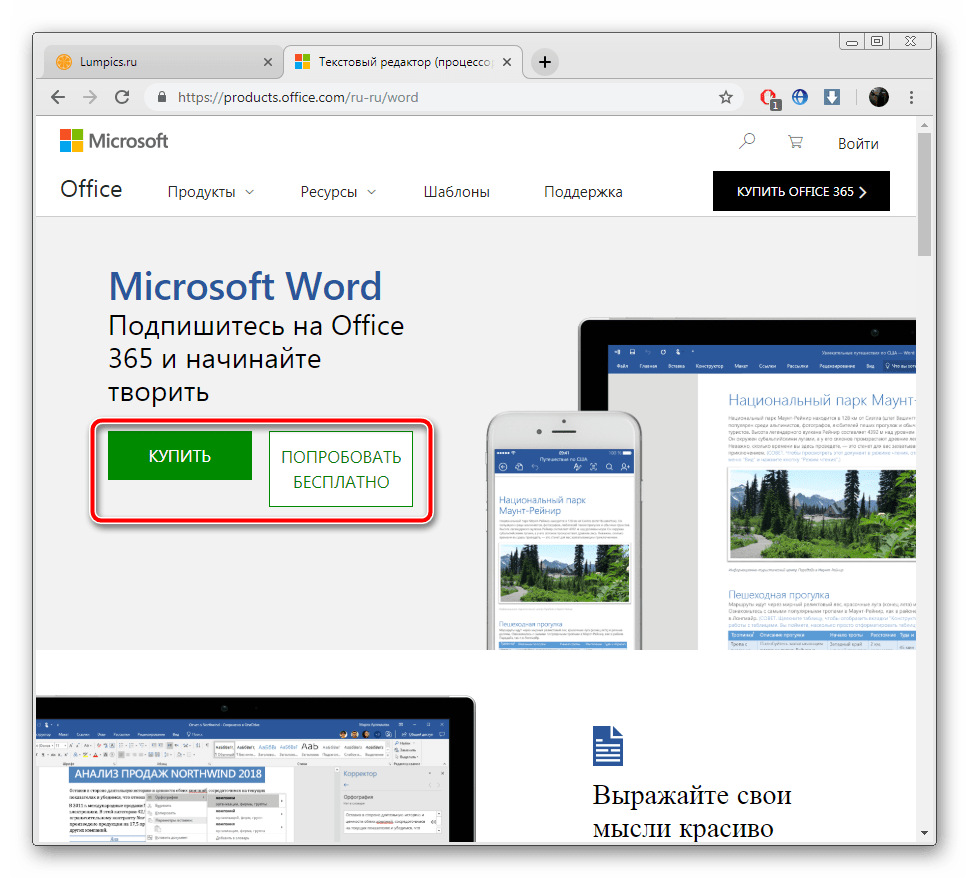
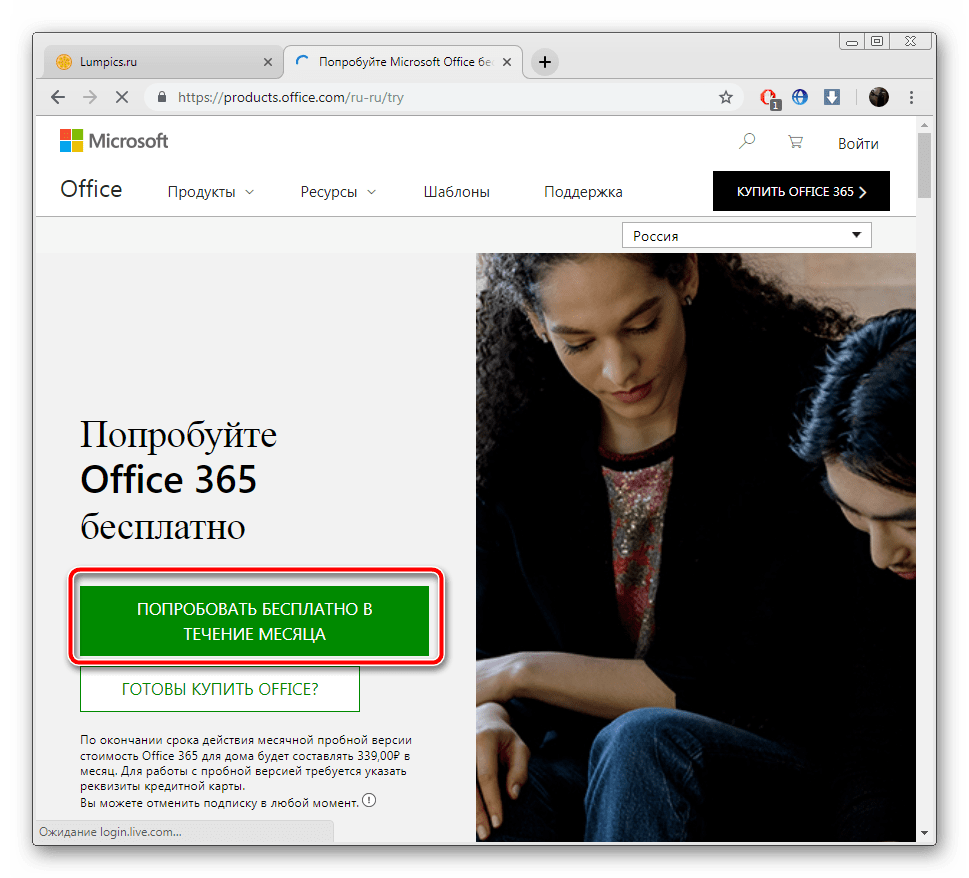
- Если вы выбрали второй вариант, вам следует повторно нажать на «Попробовать бесплатно в течение месяца» в открывшейся странице.
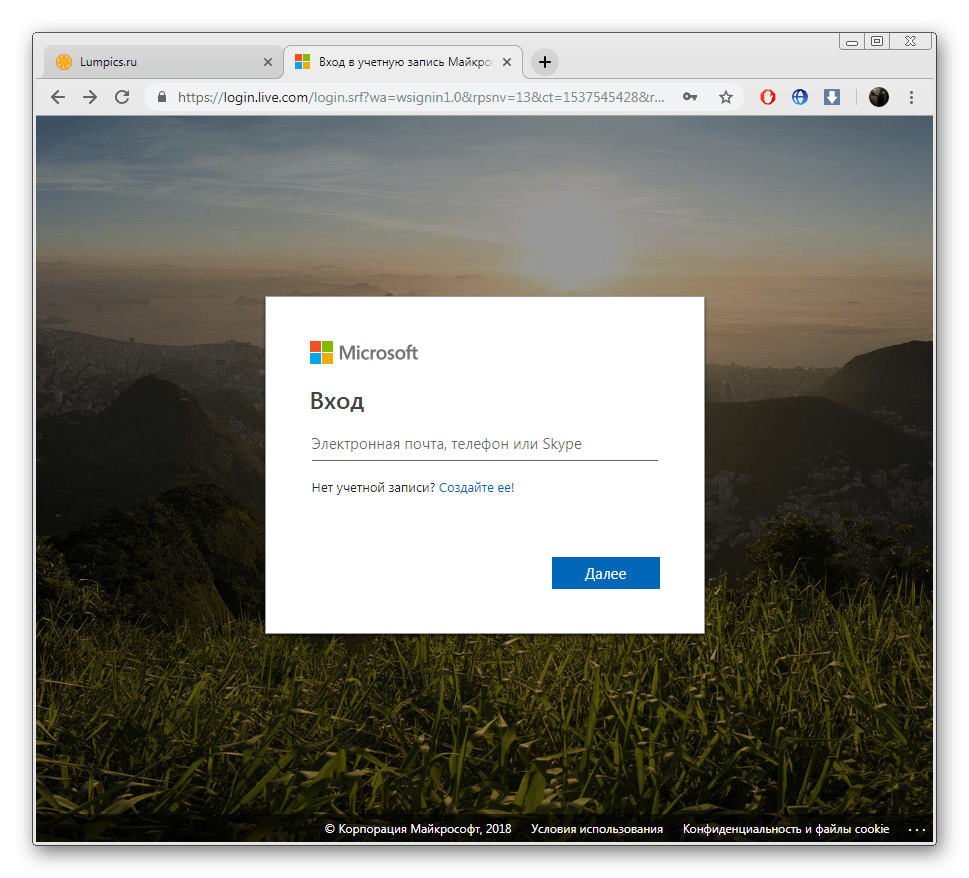
- Выполните вход в учетную запись Microsoft. В случае ее отсутствия ознакомьтесь с первыми пятью шагами в руководстве, которое представлено по ссылке ниже.
После входа в аккаунт выберите свою страну и добавьте способ оплаты. 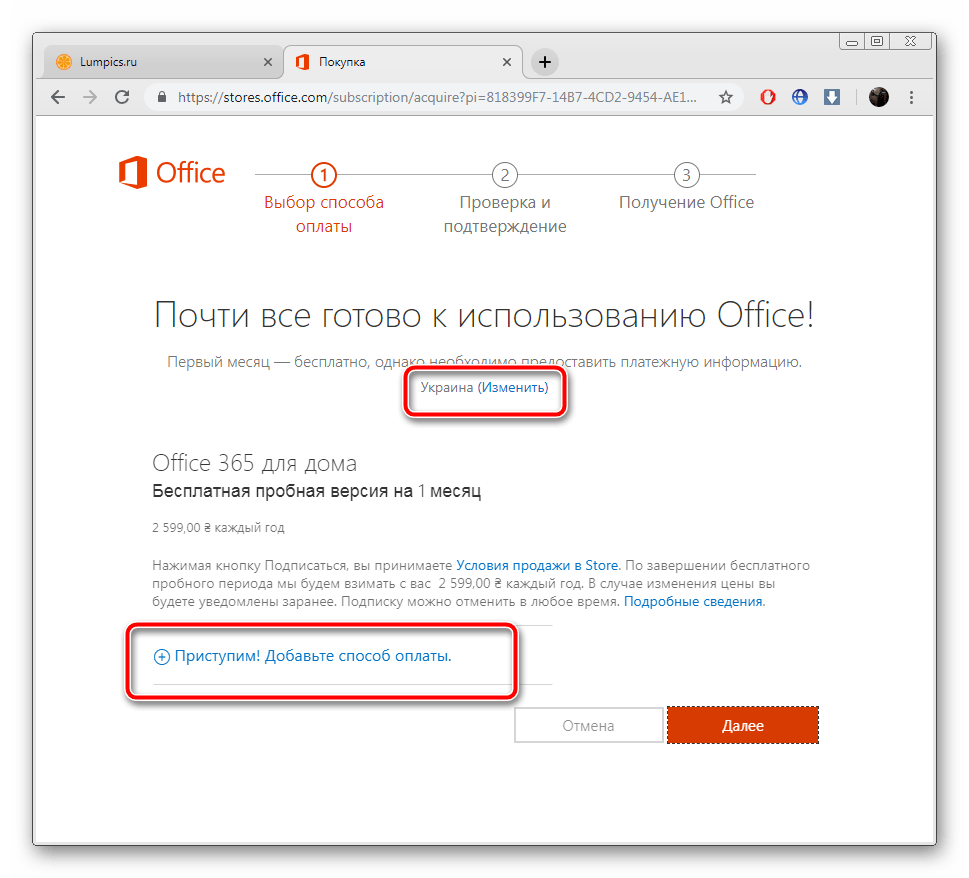

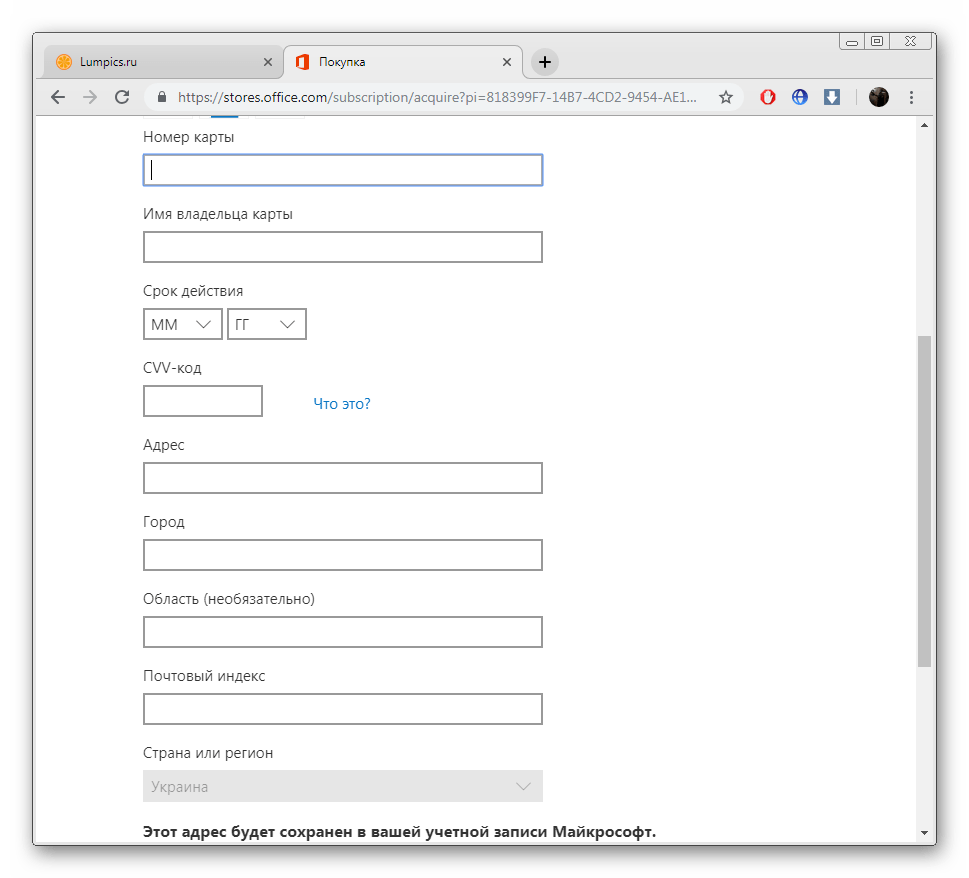
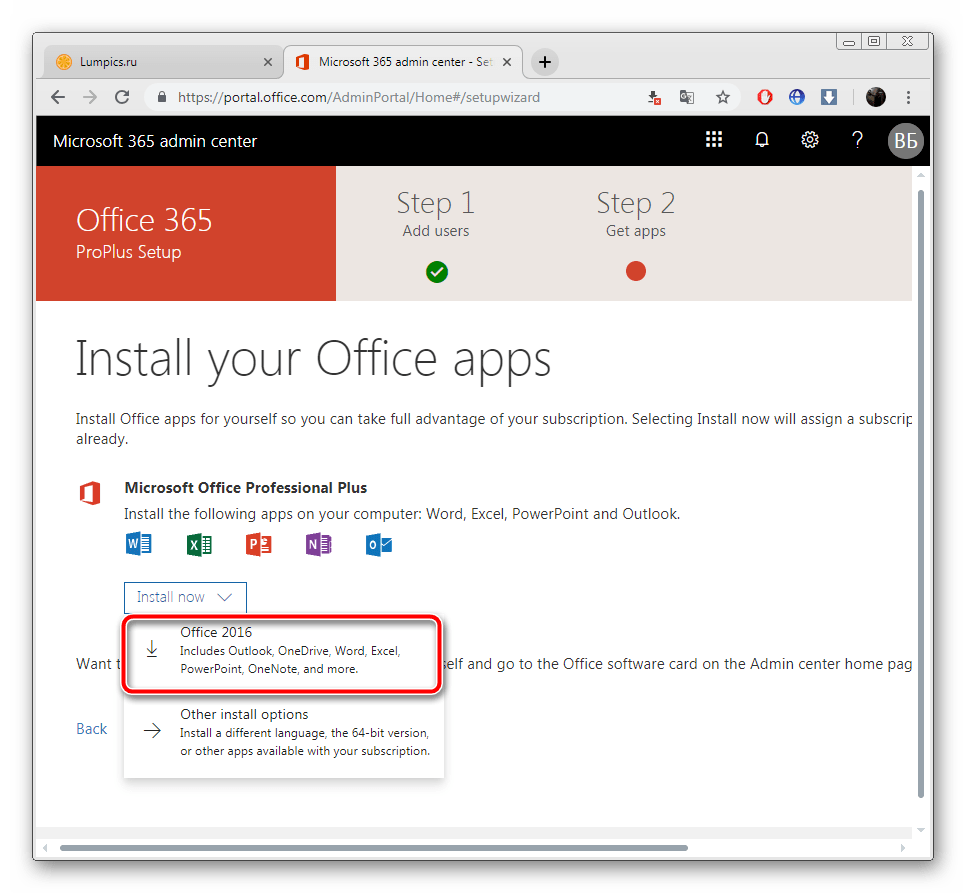
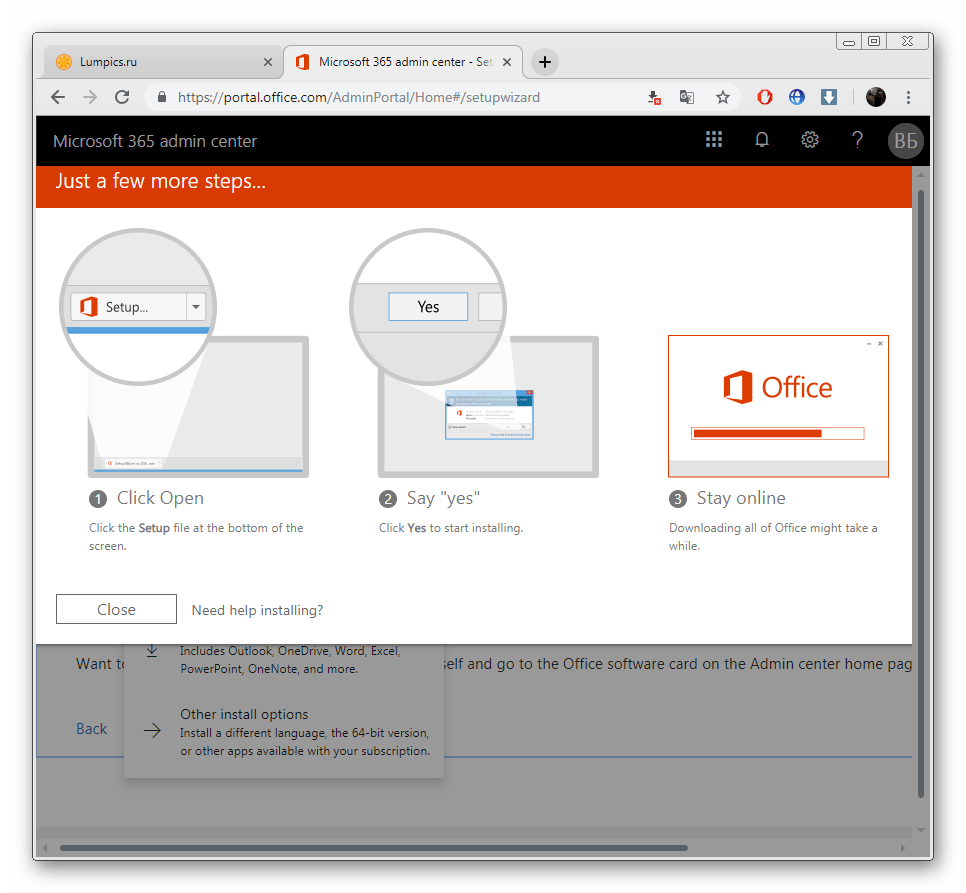
При проверке карты на ней будет заблокирована сумма в размере одного доллара, в скором времени она снова переместится в доступные средства. В настройках аккаунта Microsoft вы можете в любой момент отказаться от подписки на предоставленные компоненты.
Шаг 2: Инсталляция Office 365
Теперь следует установить на свой ПК загруженное ранее программное обеспечение. Все делается автоматически, а пользователю нужно выполнить лишь несколько действий:
- После старта инсталлятора дождитесь, пока он подготовит необходимые файлы.

- Начнется обработка компонентов. Будет загружен только Word, однако в случае выбора полной сборки скачается абсолютно все присутствующее там ПО. Во время этого не выключайте компьютер и не прерывайте соединение с интернетом.
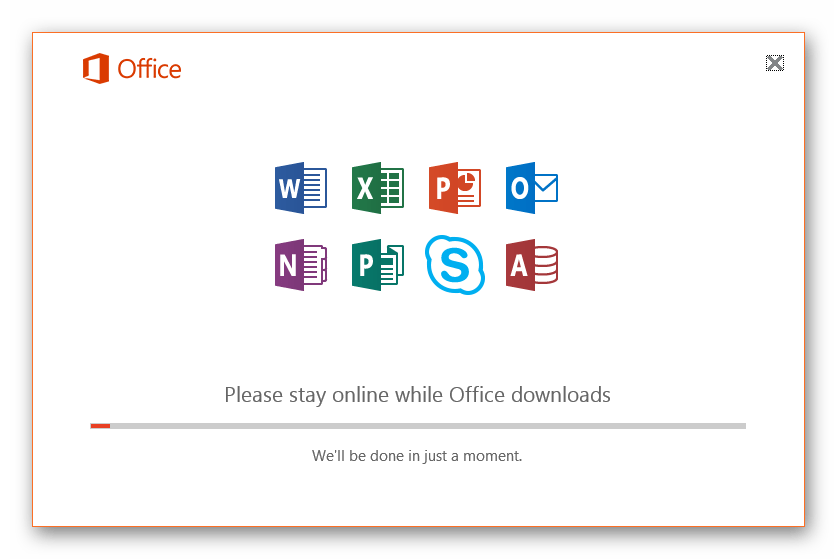
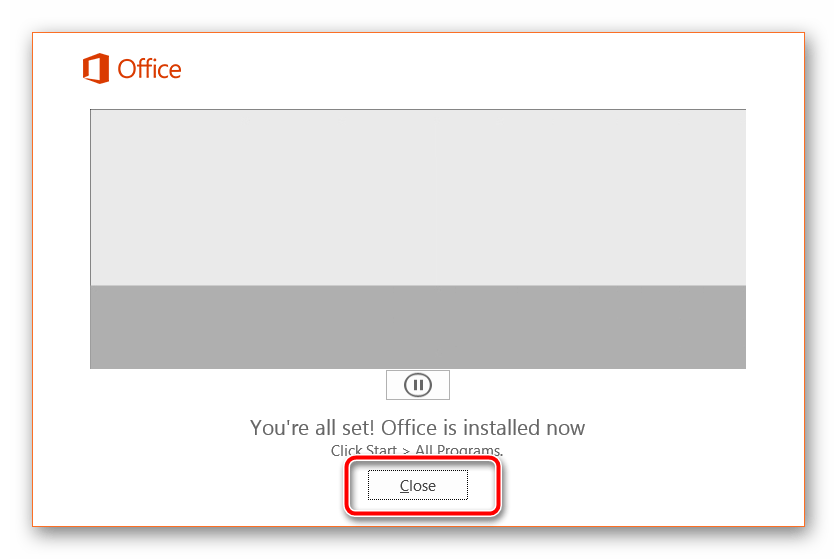
- По завершении вы будете уведомлены о том, что все прошло успешно и окно установщика можно закрывать.
Шаг 3: Первый запуск Word
Выбранные вами программы теперь находятся на ПК и готовы к работе. Найти их можно через меню «Пуск» или же значки появятся на панели задач. Обратите внимание на следующую инструкцию:
- Откройте Ворд. Первый запуск может идти продолжительное время, поскольку происходит настройка ПО и файлов.
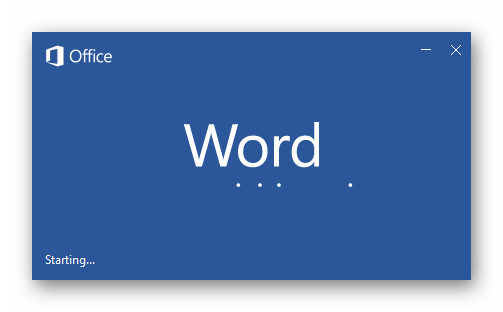
- Примите лицензионное соглашение, после чего станет доступным работа в редакторе.

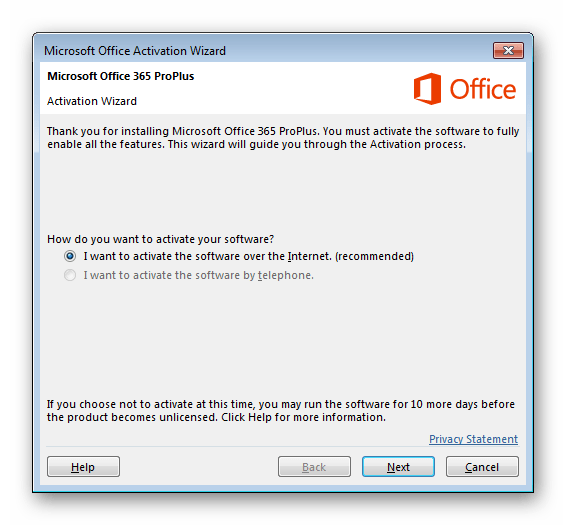
- Перейдите к активации софта и следуйте показанным на экране руководствам, или же просто закройте окно, если не хотите производить это сейчас.
- Создайте новый документ или воспользуйтесь предоставленными шаблонами.

На этом наша статья подходит к концу. Предоставленные выше руководства должны помочь начинающим юзерам разобраться с инсталляцией текстового редактора на свой компьютер. Кроме этого рекомендуем к прочтению другие наши статьи, которые помогут упростить работу в Microsoft Word.
Простая установка последнего Microsoft Office с сохранением всех прежних настроек? Без торрентов и блокировок в России?
Пару месяцев назад я писал статью Как загрузить, установить Office 2024 LTSC с сайта Microsoft и активировать навсегда? / Хабр (habr.com) о том, каким образом осуществить загрузку и установку Microsoft Office LTSC 2024 средствами Microsoft Office Deployment Tool. У этого метода главное преимущество в использовании «родного» инструмента, что многих радует.
Однако, в связи с блокировкой загрузок с CDN Microsoft для России напрямую требуются обходные пути, да и работа с командной строкой и ручным изменением каких-то XML файлов не всем оказалась близка. Сегодня я расскажу и на примере покажу, как установить последнюю версию Приложений Microsoft 365 для Предприятий (Microsoft Apps 365 for Enterprise), о том, чем отличается этот пакет приложений от традиционного коробочного (Retail) Microsoft Office и долгосрочной (LTSC) версии, а также о том, как обновить ваш установленный Microsoft Office 2013/2016/2019/2021/2024 (ненужное вычеркнуть) до Приложений Microsoft 365 для Предприятий, разумеется, не забудем и про Project и Visio.
Я буду рассматривать только установки поверх Windows 10 и Windows 11 (и Windows Server 2016+). Дело в том, что Windows 7 давно не поддерживается, официально на нее выходил лишь Office 2016, есть способ установки Office 2019 без возможности обновлений, но это не то о чем сейчас будет речь, если к этому есть реальный интерес, обсудим в комментариях.
Также прошу ответить в комментариях, интересна ли кому-нибудь инструкция по установке последнего пакета Microsoft 365 Office Suite для Mac, разумеется, с сайта Microsoft. Итак, что же такое Приложения Microsoft 365 для Предприятий (Microsoft Apps 365 for Enterprise) и почему целесообразнее устанавливать их, а не обычный Office. Не следует думать, что Microsoft 365 это какой-то облачный сервис.
То есть, действительно, если вы покупаете ежемесячную подписку на Microsoft Apps 365, то помимо «толстых» приложений вы получаете место в облачном хранилище, почтовый сервис и еще разные плюшки, но сами офисные приложения там те же самые. Или даже немного лучше. Дело в том, что Microsoft Apps 365 регулярнее получают новые возможности и приложения.
Один раз установив, и активировав навсегда этот пакет вы будете всегда иметь последний функционал, а не думать о том, что Microsoft выпустит в будущем, что войдет в Office 2024 (например Publisher теперь не входит), или о том, как получить возможность использования в качестве языка формул в Excel обычный Python. Всё новое сначала приходит именно в Microsoft 365 Apps.
Не следует беспокоиться за стабильность и плохо тестированное ПО. Для этого существуют разные каналы обновления, – внутренние Microsoft DevMain и Internal, каналы Beta (Insider Fast) и Предварительный актуальный (Insider Slow), – все что приходит в Актуальный (Actual) канал месяцами обкатывается внутри корпорации и на инсайдерах. Я для себя всегда использую Актуальный канал обновлений.
Пару раз менял его на Актуальный Предварительный, чтобы обновиться раньше для получения новых возможностей – за последний год я это делал один раз, когда начиная с версии 2406 (сборка 17726.20016) в Excel стало можно писать формулы на Python. Я тогда переключал канал, чтобы получить функционал на месяц ранее, и потом сразу вернул назад, чтобы более ранних обновлений не получал.
Подробности про Python в Excel читать в Инсайдерам Microsoft 365 станет доступен редактор Python в Excel / Хабр (habr.com) и Microsoft добавила Python в Excel / Хабр (habr.com). В коробочных или долгосрочных версиях Microsoft Office функционала нет, нужны плагины.
Итак, я уже рассказывал, как при помощи штатного Office Deployment Tool загружать продукты семейства Office, но две сотни комментариев говорят не только об интересе к теме, но и сложностях. Сегодня мы рассмотрим вариант установки при помощи сторонней программы.
Их существует множество разных, но я сегодня остановлюсь на одной – Office Tool Plus, которую разрабатывают на форумах MyDigitalLife – у неё богатые возможности, и она не блокируется антивирусами, что делает более легкой процесс для далёких от компьютеров пользователей. Формулировка задачи – загрузить, установить и навсегда активировать набор приложений Microsoft Apps 365 с необходимыми настройками, обновив/заменив старый Microsoft Office, и не забыв про Visio и Project.
О двух последних скажу кратко – они не входят в Microsoft Apps 365, мы будем добавлять в список установки коробочные (Retail), а не долгосрочные (LTSC) версии по тем же соображениям, – более функциональны. Начинаем с того, что идём на домашнюю страницу утилиты Office Tool Plus и скачиваем её себе с одного из источников. Есть 32-бит и 64-бит версии, и даже ARM64.
Я пользуюсь 64-битной, но если у вас установлена 32-битная Windows 10, вы вполне можете использовать инструмент. Разархивируете и запускаете Office Tool Plus.exe.
Допустим, у вас уже установлена какая-то версия Microsoft Office: 
 В качестве примера я специально внес некие настройки в Office, чтобы увидеть, что они сохранятся при обновлении, – выбрал белую схему и снял ограничения безопасности документов:
 На всяких случай я сохраню из Office Tool Plus настройки установленного Office – пропустите это, если ставите Office впервые:
  Если у вас была установлена какая-то C2R (не MSI) версия Microsoft Office 2016/2019/2021, то во вкладке Продукты добавим удаление установленных изданий и выберем для установки то что нам требуется:
  Конкретно обязательно ставим Microsoft 365 Apps for Enterprise, и при необходимости Visio Pro 2024 Retail и Project Pro 2024 Retail. Выбираем язык интерфейса продукта, и при желании дополнительные языки для Proofing Tools.
Вот так выглядит интерфейс Office Tool Plus если вы ставите Office впервые:  Обратите внимание на выбор платформы. Если у вас Intel совместимый процессор и 64-битная ОС, заведомо следует выбирать 64-бита.
Для ARM64 версий Windows 11 следует выбирать, соответственно, ARM64 версию Office, для ARM версии Windows 10, простой ARM:  В дополнительных настройках я лишь ставлю автоматическое принятие лицензионного соглашения:
  Теперь запускаю развертывание:
  Обязательно замените параметр Установочный модуль с Office Deployment Tool на Office Tool Plus, – тогда в России не будет проблемы с загрузкой.
  Стартует загрузка и установка:
 При первом запуске я вижу, что установил приложение, доступное по подписке:
  И оно, очевидно, не активировано:
  Office Tool Plus умеет указать на сервер активации, но сам по себе не является активатором, – потому и не блокируется антивирусами.
Аналогичная ситуация и с Visio и Project: 
 Для того, чтобы активировать установленные пакеты, выполним с правами администратора в PowerShell команду: irm https://get.activated.win | iex
  Выбираем [2] Ohook:
  Если посмотреть статус активации, то увидим странное:
  Вроде бы все плохо. но верхняя надпись желтым по черному все объясняет, мы используем метод OHook, офис активирован навсегда. Открываем Word:
  Аналогично с Visio и Project:
  Заметим, версия 2407 (сейчас август 2024).
Если мы готовы тестировать более новую версию, от текущего месяца, в том же Office Tool Plus меняем канал обновлений на Актуальный (предварительная версия):  После обновления будет версия 2408:
  Те настройки, которые у меня были ранее в предыдущей версии сохранились и в новой:
  Если настройки приложений следует перенести с другого ПК на новый, тот же Office Tool Plus поможет это сделать. На этом всё.
Картинок вышло больше чем текста, зато теперь должно быть всё понятно. Если остались вопросы, отвечу в комментариях. Про Mac версию, если будет интерес расскажу отдельно. Ставьте лайк, подписывайтесь.
Новости, обзоры продуктов и конкурсы от команды Timeweb.Cloud — в нашем Telegram-канале ↩

- ➤Azure Stack HCI — что такое, как улучшить и пользоваться;
- ➤Zynq 7000. Загрузка Embedded Linux на SoC через JTAG с помощью XSCT;
- ➤Устраняем уязвимости в Active Directory Windows;
- ➤Большое руководство по сетям и шифрованию трафика в Linux;
- ➤Их место в музее: игры об Индиане Джонсе.
- Блог компании Timeweb Cloud
- Системное администрирование
- IT-инфраструктура
- Софт
- Лайфхаки для гиков



