
Если вы хотите установить Microsoft Word на свой MacBook, у вас есть несколько вариантов. Первый — установить полный пакет Microsoft Office, который включает все программы, в том числе Word. Второй — воспользоваться онлайн-версией Word или приложением Word для Mac в App Store. В этой статье мы рассмотрим все возможности и подробно объясним, как выполнить установку Word на MacBook.
В следующих разделах мы рассмотрим следующие варианты:
1. Установка полного пакета Microsoft Office: В этом разделе мы расскажем, как приобрести и установить полный пакет Microsoft Office, который включает Word, Excel, PowerPoint и другие программы.
2. Использование онлайн-версии Word: В этом разделе мы рассмотрим возможность использовать онлайн-версию Word, которая позволяет работать с документами прямо в веб-браузере без установки.
3. Загрузка приложения Word для Mac: В этом разделе мы расскажем, как загрузить и установить приложение Word для Mac из App Store, чтобы иметь возможность работать с документами в офлайн-режиме.
Независимо от выбранного варианта, вы сможете установить и использовать Microsoft Word на своем MacBook и наслаждаться всеми возможностями этой популярной программы для создания и редактирования текстовых документов.

Как установить Microsoft Word на MacBook
Microsoft Word является одним из самых популярных текстовых редакторов в мире и доступен для установки на компьютеры с операционной системой macOS. В этом экспертном тексте я расскажу вам, как установить Microsoft Word на MacBook.
1. Подпишитесь на Office 365.
Первым шагом для установки Microsoft Word на MacBook является подписка на Office 365. Office 365 предлагает полный пакет программ Microsoft Office, включая Word, Excel, PowerPoint и другие. Вы можете приобрести подписку на официальном сайте Microsoft или через приложение App Store на вашем MacBook.
2. Загрузите Office 365 из App Store.
После подписки на Office 365 вам нужно загрузить само приложение из App Store. Воспользуйтесь поиском в App Store и найдите приложение «Microsoft Office 365». Нажмите кнопку «Загрузить» и дождитесь завершения установки.
3. Авторизуйтесь в Office 365.
После установки приложения Microsoft Office 365 откройте его и авторизуйтесь с помощью учетной записи, которую вы использовали для подписки. Если у вас еще нет учетной записи, создайте ее на официальном сайте Microsoft.
4. Установите Microsoft Word.
После авторизации вам будет предложено выбрать, какие приложения Microsoft Office вы хотите установить. Выберите Microsoft Word и следуйте инструкциям на экране для установки. Дождитесь завершения установки и настройте Word по своему усмотрению.
5. Начните использовать Microsoft Word.
После установки и настройки Microsoft Word вы будете готовы начать использовать его на MacBook. Запустите приложение и начните создавать и редактировать свои документы. Microsoft Word предлагает множество функций и инструментов для удобной работы с текстом.
Вот и все! Теперь вы знаете, как установить Microsoft Word на MacBook. Не забудьте также настроить и использовать другие приложения Microsoft Office из пакета Office 365, чтобы получить полный набор возможностей для работы с документами.
Word, Excel, PowerPoint за бесплатно на macOS
Проверка совместимости
Перед установкой Microsoft Word на устройство Macbook, важно проверить совместимость программы с операционной системой macOS. Это поможет убедиться, что программа будет работать корректно и не будет вызывать никаких проблем.
Существует несколько вариантов, как можно проверить совместимость Microsoft Word с Macbook. Рассмотрим каждый из них более подробно.
1. Проверка совместимости на официальном сайте Microsoft
На официальном сайте Microsoft можно найти информацию о совместимости Microsoft Word с различными версиями macOS. Вам необходимо найти страницу, посвященную Microsoft Word, и просмотреть список поддерживаемых операционных систем. Если ваша версия macOS входит в этот список, значит, программу можно установить.
2. Проверка совместимости в Mac App Store
Другим способом проверить совместимость является поиск Microsoft Word в Mac App Store. Если программа доступна для установки на вашем устройстве, это означает, что она совместима с вашей версией macOS.
3. Проверка системных требований
Также можно проверить системные требования для установки Microsoft Word на Macbook. Обычно они указаны на официальном сайте Microsoft или на странице приложения в Mac App Store. Просмотрите эти требования и сравните их с характеристиками вашего устройства. Если требования совпадают, значит, ваш Macbook совместим с программой.
Проверяя совместимость Microsoft Word с вашим устройством Macbook, вы сможете установить программу без проблем и использовать ее для работы с документами и файлами различных форматов.

Загрузка установочного пакета Word
Установка Word на Mac может показаться сложной задачей для новичка, но на самом деле она довольно проста, если знать правильный способ загрузки и установки.
Для начала стоит уточнить, что Microsoft Word – это платный продукт, и чтобы им воспользоваться, необходимо приобрести лицензию. Однако, для ознакомления и тестирования функционала, Microsoft предоставляет возможность скачать пробную версию Word на определенный период.
Шаг 1: Поиск официального источника загрузки
Первым делом необходимо найти официальный источник загрузки установочного пакета Word для Mac. Лучше всего обратиться к официальному веб-сайту Microsoft, где можно найти все необходимые инструкции и ссылки.
Шаг 2: Выбор версии Word
На странице загрузки обычно предлагается выбрать нужную версию Word, которую вы хотите установить. Обратите внимание на требования к системе и выберите совместимую версию Word для вашей операционной системы Mac.
Шаг 3: Скачивание установочного пакета
После выбора версии Word, нажмите на ссылку для скачивания установочного пакета. Обычно файл загрузки имеет расширение .dmg. Дождитесь завершения загрузки файла на ваш компьютер.
Шаг 4: Установка Word
После скачивания откройте файл установки Word, который вы только что загрузили. Обычно это файл с расширением .dmg. Затем откройте установщик Word и следуйте инструкциям на экране для установки приложения.
Шаг 5: Активация Word
После установки Word, откройте приложение и войдите в свою учетную запись Microsoft, чтобы активировать продукт. Если у вас нет учетной записи, создайте ее, чтобы получить доступ ко всем функциям Word.
Теперь, когда вы успешно установили Word на свой Mac, вы можете начать использовать его для создания, редактирования и форматирования документов. Удачной работы!

Запуск установки Word
Если вы хотите установить Microsoft Word на свой MacBook, вам потребуется следовать нескольким простым шагам. Вот пошаговая инструкция по запуску установки Word.
Шаг 1: Подготовка к установке
Перед тем как начать установку Word, убедитесь, что ваш MacBook соответствует минимальным системным требованиям. Проверьте, есть ли у вас достаточно свободного места на жестком диске, обновленная операционная система и установленные все нужные обновления. Также убедитесь, что у вас есть учетная запись Microsoft, которую вы можете использовать для активации и работы с Word.
Шаг 2: Загрузка Microsoft Office
Перейдите на официальный сайт Microsoft Office и найдите раздел загрузки. Ознакомьтесь с предлагаемыми вариантами пакета Office и выберите тот, который включает Word. Щелкните на кнопке «Загрузить» и следуйте инструкциям для сохранения загрузочного файла на ваш MacBook.
Шаг 3: Запуск установки
Когда загрузочный файл будет скачан на ваш MacBook, откройте его и следуйте инструкциям на экране для запуска установки. Вам может потребоваться ввести учетные данные аккаунта Microsoft для активации приложения.
Шаг 4: Установка Word
После запуска установщика вам будет предложено выбрать компоненты Office, которые вы хотите установить. Убедитесь, что выбрана опция «Microsoft Word» и отключите галочку среди ненужных компонентов. Нажмите кнопку «Установить» и ожидайте завершения процесса установки.
Шаг 5: Первый запуск Word
Когда установка будет завершена, вы можете найти значок Word на рабочем столе или в папке «Приложения». Щелкните на значок, чтобы запустить Word впервые. Вам может потребоваться ввести учетные данные аккаунта Microsoft еще раз и выполнить начальную настройку приложения.
Теперь у вас установлен Microsoft Word на вашем MacBook, и вы можете начать использовать его для создания и редактирования документов. Удачной работы!

Лицензионное соглашение и активация
При установке программного обеспечения, включая Microsoft Word, на устройство, такое как MacBook, вы должны ознакомиться и согласиться с условиями лицензионного соглашения. Лицензионное соглашение является юридическим документом, который определяет права и обязанности пользователя, а также ограничения, накладываемые разработчиком программы.
Один из ключевых аспектов лицензионного соглашения — это активация программы. После установки Microsoft Word на ваш MacBook, вам потребуется активировать программу. Активация — это процесс проверки и подтверждения вашей лицензии, который позволяет вам использовать программу на полную мощность.
Процесс активации
Процесс активации программы может немного различаться в зависимости от версии исользуемого вами продукта, но в целом он следующий:
- После установки Microsoft Word на MacBook, вы запускаете программу.
- Вам будет предложено ввести лицензионный ключ или выполнить вход с помощью своей учетной записи Microsoft.
- Лицензионный ключ — это уникальный код, который вы получите при покупке программы или в комплекте с устройством.
- Если у вас уже есть учетная запись Microsoft, вы можете использовать ее для входа и активации программы.
- При успешной активации вы получите уведомление о том, что ваша копия программы теперь активирована и готова к использованию.
Важность активации
Активация программы является важной процедурой, так как она позволяет разработчику контролировать использование программного обеспечения и предотвращать нелегальное копирование и распространение. Кроме того, активация также обеспечивает безопасность пользователей, так как разработчик программы может предоставлять обновления и исправления для защиты от возможных уязвимостей и ошибок.
Поэтому, если вы приобрели лицензионную копию Microsoft Word, важно активировать программу в соответствии с инструкциями, предоставленными вместе с программой. Это обеспечит вам полный доступ и функциональность программы, а также соблюдение правил и условий использования программного обеспечения.

Настройка Word после установки
После установки Microsoft Word на ваш Macbook, вам может понадобиться выполнить ряд настроек для оптимального использования программы. В этом экспертном материале я расскажу вам о некоторых важных настройках, которые помогут вам удобно работать с Word.
1. Установка языка и региональных настроек
Перед началом работы в Word рекомендуется установить нужный язык интерфейса программы. Для этого откройте Word и в меню выберите «Настройки». Затем перейдите в раздел «Язык» и выберите желаемый язык из списка. Также в этом разделе можно изменить региональные настройки, такие как формат даты, времени и денежных единиц.
2. Настройка автозамены и проверки орфографии
Word предлагает множество удобных функций, таких как автозамена и проверка орфографии, которые помогут вам создавать профессиональные документы. Чтобы настроить эти функции, откройте меню «Настройки», выберите раздел «Правописание и грамматика» и установите нужные опции для автокоррекции и проверки орфографии.
3. Персонализация интерфейса
Word предлагает возможность настроить интерфейс программы в соответствии с вашими предпочтениями. Например, вы можете изменить цветовую схему, добавить панели инструментов или настроить быструю панель доступа для быстрого доступа к часто используемым командам. Для доступа к этим настройкам, откройте меню «Настройки» и найдите соответствующие разделы.
4. Настройка сохранения и печати
Помимо основных настроек, в Word также можно настроить параметры сохранения и печати документов. Например, вы можете выбрать формат сохранения по умолчанию, настроить настройки печати, такие как размер бумаги и ориентацию страницы, а также настроить параметры печати, такие как количество копий и способ печати.
Настройка Word после установки важна для того, чтобы программа работала максимально эффективно и удовлетворяла ваши потребности. Не стесняйтесь экспериментировать с настройками и адаптировать их под ваши предпочтения и режим работы с программой.
Полезные советы по использованию Word на MacBook
Word — это мощный текстовый процессор, который доступен для установки на MacBook. В этой статье мы рассмотрим полезные советы по использованию Word на MacBook, чтобы помочь новичкам освоить эту программу более эффективно.
1. Используйте сочетания клавиш
На MacBook есть множество сочетаний клавиш, которые могут значительно ускорить вашу работу в Word. Например:
- Cmd + C — скопировать выделенный текст
- Cmd + V — вставить скопированный текст
- Cmd + S — сохранить документ
- Cmd + B — выделить текст полужирным
- Cmd + I — выделить текст курсивом
Использование сочетаний клавиш позволяет работать в Word более эффективно и быстро.
2. Воспользуйтесь автозаполнением и автоматической коррекцией
Word на MacBook имеет функцию автозаполнения и автоматической коррекции, которые помогают сэкономить время и уменьшить количество ошибок. Например, когда вы начинаете печатать слово, Word может предложить варианты его завершения, а также автоматически исправить опечатки.
Чтобы воспользоваться этими функциями, просто продолжайте печатать, пока не увидите подходящий вариант в автозаполнении, или нажмите Enter, чтобы принять предложенное автоматическое исправление.
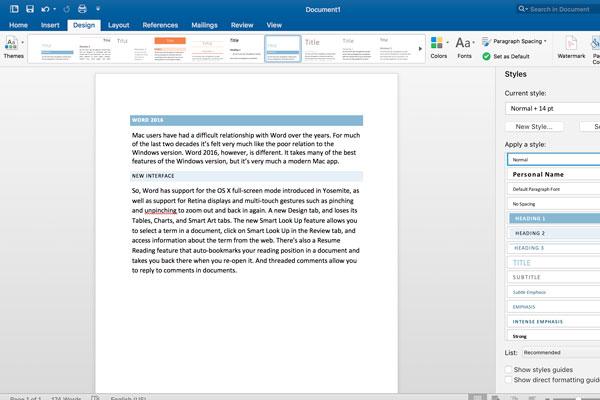
3. Используйте стили и форматирование
Word на MacBook позволяет использовать стили и форматирование для более удобного оформления документов. Вы можете создавать заголовки, подзаголовки, списки и многое другое, чтобы сделать ваш текст более структурированным и профессиональным.
Чтобы использовать стили, выделите нужный текст и выберите соответствующий стиль из панели инструментов Word. При желании вы можете создать собственные стили, чтобы соответствовать своим потребностям.
4. Работайте с изображениями и таблицами
Word на MacBook позволяет вставлять изображения и создавать таблицы в документах. Для вставки изображения просто перетащите его на нужное место в документе, а затем настройте его размер и расположение с помощью инструментов Word.
Для создания таблицы выберите вкладку «Вставка» в верхней панели инструментов и выберите «Таблица». Затем определите размер таблицы и добавьте нужное количество строк и столбцов. Вы также можете форматировать таблицу, добавлять заголовки и объединять ячейки.
5. Сохраняйте документы в облаке
Для обеспечения безопасности и доступности ваших документов рекомендуется сохранять их в облачном хранилище, таком как OneDrive или iCloud. Это позволит вам легко получить доступ к документам с любого устройства и защитит их от потери.
Чтобы сохранить документ в облаке, просто выберите пункт меню «Сохранить как» и выберите папку в облачном хранилище для сохранения документа.
Следуя этим полезным советам, вы сможете эффективно использовать Word на MacBook и создавать профессиональные документы.



