
Установка и активация Microsoft Office 2019 на macOS
Чтобы открывать текстовые файлы, таблицы, презентации и другие документы, необходим специальный софт. Среди приложений такого типа большой популярностью пользуется офисный пакет Microsoft Office 2019. Его программы отличаются удобством и широким функционалом. Установить этот пакет можно на разные операционные системы. Поэтому даже владельцы ОС от Apple часто стремятся запустить Office 2019 на macOS . Дальше мы подробно расскажем, как выполнить эту процедуру от получения установочного файла до настройки приложений.
Эта инструкция предназначена для владельцев лицензионных версий Office 2019. Их активируют с помощью ключа. Легальный софт безопаснее пиратских версий, поскольку в нём отсутствуют встроенные вирусы, а владельцы могут в любой момент обратиться в техническую поддержку.
Проверка системных требований и совместимости
Чтобы установить и использовать Office 2019 for mac , сначала нужно убедиться, что характеристики устройства соответствуют требованиям софта. Для запуска этого офисного пакета необходим:
- процессор Intel или последние версии M1 и M2;
- Гб свободного места на носителе;
- от 4 Гб оперативной памяти;
- экран с разрешением от 1280 x 800.
Важно убедиться, что в устройстве не установлены другие версии Office. Сейчас невозможно использовать сразу несколько офисных пакетов от Microsoft. Чтобы избавиться от старой версии Офис из Macbook, запустите CleanMyMac или другое ПО для удаления программ. Этот софт не только уберёт Office из перечня приложений, но и очистит его следы из реестра. В результате исчезнут любые файлы, которые могут конфликтовать с новой версией Офис.
Удаление офисного пакета обычно занимает несколько минут. После деинсталляции приложения рекомендуется перезагрузить Macbook и вручную удалить значок Office из панели задач .
Загрузка установочного файла с официального сайта Microsoft
Недостаточно знать, как скачать Ворд на Мак . Чтобы использовать лицензионную копию Офис 2019 в системе от Apple, также необходима учётная запись на сайте Microsoft. Если применяется домашняя учётная запись, нужно выбрать «Установка Office», а потом кликнуть «Установить».
Однако иногда пользователи заходят на сайт Microsoft с рабочего аккаунта или аккаунта учебного заведения. В этом случае скачивание загрузочного файла проходит чуть иначе. Сначала необходимо кликнуть «Установка Office», а потом указать компоненты, которые пользователь будет применять. Также на этом этапе важно выбрать правильную разрядность системы.
Если при скачивании файлов возникли трудности и у пользователя появились вопросы, как установить Excel , Word или другое ПО на mac , обратитесь в техническую поддержку. Специалисты помогут разобраться в проблеме и предоставят нужную информацию.
Установка Microsoft 2019 на macOS
После покупки лицензионного ключа и скачивания загрузочного файла Офис 2019, можно перейти к установке пакета. Сначала откройте Finder. В нём нужно зайти в папку «Загрузки», чтобы найти и запустить установочный файл Office 2019. Если при открытии файла возникает ошибка, необходимо переместить его на рабочий стол и запустить через кнопку Control.
Установка проходит легко. На первом экране нужно кликнуть «Продолжить». Потом необходимо прочитать лицензионное соглашение, принять его и снова щёлкнуть «Продолжить».
Дальше установщик предложит выбрать, какие приложения из пакета Office 2019 for mac нужно установить. Кликните «Настройка», чтобы добавить или удалить программы из списка. Потом нажмите «Установить».
В конце необходимо написать пароль от учётной записи Mac и щёлкнуть «Установить программное обеспечение».
Активация продукта: использование лицензионного ключа
Чтобы активировать офисный пакет, снова запустите Finder. Откройте вкладку «Приложения» и найдите в ней софт от Office 2019. Запустите любую из этих программ. Например, Word. Дальше необходимо войти в учётную запись, после чего начнётся проверка подлинности Office 2019 для mac OS.
Когда лицензия подтвердится, продукт автоматически активируется.
Настройка приложений и аккаунтов для максимальной эффективности
Если пользователь ранее не активировал софт от Microsoft, необходимо создать учётную запись на их официальном сайте и ввести в ней всю информацию о приобретённых приложениях. В том числе, лицензионный код без пробелов. Это облегчит работу с программами разработчика в будущем. Например, пользователи смогут переустанавливать Офис 2019 без повторного указания ключа.
Полезные советы по использованию Office 2019 на macOS
Office 2019 for mac — это популярный офисный пакет, который содержит множество полезных приложений для учёбы и бизнеса. Поэтому его важно правильно установить и использовать. В противном случае после запуска программ могут возникнуть различные неполадки. Пользователям Офис 2019 специалисты рекомендуют:
- применяйте только лицензионное ПО;
- скачивайте Офис 2019 с официального сайта Microsoft;
- проверяйте аккумулятор ПК перед установкой office 2019;
- просканируйте приложения на вирусы перед использованием;
- при удалении предыдущей версии Офис очистите весь её кеш;
- включите автоматическую установку обновлений.
Эти советы помогут повысить стабильность ПО из Office 2019 для macOS . Во время установки и применения программ снизится риск возникновения ошибок.
Установка приложения Office в MacBook
В мире стало увеличиваться число пользователей Макбуков. MacBook — это ноутбук, разработанный компанией Apple. Так как там абсолютно другие параметры, установка некоторых объектов может вызвать трудности. А именно, мы с вами будем устанавливать Office на наше устройство.
На ноутбуки с MacOS можно установить программного обеспечение Office.
Если у вашего Макбука присутствует дисковод, то нужно записать содержимое установочного диска на съёмный носитель на компьютере, у которого имеется привод для лазерного диска. Если же его нет, то нужно купить специальный привод для Макбука. Прочитав внимательно инструкцию по установке, осуществите её.
Что делать, если нет дисковода?
Однако если у вас нет DVD-привода, то установить Офис на MacBook можно другими методами.
Способ первый
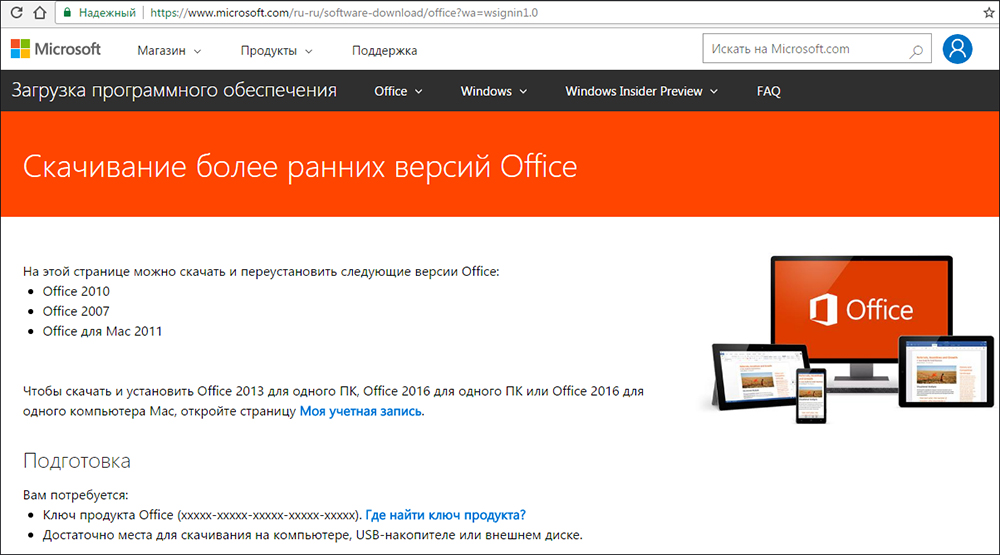
Для начала осуществите установку с официального сайта Майкрософт (https://www.microsoft.com/ru-ru/software-download/office). Обязательно прочитайте всю инструкцию и подробно с ней ознакомьтесь. Очень важно следовать всем пунктам, описываемым в ней. Чтобы выполнить скачивание, кликните два раза по файлу.
Когда перед вами открылось окно, то выберите Ввод ключа продукта. Далее, вы должны ознакомиться и согласиться со всеми требованиями, после чего нажмите Продолжить. Заключительным этапом будет являться ввод ключа Office, который вы приобрели для Макбука.
Способ второй
Второй метод будет звучать намного короче. Заключаться он будет в подключении внешнего диска DVD, который будет использоваться для установки продукта.
Новая версия
Однако хочется отметить, что это довольно старая версия. Поэтому сейчас мы расскажем, как установить Офис 2016 года.
ВАЖНО. В новой версии Майкрософт решила убрать из пакета программ все лишние приложения. Теперь будут скачиваться самые полезные приложения: Word, Excel, PowerPoint, OneNote и OutLook. Обновления этих программ намного облегчилось, так как все средства для его осуществления входят в пакет. Приложения переведены на русский и на многие другие языки.
Для скачивания нужно иметь только желание. Это может сделать каждый. Перейдите по ссылке https://products.office.com/ru-ru/mac/microsoft-office-for-mac и осуществите загрузку версии офиса для Макбука. После этого сделайте установку и пакет программ от Office будет на вашем компьютере. Пока что он работает в тестовом режиме, поэтому все функции будут бесплатными.
Майкрософт обещает выпускать частые обновления, так что стоит последить за ними.
Прочитав статью, вы разобрались с тем, как установить пакет программ Office на MacBook. Рекомендуется устанавливать именно его, так как там находятся наиболее полезные приложения. Они нужны каждому человеку, работающему за компьютером. Обновления будут выходить достаточно часто, поэтому не ленитесь их проверить. Надеемся, что у вас не осталось никаких вопросов.
Если же они есть, то пишите их в комментариях. А также будем благодарны за лайк и репост информации своим друзьям.



