
Microsoft Word 2024
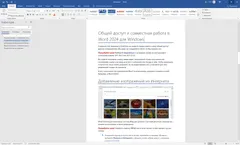

Описание Microsoft Word 2024
Microsoft Word 2024 — последняя версия выдающегося текстового процессора от Microsoft, объединяющая новейшие технологии для создания и редактирования документов. Эта версия программы выделяется следующими ключевыми аспектами:
Интуитивно понятный интерфейс
Новый, упрощенный интерфейс обеспечивает более комфортное и эффективное взаимодействие с программой. Пользовательский опыт усовершенствован благодаря современному дизайну и улучшенным возможностям настройки рабочего пространства.
Инновационные инструменты редактирования
- Обновленные функции форматирования: Позволяют легко и точно управлять текстом.
- Автозамена и автодополнение: Повышают точность и скорость работы.
- AI-инструменты: Поддерживают автоматизацию задач и улучшают качество редактирования.
Совместная работа и интеграция
- Легкий обмен документами: Через облачные сервисы.
- Совместное редактирование: Облегчает командную работу и обмен обратной связью.
- Управление версиями: Упрощает отслеживание изменений и комментариев.
Оптимизированная производительность и безопасность
- Улучшенная скорость работы: Документы обрабатываются быстрее, что повышает продуктивность.
- Новые функции безопасности: Обеспечивают защиту данных и предотвращение утечек.
Microsoft Word 2024 предоставляет мощные инструменты для эффективного управления документами, делая процесс создания и редактирования более удобным и безопасным.
Популярные возможности программы
Новые функции в Microsoft Word 2024:
Горячие клавиши
| Сочетание клавиш | Описание команды |
|---|---|
| Ctrl + N | Создает новый документОткрывает пустой документ для работы. |
| Ctrl + O | Открывает существующий документПозволяет выбрать и открыть ранее сохраненный файл. |
| Ctrl + S | Сохраняет текущий документРегулярное сохранение предотвращает потерю данных. |
| Ctrl + P | Открывает окно печатиПозволяет настроить параметры печати и отправить документ на принтер. |
| Ctrl + Z | Отменяет последнее действиеПолезно для иборьбы ошибок. |
| Ctrl + Y | Повторяет отмененное действиеВосстанавливает ранее отмененные изменения. |
| Ctrl + X | Вырезает выделенный текстПеремещает содержимое в буфер обмена. |
| Ctrl + C | Копирует выделенный текстСоздает дубликаты содержимого в буфере обмена. |
| Ctrl + V | Вставляет скопированный текстПомещает содержимое из буфера обмена в текущее положение курсора. |
| Ctrl + F | Открывает окно поискаПолезно для быстрого нахождения информации в документе. |
| Ctrl + H | Открывает окно "Найти и заменить"Позволяет найти текст и заменить его на другой. |
| Ctrl + A | Выделяет весь текст документаУпрощает редактирование или форматирование всего содержимого. |
| Ctrl + K | Вставляет гиперссылкуОткрывает диалоговое окно для создания ссылки на веб-сайт или другой документ. |
| Ctrl + D | Открывает диалоговое окно шрифтовПозволяет изменить стиль и размер шрифта для выделенного текста. |
| Ctrl + B | Применяет полужирное начертаниеВыделяет важные части текста. |
| Ctrl + I | Применяет курсивное начертаниеИспользуется для выделения названий или специальных терминов. |
| Ctrl + U | Добавляет подчеркиваниеПодчеркивает важные слова или фразы. |
| Ctrl + E | Выравнивает текст по центруПолезно для создания заголовков и выделений. |
| Ctrl + L | Выравнивает текст по левому краюСтандартное выравнивание для большинства документов. |
| Ctrl + R | Выравнивает текст по правому краюИспользуется для выравнивания текста в деловых документах. |
| Ctrl + J | Выравнивает текст по ширинеСоздает ровные поля с обеих сторон текста. |
| Ctrl + M | Увеличивает отступ абзацаИспользуется для форматирования текста и создания дополнительного пространства. |
| Ctrl + Shift + M | Уменьшает отступ абзацаПозволяет сократить отступ для более компактного оформления. |
| Ctrl + T | Увеличивает отступ для первой строки абзацаПрименяется для создания выносок. |
| Ctrl + Shift + T | Уменьшает отступ для первой строки абзацаВозвращает его к стандартному выравниванию. |
| Ctrl + 1 | Устанавливает одинарный межстрочный интервалСтандартный интервал для большинства документов. |
| Ctrl + 2 | Устанавливает двойной межстрочный интервалИспользуется для создания пространства между строками. |
| Ctrl + 5 | Устанавливает полуторный межстрочный интервалОбеспечивает промежуточное расстояние между строками. |
Поддерживаемые форматы файлов и расширения
Основные форматы документов:
Дополнительные поддерживаемые форматы:
Форматы для совместимости:
Эти форматы обеспечивают совместимость и гибкость работы с разными версиями Microsoft Word и сторонними офисными приложениями.
Системные требования
- Операционная система: Windows 10, Windows 11 или macOS Monterey (или более новые версии)
- Процессор: 2-ядерный процессор с частотой 1.6 ГГц или выше
- Оперативная память: 4 ГБ (64-разрядная система) или 2 ГБ (32-разрядная система)
- Место на диске: 4 ГБ свободного места на жестком диске
- Экран: Разрешение экрана 1280 x 768 или выше
- Графика: DirectX 9 или выше с WDDM 2.0 или более поздней версией для Windows
- Интернет-соединение: Требуется для активации и обновлений продукта
Рекомендуемые системные требования
- Операционная система: Windows 11 или последняя версия macOS Ventura
- Процессор: 4-ядерный процессор с частотой 2.0 ГГц или выше
- Оперативная память: 8 ГБ (рекомендуется для более производительной работы)
- Место на диске: 8 ГБ свободного места на SSD
- Экран: Разрешение экрана 1920 x 1080 или выше
- Графика: DirectX 12 с WDDM 2.0 (для Windows) или интегрированная графика от Apple для macOS
- Интернет-соединение: Высокоскоростное подключение для работы с облачными сервисами
Дополнительные требования
- Microsoft 365: Подписка на Microsoft 365 требуется для использования облачных функций, таких как совместная работа и синхронизация данных.
- Браузер: Последняя версия Microsoft Edge, Safari, Chrome или Firefox.
- Сенсорное управление: Для использования сенсорных функций требуется устройство с поддержкой сенсорного ввода.
Microsoft Office
Программы, включенные в пакет Microsoft Office
 Microsoft Word — текстовый редактор для создания и форматирования документов.
  Microsoft Excel — электронные таблицы для анализа и визуализации данных.
  Microsoft PowerPoint — программа для создания презентаций и слайд-шоу.
 Microsoft Access — система управления базами данных для организации информации.
  Microsoft Outlook — инструмент для управления электронной почтой и календарём.
  Microsoft OneNote — приложение для создания заметок и организации информации.
  Microsoft Publisher — программа для создания публикаций и маркетинговых материалов.
  Microsoft Teams — платформа для совместной работы и видеоконференций.
Скачать Word бесплатно и начать работу
Скачайте Ворд бесплатно на свой компьютер или ноутбук. Приложение запускается в одно нажатие и не требует установки. Все, что вам понадобится — это загрузить, запустить и можно работать с документами doc и docx.
Стоимость традиционных офисных пакетов высока, лицензия обходится минимум в 3-4 тыс. рублей. Некоторые из них доступны по недорогой подписке, но пользоваться программами по такой схеме согласен далеко не каждый. Тем более что многие редакторы распространяются абсолютно бесплатно и обладают всеми необходимыми для редактирования текстов функциями. Типичным тому примером является WordOffice.

Возможности приложения
Размер данного редактора занимает всего 1,5, Мб, при этом он располагает всеми необходимыми для работы функциями. Вот их список:
- Открытие файлов четырёх самых популярных форматов – это DOC, DOCX, RTF и TXT, остальные форматы используются довольно редко.
- Стандартные функции редактирования текстов – копирование, вставка, удаление, вырезание, поиск и замена.
- Вставка текущей даты – важная функция для тех, кто часто готовит новости и документы, где нужно вставить текущее число.
- Работа со шрифтами – поддерживается применение практически любых установленных в системе шрифтов. Доступны изменение размера букв и настройка начертания. Реализована возможность изменить цвет текста.
- Выравнивание текстов – по левому краю, правому краю и по середине листа, как в любом другом офисном пакете.
- Работа со списками – поддерживаются только маркированные списки. Доступный маркер – точка.
- Вывод текстовых файлов на печать – ещё одна стандартная функция с использованием системного окна настройки печати.
- Вставка изображений – они вставляются только из буфера обмена, вставка иллюстраций из файлов не поддерживается.
Чтобы быстро набросать простой текст, сохранить его или вывести на печать, достаточно воспользоваться простейшим Word Online.
- Минимальный размер на диске, благодаря чему не придётся освобождать место для установки редактора.
- Не требует традиционной процедуры установки – достаточно запустить файл, и можно приступать к работе.
- Не вносит изменения в операционную систему и системный реестр – актуально для компьютеров, где запрещена установка программ.
Кроме того, Ворд Онлайн абсолютно бесплатный.
Как начать пользоваться?
Чтобы приступить к освоению редактора, пошаговые инструкции не понадобятся. Скачайте его по прямой ссылке, сохраните в удобном для вас месте и запускайте по мере надобности. При необходимости, его можно скопировать на USB-носитель.
Частые вопросы:
- Как напечатать документ с двух сторон листа в Word Online
- Как распечатать документ Word Online с двух сторон
- Как проверить на плагиат Word Online бесплатно
- Как начать работу в Ворд Онлайн?
Что такое ворд и как его скачать? Детально

4 — й год работаю удалённо и создаю различные источники дохода. Строю бизнес в интернете и активно инвестирую.
Приветствую вас, читатели и просто посетители моего сайта! На связи Федор Лыков. А поговорим мы сегодня о том, как установить ворд бесплатно.
скрыть
Вы знакомы с текстовым редактором Microsoft Word? Если да, то отлично! Если нет, то вам будет очень полезно прочитать эту статью. А также эта информация пригодится всем, кто пользуется этой программой.

Что такое Microsoft Word?
Это редактор для создания и обработки текстовых файлов. Вы можете создавать документы различных типов, видов, с абсолютно любым наполнением и структурой. Вот такую возможность дает широкий функционал этот редактор.
Вы можете пользоваться им в учебе, работе, для проведения образовательных программ. Для этого пользователь может оперировать такими инструментами, как:
Интерфейс программы на русском языке. Поэтому освоить ее может любой желающий.

Возможности Ворд
- Безграничный простор для форматирования и изменения текста. Вам под силу сделать документ любого формата и вида.
- Можно выбрать уже готовые стандартные стили оформления текста, а можно задать свой. Для этого есть все возможности.
- Широкие возможности создавать таблицы.
- Хорошая опция – проверка правильности написания текста. Согласны, что это очень удобно?
Большой выбор инструментов для редактирования текста безвозмездно.

Чтобы установить Word на пк или ноутбук, вам нужно знать вашу операционную систему. Подробнее, как ее определить читайте здесь.
Также необходимо знать системные требование вашего ПК.
Ресурсов, которые бесплатно позволят скачать данный текстовый редактор в интернете без регистрации достаточно.
На этих сайтах программы доступны бесплатно и без лицензии.
Есть разные виды этой программы: на виндовс 10, 7, XP. Вам нужно выбрать и скачать софт, подходящий для вашей операционной системы.
Как установить Word бесплатно?
- Первым делом, вам нужно зайти на выбранный сайт и скачать файлы к себе на компьютер. Обязательно перед установкой проверьте их на отсутствие вирусов.
- Далее после проверки вам нужно открыть скачанные файлы и заняться их установкой.

- Вы должны выбрать место на компе, куда установить ваш Word . Как правило, это будет диск С. Он предназначен для установки всех системных программ. Но вы можете выбрать любой другой диск на ваше усмотрение.
- После завершения распаковки и установки, вы можете запустить Word .
Можно выбрать любой удобный пользователю вид и настройки.
Какие есть еще способы использовать редактор даром?
Используйте ворд онлайн на официальном сайте. Он полностью с таким же функционалом, как и обычный.
Только отсутствуют функция ВордАрт и диаграммы. С остальными задачами эта версия отлично справится. Вам нужно будет только завести свою учетную запись в он-лайне.

Мобильное приложение ворд для смартфонов. Совершенно безденежно. Подойдет для телефонов с большими экранами и планшетов.
- Для Android.

Получите официальную версию Microsoft Word бесплатно. Обычно такие акции проводятся в магазинах при покупке компьютера или ноутбука. Нужно лишь промониторить магазины на предмет такой акции.



