
Для работы с текстом на ПК есть множество средств. Есть средства для правки маленького объёма, есть текстовые редакторы, работающие быстро, но обделённые функциями. Но для того чтобы редактировать и форматировать текст большого объёма, для использования продвинутых возможностей всё же нужен текстовый процессор — программа с широкими возможностями. Она требует под себя больше ресурсов, больше места на жёстком диске компьютера и оперативной памяти при использовании сложных функций, но позволяет выполнять гораздо больше задач за меньшее время и с меньшими усилиями. Microsoft Word, конечно, не единственный в мире представитель такого рода программ, но он самый популярный и продуманный, так что его установка, как правило, первое, чем занимается пользователь после установки Windows.
Он входит в поставку специального пакета программ Office; кроме него, там есть Excel, Power Point и другие, не менее известные. Перед тем как установить Word, вы должны подумать, не нужны ли вам ещё и они, так как для полноценной офисной работы обычно нужен весь пакет. И работа с таблицами, и составление презентаций, даже специальный служебный софт типа Microsoft Image Viewer часто используется в работе, так что имеет смысл выбрать и их. В любом случае потребуется специальная утилита-установщик.
Процесс установки
Скачайте или откройте с диска установщик Microsoft Office нужной вам версии. Чтобы запустить его, нажмите два раза мышкой по иконке Setup.exe. Откроется рабочее окно установщика, где и мы и будем выполнять требуемые операции. Первое, что от вас потребуется, это ввести лицензионный ключ. Это комбинация из 25 символов.
Найти её можно на коробке с диском, если вы приобрели Office в таком виде, или у себя в почте, если покупали онлайн. Мы ни в коем случае не одобряем пиратства, так что ищите эту информацию на сайте, с которого скачивали копию программы. После ввода ключа нажмите на «Продолжить». Установщик, проверив введённые вами символы, если они неверны, вернёт вас в предыдущее окно или откроет следующее в случае верного ввода. Там у вас будет возможность установки по умолчанию или настройки состава пакета.
В принципе Ворд входит в стандартную поставку, так что можете смело выбирать первый вариант. В этом случае после завершения процесса у вас будет установлен «джентльменский набор», в который входят Outlook, Excel, Access, Power Point и Word. Эта поставка отлично подходит для того, чтобы выполнять повседневные задачи.
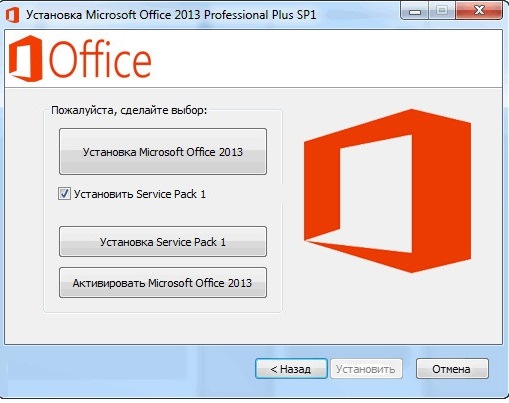
Установка Microsoft Office
Но её недостаточно для более продвинутой работы. Дело в том, что компания Microsoft разработала модульную структуру для пакета Office, чтобы каждый пользователь мог выбрать оптимальный для себя состав установки. Ведь кто-то нуждается в том или ином компоненте, а кто-то нет. Поэтому бессмысленно инсталлировать их все по умолчанию, раз большая часть людей не будет ими пользоваться. Логично, что установщик даёт возможность выбора таких компонентов.
Так как продвинутые возможности обработки и редактирования текста подпадают под это определение, их нужно включать отдельно в том окне программы инсталляции, о котором мы говорили выше. Нажмите «Настроить» и в дереве модулей выберите те, которые считаете нужными. Собственно, вы можете выбрать их и для других программ. После нажмите «Далее» и ожидайте завершения процесса. Как только окно закроется, вы сможете запускать Word из главного меню Windows.
Удаление
Некоторые эксперименты с настройками Word приводят к тому, что он больше не запускается. Поможет его переустановка, она приведёт их к первоначальному виду. Возможно, впрочем, что вы просто не хотите держать установленной программу, которой не пользуетесь в данный момент.
В любом случае для удаления Microsoft Word со своего компьютера зайдите в Панель управления, нажав на соответствующую иконку в меню Пуск, найдите в поиске пункт «Установка и удаление программ». Откроется окно с перечнем установленных приложений. Вам нужно найти здесь Office и выделить его левой кнопкой мыши.
В правой части выделения появится кнопка «Установка», по нажатию на которую вы откроете окно программы. В нём нужно выбрать компонент, который вы хотите удалить, в нашем случае Microsoft Word, и выбрать соответствующий пункт. Запустится процесс, по завершении которого программа будет удалена с вашего ПК. Есть и другой способ.
Дело в том, что в зависимости от метода установки Ворда он может быть указан в этом списке как отдельное приложение, так что можно искать соответствующую строчку в перечне. Когда найдёте, выделите левым кликом мыши и щёлкните «Удалить». Результат будет точно таким же: полное удаление.
Для переустановки вам требуется выполнить два этапа, и оба из них мы уже описали. Снова запускайте инсталлятор с диска или из каталога, выбирайте Ворд как отдельный модуль и ожидайте завершения процесса. После этого программа будет установлена как новое приложение, то есть все настройки «скинутся» на первоначальные, и нужно будет снова указывать в меню программы нужные вам значения параметров. Обратите внимание, если вы хотите сохранить, например, написанные вами макросы, то стоит скопировать их текст куда-нибудь, чтобы не создавать снова.
Как сделать документ в Ворд: 12 простых шагов


Microsoft Word
Добро пожаловать в мир Word!
Microsoft Word — это удобный и популярный текстовый редактор, который может помочь вам создать профессиональный документ.
Если вы хотите научиться создавать и редактировать документы в этом удобном текстовом редакторе, следуйте этой простой инструкции.
Создание документа
Последовательность шагов:
Ввод текста
Последовательность шагов:

- После создания заголовка, вы можете начать вводить свой текст. Просто щелкните в любом месте страницы и начните печатать.
- Чтобы сделать ваш текст более читабельным, вы можете изменить шрифт, размер и цвет текста. Для этого выделите нужный участок текста и воспользуйтесь соответствующими инструментами на панели форматирования.
- Если в тексте нужно сделать ссылку или гиперссылку, выделите нужный участок и используйте соответствующие кнопки на панели форматирования или нажмите сочетание клавиш Ctrl+K. В появившемся окне введите адрес ссылки или выберите подходящую гиперссылку из предложенных вариантов.
- По мере заполнения страницы продолжайте вводить текст. Если необходимо добавить новую страницу, просто нажмите клавишу «Enter» несколько раз или воспользуйтесь комбинацией клавиш Ctrl+Enter, чтобы перейти на новый лист.
- Когда вы закончите работу над документом, не забудьте сохранить его. Нажмите на кнопку «Файл» в верхнем левом углу экрана и выберите пункт «Сохранить как«. Выберите папку, в которой хотите сохранить документ, введите название файла и нажмите «Сохранить«.
Форматирование текста
Последовательность шагов:

- Откройте программу Microsoft Word.
- Создайте новый документ, нажав на кнопку «Новый документ«.
- Введите необходимый текст в окно документа.
- Выделите текст, который хотите отформатировать.
- Нажмите правой кнопкой мыши на выделенный текст и выберите пункт «Форматирование«.
- В открывшемся меню выберите нужные опции для форматирования текста, такие как шрифт, размер, выравнивание и т. д.
- Примените изменения, нажав кнопку «Применить» или «ОК«.
Применение стиля
Последовательность шагов:

- Откройте документ в Word.
- Выделите текст, который хотите отформатировать с помощью стиля.
- В верхней панели инструментов найдите вкладку «Стили«.
- Щелкните по стрелке рядом с названием стиля, чтобы открыть список доступных стилей.
- Выберите подходящий стиль для вашего текста, щелкнув по нему один раз.
- Ваш текст будет автоматически применен к выбранному стилю.
Исправление орфографических и грамматических ошибок
Последовательность шагов:

- Откройте документ в Word.
- Выделите текст, который хотите проверить на орфографические и грамматические ошибки.
- Нажмите вкладку «Правка» в верхней панели инструментов.
- В открывшемся меню выберите пункт «Проверка орфографии и грамматики«.
- Word будет автоматически проверять текст на ошибки и предлагать варианты иборьбы.
- Щелкните правой кнопкой мыши на ошибке, чтобы увидеть предлагаемые иборьбы.
- Выберите нужное исправление и нажмите кнопку «Исправить«.
- Повторите процесс для всех ошибок в вашем тексте.
- После завершения проверки, Word выведет сообщение о том, что проверка орфографии и грамматики завершена.
Изменение полей и ориентации страницы
Перед тем как начать писать ваш документ, вам может потребоваться изменить поля или ориентацию страницы.
Для этого следуйте этим простым шагам:

- Откройте документ в Word.
- Нажмите на вкладку «Разметка страницы» в верхней части экрана. Там вы найдете различные настройки, связанные с полями и ориентацией.
- Чтобы изменить поля, нажмите кнопку «Поля» и выберите один из предложенных вариантов, или выберите «Поля настраиваемого размера» для ввода собственных значений.
- Для изменения ориентации страницы с вертикальной на альбомную или наоборот, нажмите на кнопку «Ориентация» и выберите нужный вариант.
Создание колонтитулов и нумерации страниц
Колонтитулы — это текст или графический элемент, который появляется вверху или внизу каждой страницы документа. Нумерация страниц позволяет автоматически присвоить каждой странице свой номер.
Чтобы создать колонтитулы и нумерацию страниц:

- Нажмите на вкладку «Вставка» в верхней части экрана.
- Для создания колонтитулов нажмите на кнопку «Колонтитул» и выберите необходимый стиль.
- Добавьте нужный текст или графический элемент в колонтитул, используя доступные инструменты форматирования.
- Чтобы добавить нумерацию страниц, нажмите на кнопку «Номер» и выберите нужный стиль нумерации.
- Разместите номер страницы в нужной части колонтитула, используя кнопку «Вставить номер страницы«.
Создание оглавления документа
Оглавление — это список заголовков и подзаголовков вашего документа, с указанием номеров страниц, на которых они находятся.
Чтобы создать оглавление необходимо выполнить следующие шаги:
- Перейдите на страницу, где вы хотите разместить оглавление.
- Нажмите на вкладку «Ссылки» в верхней части экрана.
- Нажмите на кнопку «Оглавление» и выберите один из предложенных стилей оглавления.
- Оглавление автоматически создастся на странице с указанием заголовков вашего документа и их номеров страниц. Если вам нужно обновить оглавление, просто нажмите правой кнопкой мыши на оглавлении и выберите «Обновить поле«.
Режимы отображения документа
Последовательность шагов:

- После открытия программы Microsoft Word, создайте новый документ, щелкнув на кнопку «Новый документ» в шапке меню.
- После открытия нового документа, вы можете выбрать режим отображения документа в верхней части экрана. Встроенные в Word режимы помогут вам работать эффективнее.
- Режим «Обычный» (или «Разметка страницы«) — в этом режиме вы можете редактировать текст и форматирование. Здесь вы можете создавать заголовки, абзацы и добавлять таблицы.
- Режим «Просмотр чтения» — этот режим предназначен для просмотра документа на весь экран без возможности редактирования.
- Режим «Веб-раскладка» — предоставляет возможность просматривать документ в виде веб-страницы.
- Режим «Просмотр чтения с навигацией» позволяет просматривать документ вместе с панелью навигации, что облегчает переход к нужной части документа.
Сохранение документа
Последовательность шагов:

- Когда ваш документ готов, щелкните на кнопку «Файл» в шапке меню и выберите «Сохранить как«.
- В появившемся окне выберите папку, в которой вы хотите сохранить документ, и введите название файла.
- Выберите формат файла (обычно это «docx» для более новых версий Word) и нажмите «Сохранить«.
Печать документа
Последовательность шагов:

- Чтобы распечатать ваш документ, щелкните на кнопку «Файл» в шапке меню и выберите «Печать«.
- Откроется диалоговое окно с настройками печати, где вы можете выбрать принтер, число копий, ориентацию страницы (вертикально или горизонтально) и другие параметры печати.
- После того, как вы настроили параметры, нажмите кнопку «Печать«.
Закрытие документа
Чтобы закрыть документ, щелкните на кнопку «Закрыть» (обычно это красный крестик в правом верхнем углу окна) или выберите «Закрыть» в меню «Файл«.

Теперь, когда вы знаете, как создать документ в Word и ввести в него текст, сохранить его, напечатать и закрыть. Вы можете легко создавать и форматировать свои документы для различных целей. Пользуйтесь программой Word с уверенностью и эффективностью!



