

Немногие пользователи Майкрософт Office знают о существовании надстроек для Word, Excel, PowerPoint и Outlook, а если и задают подобный вопрос, то, как правило, интересуются: что такое Office Addin в моих программах?
Хотя надстройки для Office (addins) появились достаточно давно, в данном материале будет рассмотрен их поиск, установка и использование исключительно для последних версий офисных приложений Майкрософт — 2013, 2016 (или Office 365) из официального источника.
Магазин надстроек Office
В магазине представлены все доступные надстройки, упорядоченные по программам — Word, Excel, PowerPoint, Outlook и прочим, а также по категориям (область применения).

С учетом того, что не так много людей используют надстройки, отзывов по ним также мало. Кроме этого, далеко не все их них имеют русские описания. Тем не менее, можно найти интересные, нужные и русские дополнения. Вы можете просто поискать по категориям и программам, а можете и использовать поиск, если знаете, что вам требуется.
Установка и использование надстроек
Чтобы установить надстройки, необходимо войти в свою учетную запись Microsoft как в офисном магазине, так и в приложениях Office на вашем компьютере.
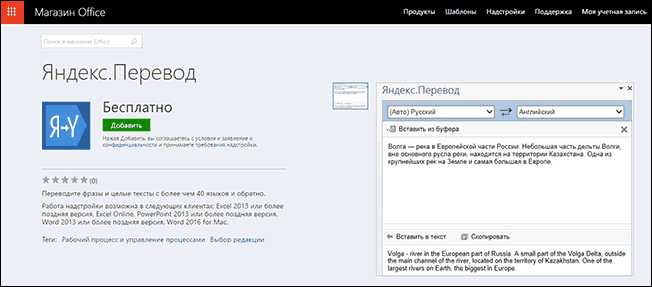
После этого, выбрав необходимую надстройку, просто кликните на «Добавить», чтобы интегрировать ее в ваши офисные программы. Когда добавление будет завершено, вам будет представлена инструкция о дальнейших действиях. Основная суть заключается в следующем:
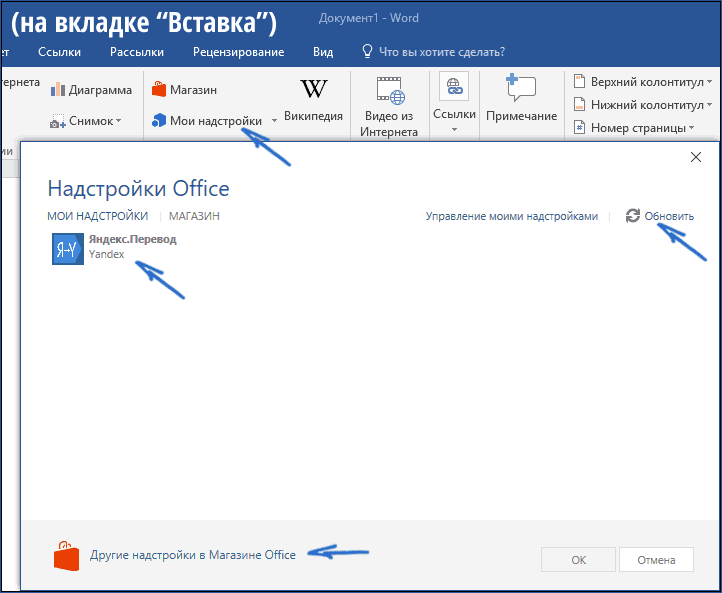
Дальнейшие действия зависят от конкретной надстройки и от того, какие функции она предусматривает, многие из них содержат встроенную справку.
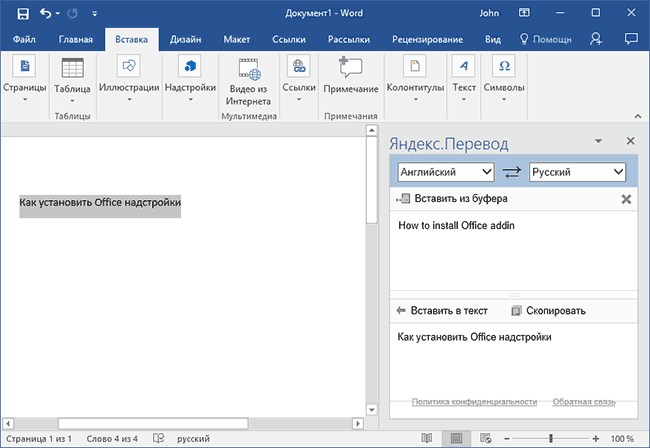
К примеру, проверенный переводчик Яндекс представлен в виде отдельной боковой панели в Microsoft Word с правой стороны, как видно на скриншоте.
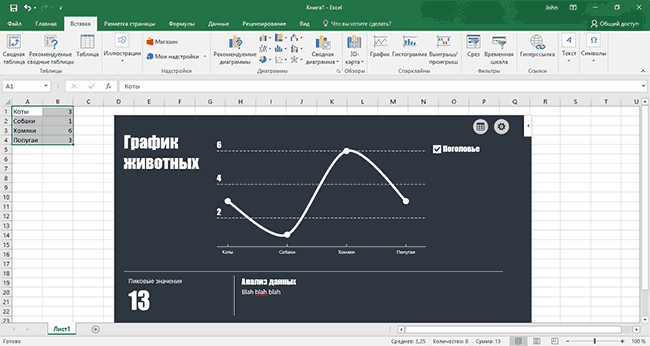
Альтернативное дополнение, предназначенное для формирования изысканных диаграмм в Excel, включает в своем интерфейсе три кнопки, позволяющие выбирать данные из таблицы, настраивать вид и другие характеристики.
Какие надстройки бывают
Прежде всего, хотелось бы подчеркнуть, что я не являюсь экспертом в Word, Excel или PowerPoint. Однако, убеждён, что для пользователей, активно и эффективно взаимодействующих с этими программами, существуют множество полезных надстроек, которые помогут внедрить новые функции в работу или упростить выполнение задач.
Среди того интересного, что мне удалось обнаружить, после непродолжительного изучения ассортимента магазина Office:
Это далеко не полный список возможностей, которые становятся доступными с надстройками Office. Да и обзор этот не ставит своей целью описать все возможности или дать полные инструкции по использованию какой-либо конкретной надстройки.
Цель другая — обратить внимание пользователя Майкрософт Office на сам факт наличия возможности их установки, думаю среди них окажутся и те, кому это действительно будет полезным.
2 метода включения или отключения надстроек в Word
Типы надстроек, установленных в вашем Word, могут значительно повысить эффективность и производительность. Однако в то же время слишком много надстроек замедлят работу с Word. Что еще хуже, они могут даже сделать документы Word недоступными для открытия.
Это может быть достаточно неприятно. Таким образом, совершенно необходимо изучить советы по включению или отключению всех этих надстроек самостоятельно. Ниже приведены два способа выполнить вашу задачу.
Способ 1: включение или отключение надстроек в соответствии с вашими конкретными потребностями
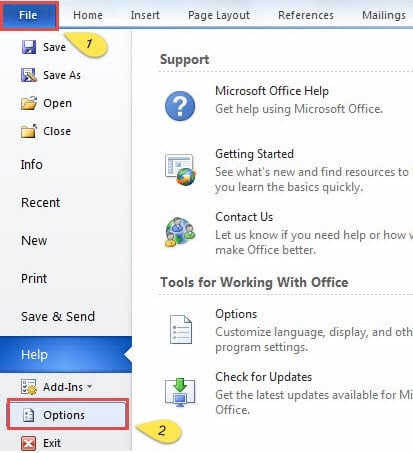
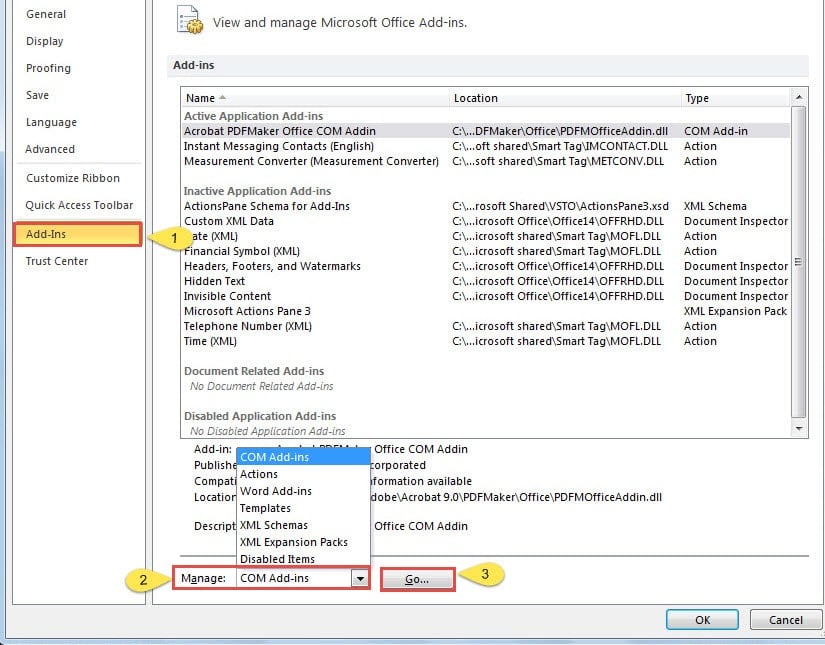
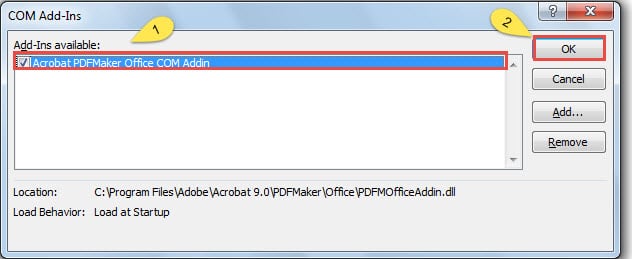
В результате вы обнаружите, что ваше Word работает быстрее. Конечно, есть еще один способ, который может сэкономить вам много труда, отключив все надстройки сразу. Пожалуйста, продолжайте читать второй метод.
Способ 2: остановить все надстройки раз и навсегда
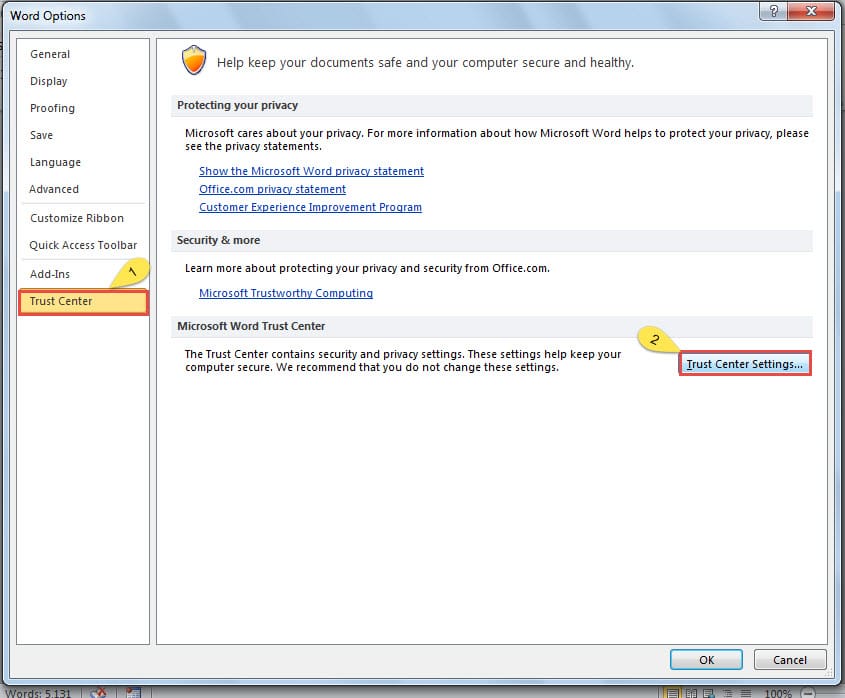
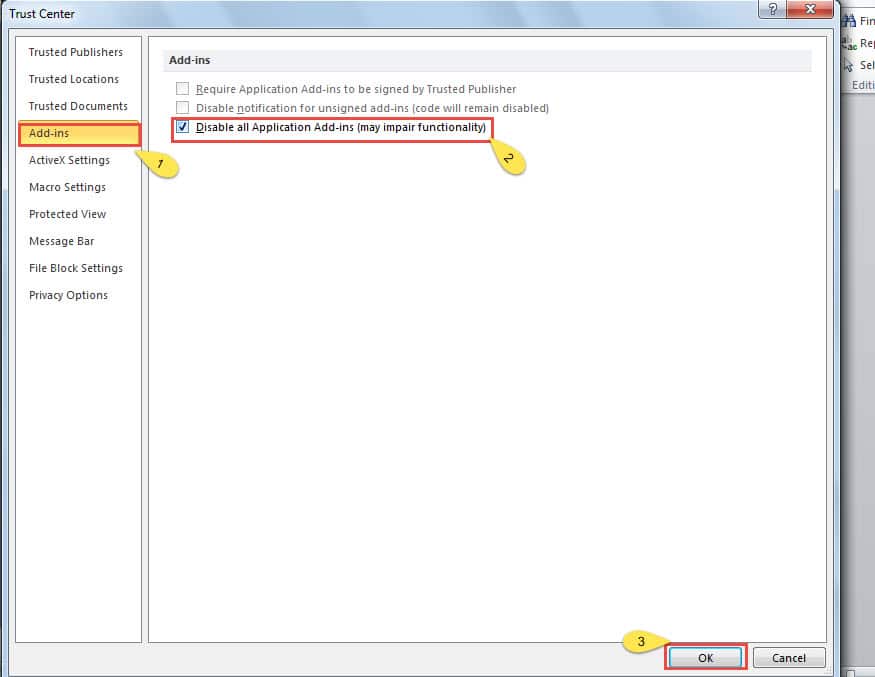
Приведенные выше 2 совета очень важны для ускорения вашего Word. Между тем, вы сможете сделать себя более эффективным парнем, чтобы сэкономить много драгоценного времени.
Как бороться с поврежденными документами Word
Хотя надстройки могут оказывать огромное влияние на скорость Word, они не всегда виноваты, когда вы не можете открыть файл. Иногда это происходит из-за того, что ваш документ поврежден. Поэтому вам понадобится восстановление слов.
Говоря о восстановлении файлов, лучше всего использовать встроенную функцию Word. Если вам повезет, вы обязательно получите свой документ обратно. Тем не менее, иногда это может не удовлетворить ваши потребности. Затем вы можете прибегнуть к некоторым сторонним инструментам для восстановления вашего файла.
Видео: управление надстройками Магазина
Относится к Excel для Microsoft 365, Word для Microsoft 365, Outlook для Microsoft 365, PowerPoint для Microsoft 365, Excel 2024, Word 2024, Outlook 2024, PowerPoint 2024, Excel 2021, Word 2021, Outlook 2021, PowerPoint 2021, Excel 2019, Word 2019, Outlook 2019, PowerPoint 2019, Excel 2016, Word 2016, Outlook 2016, PowerPoint 2016, Microsoft 365 для дома, Office для бизнеса, Office 365 для малых предприятий.

Совет. Видео не на вашем языке? Попробуйте выбрать Скрытые субтитры

С помощью надстройки "Магазин" можно добавлять в Office новые инструменты и функции.
Получение надстройки Office
Использование надстройки Office
Обратите внимание: Некоторые надстройки Office могут появляться на различных вкладках.
Удаление надстройки Office
Вам нужны дополнительные возможности?
Надстройки Office расширяют возможности ваших приложений и повышают эффективность работы.
Например, вы можете искать информацию с помощью надстройки "Википедия", не выходя из Word, или вставить снимок экрана с информацией о ресторане прямо в электронное сообщение, приглашение на собрание или встречу с помощью надстройки Bing Nearby для Outlook.
Установите надстройки из Магазина Office, который доступен непосредственно из многих приложений Microsoft 365.
Некоторые надстройки должны быть установлены администратором Microsoft 365.
Для поиска надстройки в Word перейдите на вкладку Главная и кликните по кнопке Магазин
либо введите слово "Магазин" в поле Что вы хотите сделать?.
В Магазине просмотрите имеющиеся надстройки или выполните поиск конкретной надстройки.
Некоторые надстройки предлагаются бесплатно, а другие можно попробовать или купить.
Чтобы установить надстройку, нажмите кнопку Добавить.
Чтобы удалить надстройку, на вкладке Вставка нажмите кнопку Мои надстройки.
Щелкните многоточие и выберите пункт Удалить.
Теперь с помощью надстройки "Википедия" вы можете искать информацию прямо в Word.



