
Скорее всего, вы пишете что-то с помощью Word, диссертации, книги или простого документа, и вы не знаете, как правильно нумеровать страницы. По умолчанию Microsoft Word нумерует страницы с первой страницы. В наших текстовых файлах, однако, почти наверняка, на первых страницах мы будем иметь титульный лист, указатель, то, что не нужно нумеровать.
Нумерация страниц файла ворд с пропуском первой действительно тривиальна, просто выберите вкладку «Вставить» и нажмите «Номера страниц». Функция однако, нумерует все страницы без различия. Но многие из вас будут спрашивать себя: как я могу нумеровать не с первой, а со второй, третьей или четвертой страницы? (потому что, например, они содержат обложку и указатель). Ну, это руководство было создано, чтобы объяснить, как это сделать.
Вот как нумеровать страницы файла Word, пропустив первые. Данная операция проста и быстро выполняется. Таким образом, необходимо разделить страницы на разделы, с помощью специальной команды, которая называется «Разрыв — Следующая страница», каждый из этих разделов становится независимым в отношении нумерации. Ниже приведены пошаговые инструкции.
Мы сделаем практический пример, чтобы сделать процедуру понятнее и проще для изучения. Предположим, у нас есть документ из 25 страниц, и мы хотим пропустить первые 4 числа. Нумерация начнется с пятой страницы.
Шаг 1: сделать разрыв
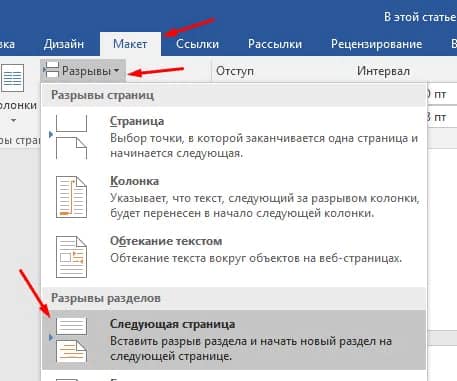
Во-первых, вам нужно сделать разрыв. Поэтому в нашем случае нам придется прервать четвертую страницу. Поместите курсор мыши в конце четвертой страницы. Выбираем вкладку «Макет» и выбираем «Разрывы» -> «Следующая страница».
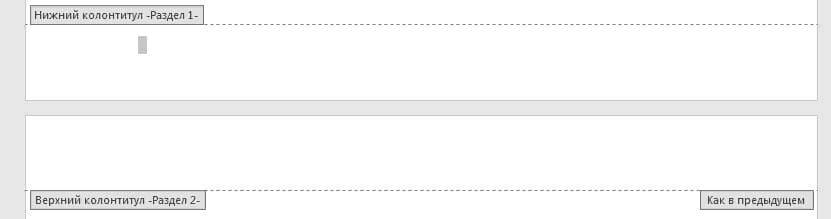
Разрыв страницы не виден, но если щелкнуть заголовок страницы (например, верхнюю часть листа) или нижний колонтитул (нижняя часть), вы заметите наличие двух разных ярлыков, а именно:
- Раздел нижнего колонтитула — раздел 1 — в части, предшествующей разрыву;
- Раздел нижнего колонтитула — раздел 2 — в части, следующей за прерыванием.
Шаг 2: отключить разделы
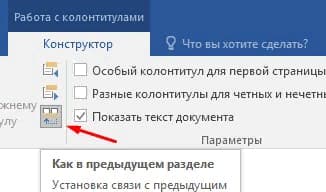
Для нумерации страниц Word, пропуская первые, этого все еще недостаточно. Просто потому, что разделы связаны друг с другом, это видно на картинке выше, там в правом нижнем углу написано «как в предыдущем». То есть они ведут себя с точки зрения нумерации как единый раздел. Поэтому они должны быть отключены. Для этого дважды щелкните нижний колонтитул раздела -2, а затем на открывшейся вверху вкладке снимите флажок «Как в предыдущем разделе».
Шаг 3: введите номер страницы
На этом этапе мы, наконец, можем ввести номер страницы, пропустив первые 4 (в нашем примере вы, конечно, можете пропустить столько, сколько захотите). Для этого мы выбираем вкладку «Вставка», а затем выберите команду «Номер страницы». Word дает нам возможность выбрать, куда вставить номер страницы и какой стиль использовать. Выбор за вами.
Вы наверняка заметите, что нумерация начинается не с 1, а с 5, даже если предыдущие 4 не имеют номера. Если это вас устраивает, то наш гид заканчивается здесь. В противном случае, если вы хотите, чтобы нумерация начиналась с 1, вам просто нужно снова щелкнуть на вкладке «Вставка» -> «Номер страницы» -> «Формат номеров страниц».
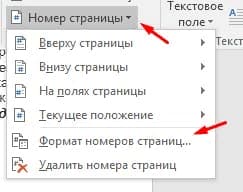
Затем в открывшейся вкладки выберите «Начать с»
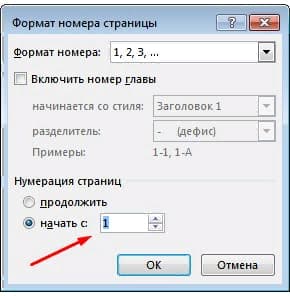
На этом все. Это руководство было создано с использованием версии Microsoft Word 2016 года.
Способы продления нумерованного списка в Microsoft Word
Обратите внимание! Все представленные в статье действия будут выполняться на примере Microsoft Office 2013 – 2021 годов, но руководства актуальны и для остальных версий текстового редактора. Отличия могут заключаться только в графическом оформлении программы и наименовании некоторых элементов интерфейса.
Способ 1: Параметры автозамены
Microsoft Word при составлении нумерованных списков автоматически продолжает присваивать каждой новой строке порядковый номер. Происходит это до создания разрыва в виде основного абзаца текста. Следующий добавленный список будет начат заново, но программа автоматически отобразит меню параметров автозамены, в котором предлагается создать сквозное нумерование. Для этого сделайте следующее:
- Наведите курсор на пиктограмму автоматической замены и нажмите левую кнопку мыши.
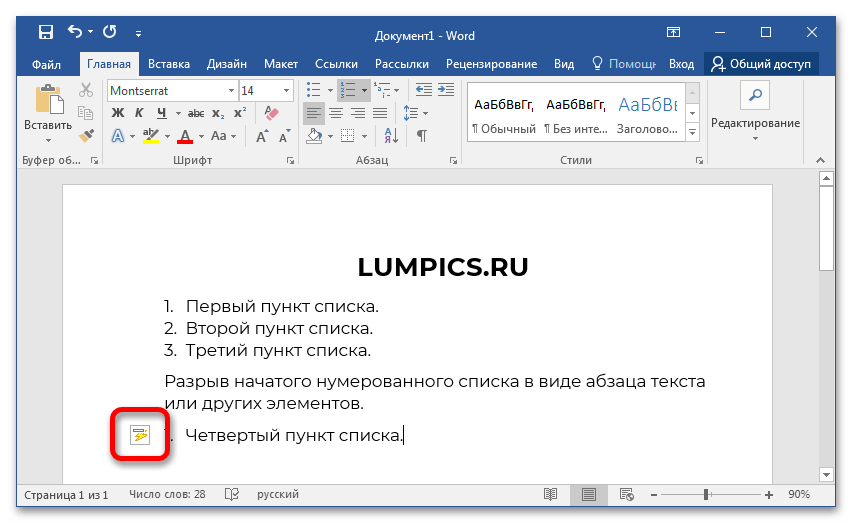
- В появившемся выпадающем меню выберите опцию «Продолжить нумерацию».
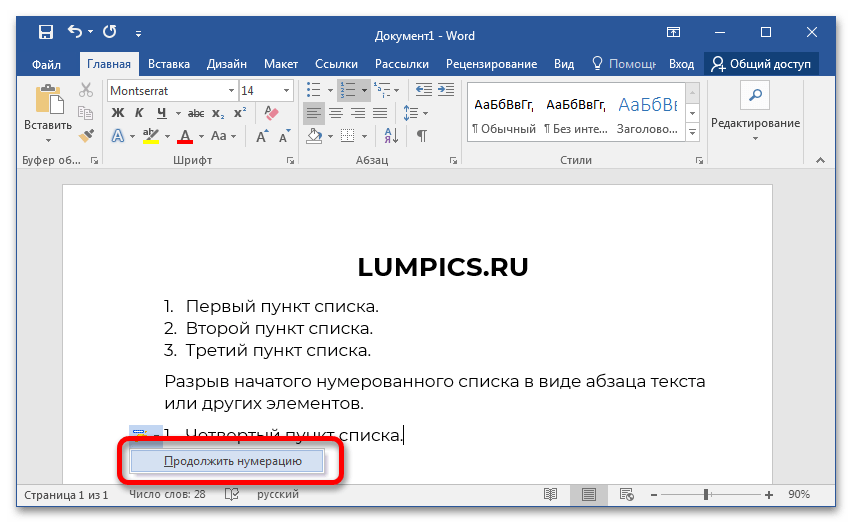
После выполнения этой инструкции нумерованный список будет продолжен, даже несмотря на созданный ранее разрыв.
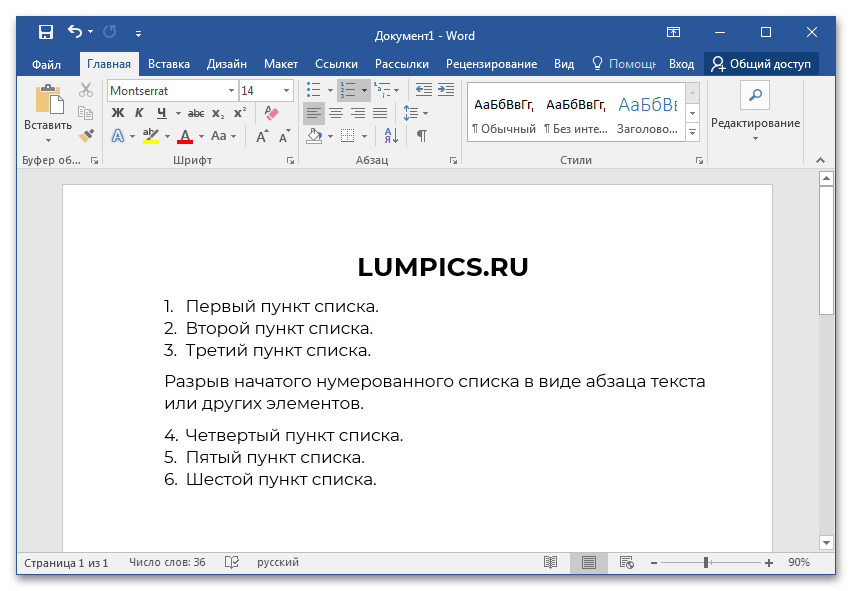
Обратите внимание! Недостаток этого метода заключается в том, что маркер автозамены появляется только при создании первого пункта списка. Если продолжить ввод последующих строк, присвоить порядковый номер после разрыва не получится.
Стоит также отметить, что представленное руководство актуально и в случае создания многоуровневого списка. Все действия выполняются аналогичным образом.

Способ 2: Контекстное меню
В случае если всплывающий диалог автозамены не появляется или возникла необходимость продолжить список после создания нескольких пунктов, выполнить данное действие можно через контекстное меню. Для этого сделайте следующее:
- Создайте нумерованный список с разрывом или откройте документ, в котором уже есть такой элемент.
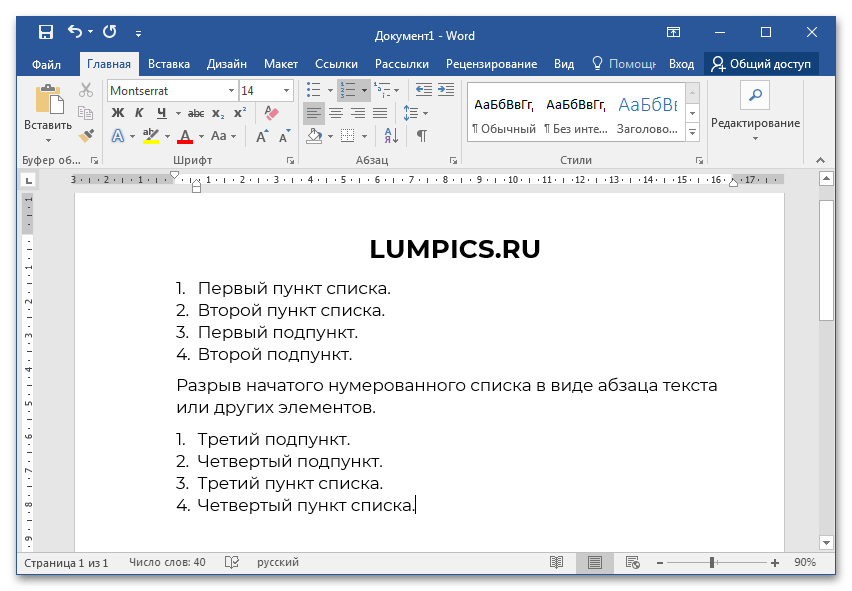
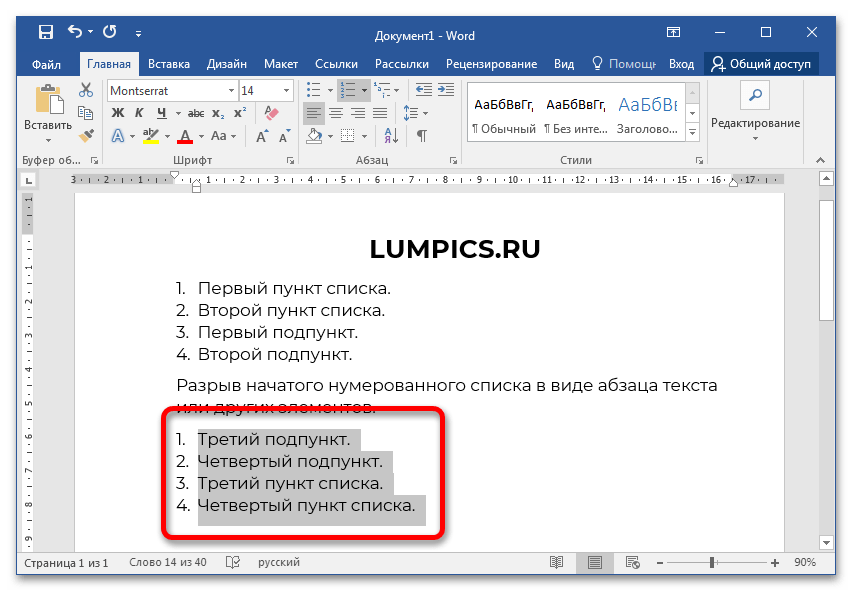
- Зажав левую кнопку мыши, выделите все строки второго перечня, нумерацию которого необходимо изменить.
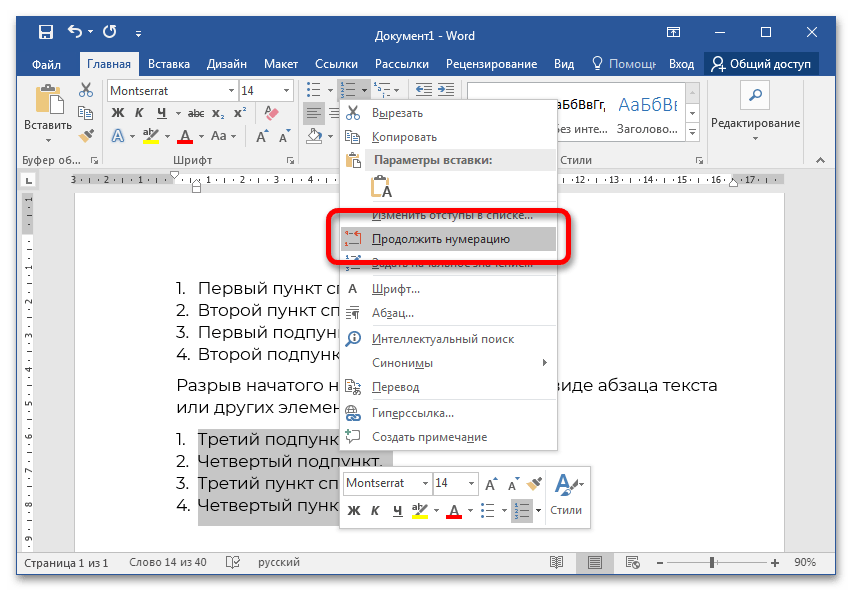
- Кликните правой кнопкой мыши по выделению и в появившемся контекстном меню выберите пункт «Продолжить нумерацию».
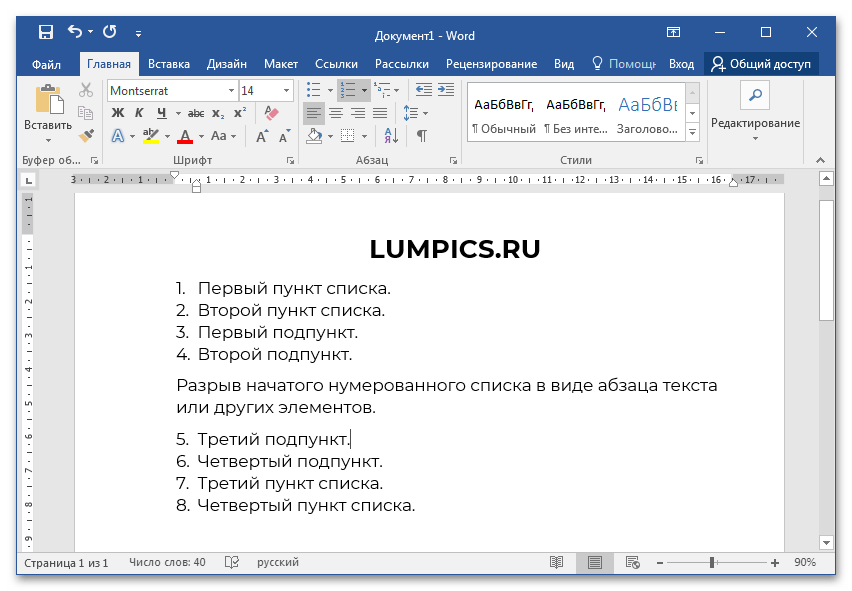
После этого поставленная задача будет выполнена. Данную операцию можно повторять бесчисленное количество раз.
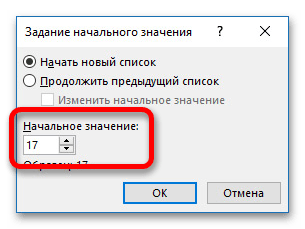
Обратите внимание! При необходимости можно продлить список с произвольного номера. Для этого в контекстном меню необходимо выбрать пункт «Задать начальное значение» и в появившемся окне ввести требуемую цифру в счетчике «Начальное значение», после чего нажать по кнопке «ОК».

Задать вопрос Наш Telegram канал Только полезная информация
Нумерация страниц в Word
В этом уроке я покажу, как пронумеровать страницы в Ворде. Мы научимся не только добавлять номера, но и настраивать их.
Как сделать нумерацию
- В верхней части программы откройте раздел «Вставка».
- Щелкните по пункту «Номер страницы» и выберите подходящий вариант расположения: вверху, внизу или на полях.

Сразу после этого откроется меню колонтитулов. Если всё устраивает, просто закрываем его, нажав на значок крестика в верхней правой части окна программы (во вкладке «Конструктор»).

Вот и всё! Теперь все страницы пронумерованы. И если в документе что-то изменится и это отразится на их количестве, то Ворд автоматически всё исправит.
На заметку . Все настройки доступны в специальной вкладке «Конструктор». Изначально ее в программе нет, но она появляется, если щелкнуть два раза левой кнопкой мыши по нужному колонтитулу (полю).
Со второй страницы
Довольно часто первый лист в документе должен быть титульным. По правилам он не нумеруется. Некоторые люди поступают так: создают отдельный документ, где есть только этот лист, и создают еще один файл с основным содержимым. Так, конечно, можно делать, но не очень-то удобно. Гораздо проще настроить определенным образом нумерацию — чтобы она начиналась со второй страницы.
Способ 1

- Переходим в раздел «Вставка» вверху программы.
- Нажимаем на и выбираем вариант расположения.
- Щелкаем по «Нижний колонтитул» или «Верхний колонтитул» в зависимости от того, где у вас стоят цифры. И в списке выбираем «Изменить верхний/нижний колонтитул».

Далее открывается новая вкладка «Конструктор», где нужно щелкнуть по пункту «Особый колонтитул», чтобы там появилась птичка. После чего нажимаем на кнопку «Закрыть окно» справа.

Способ 2
Во вкладке «Макет» или «Разметка» нажимаем на маленькую кнопку со стрелкой в нижней части, там, где «Параметры».

Откроется небольшое окошко, где нужно открыть вкладку «Источник бумаги» и там поставить птичку на пункт «первой страницы». Ну, и, конечно, нажать «ОК», чтобы изменения вступили в силу.

Как настроить
Бывает, нужно сделать так, чтобы листы были пронумерованы не с цифры 1, а с какой-то другой. Например, с 2 или 3. Настроить это очень просто: в разделе «Вставка» щелкаем по кнопке и из списка выбираем «Формат».

Появляется маленькое окошко. Внизу печатаем ту цифры, с которой нужно начать.

В примере эта цифра 2, но может быть любое другое значение: 3, 5, 7 и т.д.
Нестандартные решения
Бывает, нужно сделать так, чтобы внутри документа у какого-то листа (или нескольких) не было номера. Например, чтобы добавить туда график, таблицу или рекламный буклет. Или необходимо как-то иначе настроить нумерацию. Например, чтобы не было цифры не только на первой, но и на втором, и на третьем листе.
Настроить это можно, но придется повозиться. Хотя, честно говоря, это только объяснять долго — делается же это весьма быстро.
1 . Сначала убираем цифры, если они уже проставлены. Для этого переходим во «Вставку», щелкаем по и выбираем «Удалить».
2 . Далее щелкаем мышкой в том месте, откуда должна начинаться нумерация. Например, если мне нужно, чтобы две первые страницы документа были без цифры, значит, ставлю мигающий курсор в самое начало третьего листа.

3 . Переходим во вкладку «Макет» или «Разметка», щелкаем по «Разрывы» и из списка выбираем пункт «Следующая».

4 . Далее щелкаем два раза мышкой по тому месту, где должна быть цифра (в верхней или нижней части листа). Появится примерно такая надпись: Нижний колонтитул –Раздел 2-

5 . В верхней части программы будет вкладка «Конструктор» и там будет выделена оранжевым цветом кнопка «Как в предыдущем разделе». Вот на нее нужно нажать, чтобы она стала неактивна. И еще если установлена птичка на пункте «Особый колонтитул для первой страницы», то её нужно убрать.

6 . А теперь вставляем нумерацию. Для этого можно просто нажать на специальную кнопку в «Конструкторе».

7 . Когда всё готово, нажимаем «Закрыть окно».

Как удалить
Делается это точно так же, как и при добавлении нумерации: через раздел «Вставка» и пункт .



