
Excel для Microsoft 365 Word для Microsoft 365 Outlook для Microsoft 365 PowerPoint для Microsoft 365 Access для Microsoft 365 Publisher для Microsoft 365 Visio, план 2 Excel для Microsoft 365 для Mac Word для Microsoft 365 для Mac Outlook для Microsoft 365 для Mac PowerPoint для Microsoft 365 для Mac Excel 2021 Word 2021 Outlook 2021 PowerPoint 2021 Access 2021 Project профессиональный 2021 Publisher 2021 Visio профессиональный 2021 Visio стандартный 2021 OneNote 2021 Excel 2021 для Mac Word 2021 для Mac Outlook 2021 для Mac PowerPoint 2021 для Mac Excel 2019 Word 2019 Outlook 2019 PowerPoint 2019 Access 2019 Project профессиональный 2019 Publisher 2019 Visio профессиональный 2019 Visio стандартный 2019 Excel 2019 для Mac Word 2019 для Mac Outlook 2019 для Mac PowerPoint 2019 для Mac Excel 2016 Word 2016 Outlook 2016 PowerPoint 2016 Access 2016 OneNote 2016 Project профессиональный 2016 Publisher 2016 Visio профессиональный 2016 Visio стандартный 2016 Excel 2016 для Mac Word 2016 для Mac Outlook 2016 для Mac PowerPoint 2016 для Mac Excel 2013 Word 2013 Outlook 2013 PowerPoint 2013 Access 2013 OneNote 2013 Project профессиональный 2013 Publisher 2013 Visio профессиональный 2013 Visio 2013 Project для Office 365 Еще. Меньше
Тема по умолчанию для Microsoft 365 — Использовать системный параметр, соответствующий теме Windows. Вы можете изменить внешний вид всех приложений Microsoft 365, изменив тему или фон.
Изменение темы

Чтобы изменить цвет фона и дизайн всех приложений Microsoft 365, выполните следующие действия:
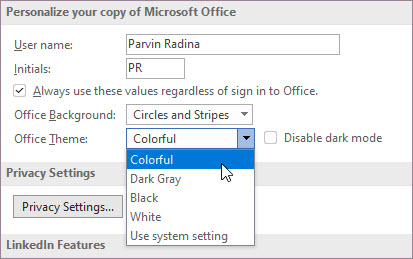
- Откройте приложение Microsoft 365, например Word, Excel или PowerPoint.
- В левом верхнем углу выберите Параметры > файлов >Общий >тема Office.
- Выберите один из вариантов.
«Разные цвета»
Красочная тема соответствует визуальным элементам наших современных приложений Microsoft 365, принося основной цвет акцента на ленту.
Красочная тема в Excel:
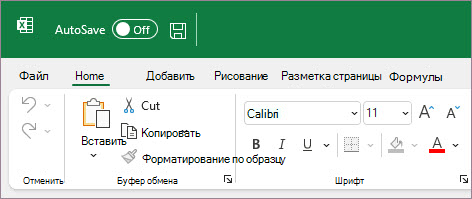
Красочная тема в PowerPoint:

Красочная тема в Word:

«Темно-серый»
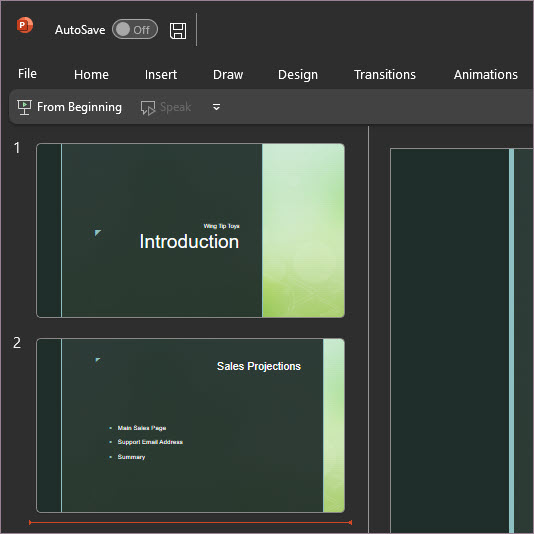
Эту тему по достоинству оценят те пользователи, которым нравится более мягкая версия контрастных визуальных элементов. Ниже приведен пример темно-серой темы, применяемой к PowerPoint:
Черная тема
Эта функция доступна только при наличии подписки на Microsoft 365. Если вы являетесь подписчиком Microsoft 365, убедитесь, что у вас установлена последняя версия Office.
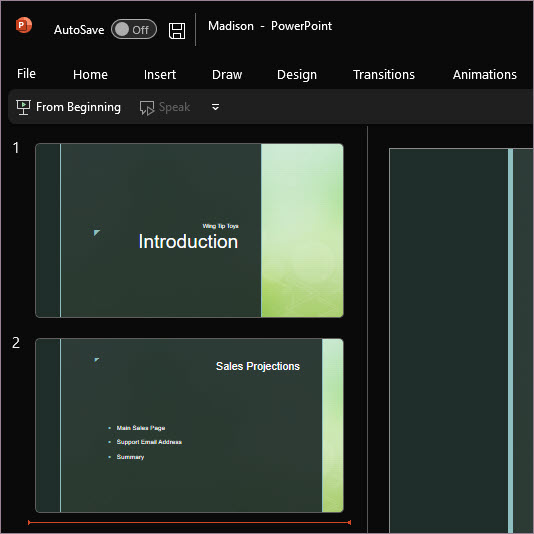
Черная тема предоставляет визуальный элемент с максимальной контрастностью для приложений Microsoft 365. Ниже приведен пример черной темы, применяемой к PowerPoint:
«Белый»
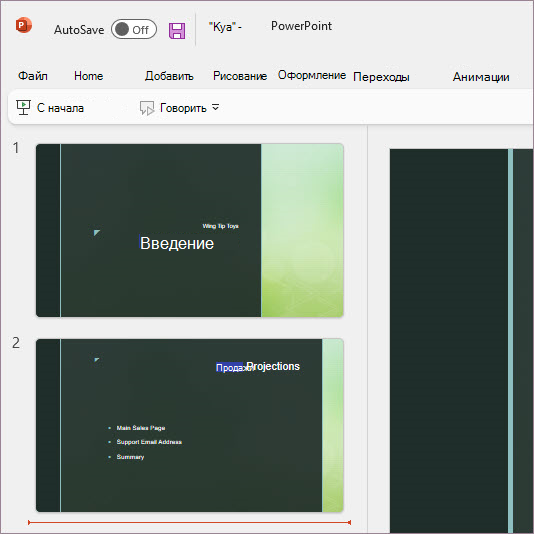
Белая тема отображает классический вид Microsoft 365. Ниже приведен пример белой темы в PowerPoint:
См. также
На компьютере MacMicrosoft 365 приложения будут соответствовать светлому или темному внешнему виду компьютера Mac.
Совет: Если вы хотите, чтобы приложенияMicrosoft 365 всегда использовали светлый внешний вид независимо от параметров Mac, вы можете включить функцию «Отключить темный режим» в приложениях Майкрософт.
Если вы являетесь подписчикомMicrosoft 365, вы также можете выбрать между двумя темами, когда на компьютере Mac используется внешний вид Light.
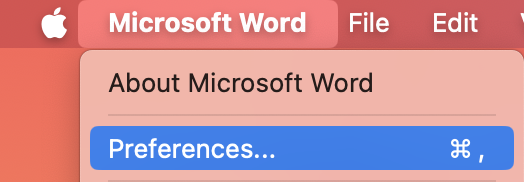
Чтобы изменить тему, щелкните меню приложения Microsoft 365 (Word, Excel и т. д.) и выберите Параметры > Общие. В разделе Персонализация можно настроить тему.
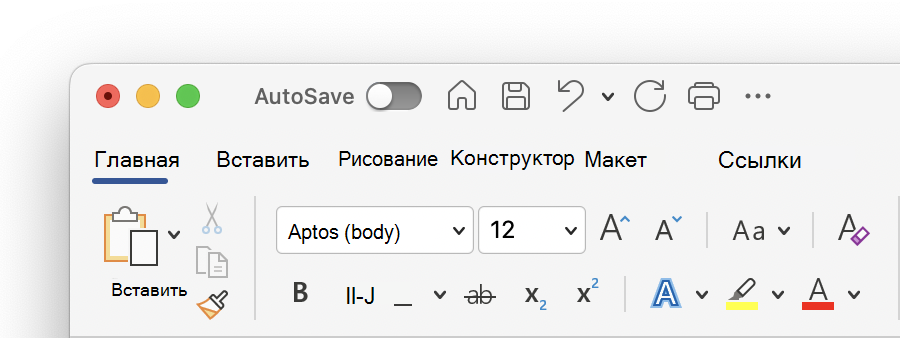
- Алюминиеваятема (по умолчанию) Алюминиевая тема обеспечивает знакомый вид Mac. Ниже приведен пример темы «Алюминиевая» в Word.
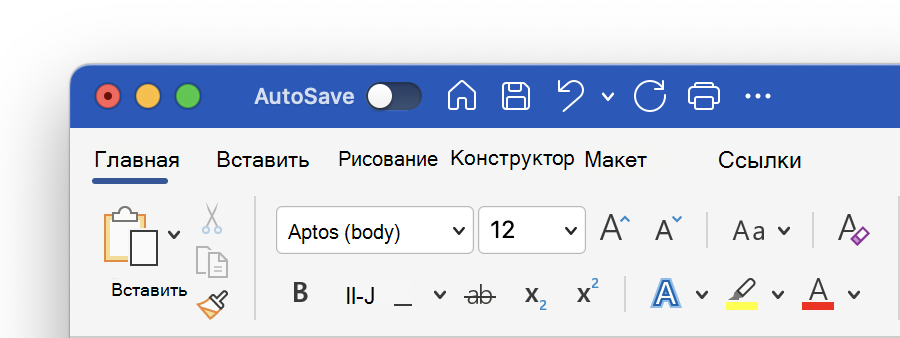
- ЦветнаятемаЦветная тема переносит основной цвет акцента приложения на ленту. Ниже приведен пример цветной темы в Word.
Включение темного режима в macOS
Чтобы использовать темный режим, необходимо изменить параметр «Внешний вид» в системных параметрах macOS:
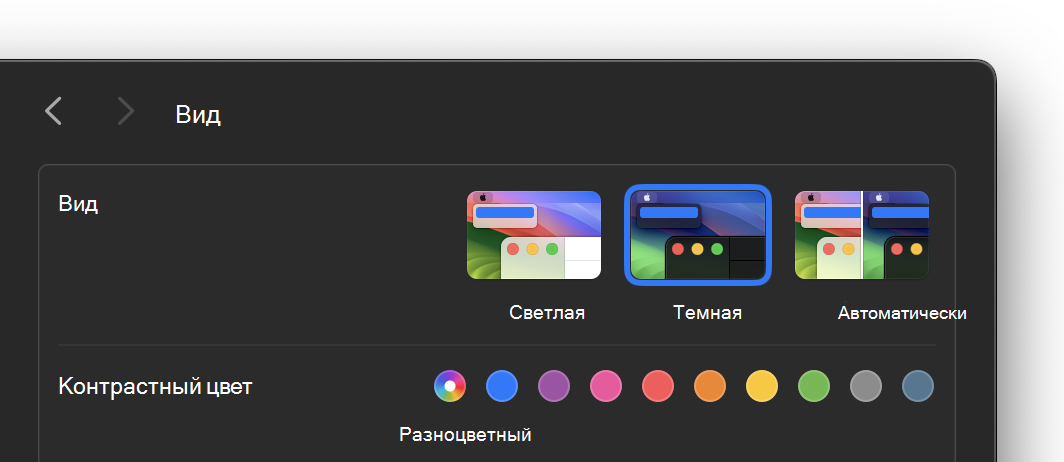
- Щелкните меню Apple в левом верхнем углу.
- Выберите Параметры системы >внешний вид. (в более ранних версиях macOS выберите Параметры системы > Общие)
- В верхней части диалогового окна можно переключить внешний вид операционной системы со светлого на темный:
Ниже приведен пример Word в темном режиме.
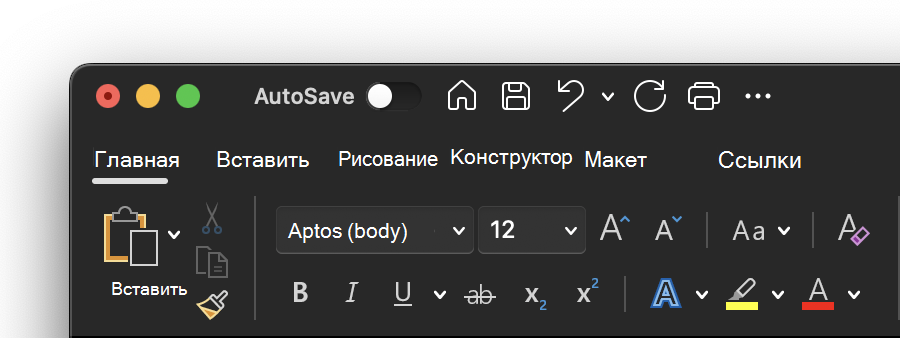
Отключение темного режима для приложения Майкрософт
Если вы хотите включить темный режим для вашей операционной системы, но хотите отключить его для отдельных Microsoft 365 приложений, выполните следующие действия.
- Перейдите к настройкам приложения (например, в Word выберите Word >Параметры).
- Перейдите на вкладку Общие .
- В разделе Персонализация выберите Отключить темный режим. Обратите внимание, что этот параметр влияет только на текущее приложение, поэтому, если вы хотите, чтобы оно было отключено в WordиExcel, например, необходимо повторить эти действия в каждом из этих приложений.
Темный режим в Outlook
Чтобы установить темный режим в Outlook, сначала установите его для macOS, как описано выше. Затем сделайте следующее:
- В Outlook выберите Параметры outlook >.
- Перейдите на вкладку Общие .
- Выберите нужный параметр Внешний вид : >
- Свет Устанавливает в Outlook режим «светлый», независимо от того, какое значение установлено для macOS.
- Темно Устанавливает для Outlook темный режим, независимо от того, какое значение имеет macOS.
- Системы Соответствует параметру режима macOS( светлый или темный).
Как включить темную тему в Microsoft Office

В приложениях, входящих в состав Microsoft Office, имеется возможность изменения цветового оформления, и если вы хотите использовать менее яркую цветовую схему Microsoft Office, то можно изменить тему для всех программ офисного пакета установленных на вашем устройстве.
Далее в статье показано как включить темную тему в приложениях, входящих в состав Microsoft Office, таких как Word, Excel, Outlook, PowerPoint. Возможность изменения темы оформления и выбора темной темы присутствует в Office 365, Office 2013, Office 2016 и применяется ко всем установленным программам офисного пакета, на всех версиях операционной системы Windows, включая Windows 7, 8 или 10.
Как включить темную тему в Microsoft Office
Для того чтобы изменить тему, нажмите Файл в верхнем левом углу приложения Office, например в приложении Word, Excel, Outlook или PowerPoint.

На боковой панели нажмите Учетная запись и затем в правой части окна, в выпадающем списке Тема Office: выберите пункт Темно-серая.

Выбранная тема применяется сразу ко всем программам офисного пакета и отдельно настраивать оформление в каждой из программ не требуется. Выбранная тема применяется на приложения Office на других устройствах с Windows, предполагая, что вы входите в них с той же учетной записью Microsoft.

Также нужно отметить что в приложениях пакета Office 365 присутствует черная тема оформления, результат включения которой показан на скриншоте ниже.

Как включить темную тему в Microsoft Office на текущем компьютере
Если вы хотите включить темную тему в Microsoft Office только на одном компьютере, то для этого нажмите Файл в верхнем левом углу приложения Office, например в приложении Word, Excel, Outlook или PowerPoint.

Затем в боковой панели выберите Параметры .

Теперь в открывшемся окне выберите категорию Общие , затем в разделе Личная настройка Microsoft Office в выпадающем списке Тема Office: выберите пункт Темно-серая и нажмите кнопку OK .

Тема будет использоваться в программах Office только на данном компьютере. При этом фон страниц офисных документов останется белым, так как это стандартное оформление.
Как изменить цветовую тему Microsoft Office

Е сли вам наскучила тема по умолчанию в настольных приложениях Office, вы можете изменить цвет и фон, чтобы сделать их более персонализированными. Это просто и требует всего несколько простых шагов.
Как изменить цветовую тему Microsoft Office
По умолчанию Office использует так называемую красочную тему. Эта тема придает строке заголовка цвет соответствующего приложения. Например, Word — синий, Excel — зеленый, PowerPoint — красный и так далее. Кроме того, он дает вам стандартный светло-серый фон и ленту, а также белую область содержимого.
Вы можете изменить тему в любом приложении Office, и эти изменения вносятся во все ваши приложения Office. Сначала откройте любое приложение Office. В этом примере мы будем использовать Word. Перейдите на вкладку «Файл» в левом верхнем углу ленты.
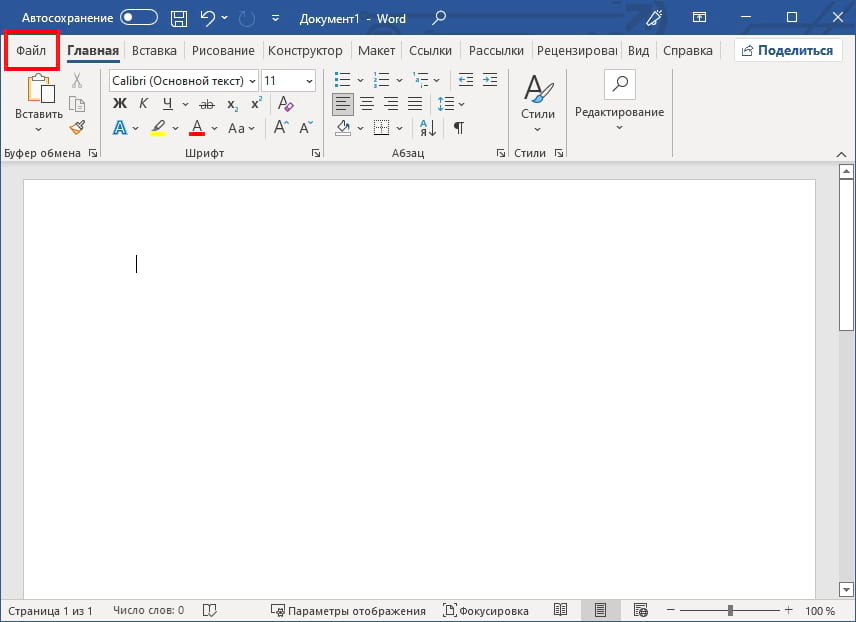
С левой стороны появится панель в которой на нужен пункт «Параметры».
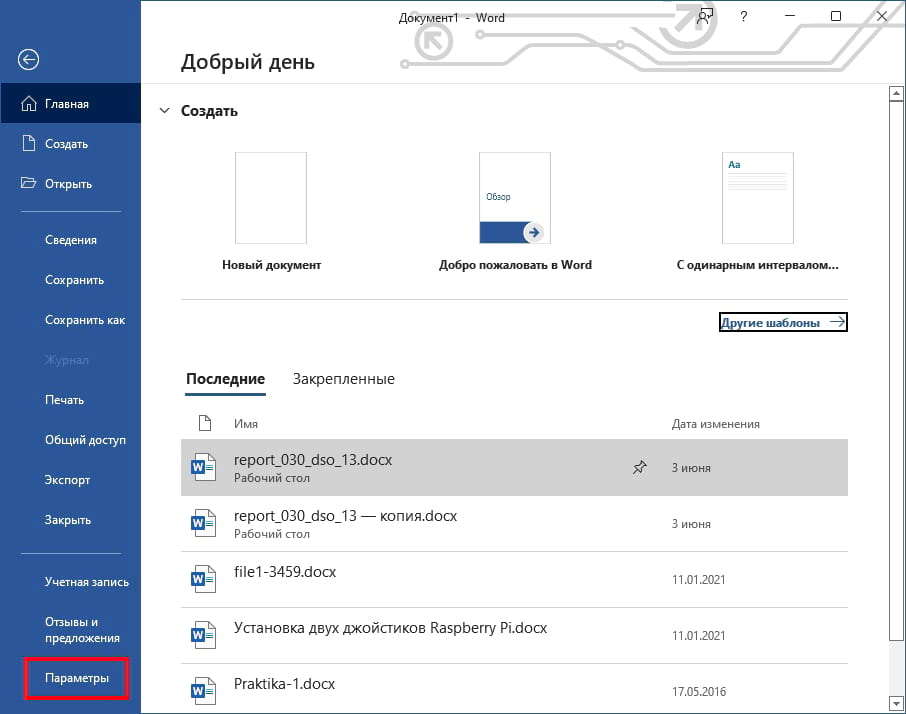
В появившемся окне «Параметры Word» убедитесь, что слева выбрана вкладка «Общие», а затем справа найдите раздел «Личная настройка Microsoft Office». Здесь вы сможете изменить фон и тему вашего Office.
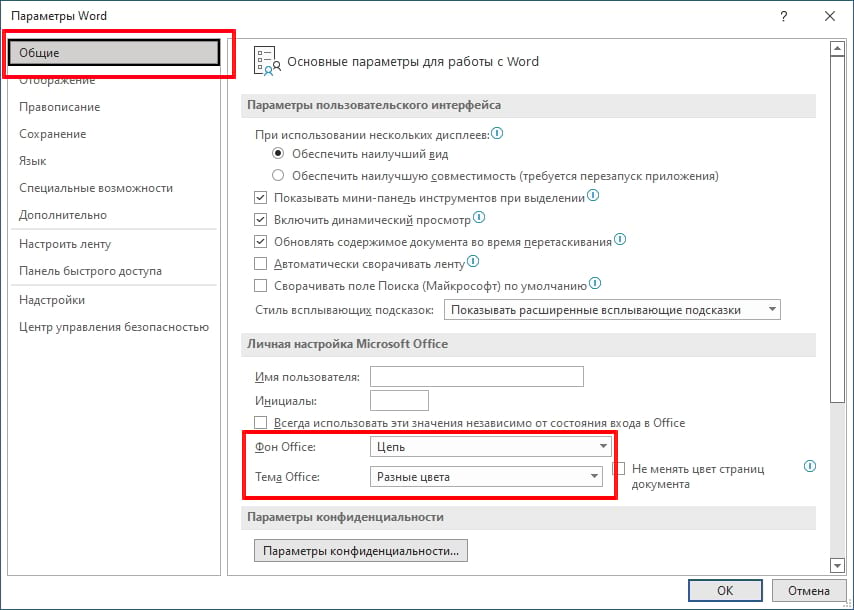
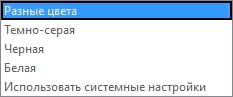
У вас есть четыре варианта темы: разные цвета, темно-серая, черная или белая. Выберите тему, которую хотите использовать.
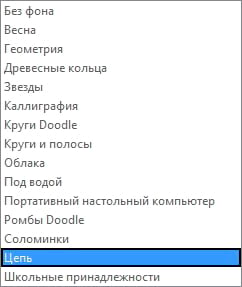
Если вы хотите изменить фон Office, у вас есть несколько вариантов на выбор:
- Без фона (по умолчанию)
- Весна
- Геометрия
- Древесные кольца
- Звезды
- Каллиграфия
- Круги Doodle
- Круги и полосы
- Облака
- Под водой
- Портативный настольный компьютер
- Ромбы Doodle
- Соломинки
- Цепь
- Школьные принадлежности
После того, как вы выбрали нужную тему, нажмите «ОК». К сожалению, Microsoft не предоставила предварительный просмотр тем с этой опцией, поэтому вам придется повторять эти шаги, чтобы просмотреть каждую из них.
Как изменить тему оформления в Microsoft Office 2016
Далеко не все пользователи знают о том что в Microsoft Office можно изменить внешний вид/тему оформления. Такая возможность есть и сделать это очень просто, но к сожалению есть всего три темы, первая называется «Разные цвета», с ней все знакомы так как она установлена по умолчанию, вторая «Темно-серая» и третья «Беля». Сегодня на примере Microsoft Office 2016 посмотрим как это делается.
Прежде чем продолжить дальше рекомендую прочитать следующие статьи касающиеся офисных пакетов.
Как поменять тему Microsoft Office
Как я уже говори по умолчанию стоить теме которая называется «Разные цвета», если кто не знает выглядит он вот так.
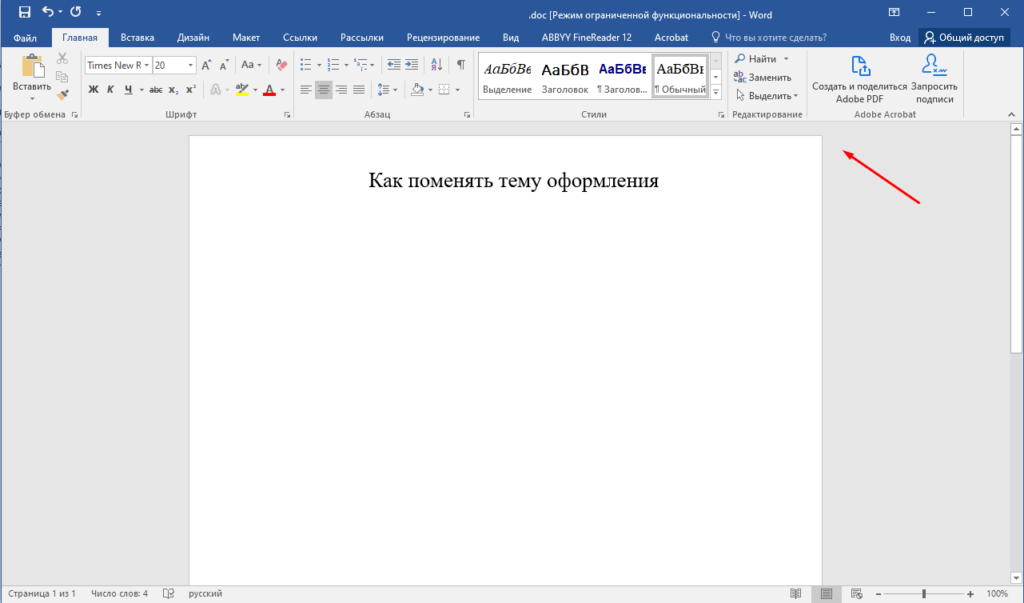
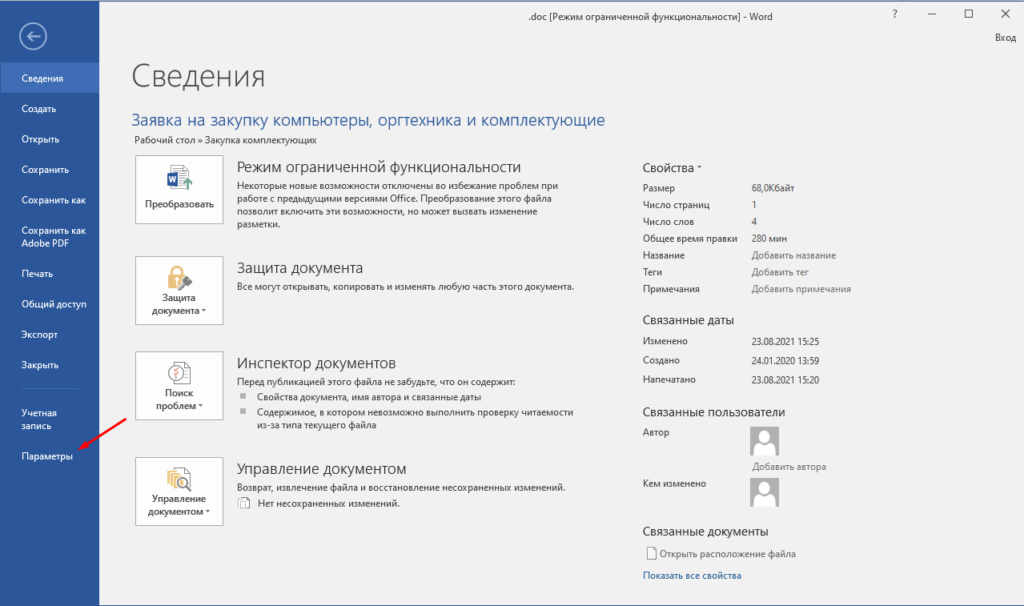
Для того чтобы её изменить заходим в меню «Файл» и выбираем пункт «Параметры».
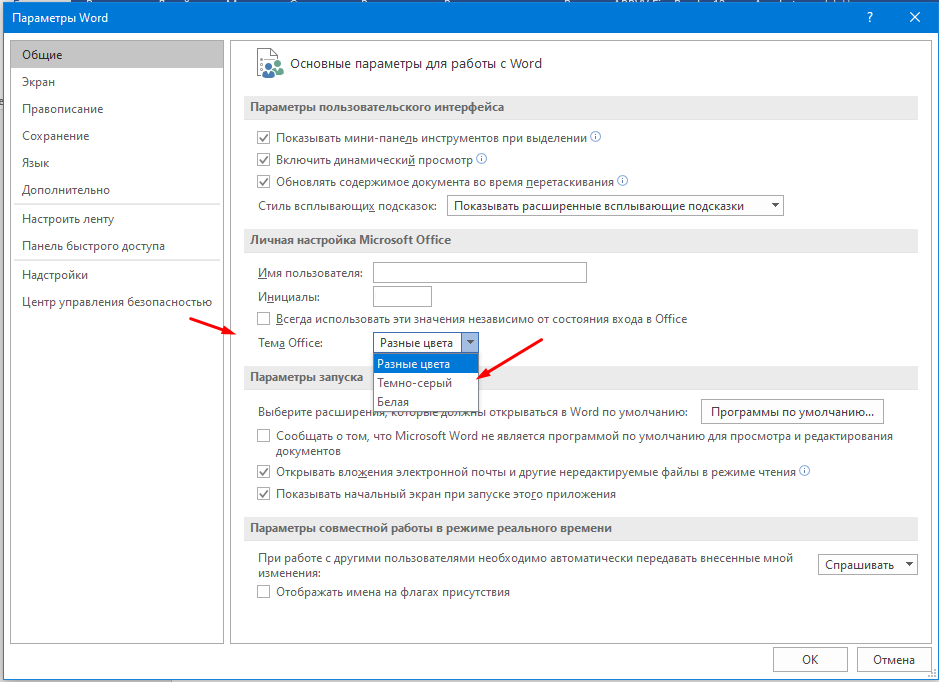
В открывшемся окне переходим в раздел «Общие» и ищем пункт «Тема Office» и выбираем понравившеюся.
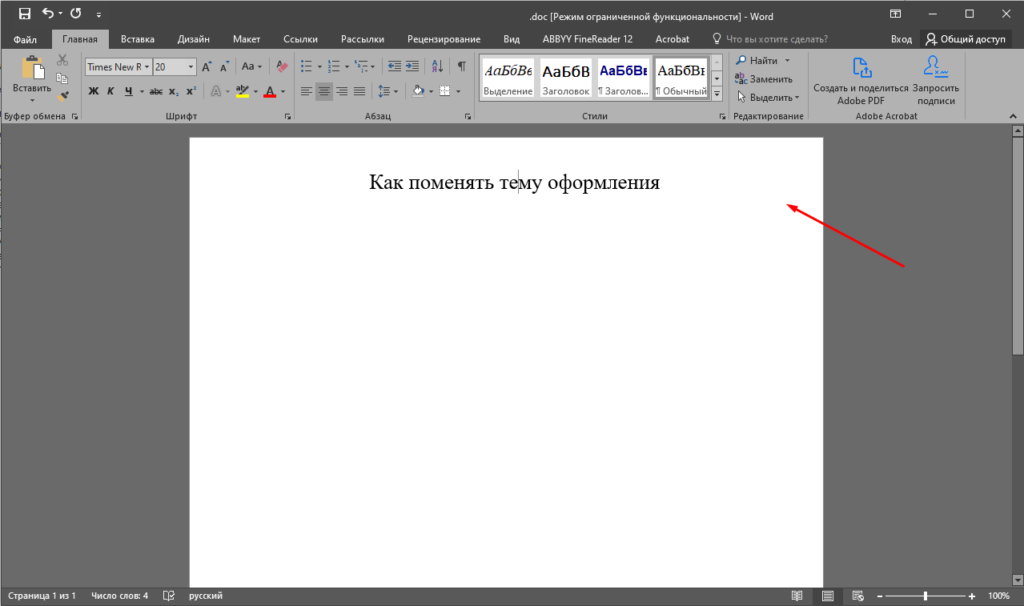
Тема «Темно серая» выглядит вот так.
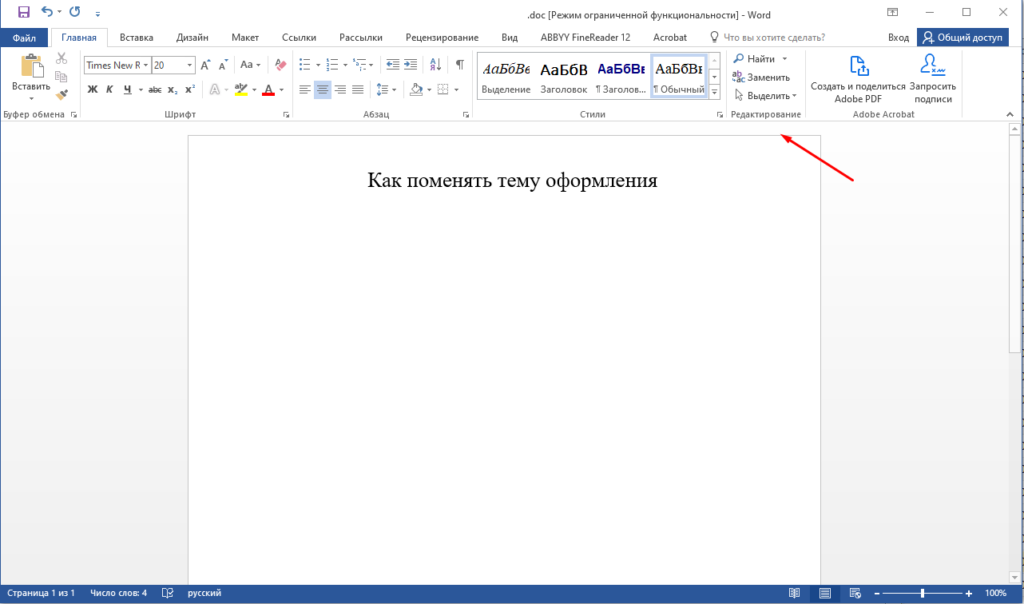
А «Белая» вот так.
Очень бы хотелось иметь больше тем, будем надеяться что в будущем Microsoft нам предоставить такую возможность.
Как изменить цветовую тему Microsoft Office
Е сли вам наскучила тема по умолчанию в настольных приложениях Office, вы можете изменить цвет и фон, чтобы сделать их более персонализированными. Это просто и требует всего несколько простых шагов.
Как изменить цветовую тему Microsoft Office
По умолчанию Office использует так называемую красочную тему. Эта тема придает строке заголовка цвет соответствующего приложения. Например, Word — синий, Excel — зеленый, PowerPoint — красный и так далее. Кроме того, он дает вам стандартный светло-серый фон и ленту, а также белую область содержимого.
Вы можете изменить тему в любом приложении Office, и эти изменения вносятся во все ваши приложения Office. Сначала откройте любое приложение Office. В этом примере мы будем использовать Word. Перейдите на вкладку «Файл» в левом верхнем углу ленты.
С левой стороны появится панель в которой на нужен пункт «Параметры».
В появившемся окне «Параметры Word» убедитесь, что слева выбрана вкладка «Общие», а затем справа найдите раздел «Личная настройка Microsoft Office». Здесь вы сможете изменить фон и тему вашего Office.
У вас есть четыре варианта темы: разные цвета, темно-серая, черная или белая. Выберите тему, которую хотите использовать.
Если вы хотите изменить фон Office, у вас есть несколько вариантов на выбор:
- Без фона (по умолчанию)
- Весна
- Геометрия
- Древесные кольца
- Звезды
- Каллиграфия
- Круги Doodle
- Круги и полосы
- Облака
- Под водой
- Портативный настольный компьютер
- Ромбы Doodle
- Соломинки
- Цепь
- Школьные принадлежности
После того, как вы выбрали нужную тему, нажмите «ОК». К сожалению, Microsoft не предоставила предварительный просмотр тем с этой опцией, поэтому вам придется повторять эти шаги, чтобы просмотреть каждую из них.



