
Форматирование документа
Часто бывает необходимо выделить какие-нибудь части текста визуально (например, при перечислении). Простое выделение абзаца не дает должного эффекта. В этом случае имеет смысл воспользоваться маркерами или нумерацией. Маркеры объединяют пункты, связанные одной темой. Нумерованные списки содержат пункты, следующие друг за другом.
Примеры использования нумерованных и маркированных списков вы можете найти в этой книге.
Для создания нумерованных и маркированных списков можно использовать соответствующие кнопки в группе Абзац на вкладке Главная на ленте. Кнопки на панели инструментов дают возможность быстро пронумеровать абзацы или установить перед ними маркеры, а также установить дополнительные параметры форматирования.
Для быстрого создания списка сделайте следующее.
- Выделите требуемый участок текста.
- Нажмите кнопку Маркеры, Нумерация или Многоуровневый список в группе Абзац на вкладке Главная на ленте (рис. 4.42).

Рис. 4.42. Кнопки для создания списка
СОВЕТ. Вы можете создать список и перед началом набора текста. Установите курсор в том месте, откуда вы желаете начать список, и выполните описанные выше действия. Нажмите клавишу Enter, чтобы начать новый абзац и новый раздел списка.
Маркированный список
При создании маркированных списков можно использовать различные типы маркеров. Щелкнув по стрелке, направленной вниз, которая расположена рядом с кнопкой Маркеры (рис. 4.43), можно выбрать один из восьми наиболее используемых маркеров. Кроме того, можно создать собственный тип маркера. Для этого выберите команду Определить новый маркер.
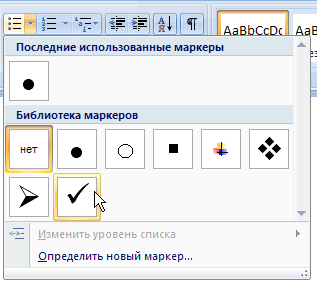
Рис. 4.43. Библиотека маркеров
Диалоговое окно Определение нового маркера (рис. 4.44), которое откроется после выполнения этого действия, позволяет задать параметры маркера.
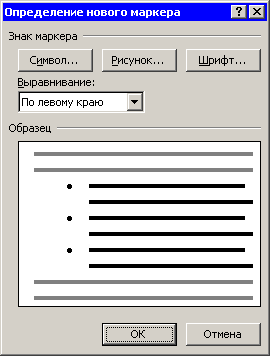
Рис. 4.44. Диалоговое окно Определение нового маркера
- Шрифт — оформление маркера в виде текстового символа.
- Символ — оформление маркера в виде знака таблицы символов.
- Рисунок — оформление маркера в виде любого рисунка, имеющегося в Коллекции картинок.
- Выравнивание — определение положения маркера.
В области Образец вы сможете увидеть, как будет выглядеть список с заданными параметрами.
Нумерованный список
При создании нумерованных списков можно использовать различные типы нумерации. Щелкнув по стрелке, направленной вниз, которая расположена рядом с кнопкой Нумерация (рис. 4.45), можно выбрать один из семи наиболее используемых типов нумерации. Кроме того, можно создать собственный тип нумерации. Для этого выберите команду Определить новый формат номера.
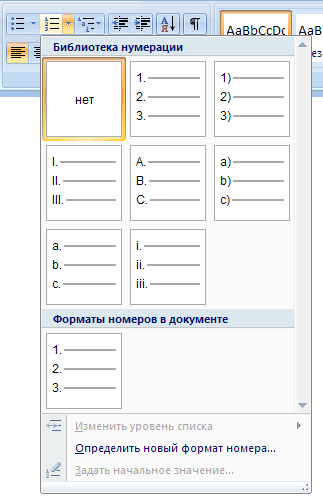
Рис. 4.45. Библиотека нумерации
Диалоговое окно Определение нового формата номера (рис. 4.46), которое откроется после выполнения этого действия, позволяет задать параметры маркера.
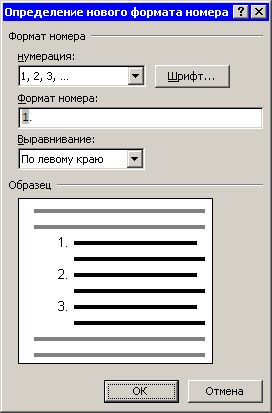
Рис. 4.46. Диалоговое окно Определение нового формата номера
- Формат номера — выбор текста, который будет располагаться после номера:
- нумерация — тип нумерации;
- Шрифт — оформление номера в виде текстового символа.
В области Образец вы сможете увидеть, как будет выглядеть список с заданными параметрами.
Многоуровневый список
Microsoft Word позволяет также создавать многоуровневые списки, содержащие до 10 уровней различных списков. При этом каждый уровень может иметь собственный маркер или номер. Щелкнув по стрелке, направленной вниз, которая расположена рядом с кнопкой Многоуровневый список (рис. 4.47), можно выбрать один из семи наиболее используемых типов многоуровневых списков.
Кроме того, можно создать собственный тип такого списка. Для этого выберите команду Определить новый многоуровневый список.
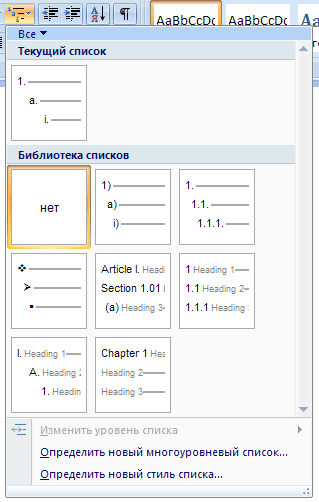
Рис. 4.47. Библиотека многоуровневых списков
После нажатия этой кнопки открывается диалоговое окно Определение нового многоуровневого списка (рис. 4.48).
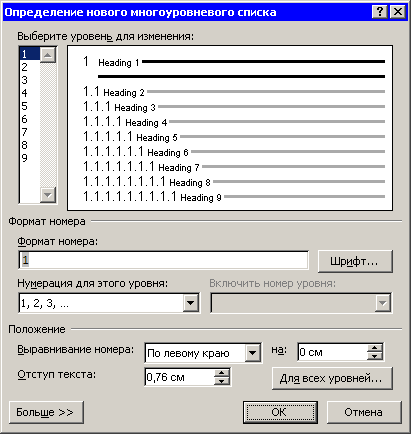
Рис. 4.48. Диалоговое окно Определение нового многоуровневого списка
Представленные в окне параметры аналогичны настройкам, которые содержатся в окне Изменение нумерованного списка, однако в данном случае можно выбрать настройки нумерации отдельно для каждого уровня.
Создание собственного стиля многоуровневого списка
Если вы часто используете многоуровневые списки с определенными параметрами, вы можете создать собственный стиль. Задать параметры оформления многоуровневого списка можно в диалоговом окне Определение нового стиля списка (рис. 4.49), которое можно вызвать из меню кнопки Многоуровневый список.

увеличить изображениеРис. 4.49. Окно Определение нового стиля списка
Для создания собственного стиля выполните следующие действия:
- Введите название стиля в поле Имя
- Выберите уровень, к которому нужно применить форматирование
- Задайте параметры форматирования, выбрав гарнитуру, кегль и начертание шрифта
- Укажите тип списка на указанном уровне – маркированный или нумерованный, а Выберите символ или рисунок
- В случае необходимости задать параметры для других уровней вернитесь к списку Применить форматирование к и выберите другой уровень
- Если вы хотите сохранить созданный стиль многоуровневого списка только в текущем документе, установите переключатель в положение Только в этом документе, если же вы хотите, чтобы стиль был доступен в других документах Word, установите переключатель в положение В новых документах, использующих этот шаблон.
- Нажмите кнопку OK, чтобы создать стиль.
Раскройте меню кнопки Многоуровневый список. Появилась новая группа Список стилей, где имеется только что созданный стиль (рис. 4.50).
Урок 68. Формат номера
Займемся созданием сложного многоуровневого списка и изменим формат номера.
По окончании этого урока вы сможете:
- Выделять текст одинакового форматирования
- Вводить неизменяемую часть номера
Скачайте документ тут. Откройте документ. Я «вычистила» список стилей в рабочем окне «Стили» и Коллекцию стилей, чтобы ничего не отвлекало от работы.
Предположим, что это заготовка для будущего документа очень сложной структуры:

1. Выделение текста одинакового формата
На Уроке 59 «Распознавание текста» я говорила о необходимости сохранения полужирного начертания заголовков при переносе текста из ABBYY FineReade в Word. Сейчас покажу, почему.
Шаг 1. Выделяем первый абзац полужирного начертания:

Шаг 2. Выделяем текст такого же форматирования (лента Главная → группа команд Редактирование → команда Выделить → команда из выпадающего меню Выделить текст имеющий такой же формат):


Шаг 4. Выделяем первый абзац прямого начертания и выделяем текст такого же форматирования:


Шаг 6. Выделяем первый абзац курсивного начертания и выделяем текст такого же форматирования.

Замечу, что не всегда этот способ работает, но знать его нужно. Чаще всего выделение по одинаковому форматированию срабатывает при форматировании распознанных документов.
Самый первый абзац не является заголовком. Сделаем его заголовком документа:

В официальных документах многоуровневая нумерация обязательно. В некоторых нормативных документах я встречала заголовки 7 уровня (ужас!). Но в отчетах, учебных пособиях многоуровневая нумерация смотрится не очень. Поэтому сделаем так.
2. Неизменяемая часть номера
На уроке 27 я сформулировала правила работы со списками:
| 1. Всегда работать только с кнопкой «Многоуровневый список» 2. Если надо изменить формат списка, то курсор надо поставить на самый первый пункт форматируемого списка (то есть не надо приступать к форматированию списка, если вы не находитесь на первом 3. Всегда работать с отступами и выступами только в диалоговом окне «Определение нового многоуровневого списка», которое вызывается кнопкой «Многоуровневый список: |
Шаг 1. Выделяем первый заголовок первого уровня.
Шаг 2. Открываем диалоговое окно «Определение нового многоуровневого списка» (лента Главная → группа команд Абзац → команда Многоуровневый список → команда Определить новый многоуровневый список):

Шаг 3. В поле «Формат номера» вводим с клавиатуры слово «Часть»:

Слово «Часть» – это неизменяемая часть номера. Например, вы пожелаете сделать перечисление этапов: Этап 1Этап 2Этап 3 и так далее.
Без проблем! Неизменяемая часть номера не влияет на нумерацию номера. Мало того, неизменяемая часть первого уровня не появится на последующих уровнях.
Шаг 4. Переходим на второй уровень (простым щелчком по уровню в поле «Выберите уровень для изменения) и удаляем первую единицу, которая указывает на первый уровень:

Шаг 5. Переходим на третий уровень (простым щелчком по уровню в поле «Выберите уровень для изменения) и удаляем первую единицу, которая указывает на первый уровень:

Как видите, нумерация не нарушилась.
Теперь вы сможете:
- Выделять текст одинакового форматирования
- Вводить неизменяемую часть номера
- как изменить многоуровневый список в word
- как сделать многоуровневый список в word
- как сформировать многоуровневый список в word
- многоуровневый список
- многоуровневый список в word
- настройка многоуровневого списка в word
- неизменяемая часть номера
- пример многоуровневого списка в word
- работа с многоуровневыми списками в word
- создание многоуровневого списка в word
- текстовая часть номера
Вам будет интересно:

Урок 36. Шаблон документа по умолчанию

Урок 67. Организатор стилей текста

Урок 26. Уменьшить отступ или увеличить отступ
Оставьте первый комментарий
Комментировать Отменить ответ
Профиль
Свежие комментарии
- Ilya к записи Урок 37. Разрыв страницы
- Elena к записи Урок 37. Разрыв страницы
- Ilya к записи Урок 37. Разрыв страницы
- Elena к записи Урок 31. Перекрестная ссылка в документе
- Ilya к записи Урок 31. Перекрестная ссылка в документе
Архивы
- Август 2024 (1)
- Май 2024 (1)
- Март 2024 (1)
- Январь 2024 (3)
- Октябрь 2023 (1)
- Сентябрь 2023 (3)
- Июль 2023 (1)
- Июнь 2023 (2)
- Май 2023 (2)
- Апрель 2023 (1)
- Февраль 2023 (1)
- Январь 2023 (3)
- Ноябрь 2022 (2)
- Сентябрь 2022 (1)
- Август 2022 (4)
- Июль 2022 (4)
- Июнь 2022 (5)
- Май 2022 (8)
- Апрель 2022 (5)
- Февраль 2022 (6)
- Январь 2022 (3)
- Декабрь 2021 (2)
- Ноябрь 2021 (5)
- Октябрь 2021 (3)
- Сентябрь 2021 (1)
- Июль 2021 (1)
- Июнь 2021 (6)
- Май 2021 (1)
- Апрель 2021 (4)
- Март 2021 (5)
- Февраль 2021 (1)
- Январь 2021 (2)
- Ноябрь 2020 (2)
- Октябрь 2020 (1)
- Сентябрь 2020 (1)
- Июль 2020 (5)
- Июнь 2020 (2)
- Май 2020 (2)
- Апрель 2020 (3)
- Март 2020 (3)
- Февраль 2020 (1)
- Декабрь 2019 (2)
- Ноябрь 2019 (2)
- Сентябрь 2019 (1)
- Август 2019 (3)
- Июль 2019 (2)
- Май 2019 (2)
- Апрель 2019 (4)
- Март 2019 (1)
- Февраль 2019 (1)
- Январь 2019 (4)
- Декабрь 2018 (1)
- Сентябрь 2018 (1)
- Август 2018 (1)
- Июнь 2018 (1)
- Май 2018 (1)
- Апрель 2018 (2)
- Март 2018 (3)
- Февраль 2018 (3)
- Январь 2018 (8)
- Декабрь 2017 (2)
- Ноябрь 2017 (5)
- Октябрь 2017 (5)
- Сентябрь 2017 (11)
- Август 2017 (8)



