
Выделяем слово или цифру мышью. Правой кнопкой мыши выбираем «Шрифт». В открывшемся окне ставим галочку в «Надстрочный».
Как сверху написать?
Слитно или раздельно? Слово “сверху” пишется всегда слитно – сверху. Так как слово является наречием, раздельного сочетания слова просто нет.
Как сделать маленькую цифру сверху?
Установите курсор сразу за цифрой (числом) или буквой (словом), которое требуется возвести в степень. 2. На панели инструментов во вкладке “Главная” в группе “Шрифт” найдите символ “Надстрочный знак” и нажмите на него.
Как сделать цифры в ворде?
На вкладке Главная в группе Абзац нажмите кнопку Нумерация. Примечание: Чтобы выбрать другой формат номера, щелкните правой кнопкой мыши номер в списке, наведите указатель на кнопку Нумерация, выберите элемент Определить новый формат номера, а затем выберите нужные параметры.
Как написать число в степени на клавиатуре?
Пользоваться данными комбинациями клавиш очень просто. Нужно переключится в английскую раскладку клавиатуры, зажать клавишу Alt и удерживая ее нажатой набрать на цифровом блоке клавиатуры 0178 или 0179.
Как сделать маленькую цифру сверху на клавиатуре?
Для этого нажмите на клавишу Num Lock на цифровой клавиатуре (или удостоверьтесь, что клавиша уже включена ˜- она нужна нам активированной), затем, зажав левый Alt (эту клавишу не отпускаем во время набора комбинации), последовательно нажмите на какие-нибудь цифры на все той же цифровой клавиатуре.
Как сверху таблицы написать текст?
- Выделить всю таблицу целиком. Для этого можно использовать маркер перемещения (крестик в верхнем углу слева).
- Нажатием правой клавиши мыши по табличным данным вызвать контекстное меню и выбрать пункт вставки названия.
- В выпавшем окне написать заголовок.
Как писать в таблице вертикально?
Вертикальный (повернутый) текст с помощью таблицы
Найдите раздел «Вставка» далее «Таблица». Выберите для таблицы одну ячейку. Введите в нее нужный вам текст. Нажмите правой кнопкой мыши и выберите «Направление текста».
Как писать в ворде от руки?
- На вкладке Инструменты для рукописного ввода > Ручки выберите инструмент Перо.
- Чтобы изменить цвет чернил и толщину линий, укажите нужный цвет и толщину (0,35–0,5 мм).
- Начните писать или рисовать на сенсорном экране.
Как на клавиатуре поставить маленькие цифры?
Первый способ — удерживая клавишу Alt, набрать на цифровой клавиатуре клавиши в нужном порядке.
Как сделать маленькие цифры на клавиатуре?
Нужно переключится в английскую раскладку клавиатуры, зажать клавишу Alt и удерживая ее нажатой набрать на цифровом блоке клавиатуры 0178 или 0179.
Как сделать цифры сбоку в ворде?
Выберите Вставка > Номера страниц. Выберите положение (слева, по центру или справа в верхнем или нижнем колонтитуле). Установите флажок Добавить число страниц, чтобы отобразить общее число страниц (например, 7 из 9).
Как поставить цифры в ворде внизу?
В верхнем меню перейдите на вкладку «Вставка». В разделе «Колонтитулы» кликните по строке «Номер страницы». В выпадающем списке вы увидите четыре варианта расположения номера страницы: вверху, внизу, на полях или в текущем положении — там, где стоит курсор в данный момент.
Как продолжить нумерацию списка в ворде?
Чтобы ее продолжить нужно поставить курсор в следующий абзац с текстом. А затем из выпадающего списка можете выбрать или «Непрерывно» – чтобы номера продолжились, или «В каждом разделе» – чтобы начать нумеровать с единицы.
Как сделать верхний индекс в Microsoft Word
Для того чтобы в Ворд записать текст в верхнем (надстрочном) индексе, необходимо воспользоваться одним из инструментов группы «Шрифт» — кнопкой, имеющей следующий вид:
x²

Просто выделите фрагмент текста, который нужно «поднять» над уровнем строки, или установите указатель курсора (каретку) там, где вы планируете его вводить, и нажмите на эту кнопку. В результате получится запись следующего вида.

Наиболее часто преобразование в верхний индекс требуется для обозначения градусов, записи возведения в степень, например, квадратную или кубическую, а также при более серьезной работе с математическими выражениями. Подробнее о возможных вариантах применения мы ранее писали в отдельных статьях.

Способ 2: Параметры группы «Шрифт»
Еще один возможный метод написания надстрочного индекса заключается в видоизменении параметров используемого по умолчанию шрифта.
- Как и в предыдущем случае, выделите фрагмент текста, который необходимо возвести в верхний индекс, или поместите каретку в том месте документа, где он будет вводиться.

- Вызовите меню группы «Шрифт», нажав на отмеченную на изображении ниже кнопку, или воспользуйтесь сочетанием клавиш «Ctrl+D».

- В блоке «Видоизменение» установите отметку напротив пункта «надстрочный». Нажмите на кнопку «ОК» для подтверждения внесенных изменений.

Примечание: В этом окне можно изменить такие параметры шрифта, как его стиль, размер, начертание, цвет и некоторые другие. Сами же изменения отображаются в области «Образец».
Выбранный вами текст или тот, который вы только собираетесь вводить, будет записан в верхнем индексе.

Способ 3: Горячие клавиши
Более простой, чем рассмотренные выше, метод написания текста в верхнем индексе заключается в использовании сочетания клавиш. Узнать его можно, если навести указатель курсора на кнопку x², расположенную на главной панели инструментов Word.

Алгоритм действий тот же – либо сначала выделяете возводимый в индекс текст, либо помещаете на его место каретку, и далее нажимаете используемую комбинации.
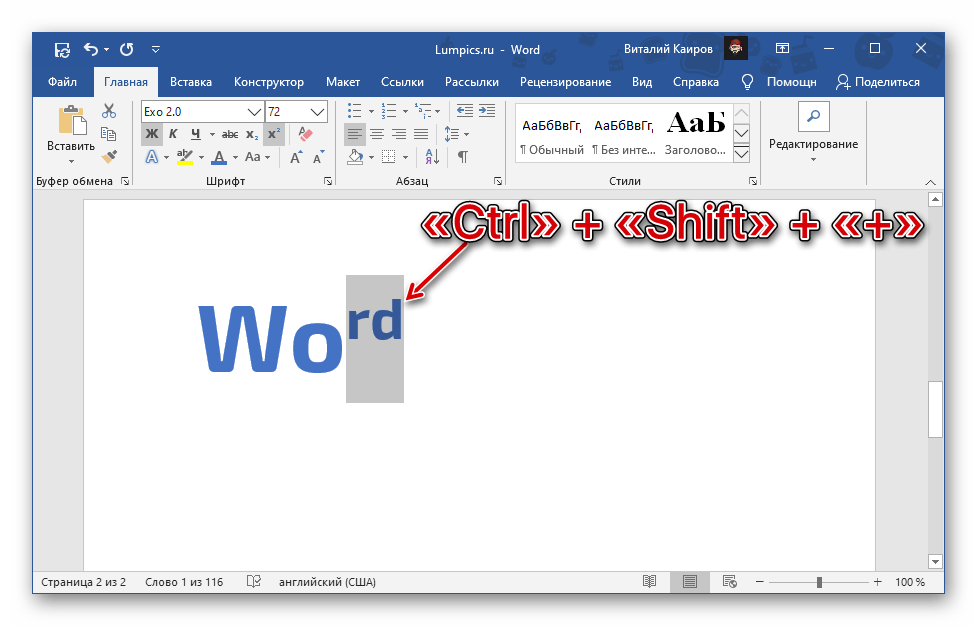
Отмена написания в верхнем индексе
Если вы по ошибке записали в надстрочном индексе не тот текстовый фрагмент или просто хотите убрать такой вариант написания, выполните одно из следующих действий:

- Выделите текст в индексе и нажмите еще раз кнопку x² на панели инструментов или клавиши «Ctrl» + «Shift» + «+»;
- Выделите текст и нажмите «Ctrl+Space (пробел)» (но стоит учитывать, что это действие полностью очистит форматирование).
Для того чтобы после возведения в индекс продолжить записывать текст в нормальном регистре, необходимо выполнить аналогичные обозначенным выше действия, не выделяя символ, а установив указатель курсора сразу за ним. После этого можно будет продолжить набор текста в обычном режиме.


Задать вопрос Наш Telegram канал Только полезная информация



