Как пронумеровать страницы в документе Word
Нумерация страниц документа — не такая простая задача, как может показаться на первый взгляд. Например, когда номера страниц должны начинаться не с первого листа или документ нужно пронумеровать в соответствии с иерархией «Глава» — «Параграф/раздел». В этой статье вы найдёте решения, которые помогут оформить документ в соответствии с любыми требованиями.
Важно: нумерация страниц в Ворде на Windows и macOS выполняется одинаково. Инструкция подходит для всех версий Word, начиная с 2007 года. Незначительные отличия в интерфейсе оговорены отдельно.
Нумерация с первого листа
Текстовый редактор Microsoft Word автоматически проставляет номера на каждой странице. По умолчанию листы нумеруются с первого по последний.
! Если элементы на скриншотах плохо видны, их можно увеличить, кликнув на соответствующее изображение.
Как пронумеровать документ с начала:
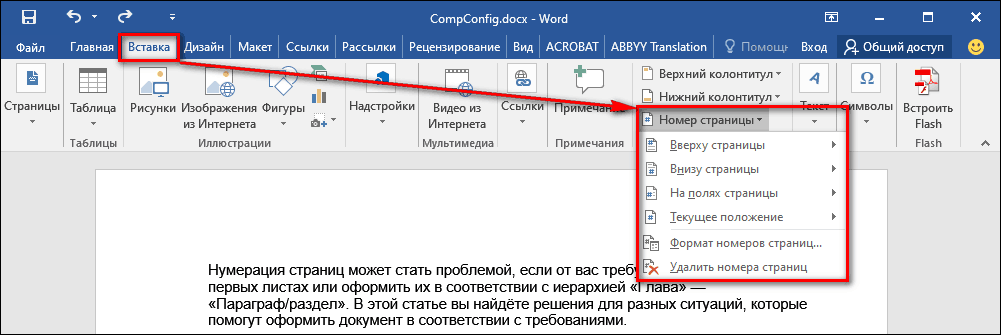
- Перейдите на вкладку «Вставка» в открытом документе.
- В поле «Колонтитулы» нажмите на кнопку «Номер страницы».
- Выберите расположение номера: вверху, внизу, на полях, текущее положение (номер вставляется там, где стоит курсор на странице).
![]()
- Выберите в меню, как должен располагаться номер на странице: справа, слева, по центру, с вертикальной линией и т.д.
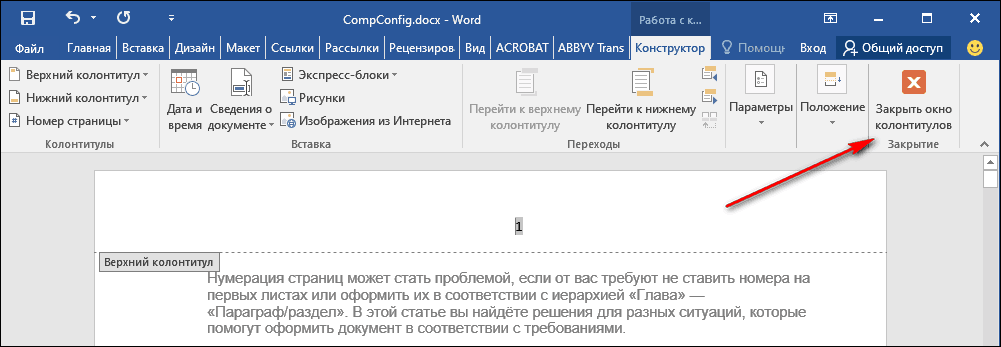
- После добавления нумерации нажмите «Закрыть окно колонтитулов».
Если вам нужно, чтобы нумерация начиналась не с единицы, а с другой цифры, измените формат номера:
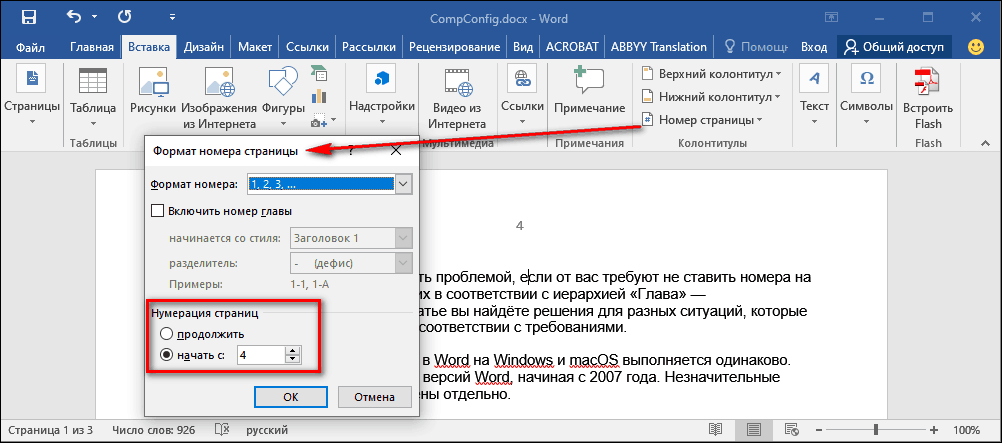
- На вкладке «Вставка» кликните пункт «Номер страницы».
- В контекстном меню выберите опцию «Формат номеров страниц».
- В поле «Нумерация страниц» отметьте пункт «Начать с» и введите нужную цифру — например, 2 или 3.
- Нажмите «ОК».
Если нумерация изначально начиналась с единицы, то после выбора другой стартовой цифры она изменится.
В окне «Формат номеров страниц» также можно изменить стиль нумерации. По умолчанию на листах проставляются арабские цифры. Вы можете заменить их римскими цифрами или буквами латиницы. Для этого достаточно выбрать подходящий вариант в строке «Формат номера».
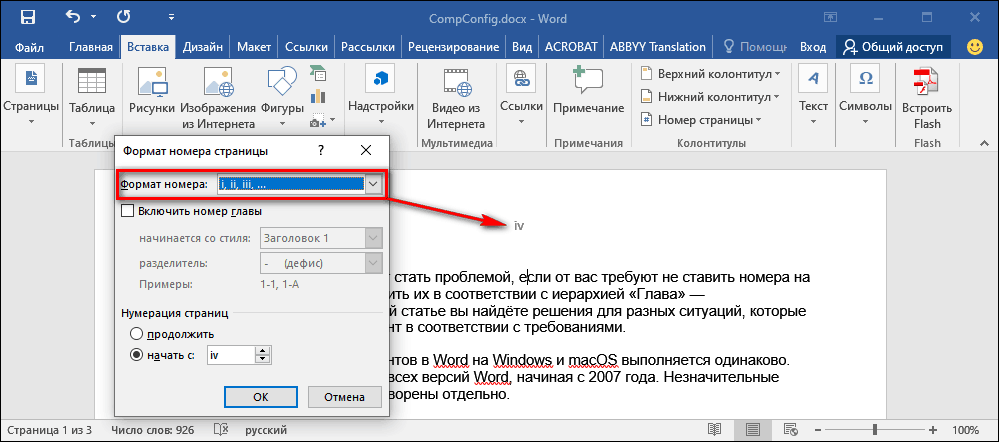
Нумерация в других форматах соответствует арабским цифрам. Например, 2 — это II римскими цифрами или буква «B/b».
Нумерация со второго листа
Необходимость пронумеровать страницы со второй возникает не реже, чем с первой Например, в документах с титульным листом, на котором не должно быть номера.
Порядок действий здесь такой же, как обычной нумерации, а номер с первого листа просто удаляется.
Как это сделать:
- Пронумеруйте страницы, как это рассказано в предыдущем разделе.
- Щелкните дважды левой кнопкой мыши по цифре «1» на первом листе.
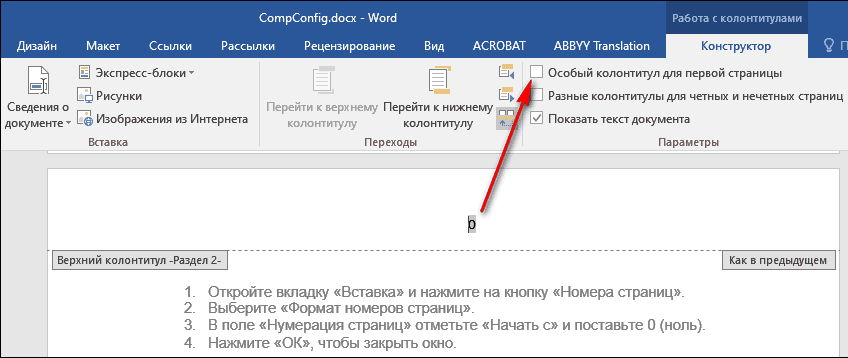
- В появившейся вкладке «Конструктор» отметьте опцию «Особый колонтитул для первой страницы».
- Закройте окно колонтитулов.
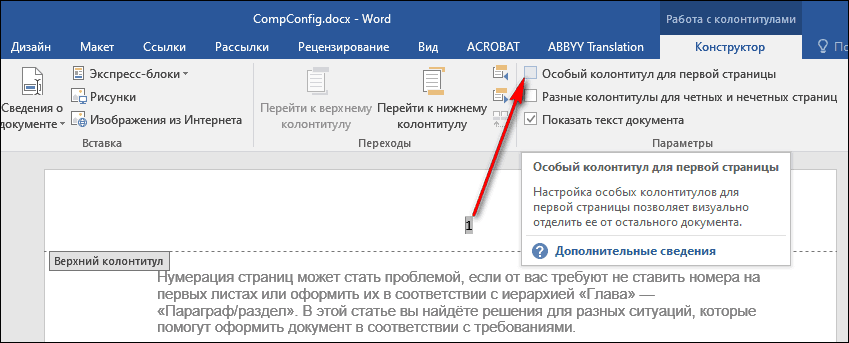
После этого номера на первой странице не будет, а на второй отсчет начнётся с двойки. Если вам нужно, чтобы нумерация начиналась с единицы, сделайте так:
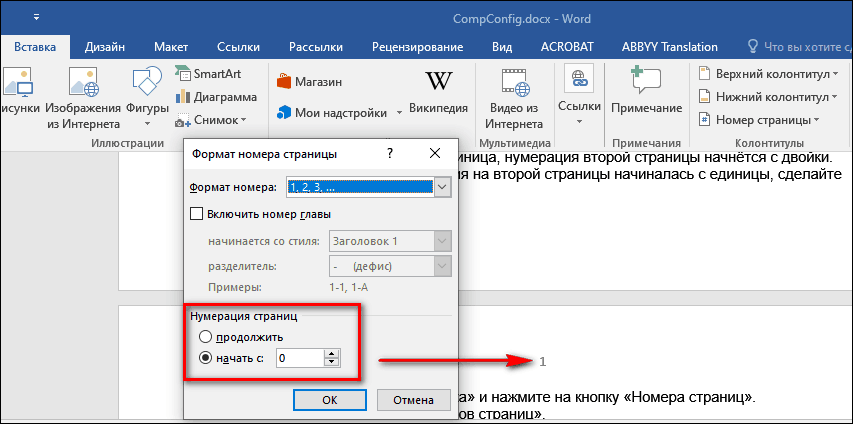
- Откройте вкладку «Вставка» и нажмите кнопку «Номера страниц».
- Выберите «Формат номеров страниц».
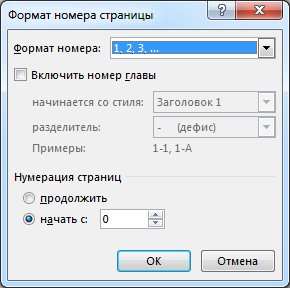
- В поле «Нумерация страниц» отметьте «Начать с» и поставьте 0 (ноль).
- Нажмите «ОК», чтобы закрыть окно.
Теперь нумерация документа начинается с ноля, но так как на первой странице у вас выбран особый колонтитул, при распечатке будет видна только единица на втором листе.
Этот способ одинаково работает в версии Word для Windows и macOS. В веб-версии Word нельзя начинать нумерацию не с первого листа — это одно из ограничений функциональности.
Нумерация с третьего и последующих листов
Зачастую требования к оформлению документа диктуют необходимость начать нумерацию с третьего, четвертого и последующих листов — например, если первым идёт титульник, а за ним — оглавление, в котором тоже не должно быть номеров.
Порядок действий:
- Добавьте автоматическую нумерацию, как показано в первой части инструкции.
- Установите курсор после последней строки на первой странице.
- Перейдите на вкладку «Макет» и нажмите на пункт «Разрывы». В Word 2007 и 2010 вкладка называется «Параметры страницы».
- В меню «Разрывы» выберите опцию «Следующая страница».
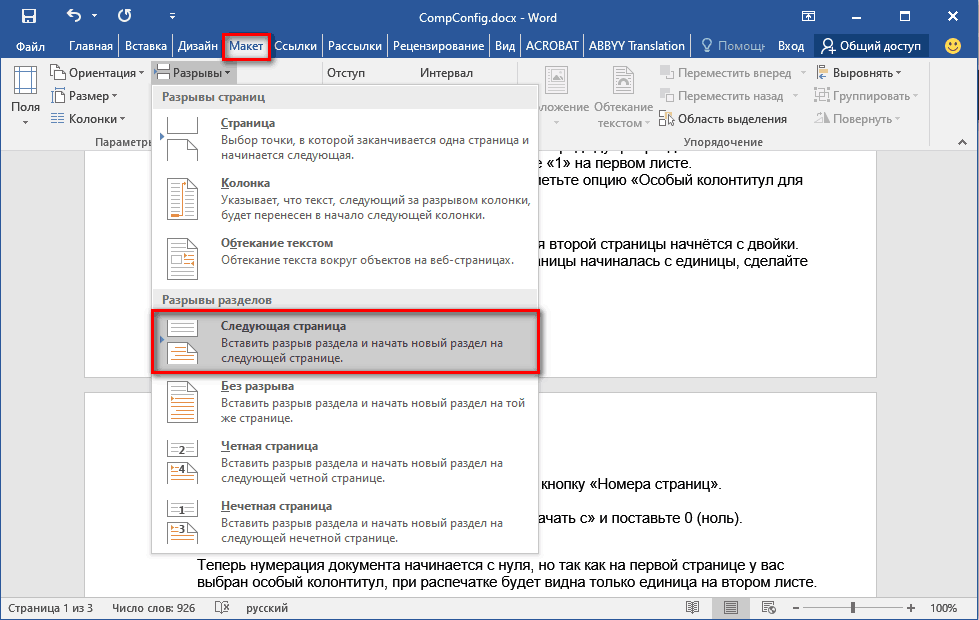
- Повторите операцию на второй странице документа, если хотите, чтобы нумерация начиналась с третьей. Если нужно начать нумерацию с четвёртого листа, то добавьте разрыв на третью страницу и т.д.
- Вернитесь на первую страницу. Щёлкните на ней в любом месте и перейдите на вкладку «Вставка».
- Откройте «Номера страниц» и выберите «Формат номеров».
- Отметьте «Начать с» и выберите 0 (ноль).
- Нажмите «ОК». Первая страница будет под номером 0.
- Дважды кликните левой кнопкой по номеру листа. На вкладке «Конструктор», которая откроется следом, выберите опцию «Особый колонтитул для первой страницы».
- Повторите операцию на второй странице: установите для неё нумерацию с ноля, а затем включите особый колонтитул и удалите номер. Он исчезнет на всех листах с особым колонтитулом.
Логика простая: каждая страница после разрыва — первая. Поэтому вы можете убрать с неё номер с помощью особого колонтитула. Фактическое количество листов не имеет значения. При копировании текста в другой документ Word и при печати форматирование сохранится.
Если вы удалили номера с первых двух страниц, нумерация третьей начинается с цифры 3. Если нужна единица, установите её через «Формат номеров страниц» в режиме «Начать с».
Для сокрытия номеров также можно использовать фигуры. Если вы планируете в дальнейшем продолжить форматирование документа, это не лучшее решение, но для быстрого удаления нумерации на отдельных листах перед печатью вполне подходит.
Как скрыть номера листов с помощью фигур:
- Установите курсор на странице, номер которой нужно удалить.
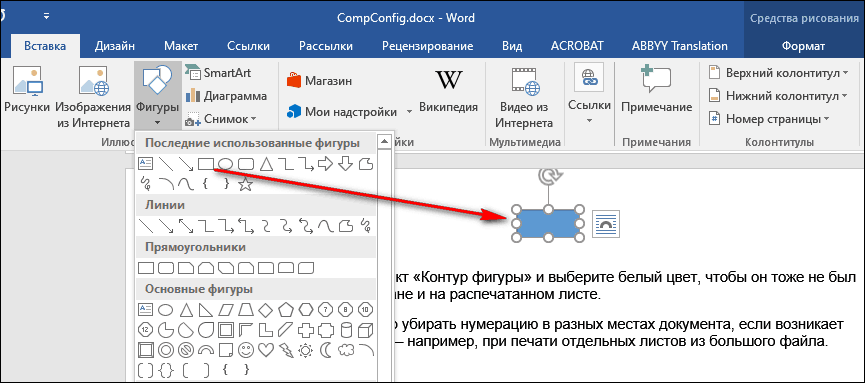
- Перейдите на вкладку «Вставка» и выберите «Фигуры».
- Добавьте на страницу прямоугольник. Переместите его так, чтобы он закрыл номер.
- Откройте раздел «Заливка фигуры» и выберите белый цвет, чтобы прямоугольник принял цвет бумаги.
- Нажмите на пункт «Контур фигуры» и выберите белый цвет, чтобы скрыть рамку прямоугольника.
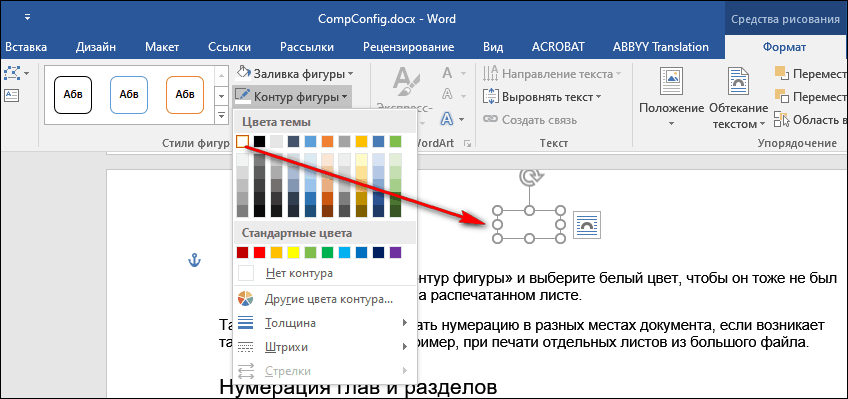
Таким способом можно убрать нумерацию в разных местах документа, если возникает такая необходимость, например, при печати отдельных листов из большого файла.
Нумерация глав и разделов
Если в документе предусмотрено разделение на главы и параграфы, номера листов могут иметь составной формат, например, 1-1, 1-А, 2-1 и т.д. Первый символ в данном случае определяет номер главы, а второй — номер страницы в ней.
Чтобы сделать составную нумерацию:
Таким же образом оформите заголовки всех глав в документе. После этого можно приступать к добавлению составной нумерации.
- Установите курсор на первую страницу первой главы.
- Перейдите на вкладку «Вставка» и сделайте автонумерацию.
- Откройте «Формат номеров страниц».
- Отметьте опцию «Включить номер главы» и выберите подходящий формат, а также разделитель.
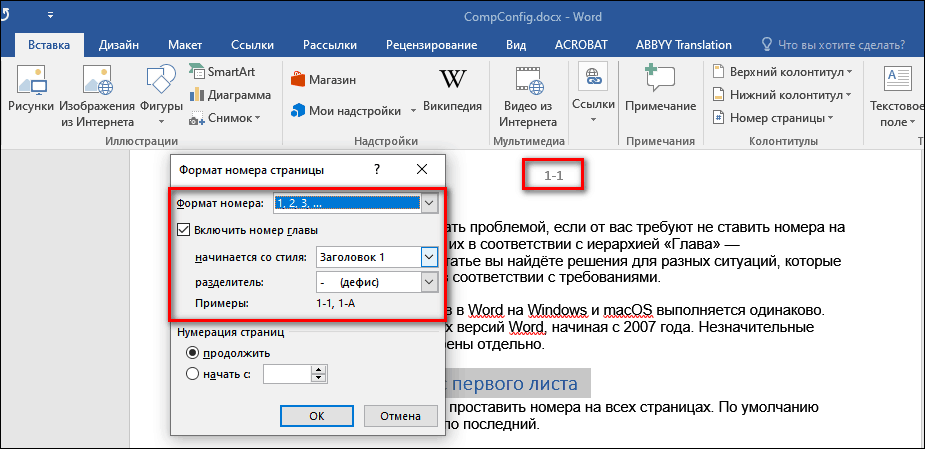
После применения изменений номера на всех страницах станут составными. Через окно «Формат номеров страниц» вы можете менять их стиль и внешний вид.
Изменение шрифта и цвета номера
Для номеров страниц доступны те же инструменты форматирования, что и для любого другого текста в Word. Чтобы перейти к ним:
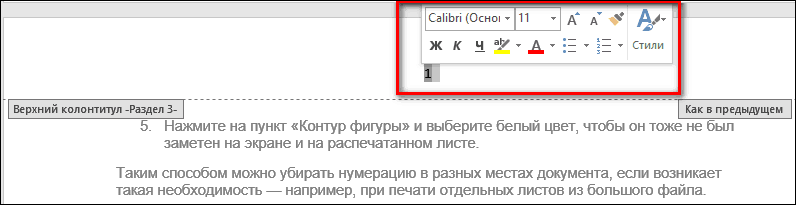
- Дважды кликните левой кнопкой по номеру на любой странице.
- Выделите цифру и наведите на неё курсор.
На экране появится окно с настройками форматирования. Здесь вы можете:
- Изменить стиль и размер шрифта.
- Сделать символы строчными или прописными.
- Применить один из стандартных стилей или очистить стиль.
- Использовать жирное начертание или курсив.
- Разместить символ по центру.
- Добавить выделение цветом.
- Изменить цвет символа.
- Увеличить или уменьшить отступ от края страницы.
После завершения редактирования нажмите «Закрыть окно колонтитулов» или кликните дважды левой кнопкой в любом месте страницы. Изменения будут сохранены автоматически.
Как сделать нумерацию через страницу
Собственно говоря, вопрос следовало бы уточнить, но автор не откликнулся. Поэтому я предложил следующее решение.
Предположим, нам нужна нумерация только на четных либо только на нечетных страницах. Для этого нужно воспользоваться настройкой колонтитулов.
Для версии редактора Word 2003
В меню Файл выберите команду Параметры страницы и перейдите на вкладку Источник бумаги . Установите флажок на параметре "Различать колонтитулы четных и нечетных страниц" и, закрыв это диалоговое окно, вставьте нумерацию страниц.
Для версии редактора Word 2007
Перейдите на вкладку Разметка страницы и в группе команд Параметры страницы нажмите на кнопку вызова диалогового окна (маленькая кнопочка в правом нижнем углу группы команд). Откроется стандартное окно Параметры страницы . Установите флажок на параметре "Различать колонтитулы четных и нечетных страниц" и, закрыв это диалоговое окно, вставьте нумерацию страниц.
Еще записи по вопросам использования Microsoft Word:
- вопросов и ответов по редактору Word (1 часть)
- 3 способа очистки списка недавно открытых документов
- Microsoft Office: популярные команды на одной вкладке
- Ribbon XML Editor — программа редактирования интерфейса Word 2007, 2010
- Word 2007: добавляем свою вкладку и свои команды
- Word 2007: полотно, рисунки, линии
- Word 2007: смена формата сохранения файла
- Word 97 — решение проблемы с отображением символов на линейке
- Word 97. Слияние документов как один из способов упростить свою работу
- Абзац с цветным фоном
- Автозаполняемые колонтитулы
- Автоматизация текстового набора в Word
- Автоматическая нумерация билетов
- Автоматическая расстановка переносов
- Автоматическое обновление полей при открытии документа
- Автоматическое сохранение всех открытых документов
- Автоматическое сохранение документа при его закрытии
- Автотекст и Word 2007
- Автотекст с последовательной нумерацией
- Автоформат документов
- Белый текст на синем фоне в Word 2007
- Белый текст на синем фоне: ностальгия по DOS
- Буквица
- Быстрая смена ориентации страниц документа
- Быстрая смена регистра букв (слов) или их размеров
Комментариев: 15
31.05.2009 в 22:21 | #1
Добавлю от себя, что если нужно иметь одинаковые колонтитулы, но нумерацию только на четных или на нечетных, то можно воспользоваться полями. Там, где должен стоять номер страницы, напишите одно из выражений: < IF < = < = INT (< PAGE>/2)> – < = < PAGE >/2 >> = 0 "< PAGE >" " > — чтобы номера отображались только на четных страницах < IF < = < = INT (< PAGE>/2)> – < = < PAGE >/2 >> 0 "< PAGE >" " > — чтобы номера отображались только на нечетных страницах В этом случае колонтитулы будут одинаковыми, а номера страниц будут отображаться только там, где вам нужно. Каждую пару фигурных скобок нужно вводить комбинацией клавиш Ctrl+F9
Горбачев Игорь
17.06.2009 в 08:39 | #2
Не подскажете код, чтобы нумерация была последовательно, но через страницу? Это нужно для двухсторонней печати, только для нумерации листов, а не страниц.
Горбачев Игорь
17.06.2009 в 08:45 | #3
Догадался сам: < IF< =< =INT(
11.07.2009 в 23:16 | #4
Добавлю от себя, что если нужно иметь одинаковые колонтитулы, но нумерацию только на четных или на нечетных, то можно воспользоваться полями.
Там, где должен стоять номер страницы, напишите одно из выражений: < IF < = < = INT (< PAGE>/2)> – < = < PAGE >/2 >> = 0 "< PAGE >" " > — чтобы номера отображались только на четных страницах < IF < = < = INT (< PAGE>/2)> – < = < PAGE >/2 >> 0 "< PAGE >" " > — чтобы номера отображались только на нечетных страницах/quote] Подскажите пожалуйста как правильно ввести данные строки? Пробовал через Ctrl-F9 но остается исходная строка.

12.07.2009 в 08:00 | #5
Игорь, если вы вводили коды полей как положено, то потом достаточно нажать клавишу F9, чтобы поля обновились. Либо щелкните правой кнопкой мыши на коде и выберите в контекстном меню команду Обновить поле.
Илья
12.07.2009 в 11:37 | #6
если вы вводили коды полей как положено
Антон, подскажите как правильно вводить коды полей. Вроде делаю правильно, а нумерация не высвечивается. Поискал по сайту, найти не смог.
12.07.2009 в 12:34 | #7
Александр Витер написал: каждую пару фигурных скобок нужно вводить комбинацией клавиш CTRL+F9. Простое копирование ничего не даст. Кроме того, уберите лишнюю кавычку в конце кода. Да и вообще, уберите кавычки. Они лишние, похоже.
Будьте внимательны при вводе кода, случайное нажатие клавиши SHIFT вместо CTRL приведет к ошибке.
12.07.2009 в 12:48 | #8
Подумалось вдруг, а может быть у вас установлен флажок параметра "Показывать коды полей"? Тогда снимите этот флажок.
12.07.2009 в 15:49 | #9
В результате размышлений я пришел к более простой формуле: < IF < =MOD(< PAGE >;2) > = 0 "< PAGE >" > Как вводить: Нажимаем Ctrl+F9. Внутри появившихся фигурных скобок вводим слово PAGE. Результат: ; Слева от фигурной открывающей скобки пишем =MOD(. Результат: =MOD( Справа от фигурной закрывающей пишем ;2). Результат: =MOD(< PAGE >;2) Выделяем это выражение и нажимаем Ctrl+F9.
Результат: < =MOD(< PAGE >;2) > Справа от последней закрывающей фигурной скобки через пробел пишем: = 0 "". Результат: < =MOD(< PAGE >;2) > = 0 "" Ставим курсор внутрь кавычек, жмем Ctrl+F9 и вводим PAGE. Результат: < =MOD(< PAGE >;2) > = 0 "< PAGE >" Слева от самой первой октрывающей фигурной скобки пишем слово IF. Результат: IF < =MOD(< PAGE >;2) > = 0 "< PAGE >" Все выражение выделяем и жмем Ctrl+F9 Обновляем поле F9.
Если после этого ничего не произошло, значит у вас включен режим отображения полей вместо их значений. Жмем Alt+F9, чтобы его переключить. Что делает это поле? Оператор IF сравнивает остаток от деления (функция MOD) номера текущей страницы на два с нулем. Если остаток равен нулю (страница четная), то отображается номер страницы; если не равен (страница нечетная), то ничего не отображаем.
Как пронумеровать листы в Word
Чтобы разобраться с вопросом, как в Ворде пронумеровать все страницы кроме первой, необходимо все же пронумеровать для начала все страницы. Пронумеровать все страницы можно выбрав подходящий вариант расположения номера страницы на листе через меню «Номер страницы» на закладке «Вставка». И только после этого стоит переходить к вопросу, как в Word убрать нумерацию первой страницы.
Как пронумеровать страницы в Ворде без титульного листа: — пронумеровать все страницы; — убрать нумерацию первой страницы; — настроить порядок нумерации листов.
Краткая инструкция: На вкладке «Вставка» через меню «Номер страницы» установить нумерацию на все листы. На вкладке «Конструктор» установить галочку «Особый колонтитул для первой страницы». В меню «Номер страницы» выбрать «Формат номеров страниц» и настроить порядок нумерации листов.
Нумерация страниц производится путем простановки соответствующих значений в колонтитулах и именно в их настройке и кроется наш ответ. Начать нумерацию в Ворде не с первой страницы сразу не получится. А вот после выбора варианта нумерации листа, нас перебросит в новую появившуюся закладку «Конструктор» для работы с колонтитулами, где и находится необходимый нам пункт меню.
Убираем нумерацию первой страницы в Ворде
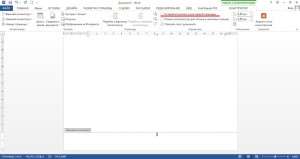
Чтобы в Word убрать нумерацию первой страницы, необходимо в конструкторе для работы с колонтитулами поставить галочку напротив пункта «Особый колонтитул для первой страницы». После подобной манипуляции номер страницы с первого листа сразу исчезнет.
Меняем порядок нумерации листов в документе
Не пронумеровывать первую страницу в Ворде нам удалось, но тут, возможно, необходимо будет решить еще одну проблему. Убрав нумерацию с первой страницы мы не меняем порядок нумерации листов всего документа, и дальнейшая нумерация продолжается с учетом, что первый лист все же первый. Если мы хотим, чтобы нумерация следующих страниц продолжалась с какого-то определенного числа или буквы, необходимо зайти в «Формат номеров страниц» и произвести соответствующие настройки. Найти данные настройки можно в меню «Номер страницы», расположенное на вкладке «Вставка» и «Конструктор / Работа с колонтитулами».
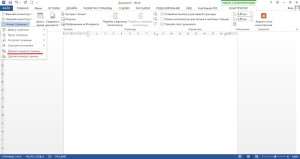
При настройке формата номеров страниц в определенной графе можно указать, с какого именно номера продолжать нумерацию. При этом нужно учитывать, что нумерация все же производится с первого листа, даже если мы убрали с него нумерацию. Таким образом, если мы хотим, чтобы видимая нумерация продолжалась с цифры «1», нам необходимо указать начало нумерации с цифры «0».