
В сети можно найти множество материалов (статей и обсуждений на форумах) на тему нумерации страниц в Word. С первого взгляда может показаться, что пронумеровать страницы в документе совсем несложно, однако есть ряд нюансов.
Пронумеровать все страницы достаточно просто (хотя у некоторых это вызывает трудности), а вот как сделать нумерацию, начиная не с первой, а, например, со второй или третьей страницы, для многих становится настоящей проблемой. Чтобы выполнить нумерацию страниц в документе Word, не начиная с первой страницы, необходимо следовать определённой последовательности шагов. Я изучил топ-10 сайтов по запросу «нумерация страниц в ворде с 2,3 страницы». Инструкции во всех случаях схожи, но они могут быть довольно длинными и содержать лишние пункты. В данной статье я намерен продемонстрировать, как наиболее эффективно и быстро осуществить нумерацию страниц с любой стартовой страницы.
Как пронумеровать страницы в Word 2016 с 3 страницы
Выполнять все эти действия я буду в офисном пакете Office 2016. Итак, у нас имеется документ, в котором необходимо начать нумерацию, начиная с третьей страницы.
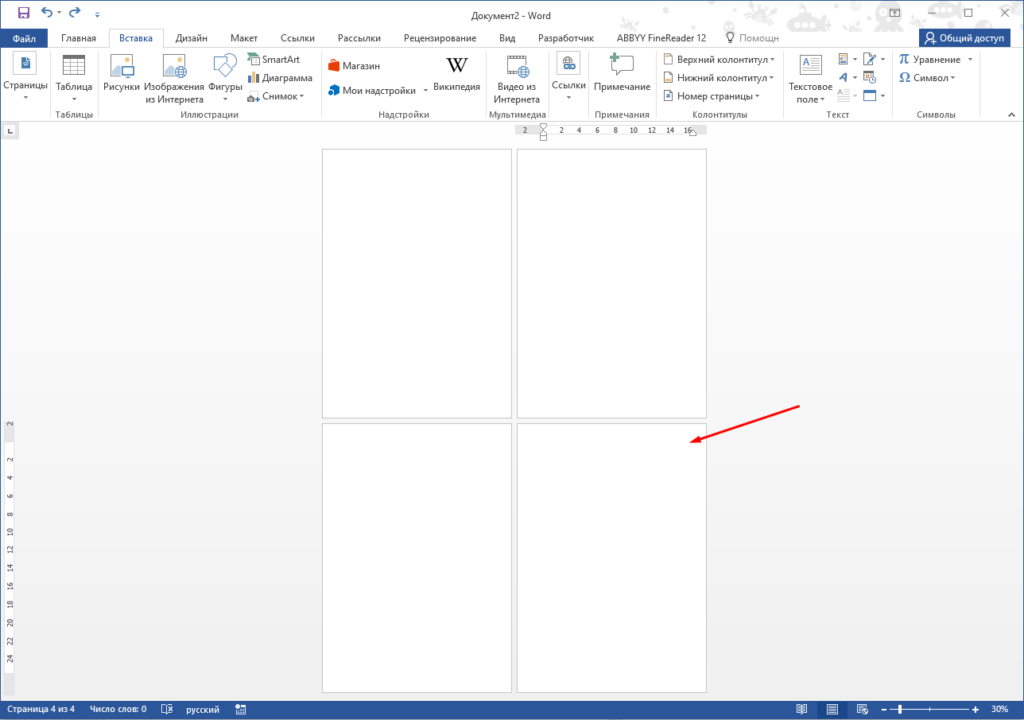
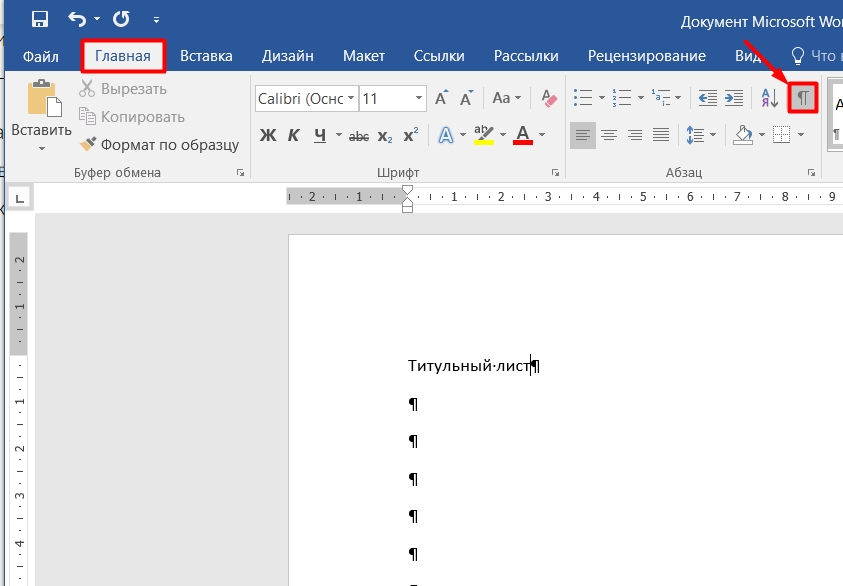
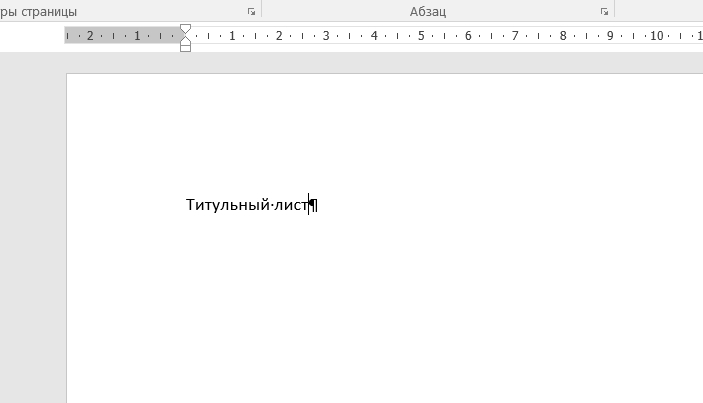
Первое: Переходим на первый лист.
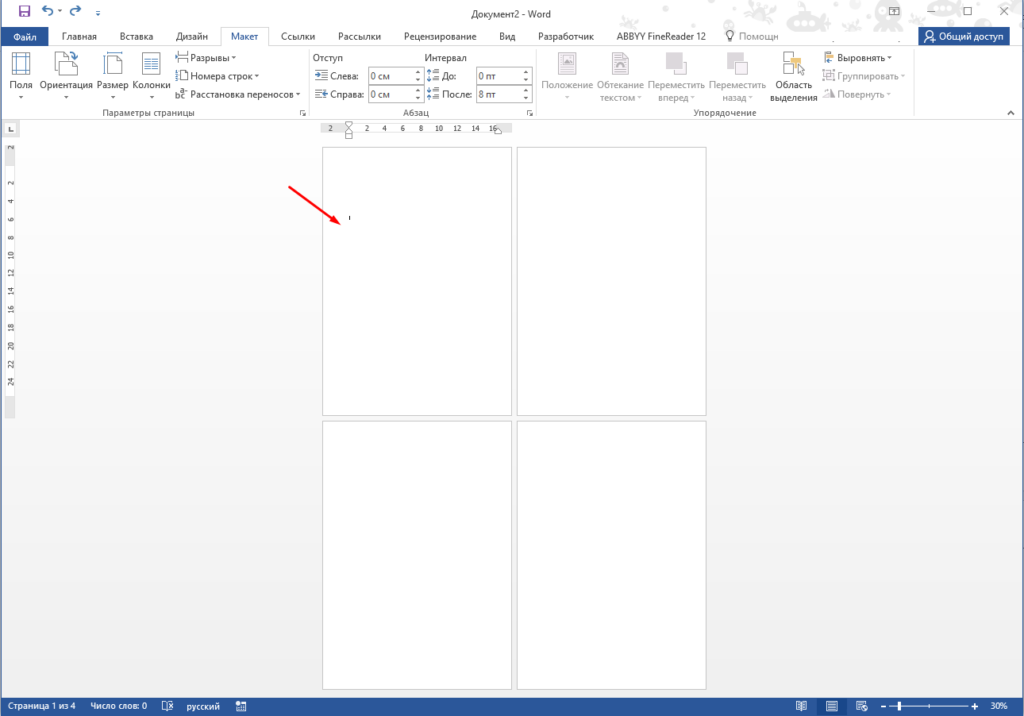
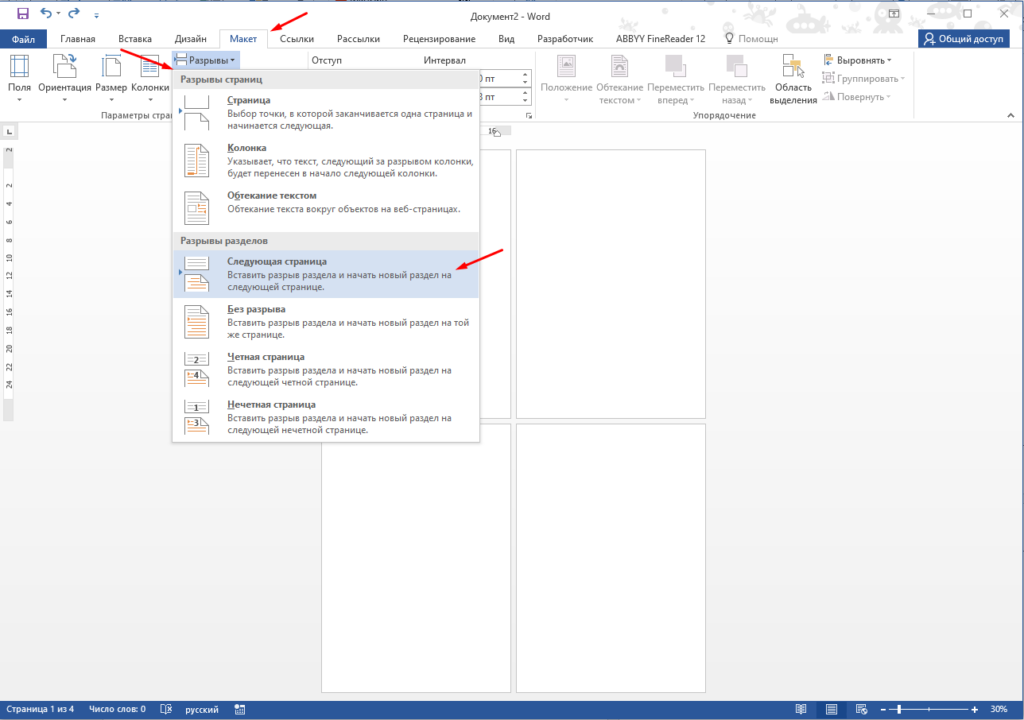
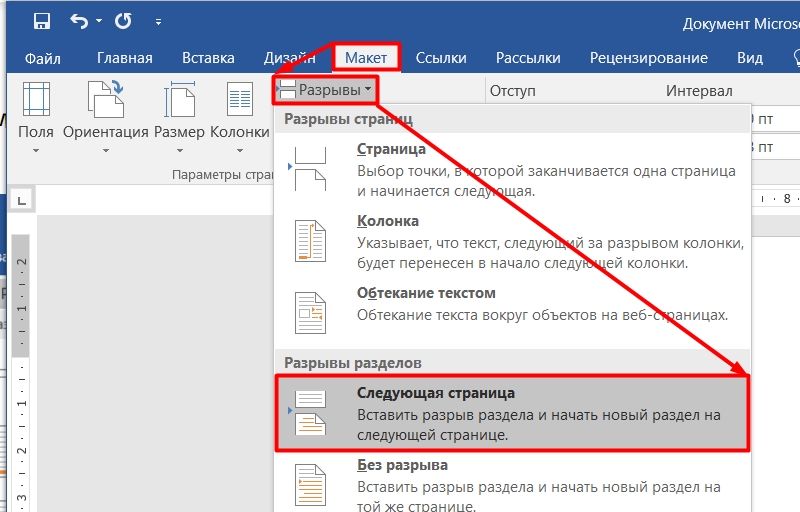
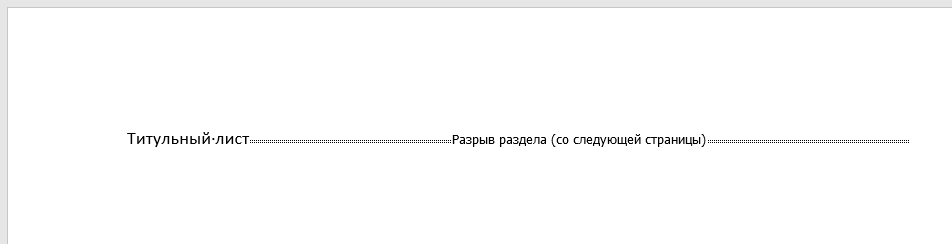
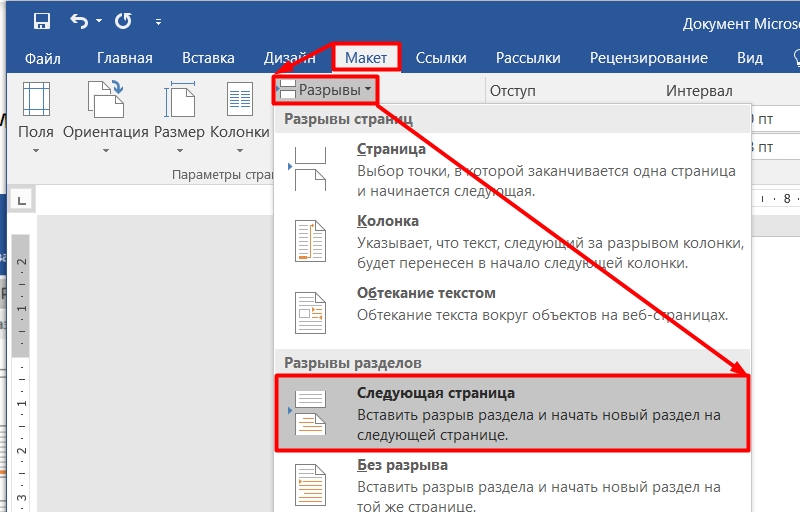
Во-вторых, переходим в раздел «Макет», находим опцию «Разрывы» и выбираем «Следующая страница».
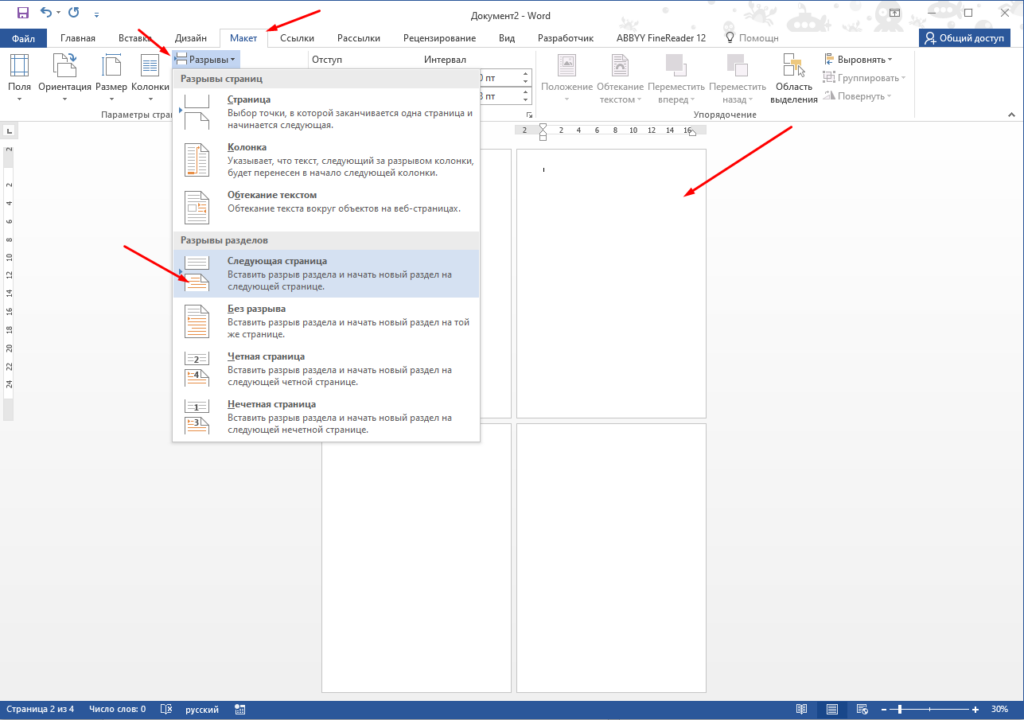
Третий шаг: Выполняем аналогичное действие на втором листе документа.
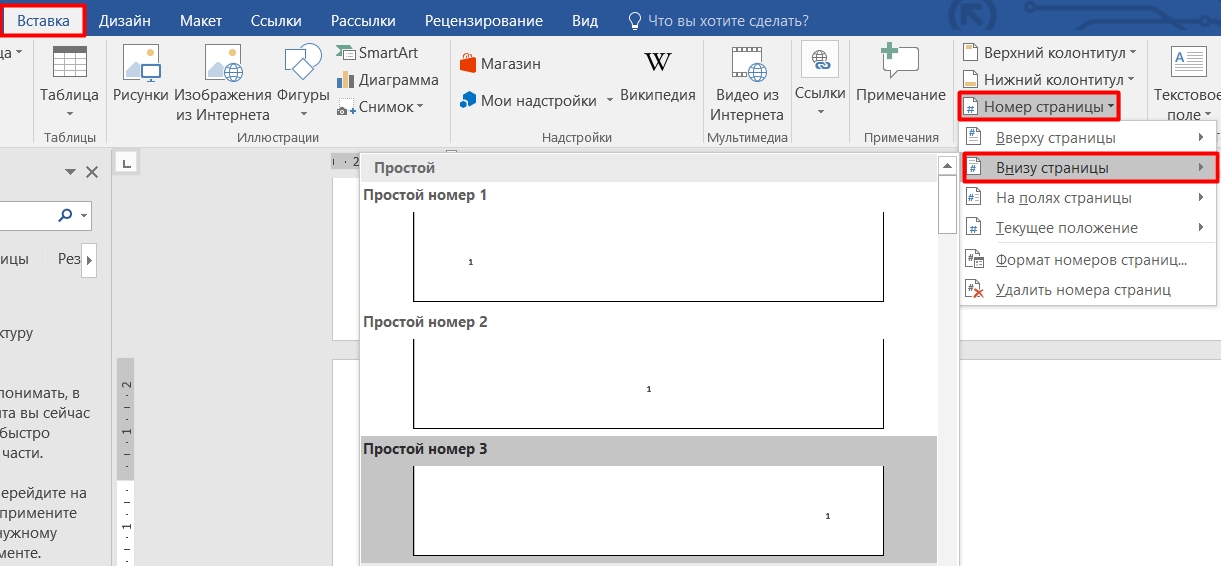
Четвертое: Открываем раздел «Вставка» далее ищем меню «Номер страницы» и выбираем пункт «Формат номеров страниц».
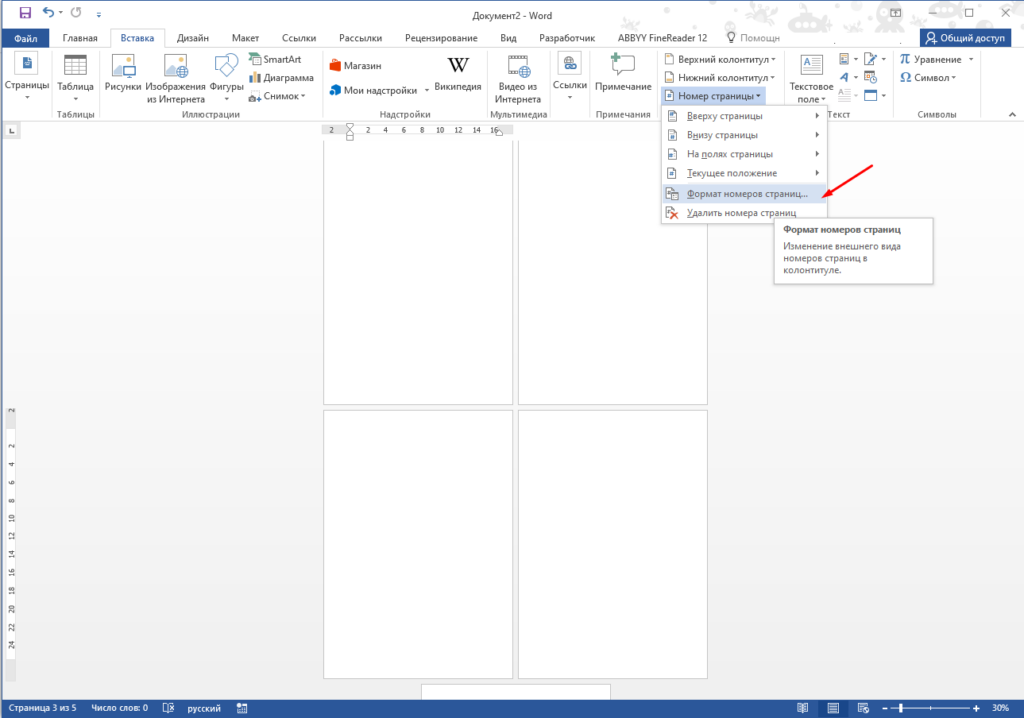
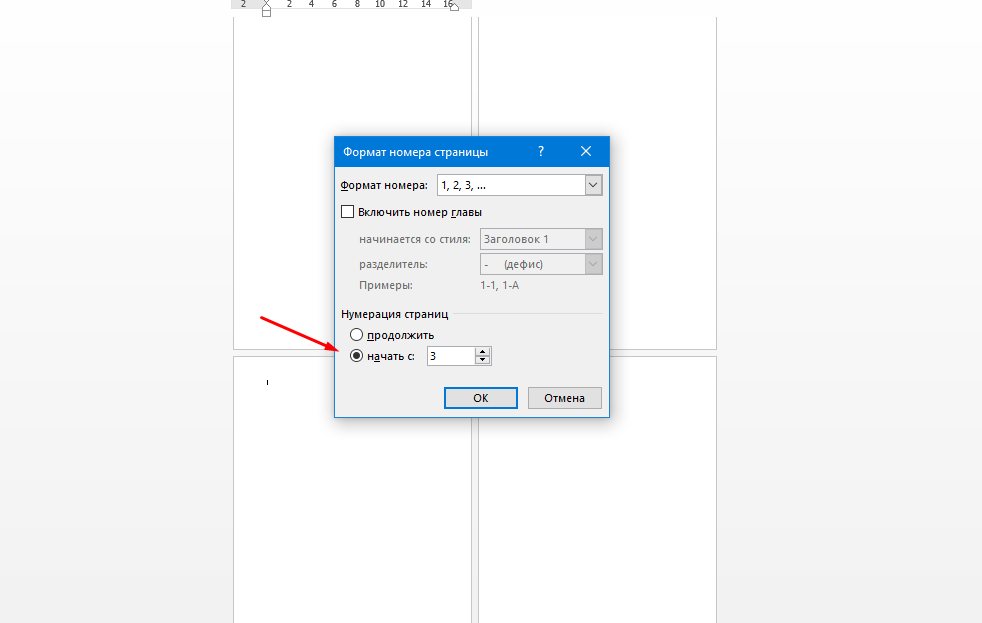
Пункт пять: Чтобы номер страниц начинался с 3, выберите опцию «Начинать с 3». Таким образом, нумерация страниц начнется не с первой, а с третьей. Если же вы хотите начинать с четвертой, необходимо указать 4.
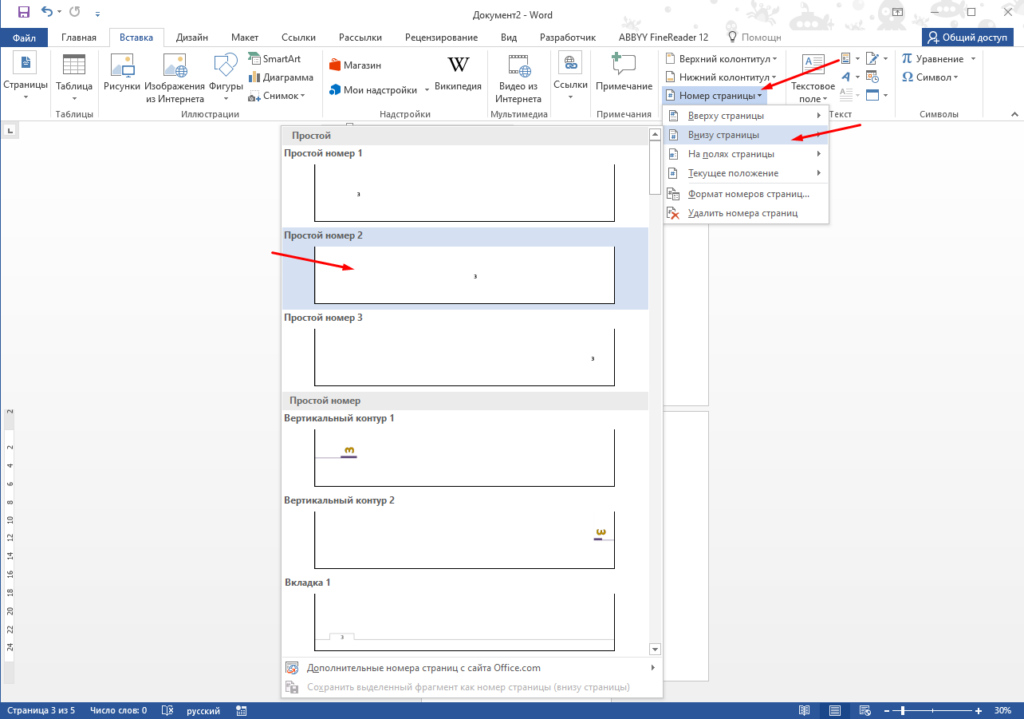
Шестое: Необходимо просто традиционным способом вставить номер страницы и определить его положение.
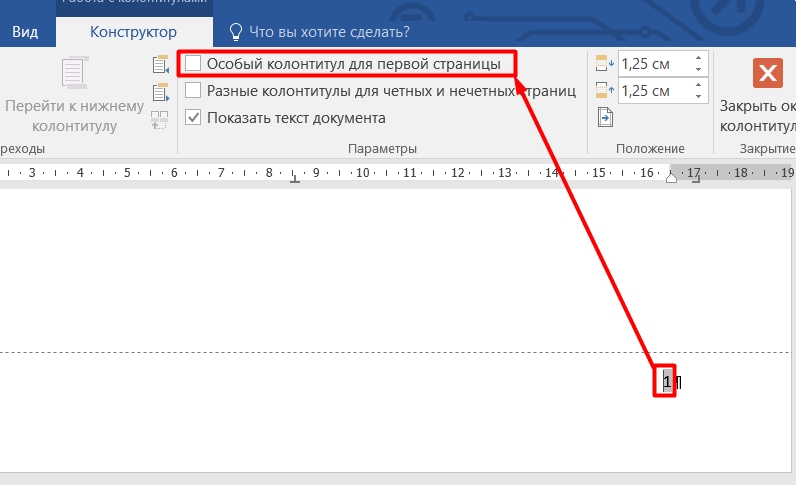
Седьмой шаг: Активируем колонтитул на первой странице и в открывшемся меню «Конструктор» выбираем опцию «Специальный колонтитул для первой страницы».
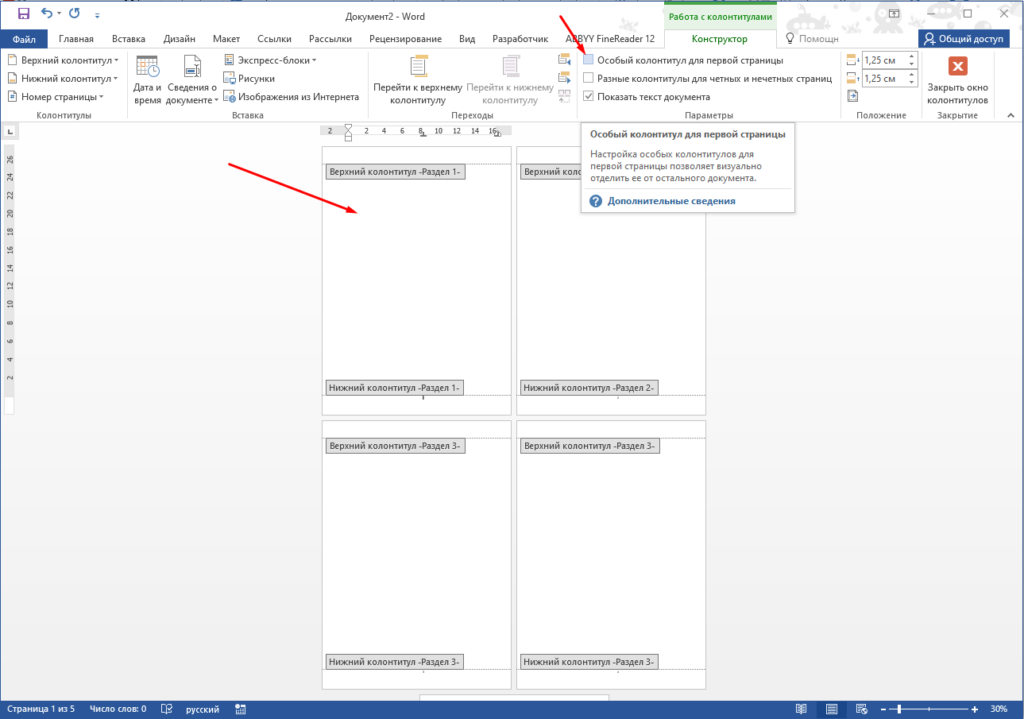
Тоже самое делаем на второй странице.
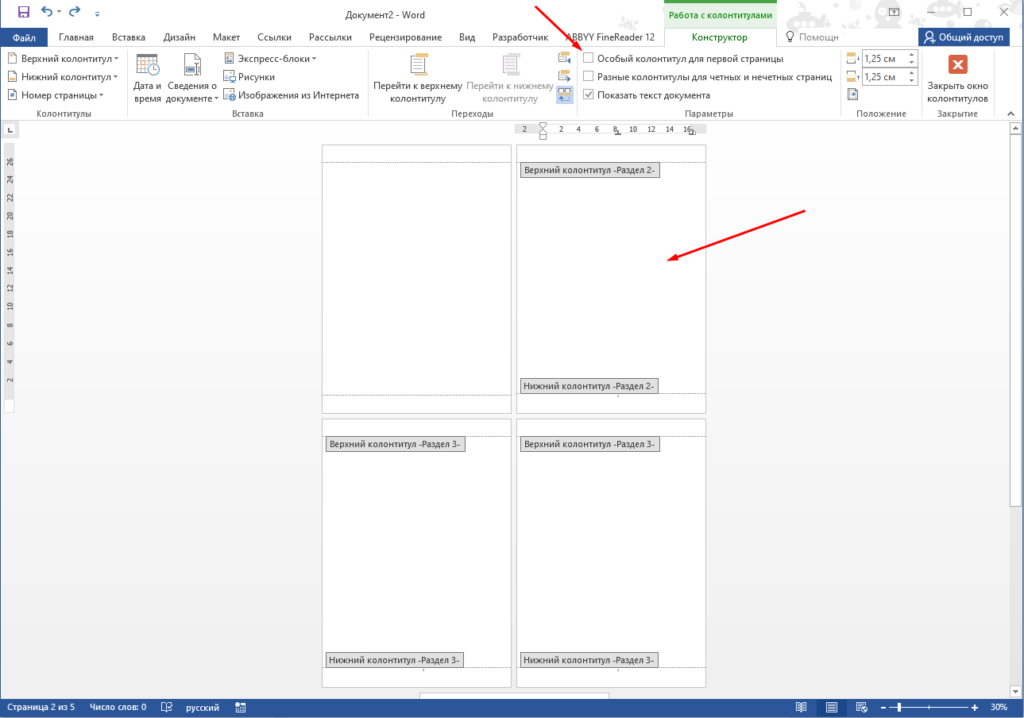
Все нумерация в документе будет начинаться с третьей страницы.
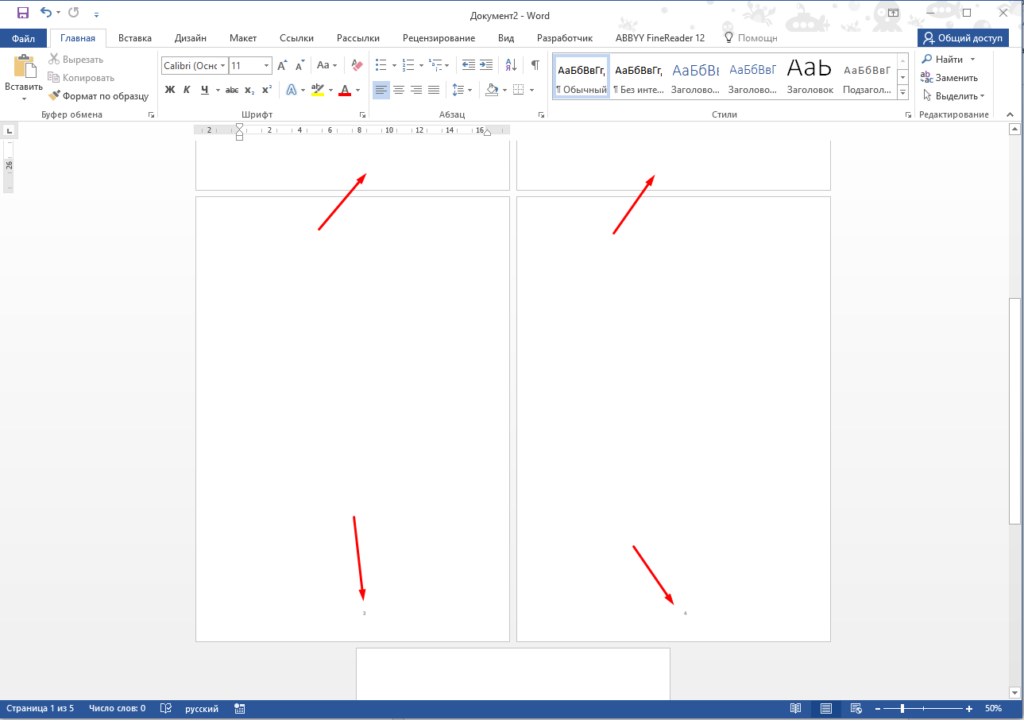
Как видите не так и сложно пронумеровать страницы в ворде, главное запомнить последовательность действий, сначала делаем разрыв страниц, потом добавляем нумерацию и на страницах где номера быть не должно устанавливаем особый колонтитул.
Как сделать нумерацию страниц в ворде с 5 страницы без первых четырех 2019
Нумерация страниц в документах Word является одной из самых востребованных функций программы для обработки текста. Она позволяет легко ориентироваться по документу и создает профессиональный вид окончательного продукта.
Однако, что делать, если вам нужно начать нумерацию с пятой страницы, пропустив первые четыре? В этой статье мы предоставим вам пошаговую инструкцию о том, как выполнить эту задачу в Word 2019.
Шаг 1: Откройте документ Word, в котором хотите начать нумерацию с пятой страницы. Обратите внимание, что этот метод может быть использован на любом документе, но мы сосредоточимся на Word 2019, так как он является наиболее актуальной версией программы на сегодняшний день.
Шаг 2: Установите курсор на страницу перед той, с которой хотите начать нумерацию. Например, если хотите начать нумерацию с пятой страницы, установите курсор на четвертую страницу.
Как нумеровать страницы в Word с пятой страницы без первых четырех
Когда вам нужно начать нумерацию страниц с пятой страницы без учета первых четырех, в Microsoft Word можно использовать функцию «Разделы». Следуя простым шагам, вы сможете легко достичь желаемого результата:
Теперь страницы вашего документа будут пронумерованы, начиная с пятой страницы и без учета первых четырех. Это полезно, когда вам необходимо вставить приложение или введение в документ, но не хотите нумеровать все страницы.
Используя данное руководство, вы сможете контролировать нумерацию страниц в Microsoft Word и адаптировать её под свои предпочтения. Мы надеемся, что эта информация окажется для вас полезной!
Постановка вопроса
Как нумеровать страницы в Word, начиная с пятой страницы, без учета первых четырех страниц? Указываемый способ дает возможность начать нумерацию с пятой страницы и продолжить ее далее по всему документу, не учитывая первые четыре страницы.
Пошаговая инструкция
Если вам необходимо нумеровать страницы в Word, начиная с пятой страницы и без первых четырех, следуйте следующей пошаговой инструкции:
| Этап 1: | Откройте ваш файл в программе Word. |
| Этап 2: | Сначала перейдите на страницу, с которой хотите начать нумерацию. |
| Этап 3: | Кликните правой кнопкой мыши на панели состояния в Word и выберите «Добавить номер страницы». |
| Этап 4: | В открывшемся диалоговом окне «Номера страниц» выберите «На текущей странице». |
| Этап 5: | Нажмите «ОК», чтобы сохранить изменения. |
| Этап 6: | Перейдите к четвертой странице вашего документа. |
| Этап 7: | Кликните правой кнопкой мыши на панели состояния и выберите «Убрать номер страницы». |
| Этап 8: | В открывшемся окне «Удаление номеров страниц» выберите «Удалить все номера страниц». |
| Этап 9: | Нажмите «ОК», чтобы внести изменения. |
| Этап 10: | Теперь ваша нумерация страниц начнется с пятой страницы, исключая первые четыре. |
Следуйте этим шагам согласно указанной последовательности, и вы быстро и легко сможете нумеровать страницы в Word с пятой страницы без первых четырех.
Обновленная информация на 2019 год
На протяжении 2019 года было выпущено несколько обновлений программы Microsoft Word, в том числе и по поводу нумерации страниц. В предыдущих версиях Word, нумерация страниц начиналась с первой страницы документа и продолжалась по всему документу. Однако, с новыми возможностями Word, стало доступно определение своей собственной начальной страницы для нумерации.
Теперь пользователи могут установить начало нумерации страниц с любой страницы документа. Это означает, что вы можете начать нумерацию с пятой страницы и игнорировать первые четыре. Для этого нужно выполнить следующие шаги:
| Этап 1: | Запустите документ в программе Microsoft Word. |
| Этап 2: | Определите место, откуда начнется нумерация страниц (в данном случае – на пятой странице). |
| Этап 3: | Перейдите на вкладку «Вставка», найдите раздел «Номера страниц» и выберите пункт «Настроить номера страниц». |
| Этап 4: | В появившемся окне установите опцию «С» и введите номер страницы, с которой следует начинать нумерацию. |
| Этап 5: | Кликните на кнопку «ОК», чтобы сохранить внесенные изменения. |
После выполнения этих шагов страницы вашего документа будут нумероваться, начиная с указанной вами страницы. Теперь вы можете использовать данную функцию для создания документов с более сложными нумерацией страниц в Microsoft Word.
Как сделать нумерацию страниц в Word: всем оставаться на своих местах, работает Бородач
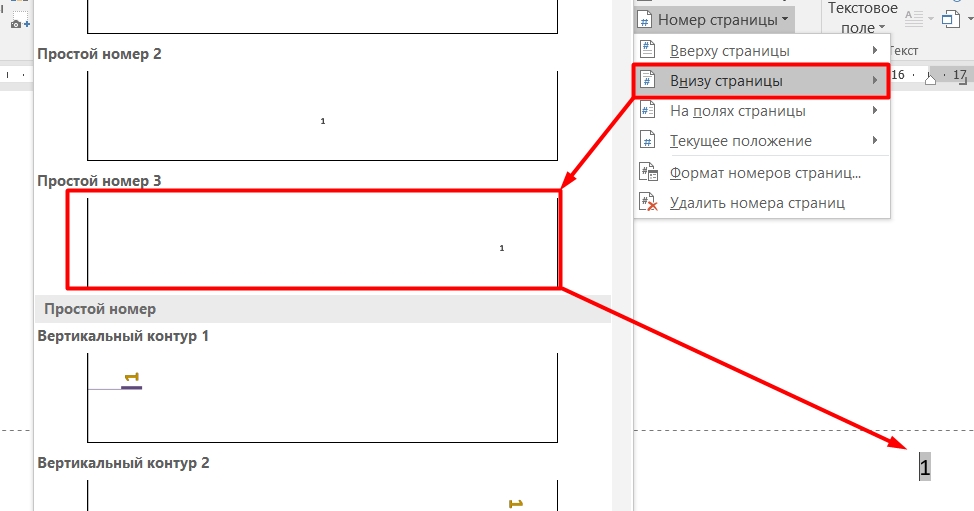
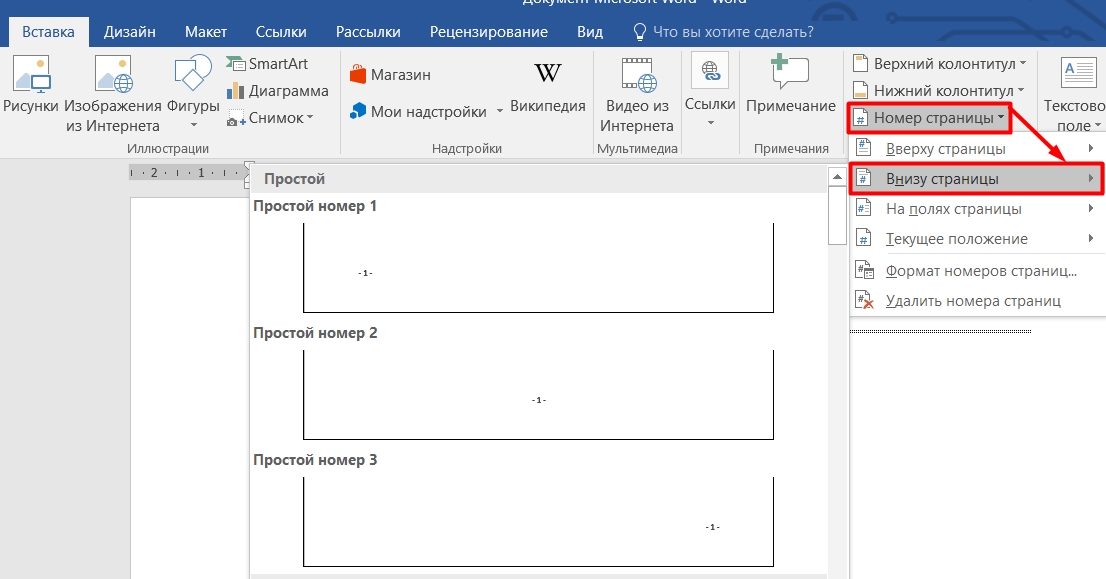
Всем привет! Сейчас я расскажу, как пронумеровать страницы в Ворде. Откройте нужный вам документ, перейдите в раздел (вкладку) под названием «Вставка». Далее находим подраздел «Колонтитулы». Там будет три основных пункта, но нам нужен один – «Номер страницы».
Кликаем рядом со стрелочкой, указывающей вниз, чтобы открыть подменю.
Далее вы можете выбрать расположение автонумерации (вверху, внизу или на полях). Как только нужный вариант со стилем будет выбран, просто кликаем по нему в списке левой кнопкой мыши. Теперь все ваши страницы, начиная с первой (1) будут пронумерованы автоматически.
В следующем разделе статьи будет представлено более подробное описание нумерации, а также уникальные примеры и ситуации. Для вашего удобства вы можете обратиться к оглавлению. Если возникнут вопросы, оставляйте их в комментариях. Текст написан с примерами из Word 2016, но принципы работы с постраничной нумерацией остаются аналогичными и в других версиях (2007, 2011, 2008, 2019 и т.д.).

Хотя WiFiGid в основном публикует материалы о технологиях сетевого взаимодействия, в своей повседневной деятельности мы активно применяем Microsoft Word. Поэтому у нас есть множество интересной информации для вас.
Кроме титульного листа
Если же вы пишете реферат, то чаще всего первую страницу не нумеруют, так как там расположена вся информация об учебном заведении, фамилии и отчестве преподавателя, а также о предмете. Некоторые ребята просто создают отдельный документ с листом реферата, что не очень удобно, ведь нумерацию с первой страницы можно спокойно убрать через настройки Word.
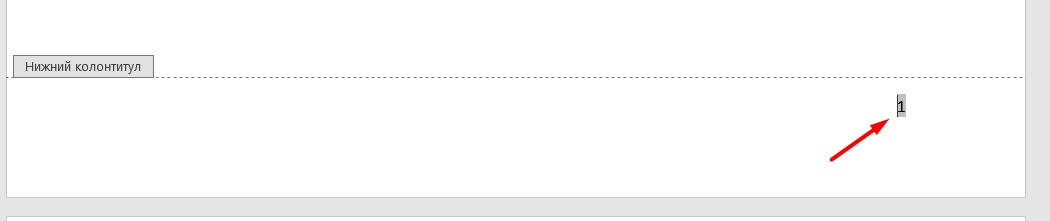
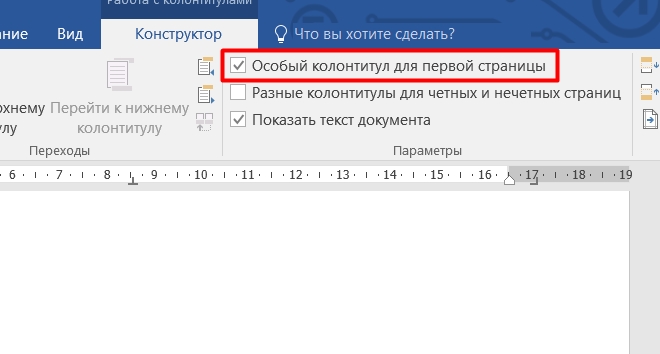
После этого автонумерация с первого листа исчезнет. Пролистайте до второй странички этого документа и посмотрите номер. Дело в том, что в разных версиях Word могут быть разные цифры. Например, в более старых Word 2010 нумерация с первой пропадает, но вторая начинается с первой (1) цифры.
В более поздних версиях Ворд автонумерация начинается именно со второй (2) цифры. Дело в том, что в тех же самых школах, можно с этим не запариваться, а вот в университетах при сдаче серьезных работ все нужно подгонять под стандарты. И тут, скорее всего, вам нужно сделать так, чтобы нумерация шла с нужной цифры. Об этом я пишу в следующей главе.
С определенной страницы (2, 3, 4 и т.д.)
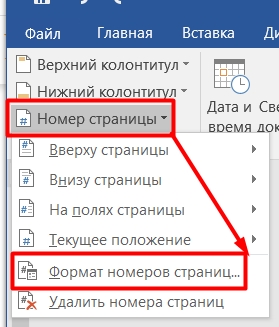
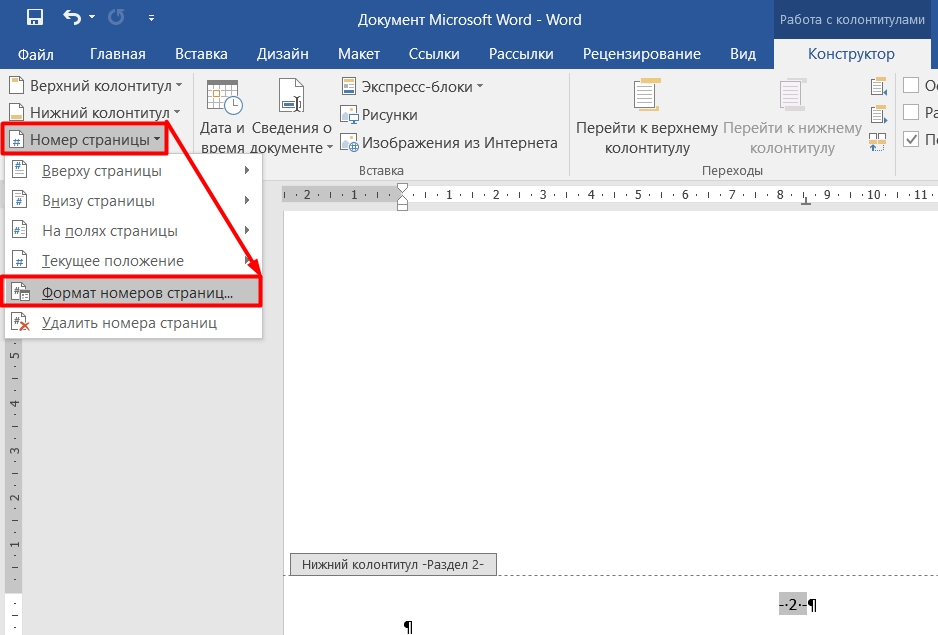
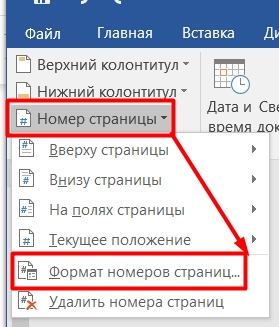
Для этого в том же разделе, нажмите по стрелочке и откройте весь подраздел «Номер страницы» и кликните по «Формату номеров страниц».
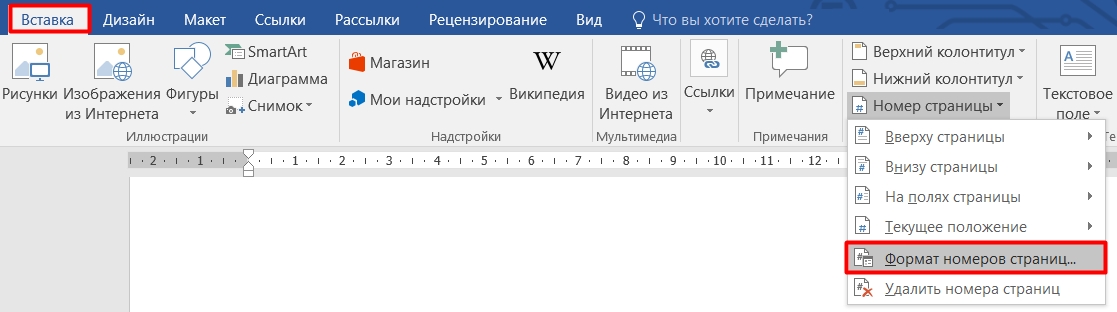
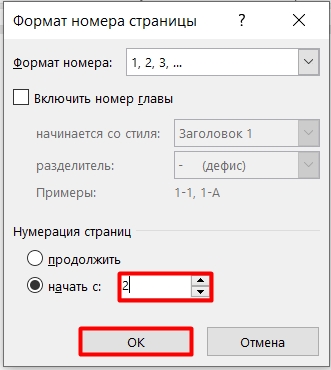
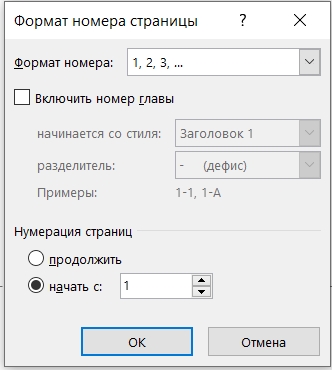
Теперь выбираем второй пункт, кликаем по «начать с» и вводим нужный номер. Будьте внимательны и потом проверьте, какой результат у вас получился. Если вы ранее скрывали номер на первом листе, то в некоторых версиях нумерация начнется не с того номера, который вы поставили, а на 1 больше. Просто поиграйтесь с циферками, что получить нужный результат.
Нумерация с 3, 4, 5… страницы
Очень частая проблема в университетах или техникумах. Обычно по ГОСТу титульные листы не нумеруются. Например, у нас есть три листа: титульный, оглавление и список литературы. А после этих трех листов уже идет основной текст. Понятное дело, что нумерация должна уже идти именно на 4-ом листе.
Давайте посмотрим, как делается сквозная нумерация.
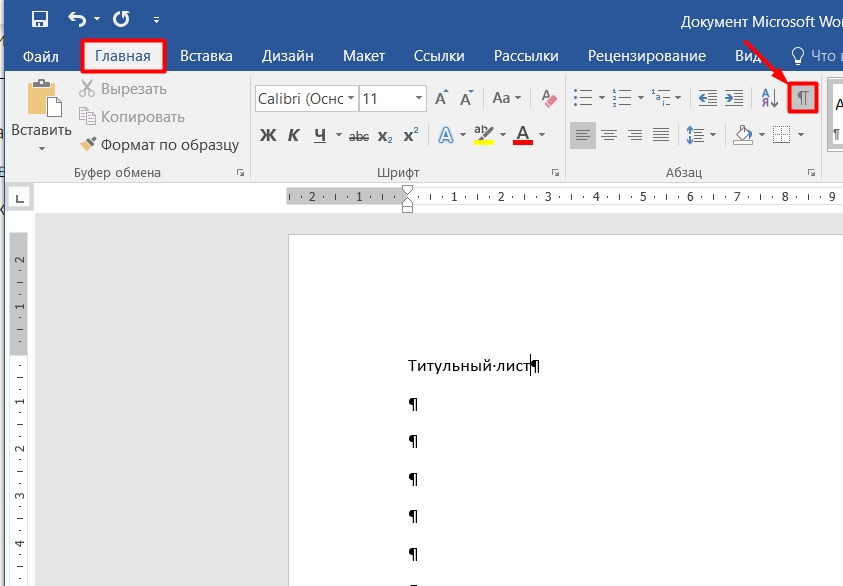
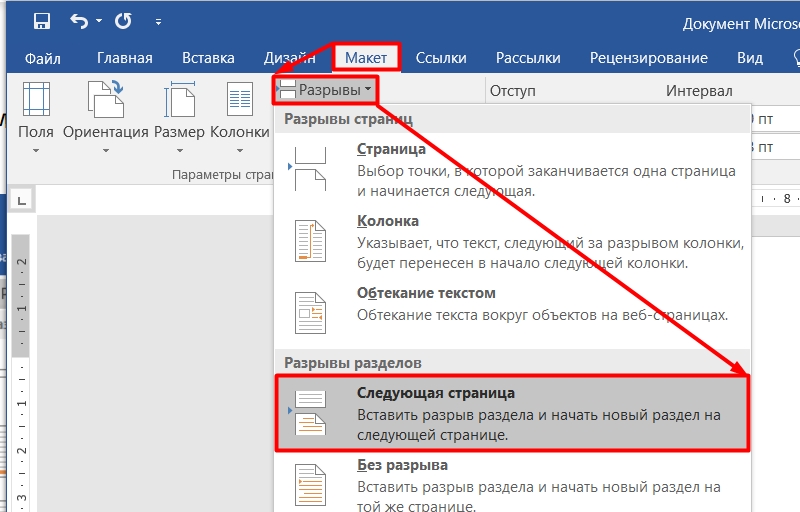



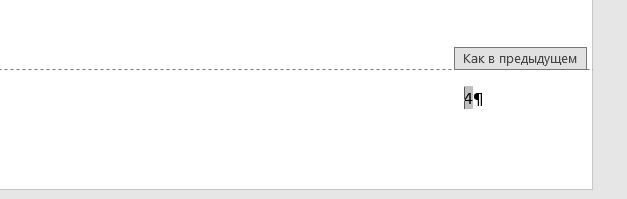
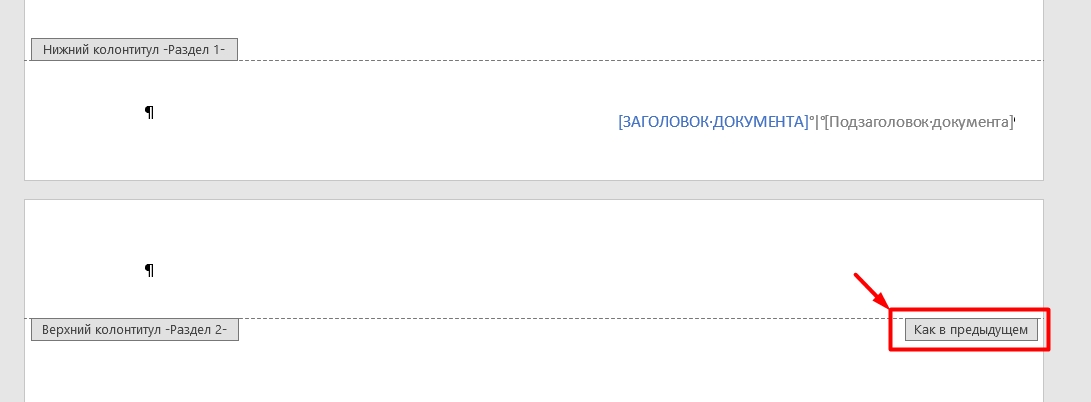
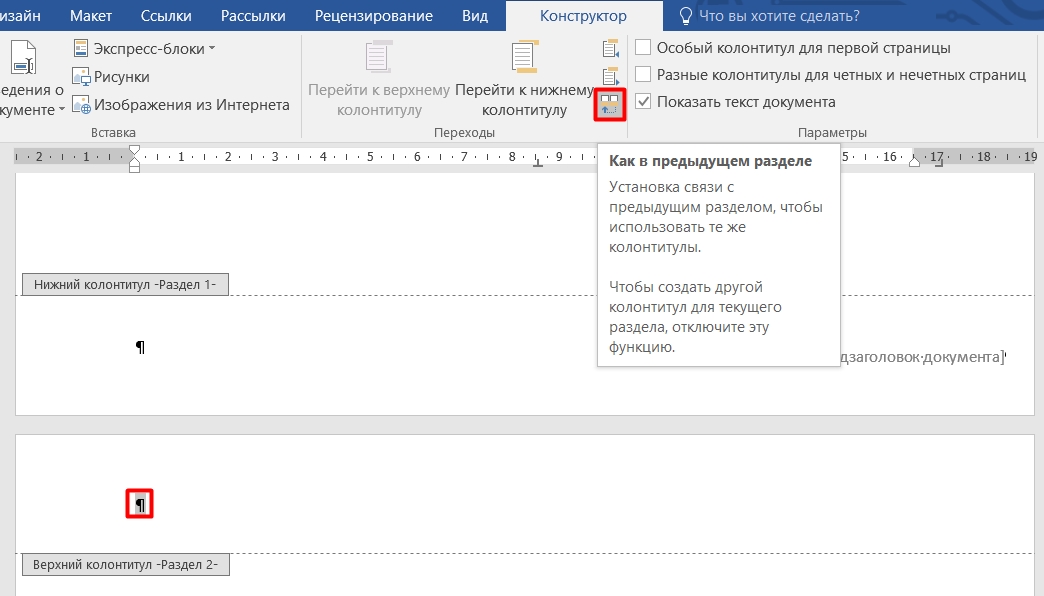
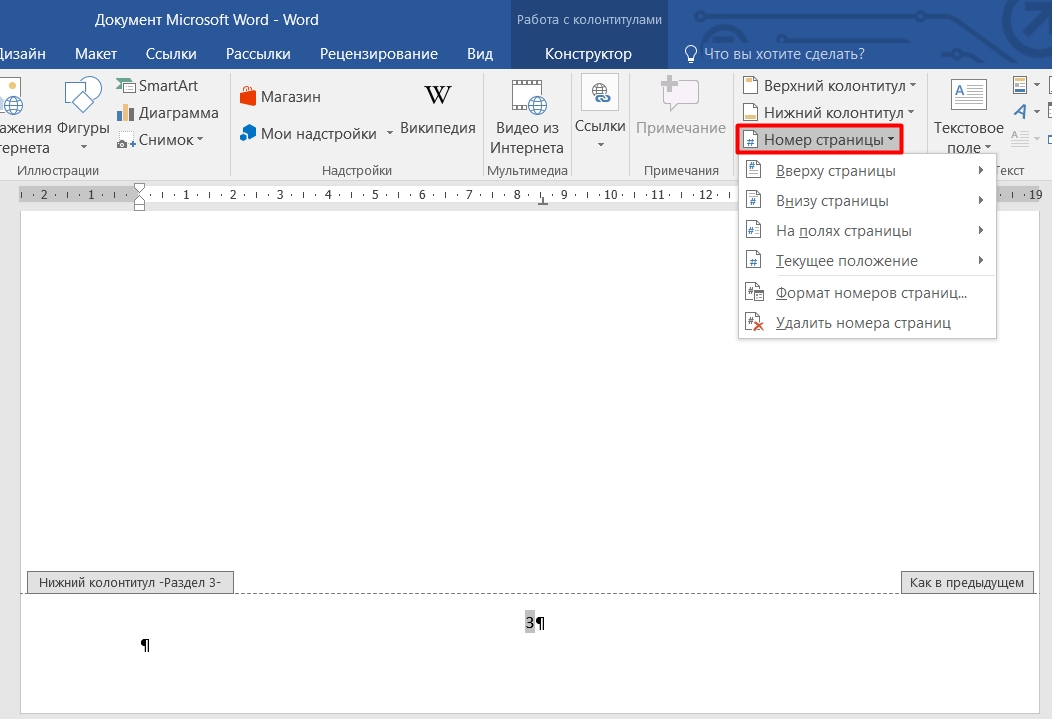
Давайте я объясню, почему же так происходит и почему без разрыва этого не добиться. Все дело в том, что когда вы разделяете и делаете перенос на другую страничку, то создается новый раздел. Если вы зайдете в режим «Конструктора», нажав два раза ЛКМ по номеру, то увидите рядом с полем строчку «Нижний колонтитул Раздел 4». Можете полистать и убедиться, что на 1 – стоит 1-ый раздел, на второй – 2-ой раздел и т.д.

В итоге мы сделали 4 раздела. Первые три для листов без нумерации и последний для текста. Кстати, вы можете поменять цифру номера на другую. Все делается аналогично – на 4-ом листе, два раза нажимаем по номеру, далее «Номер страницы» – «Формат номеров…» – и «Начать с» – 1.
Указать дополнительно общее количество страничек (X из Y)
В ряде обширных документов предполагается, что на каждом листе будет отмечено общее количество страниц. К примеру, 16 стр. из 867 стр.
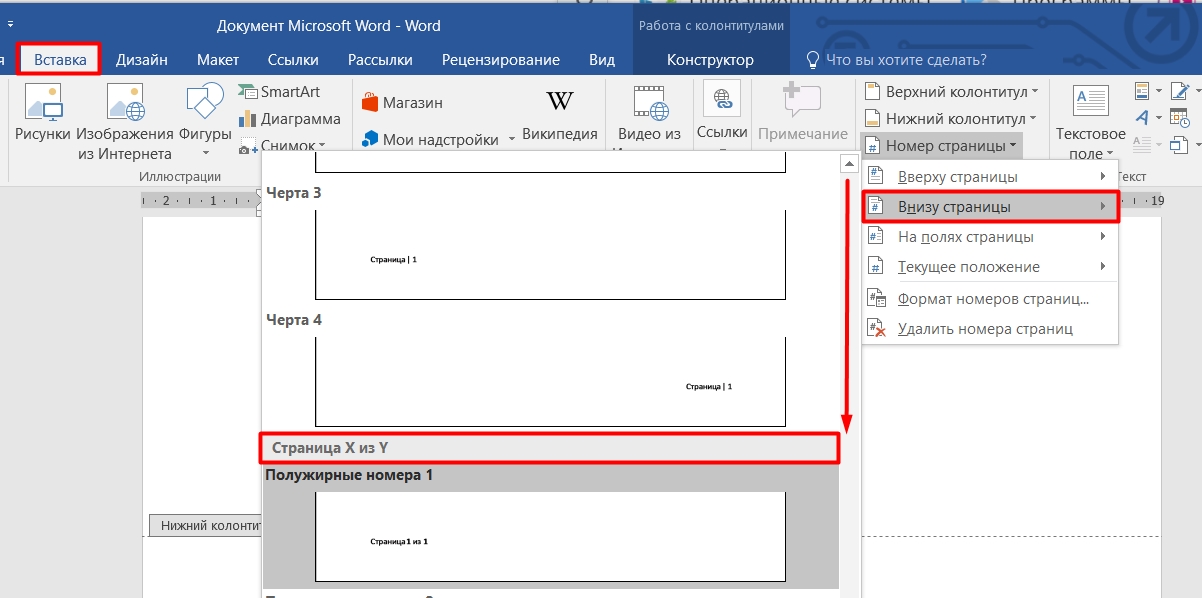
- Проделываем обычные действия для вставки нумерации и при выборе места номера, нужно пролистать в самый низ до подраздела «Страница X из Y».
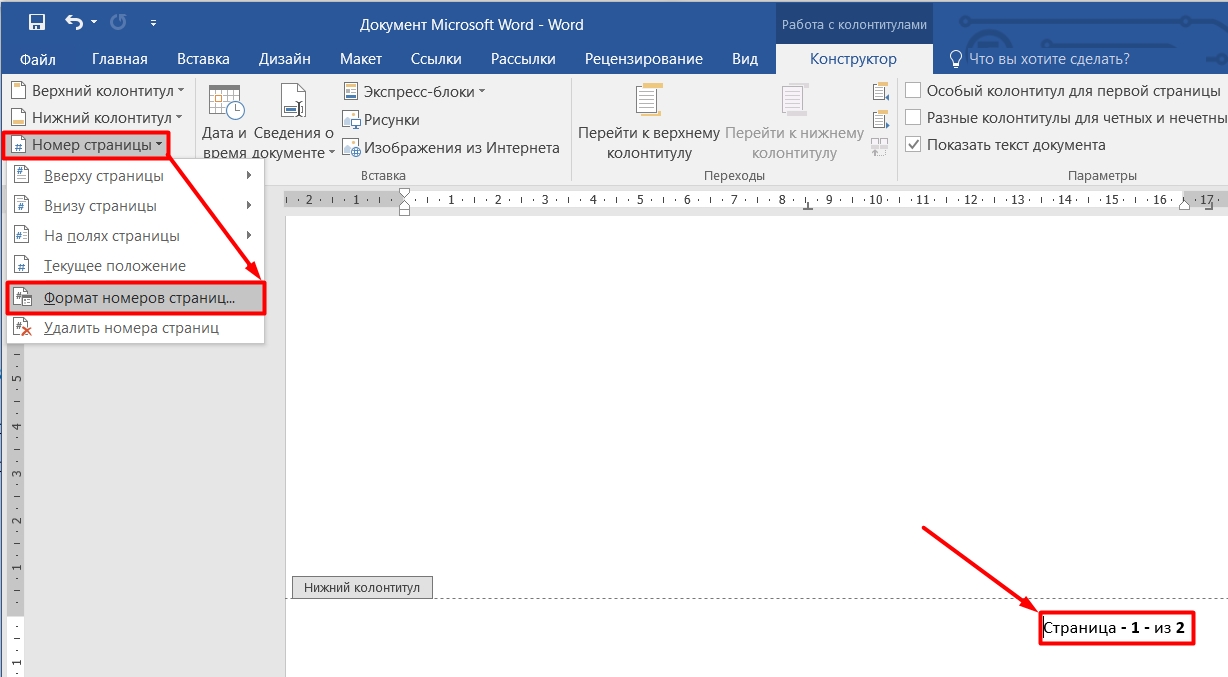
- Теперь в нужном месте будет отображаться не только номер странички, но также количество листов.
- Напомню, что вы можете поменять формат отображения, для этого кликаем по цифре два раза ЛКМ, потом откроется режим «Конструктора». Переходим в привычный раздел «Формата…»
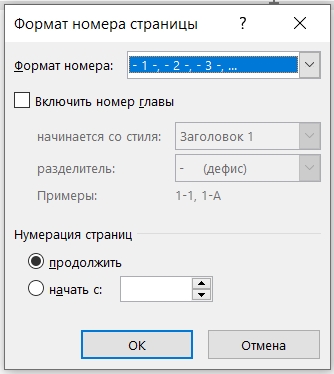
- И уже тут можно, например, добавить главу или изменить режим отображения.

Нумерацию глав и подглав в разных стилях
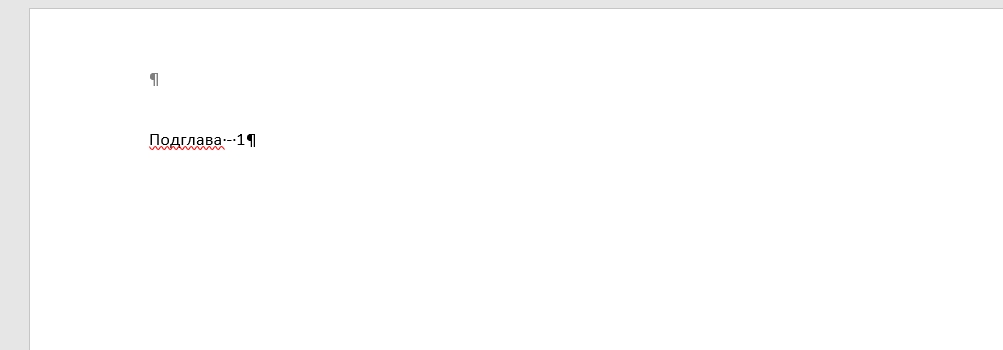
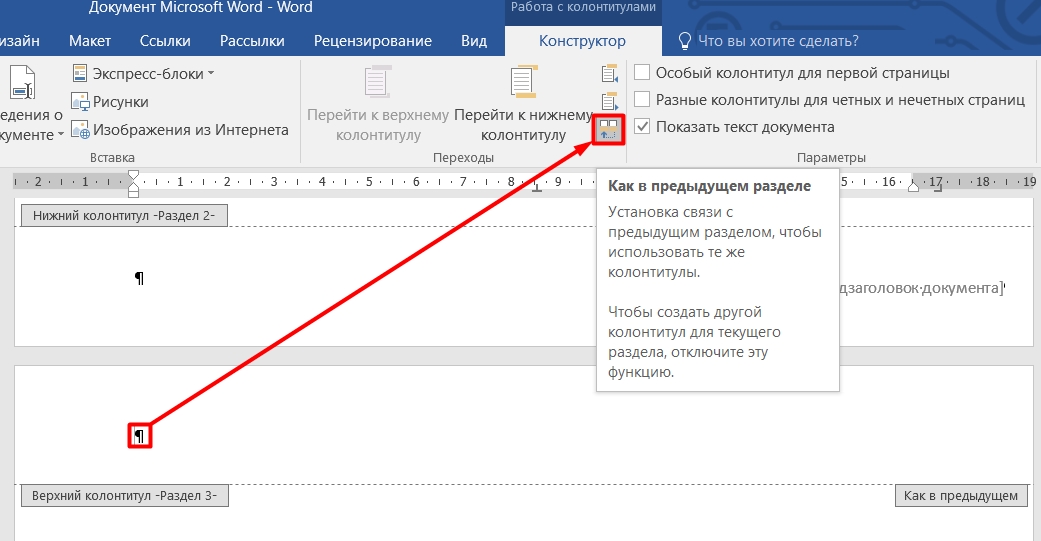
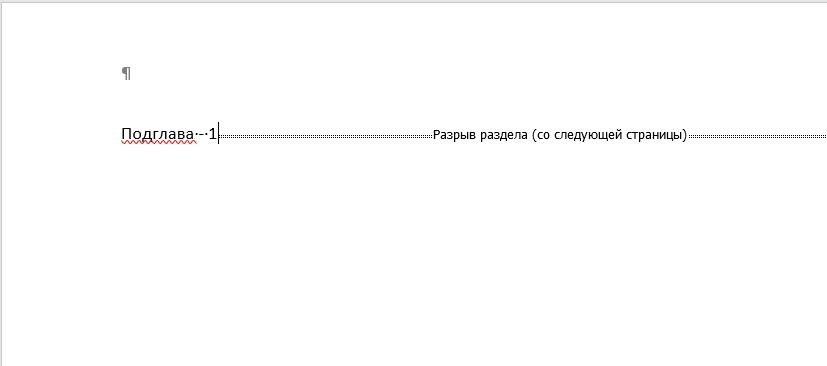
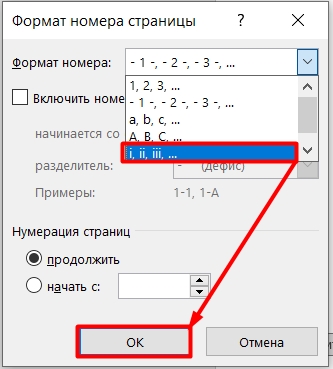
Давайте представим, что у нас есть книга. Обычно главы книг пишутся на отдельном листе, при этом больше никакого текста нет. В некоторых форматах, предполагается, что главы нумеруются римскими цифрами (I, II, III, IV и т.д.), а вот остальные подглавы с текстом будут нумероваться обычными арабскими цифрами (1, 2, 3, 4, 5 и т.д.). Давайте посмотрим, как можно поставить и проставить номера страниц в разных стилях в Word.
Не нумеруются страницы – что делать?
Попробуйте сохранить, закрыть и заново открыть документ. Есть два варианта. Первый – нумерация есть, но она по каким-то причинам не отображается. Попробуйте «Удалить номера страниц» в разделе «Вставка».
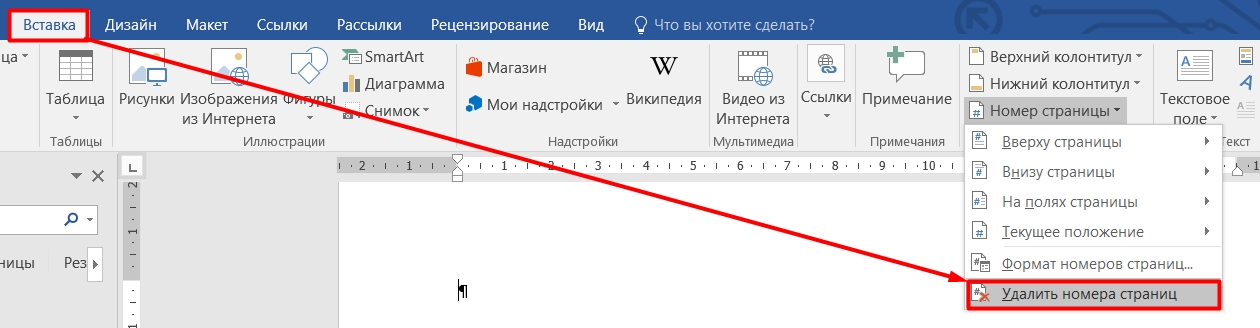
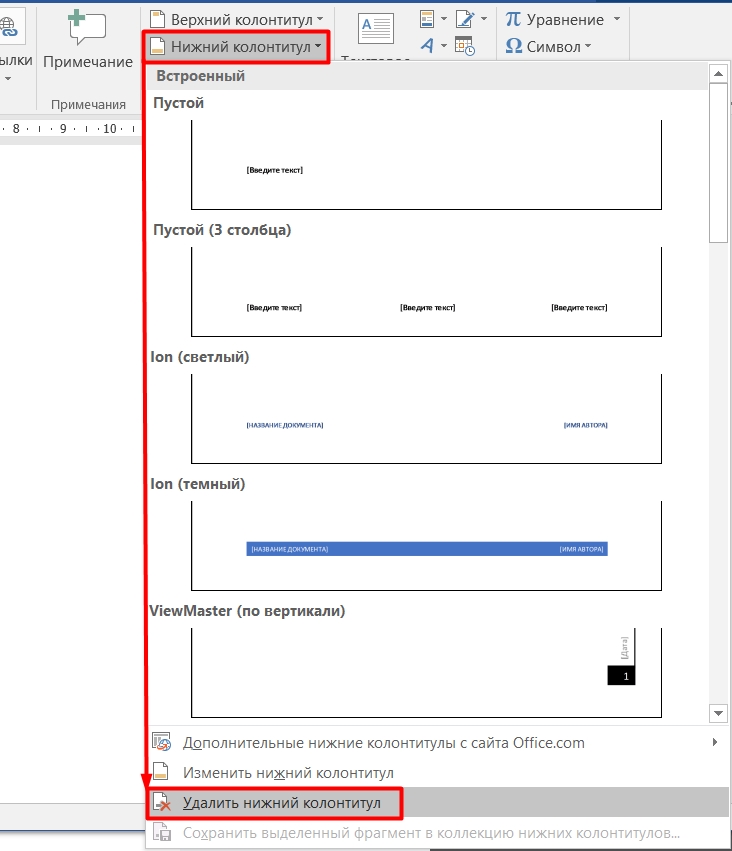
То же самое сделайте для нижних и верхних колонтитулов. Если это не поможет, попробуйте создать другой документ и вновь вставить нумерацию, как я об этом говорил в самом начале.
Если проблема сохраняется, то опишите её очень подробно в комментариях, чтобы я смог вам помочь.



