
Как пронумеровать страницы в Ворде
Основной проблемой при оформлении реферата, курсовой или дипломной работы считается нумерация. Ученики и студенты тратят огромное количество нервов и своего времени, чтобы сделать нумерацию страниц в Ворде. Да, никто и не спорит, что это не так просто, но и тратить часы напролёт тоже не выход.
Для того чтобы, разобраться и понять уже наконец-то, как делается нумерация страниц, нужно набраться терпения и запастись 10 минутами. Вашему вниманию представлена статья, с помощью которой вы забудете о грядущей проблеме. И будем надеяться, что впредь на будущее в памяти отложится хотя бы один способ решения.
Автоматическая нумерация страниц
Чтобы пронумеровать весь документ, без исключения, следует выполнить следующие шаги. Открыть документ Microsoft Word, перейти во вкладку «Вставка».
Именно в данном разделе в текстовом редакторе, можно вставить что угодно, пусть то будет: рисунок, фигуры, диаграмма, дата и время, всевозможные надписи и целые формулы. В нашем случае, нужен подраздел «Колонтитулы». Именно он отвечает за расстановку нумерации по документу.
Выбрав все необходимые разделы, нужно кликнуть по пункту «Номер страницы». Из выпадающего списка возможного оформления нумеровки, следует выбрать более подходящее расположение цифр на странице.
Из представленных 4 видов нумерования, указать, к примеру «Вверху страницы».


Далее из всплывающего окна, кликнуть по нужному варианту: «По левому краю», «По центру» или «По правому краю».
После выбранного варианта оформления нумерации, по документу автоматически будет добавлено нумерование от 1 до соответствующей последней страницы файла, к примеру, 65.


Оформление нумерации римскими цифрами или буквами
Не всегда пользователь прибегает к стандартному способу оформления нумерации обычными цифрами. Только вот найти функционал, который позволит проставить нумерацию римскими числами, получается не сразу, а порой и вовсе не помнится его местонахождение, так как не нуждаешься каждый день в данной опции. Ведь вручную расставлять номера страниц используя «Символы» очень нудно и долго, да и вряд ли кто-то станет таким заниматься.
Данный способ также считается сквозным. Когда вне зависимости от того, к какой части относится страница: введение, заключение, вывод, сноска, теоретическая или практическая часть. Нумеруется весь документ от первого и до последнего листа включительно. Благодаря, расширенным функциям текстового редактора Майкрософт Ворд, можно легко и быстро сделать нумерацию страниц в зависимости от требований пользователя.
Правильно нумеровать в виде букв или римских цифр помогут следующие действия.

- Открыть вкладку «Вставка» и выбрать раздел «Колонтитулы»;
- Кликнуть по «Номер страницы» и перейти по пункту «Формат номеров страниц»;
- В новом открывшемся окне кликнуть по стрелочке напротив надписи «Формат номера». И указать понравившийся вариант оформления нумерации из приведенного списка.
- Нажать на «ОК». В документе все страницы будут пронумерованы, исходя из выбранного вами способа.
Как разместить номер страницы в ворде по центру
Добавление номеров страниц в верхний или нижний колонтитул в Word
Совет: После того как вы вставите в колонтитулы номера страниц, вам может потребоваться переместить в них некоторые графические и другие элементы.
Добавление номеров страниц в верхний или нижний колонтитул
- Выберите Вставка >Номера страниц.
- Выберите положение (слева, по центру или справа в верхнем или нижнем колонтитуле).
- Установите флажок Добавить число страниц, чтобы отобразить общее число страниц (например, 7 из 9).
Чтобы увидеть колонтитулы с номерами страниц, выберите Вид > Режим чтения.
Дополнительные сведения о номерах страниц см. в статье Нумерация страниц в Word.
Выравнивание номеров страниц в буклете
Если вы создаете в редакторе Word и распечатываете на принтере буклеты или брошюры, то у вас есть возможность разместить в ваших документах нумерацию страниц снаружи, по центру или внутри страниц. Что это значит и как выглядит, показано и рассказано ниже.
Для редактора Word 2003
Для начала необходимо просто определиться с расположением номеров страниц в буклете — сверху или снизу. После этого в меню Вставка выберите команду Номера страниц . Откроется одноименное диалоговое окно:
Расположение номера страницы слева, от центра или справа понятно и не требует особого пояснения. А вот расположение номеров внутри и снаружи можно проиллюстрировать на примерах ниже.
Номер страницы внутри (нажмите для увеличения):
При распечатке двустроннего буклета нумерация (внутри) будет находится: на первой странице (на нечетных страницах) — слева, возле переплета; на второй странице (четных) — справа, Возле переплета.
Номер страницы снаружи (нажмите для увеличения):
При распечатке двустроннего буклета нумерация (снаружи) будет находится: на первой странице (на нечетных страницах) — справа, возле края страницы; на второй странице (четных) — слева, Возле края страницы.
Справа в диалоговом окне можно видеть образцы расположения номера страницы в зависимости от ваших настроек.
Для редактора Word 2007
В редакторе Word 2007 размещение номеров страниц сделано более хитро; к тому же в справке нет явного и подробного описания необходимых действий пользователя. Диалогового окна Номера страниц тоже нет (по крайней мере, я не обнаружил), но зато есть возможность вручную устанавливать разное выравнивание страниц. Например, можно на нечетных страницах номер разместить снаружи, а на четных — по центру, или внутри.
Следующие шаги помогут вам настроить выравнивание номеров внизу страниц по вашему усмотрению (возможно, кто-то знает более быстрый способ; тогда напишите в комментариях.).
Таким же образом можно настроить выравнивание страниц Внутри , а также по центру для четных или нечетных страниц.
Еще записи по вопросам использования Microsoft Word:
- Word 2007: полотно, рисунки, линии
- Word 97. Слияние документов как один из способов упростить свою работу
- Абзац с цветным фоном
- Автозаполняемые колонтитулы
- Автоматическая нумерация билетов
- Автоматическое обновление полей при открытии документа
- Автотекст с последовательной нумерацией
- Автоформат документов
- Буквица
- Быстрая смена ориентации страниц документа
- Быстрое изменение стиля форматирования текста
- Быстрое удаление границ у таблицы
- Быстрый поиск форматированного текста
- В чем различие между Автозаменой и Автотекстом
- В чем различие между стилями Обычный (Normal) и Основной текст (Body Text)?
- Ввод повторяющихся фрагментов текста в Word 2007
- Вставка документа с книжной ориентацией в документ с альбомной ориентацией
- Вставка неформатированного текста
- Вставка скопированного текста в предопределенном формате
- Вставка текста с полями в нижний колонтитул
- Выравнивание текста на странице
- Где брать красивые шрифты для работы
- Двойная нумерация страниц в документе
- Задать обтекание текстом для всех рисунков в документе
- Замена знаков абзаца на пробелы в выделенном тексте
Приемы оформления текста
Текстовое оформление документа должно соответствовать его содержанию. При подготовке научных статей, учебных пособий и разнообразных отчетов рекомендуется:
Текст, перегруженный выделениями, воспринимается хуже, поэтому при большом количестве выделений вместо курсива рекомендуется использовать малые прописные буквы. По зрительному воздействию они мягче, чем курсив и не так отвлекают внимание.
Не рекомендуется использовать в тексте более 3-х шрифтов; на развороте из двух страниц использовать больше трех специальных эффектов, на одной странице – больше двух.
Колонтитулы
Колонтитул — это текст и/или рисунок (номер страницы, дата печати документа, эмблема организации, название документа, имя файла, фамилия автора и т. п.), который печатается внизу либо вверху каждой страницы документа. В зависимости от места расположения — на верхнем или — на нижнем поле страницы, колонтитулы бывают верхними и нижними.
Один и тот же колонтитул можно использовать для всего документа либо определить разные колонтитулы для разных частей документа. Например, допускается создать уникальный колонтитул для первой страницы документа или вообще убрать верхний и/или нижний колонтитул с первой страницы. Можно также создавать отличающиеся колонтитулы для четных и нечетных страниц некоторых разделов или всего документа.
По умолчанию содержимое колонтитула автоматически выравнивается по левому краю. Существует возможность выровнять содержимое колонтитула по центру или выровнять дату по левому краю, а номер страницы — по правому краю. Для выравнивания элемента по центру нажмите клавишу ; для выравнивания по правому краю нажмите клавишу дважды.
Включение номера и названия главы в колонтитул
- Кнопка для перемещения между верхним и нижним колонтитулами.
- Кнопка для перемещения к следующему верхнему/нижнему колонтитулу.
- Кнопка для перемещения к предыдущему верхнему/нижнему колонтитулу
Внимание! В случае изменения номера или названия главы в документе колонтитул будет автоматически обновлен при печати документа. Чтобы обновить колонтитул вручную, выделите его и нажмите клавишу .
Создание уникального колонтитула для первой страницы
Колонтитулы для четных и нечетных страниц используются во всем документе. Однако если разбить документ на ** разделы ** и разорвать связь между ними, можно задать разные колонтитулы четных и нечетных страниц для каждого раздела.
Создание разных колонтитулов для частей или разделов
При вставке колонтитула в один из разделов этот же колонтитул автоматически добавляется во все следующие за ним разделы документа. Чтобы создать различные колонтитулы для нескольких частей документа, следует разорвать связь между ними.
Внимание! Внесенные изменения будут автоматически отражены в колонтитулах всех последующих разделов. Чтобы создать отличающийся колонтитул для следующего раздела, повторите шаги 1 — 6.
Включение общего числа страниц в колонтитул
Нумерация страниц
Для вставки номеров страниц пользуются кнопкой на панели инструментов Колонтитулы , либо командой Н о мера страниц из меню Вст а вка .
Если требуется, чтобы верхний/нижний колонтитул содержал только номера страниц, используют команду Н о мера страниц, которая позволяет задать дополнительные параметры настройки, например, страницы оглавления нумеровать римскими цифрами (I, II, III, IV и т.д.), а основную часть документа — арабскими (1, 2, 3, 4 и т.д.).
Вставка номеров страниц
- Выберите команду Н о мера страниц… в меню Вст а вка для вызова одноименного диалога.
Печать номера страницы на первой странице документа или раздела
- Если документ содержит несколько разделов, укажите********** раздел или разделы, в которых следует пропустить или напечатать номер на первой странице.
Раздел — часть документа, которой присвоены определенные параметры форматирования страницы. Новый раздел создается автоматически при изменении числа колонок текста. Если требуется изменить нумерацию строк или колонтитулы, новый раздел создают с помощью команды Р а зрыв… из меню Вст а вка.
Изменение формата номера страницы
Форматом номера страницы называют способ записи номера, например, можно использовать римскую нумерацию для оглавления и арабскую — для основной части документа. Порядок изменения формата:
Многоколоночный текст
Текст на странице документа может быть расположен несколькими колонками. Разбиение на колонки производят, если документ содержит короткие строки, например, стихи или исходные тексты программ, либо в качестве специального эффекта — для повышения выразительности.
WORD предлагает два способа разбиения на колонки: с помощью команды К олонки… из меню Фор м ат и с помощью таблиц. Первый способ обеспечивает автоматическое перетекание текста из одной колонки в другую, когда предыдущая заполнена. Организованные таким образом колонки называют «газетными колонками». По умолчанию высота газетной колонки совпадает с высотой страницы. Второй способ применяется в колонтитулах, примечаниях и рамках с текстами, где газетные колонки запрещены, либо в случае вкрапления многоколоночного текста в одно-колоночный, Он не допускает перетекания текста, высота колонок в этом случае определяется высотой самой высокой колонки.
На колонки может быть разбит весь документ или его часть. В разбитый на колонки документ можно вставлять общие, растянутые по ширине страницы заголовки.
Создание колонок или изменение их количества
- из всего текста документа — выберите команду В ы делить все в меню П равка .
- из части текста документа — выделите требуемую часть.
- из раздела документа — установите курсор в текст этого раздела.
Текст будет разбит на колонки одинаковой ширины. При необходимости измените соотношение ширины, передвинув мышью левое или правое поле разделителя одной из колонок в горизонтальной линейке.
Изменение ширины колонок
Совет . Если из-за соседней колонки не удается увеличить ширину текущей, сначала уменьшите ширину соседней колонки.
Если колонки имеют одинаковую ширину, то изменяются все колонки. Если колонки имеют разную ширину, то изменяется только одна колонка. Выбрать колонки одинаковой или разной ширины, а также задать точные значения ширины колонок и расстояния между ними можно с помощью команды К олонки… (меню Фор м ат )
Вставка вертикальных разделителей между колонками
Вставка разрыва колонки
Текст, следующий за курсором, будет перемещен в начало следующей колонки.
Подписи к рисункам
Существует несколько способов добавления текста к рисункам и другим графическим объектам:
Подписи с указанием порядкового номера, например «Рисунок 1» создают с помощью команды Н азвание… из меню Вст а вка .
После настройки появившегося диалога Название при каждой вставке в документ нового объекта выбранного типа к ним будут автоматически добавляться подобные последовательно нумеруемые названия. Структура окна.
Кнопка Созд а ть . диалога Название позволяет добавить новый элемент к стандартному списку п о стоянная часть (Рисунок, Таблица, Формула), например, «Рис. 1».
Кнопка Удалить убирает текущий из добавленных элементов.
Список положение содержит два элемента: «под выделенным объектом» и «над выделенным объектом» и становится доступным при выделении объекта.
Кнопка Ну м ерация. служит для подбора способа нумерации названий:
С помощью кнопки Ав т оназвание. можно задать тип и название, которое WORD будет автоматически вставлять при вставке объекта выбранного типа:
Пояснительные тексты в автофигурах
Для вставки пояснительного текста в автофигуру (кроме прямых линий и полилиний): выделите или создайте автофигуру, щелкните ее правой кнопкой мыши, выберите команду Д обавить текст в появившемся контекстном меню, а затем введите необходимый текст.
Для изменения или дополнения существующего текста щелкните правой кнопкой мыши любую фигуру (кроме прямых линий и полилиний), выберите команду И зменить текст в контекстном меню, а затем внесите необходимые изменения.
Для преобразования надписи в любую автофигуру выделите надпись, нажмите кнопку Де й ствия на панели Рисование , выберите категорию из списка И зменить автофигуру , а затем выберите нужную фигуру.
Добавление выноски или подписи к элементу рисунка
Для добавления подписи к элементу рисунка используйте следующую процедуру:
Чтобы добавить к подписи линию выноски, нажмите кнопку Автофи г уры на панели Рисование , а затем выберите выноску нужного типа из списка В ы носки .
Укажите, где следует вставить выноску, а затем введите ее текст. Для изменения размера выноски перетащите маркеры изменения ее размера, для изменения положения перетащите всю выноску
Существует возможность изменения линий линейных выносок. Линии остальных выносок не могут быть изменены.
- Выделите выноску, надпись, автофигуру или ячейку таблицы.
- Выберите команду Н аправление текста в меню Фор м ат .
- Выберите нужную ориентацию и нажмите ОК .
Подложка
Подложкой называют произвольный рисунок, служащий фоном для текста. Чтобы при печати подложка повторялась на каждой странице ее нужно вставить в верхний или нижний колонтитул. Подложка печатается в том месте страницы, где она расположена, а не только вверху или внизу страницы.
Если панель инструментов Настройка изображения не появляется, щелкните рисунок правой кнопкой мыши, а затем выберите команду Отобразить панель настройки изображения в контекстном меню.
- Откройте соответствующий документ.
- Выберите команду К олонтитулы в меню В ид . ************************ Структура окна.
Как добавить номера страниц в MS Word
Объяснять зачем нужна нумерация страниц в MS Word, думаю, нет смысла. Вообще, вставить номера страниц в текстовой документ — дело простейшее и скорее всего читатель с такой задачей уже сталкивался, однако, всегда есть чему поучиться, поэтому начнем с самого начала.
Вставка номеров страниц в документ Word
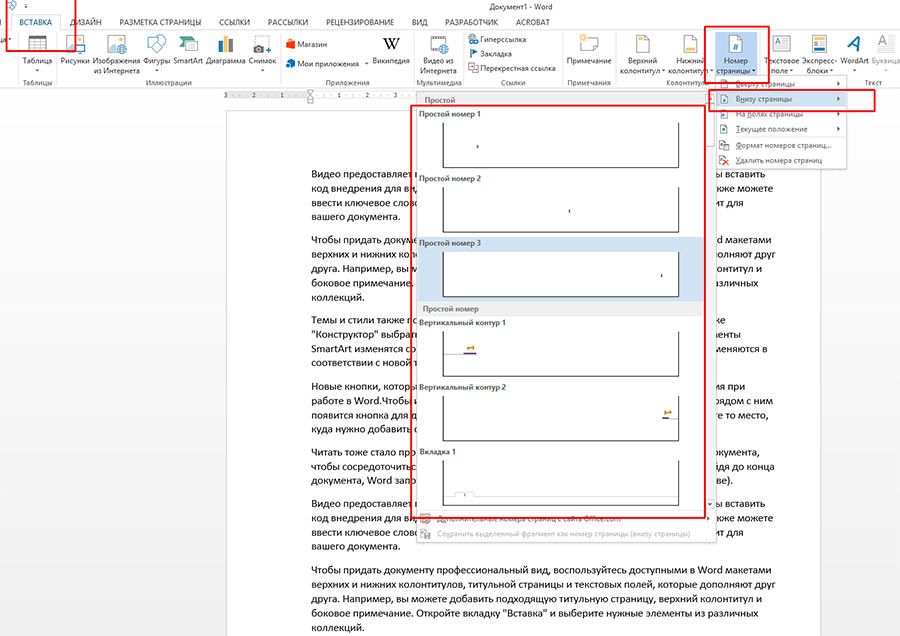
Создайте новый ворд-документ или откройте уже существующий. На панели «Вставка» в группе «Колонтитулы» нажмите на ссылку «Номер страницы» и перед вами откроется управляющее меню, позволяющее определить будущий вид вашей нумерации страниц.
Вставка нумерации в MS Word
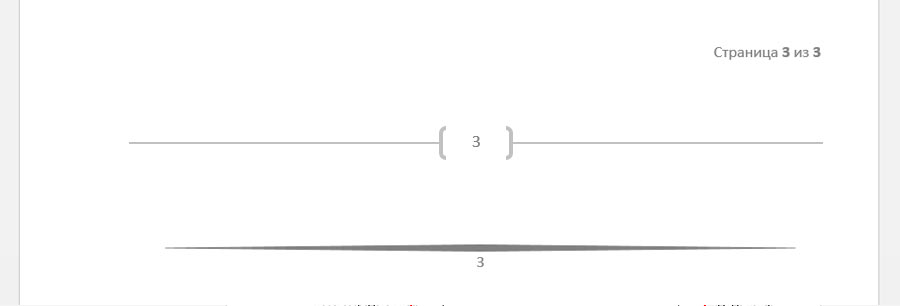
По логике — самое удобное положение нумерации это внизу справа или внизу по центру, однако можно использовать и боковые номера страниц и снабженные фигурными декоративными элементами. В деловом документе они будут явно лишними, но для презентации проекта — вполне уместны. Вот лишь несколько вариантов из предлагаемых программой:
Декоративные элементы нумерации страниц
Удаление номеров страниц в документ Word
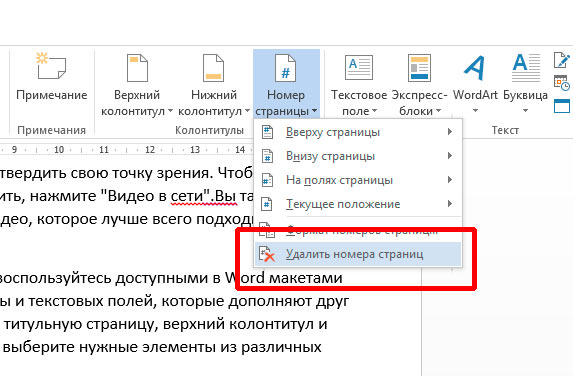
А если необходимо удалить уже проставленные номера страниц? Нет проблем — то же меню, через которое вы вставляли нумерацию, содержит и ссылку «Удалить нумерацию». Одно нажатие — и от цифр не осталось и следа.
Альтернативный вариант — щелкнуть два раза левой кнопкой мыши по любому номеру страницы и удалить его кнопкой Delete из колонтитула. Номера на других страницах исчезнут автоматически.
Вставить номера страниц в MS Word со второй страницы
А что если нумерация ворд-документа начинается не с первого — титульного листа, а со второй страницы? Ничего страшного — это также просто. Для начала проставьте в документ обычную нумерацию, как описано выше.
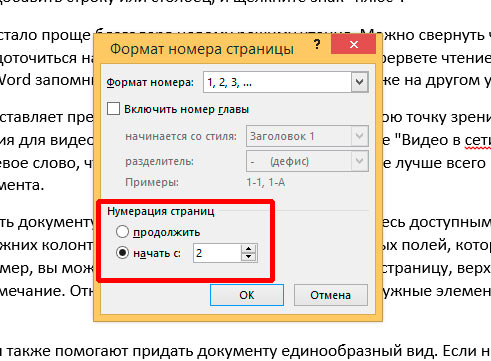
Теперь вновь обратимся к панели «Вставка» и ссылке «Номера страниц», а выпадающем меню снизу нажмем на «Формат номеров страниц». Откроется новое окно, в котором в пункте «Нумерация страниц» необходимо указать с какой страницы начнется нумерация — исключая титульный лист, такой страницей будет вторая. Нажимаем «Ок».
Нумерацию можно начать с любой страницы.
Готово! Присмотритесь к «Формату» — здесь вы не только можете настроить отступ в нумерации, но и изменить формат отображения номеров страниц — к примеру заменив стандартные арабские, на римские или даже буквы алфавита.



