
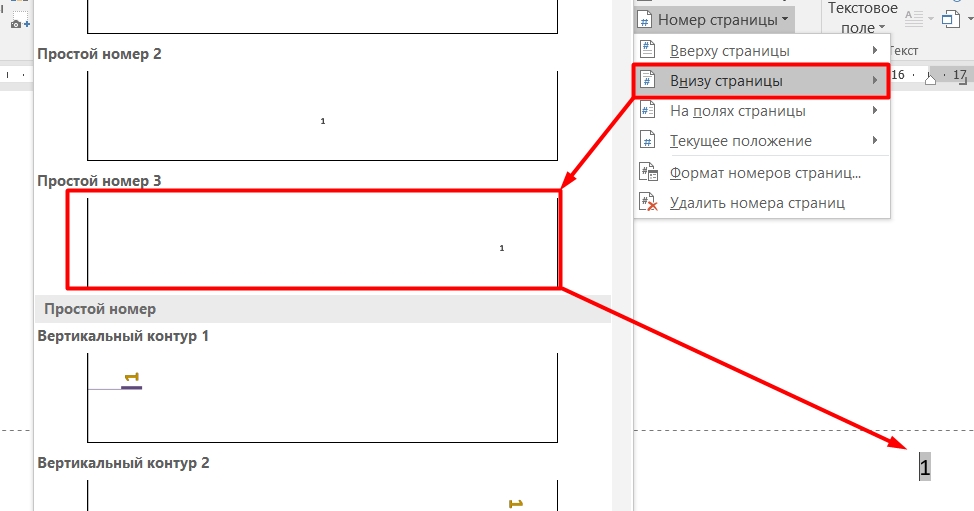
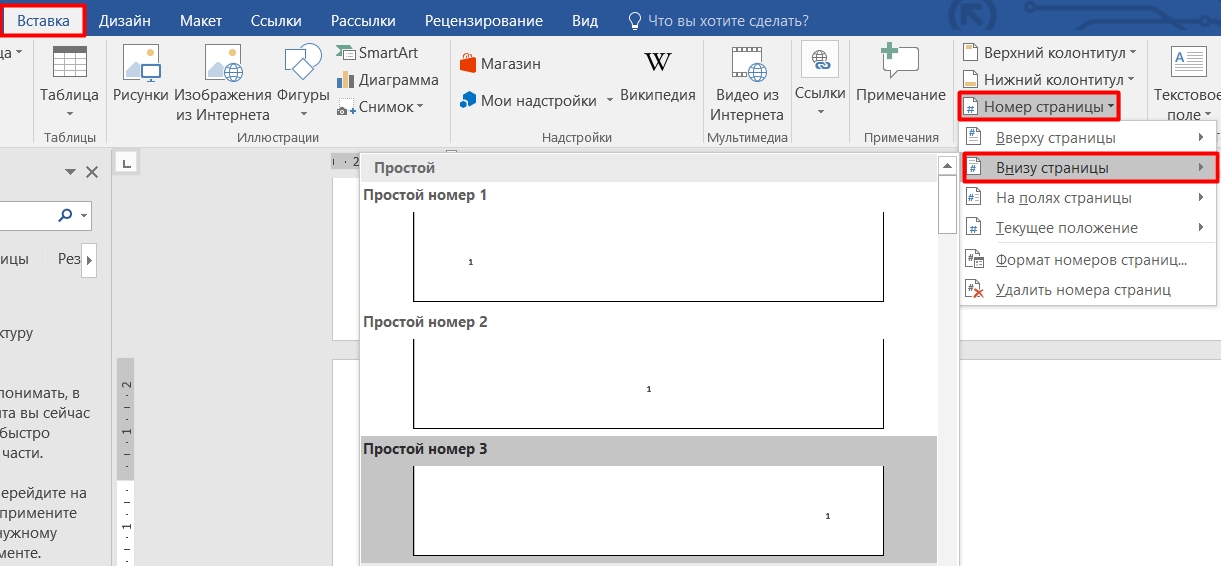
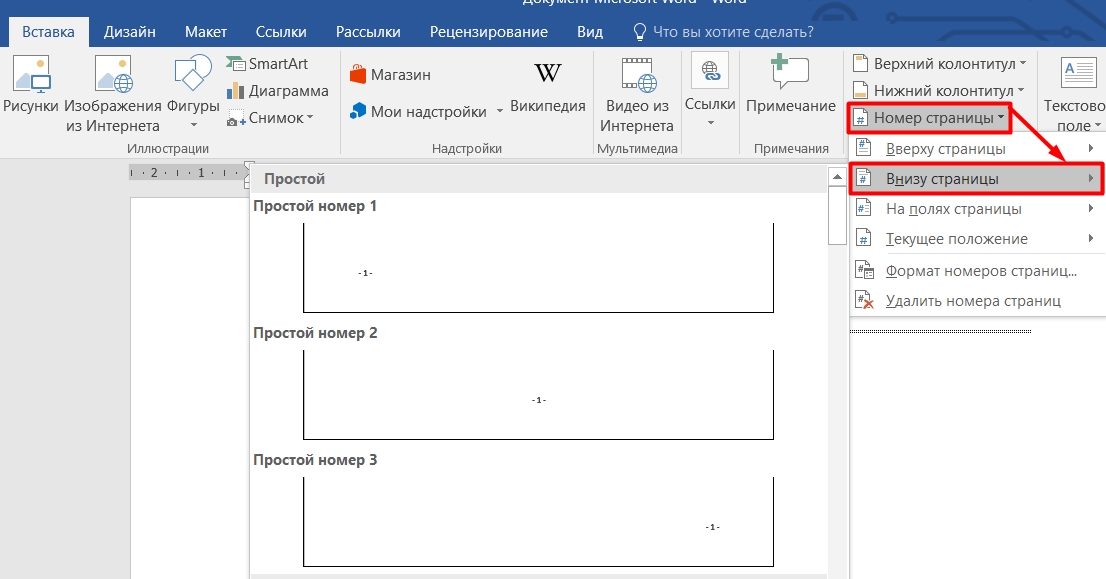
В этом сообщении я поделюсь инструкцией по пронумерованию страниц в Word. Откройте ваш документ и перейдите на вкладку «Вставка». Затем найдите раздел «Колонтитулы». В этом разделе вы увидите три основных пункта, из которых нам понадобится только один – «Номер страницы».
Нажмите на стрелочку, направленную вниз, чтобы открыть дополнительное меню.
После этого вы сможете выбрать, где расположить номера страниц (вверху, внизу или на полях). Как только вы определитесь с нужным стилем, просто щелкните по нему левой кнопкой мыши. Теперь все ваши страницы, начиная с первой (1), будут пронумерованы автоматически.
Далее в статье я расскажу более детально про нумерацию и особые примеры и случаи. Для удобства смотрите в оглавление. Если у вас есть какие-то вопросы – пишите в комментариях. Статья написана с примерами из Word 2016 года, но принцип работы с постраничной нумерацией одинаковый и на других версиях (2007, 2011, 2008, 2019 и другие).

Хотя портал WiFiGid в основном фокусируется на материалах о сетевых технологиях, каждый день наша команда активно использует Microsoft Word в своей деятельности. Поэтому у нас есть много интересного, чем можно поделиться с вами.
Кроме титульного листа
Когда вы выполняете реферат, первая страница обычно остается ненумерованной, поскольку на ней находятся данные об образовательном учреждении, фамилия и отчество преподавателя, а также название предмета. Некоторые студенты создают для реферата отдельный документ, но это не самый удобный вариант, так как нумерацию на первой странице можно легко отключить в настройках Word.
- Итак, сначала нам нужно сделать нумерацию для всех листов – об этом написано в прошлой главе этой статьи. Напомню, что все делается по вкладке «Вставка» – раздел «Номер страницы».
- Пролистайте до первой странички и кликните по номеру двойным щелчком левой кнопки мыши.
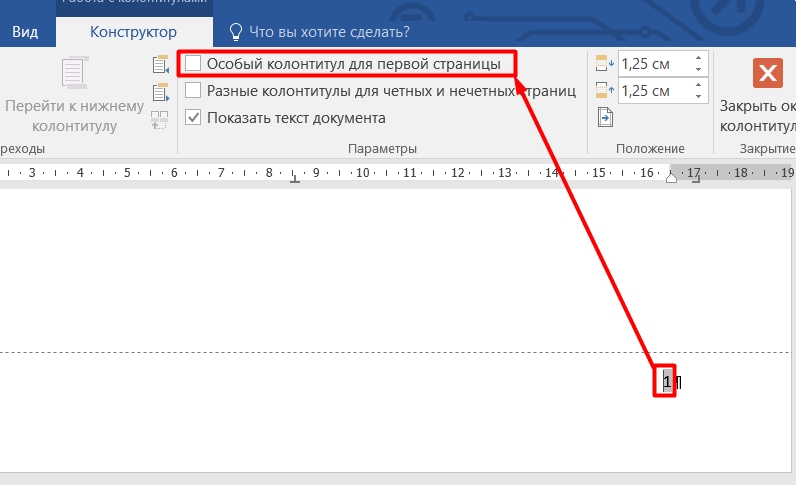
- Вверху откроется пункт «Конструктор», в котором нужно будет активировать галочку напротив «Особого колонтитула для первой страницы».
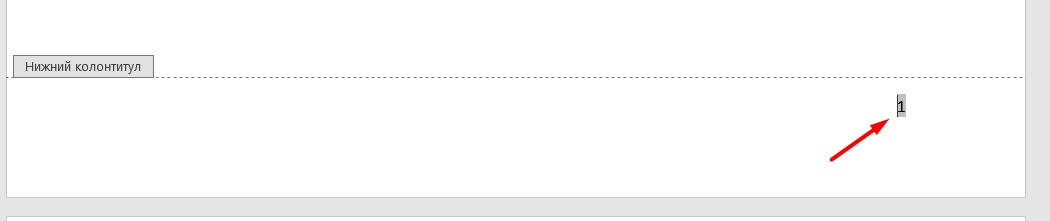
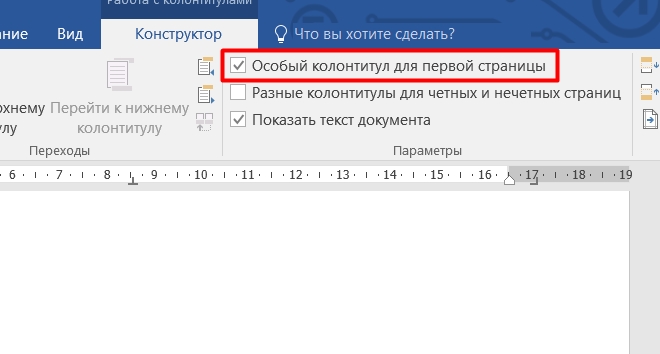
После выполнения данных действий автонумерация на первой странице исчезнет. Перейдите ко второй странице этого документа и обратите внимание на номер. Обратите внимание, что в различных версиях Word могут быть разные номера. Например, в старых версиях, таких как Word 2010, нумерация с первой страницы удаляется, но на второй странице начинается с первой цифры (1).
В более поздних версиях Ворд автонумерация начинается именно со второй (2) цифры. Дело в том, что в тех же самых школах, можно с этим не запариваться, а вот в университетах при сдаче серьезных работ все нужно подгонять под стандарты. И тут, скорее всего, вам нужно сделать так, чтобы нумерация шла с нужной цифры. Об этом я пишу в следующей главе.
С определенной страницы (2, 3, 4 и т.д.)
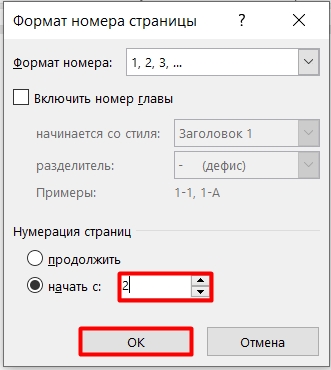
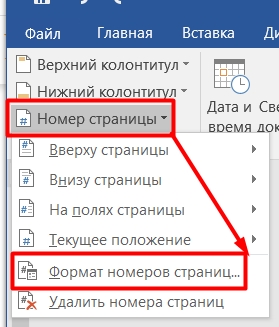
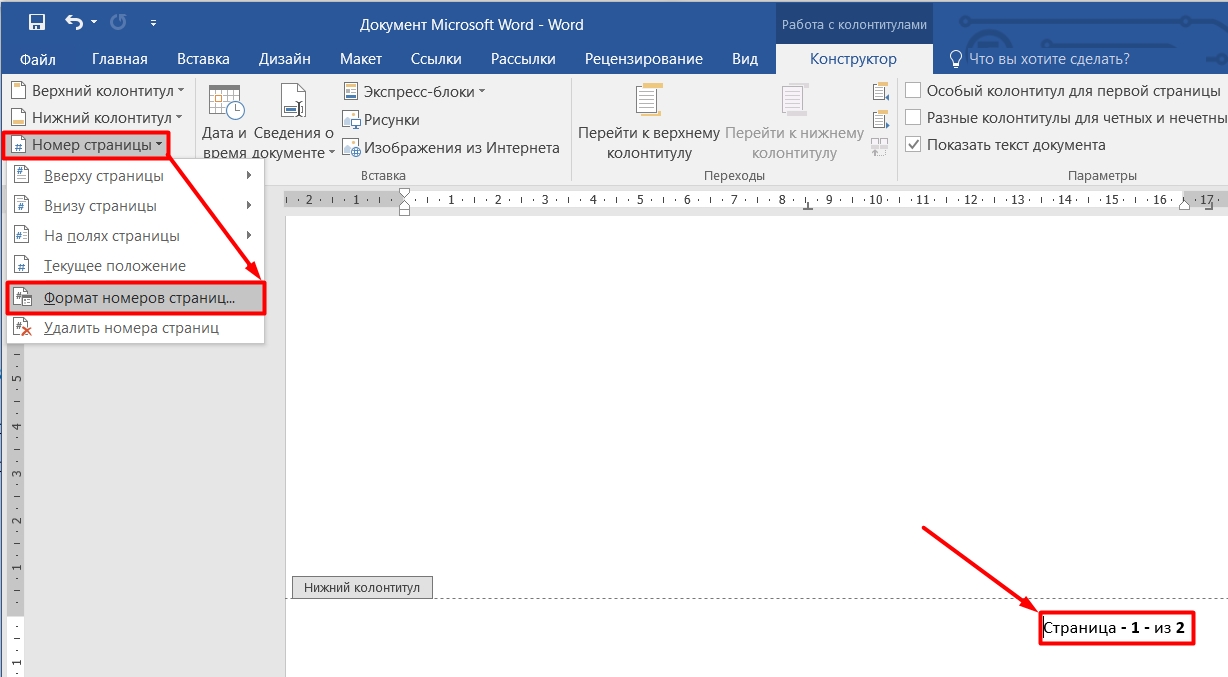
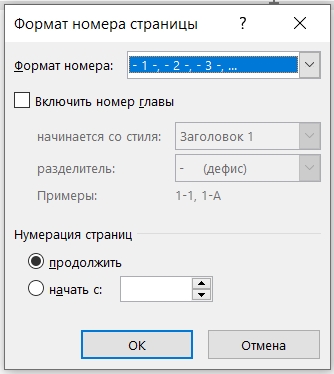
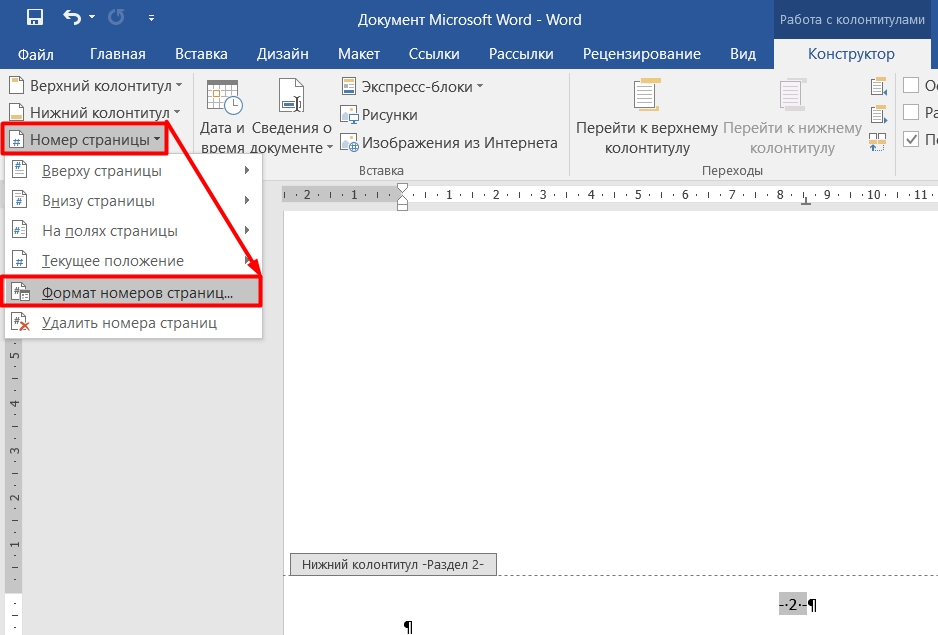
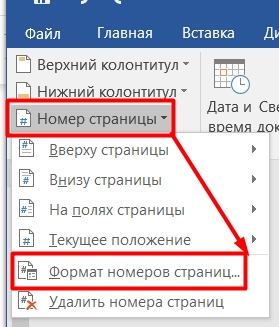
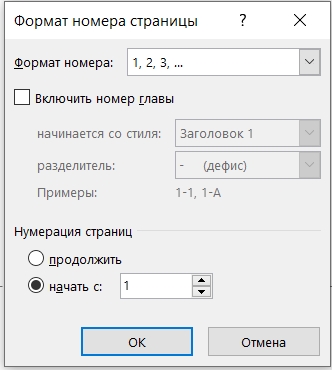
В этом же разделе нажмите на стрелку, чтобы развернуть подраздел «Номер страницы», а затем выберите «Формат номеров страниц».
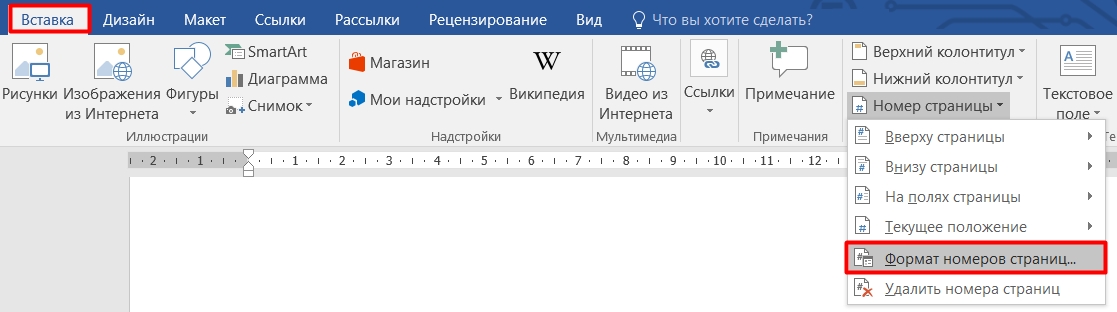
Теперь переходим ко второму пункту, нажимаем на «начать с» и вводим необходимый номер. Обратите внимание и после этого убедитесь, какой итог вам удалось получить. Если вы скрывали номер на первом листе, то в некоторых версиях нумерация может начаться не с указанного вами номера, а на единицу больше. Попробуйте поэкспериментировать с цифрами, чтобы достичь желаемого результата.
Нумерация с 3, 4, 5… страницы
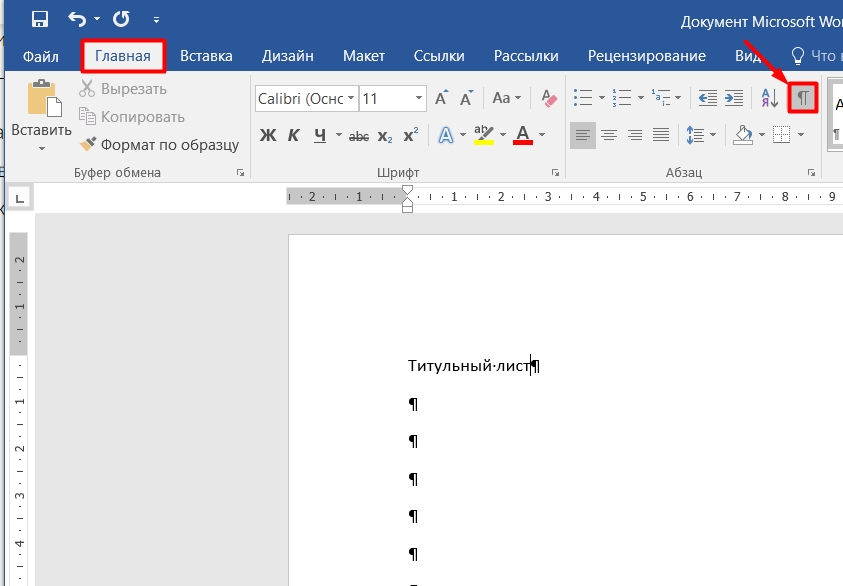
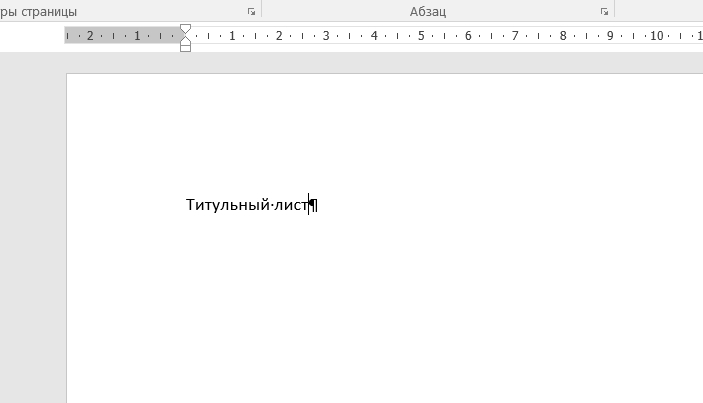
Это довольно распространенная проблема в вузах и колледжах. Обычно в соответствии с ГОСТом титульные листы не подлежат нумерации. К примеру, у нас имеется три листа: титульный, содержание и библиография. И только после этих трёх страниц начинается основной текст. Очевидно, что нумерация должна начинаться именно с четвёртого листа.
Давайте посмотрим, как делается сквозная нумерация.
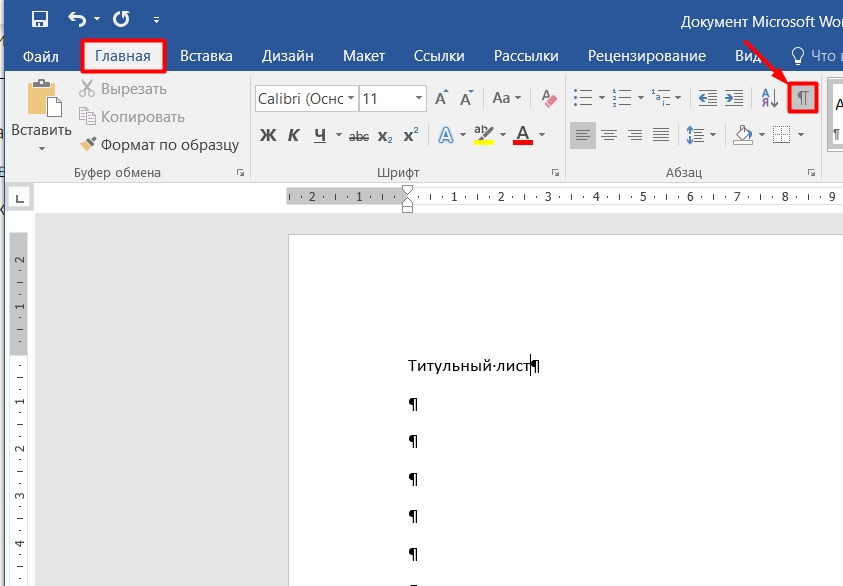
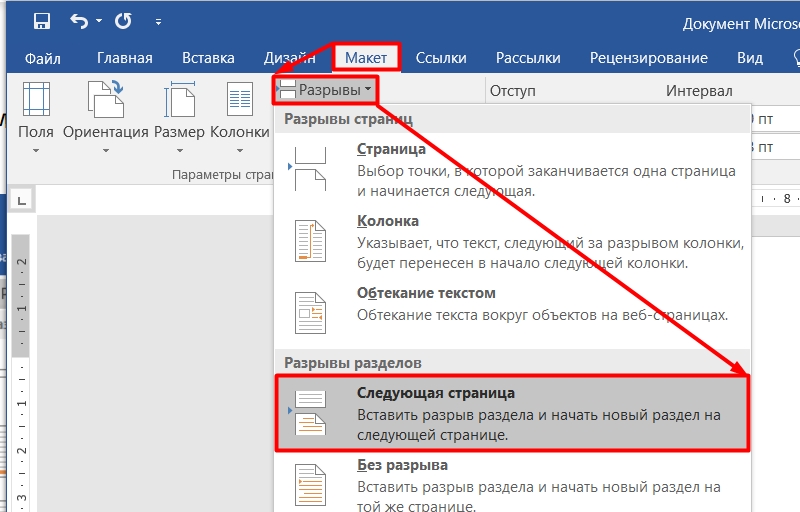



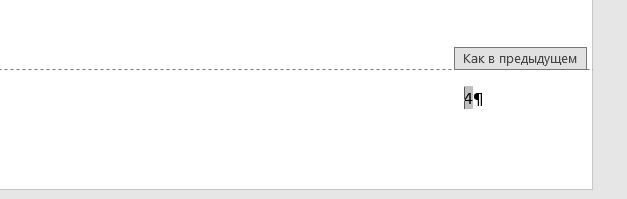
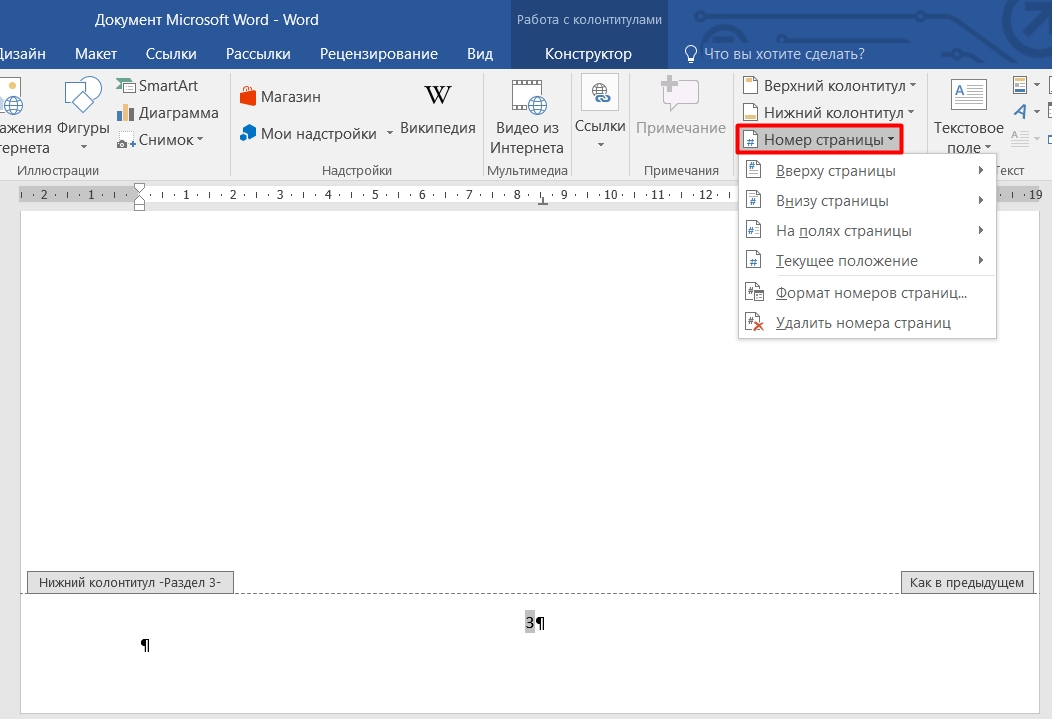
Давайте я объясню, почему же так происходит и почему без разрыва этого не добиться. Все дело в том, что когда вы разделяете и делаете перенос на другую страничку, то создается новый раздел. Если вы зайдете в режим «Конструктора», нажав два раза ЛКМ по номеру, то увидите рядом с полем строчку «Нижний колонтитул Раздел 4». Можете полистать и убедиться, что на 1 – стоит 1-ый раздел, на второй – 2-ой раздел и т.д.

В итоге мы сделали 4 раздела. Первые три для листов без нумерации и последний для текста. Кстати, вы можете поменять цифру номера на другую. Все делается аналогично – на 4-ом листе, два раза нажимаем по номеру, далее «Номер страницы» – «Формат номеров…» – и «Начать с» – 1.
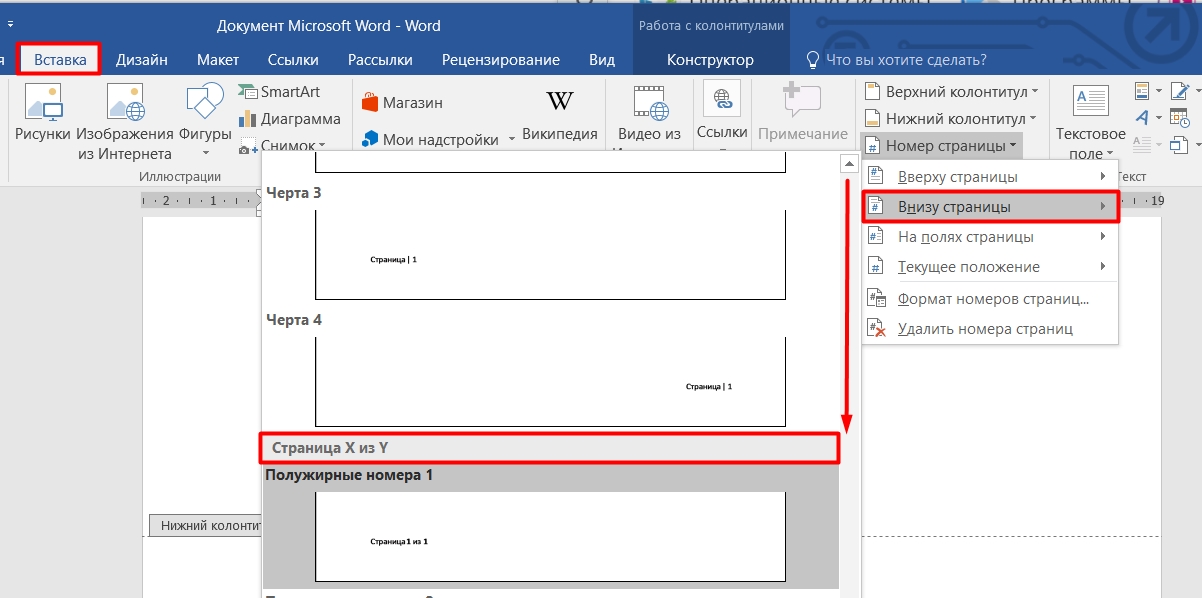
Указать дополнительно общее количество страничек (X из Y)
Некоторые крупные документы предполагают, что дополнительно на каждом листе будет указано количество всех листов. Например, 16 стр. из 867 стр.

Нумерацию глав и подглав в разных стилях
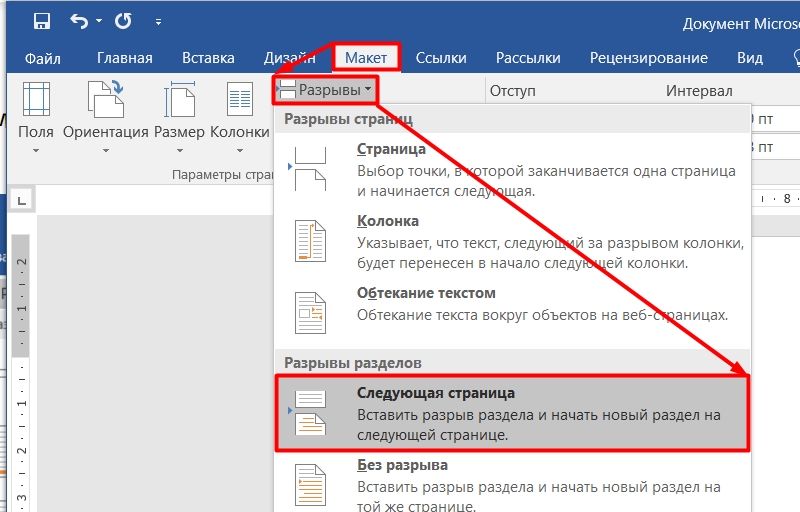
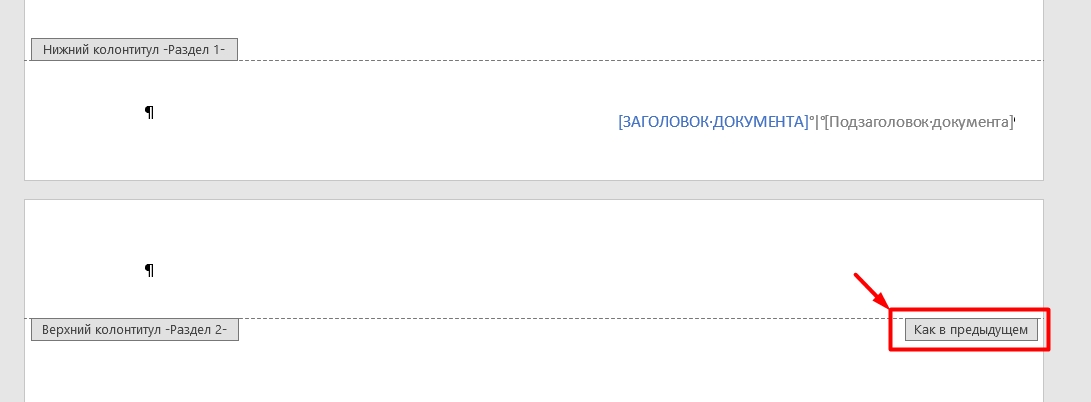
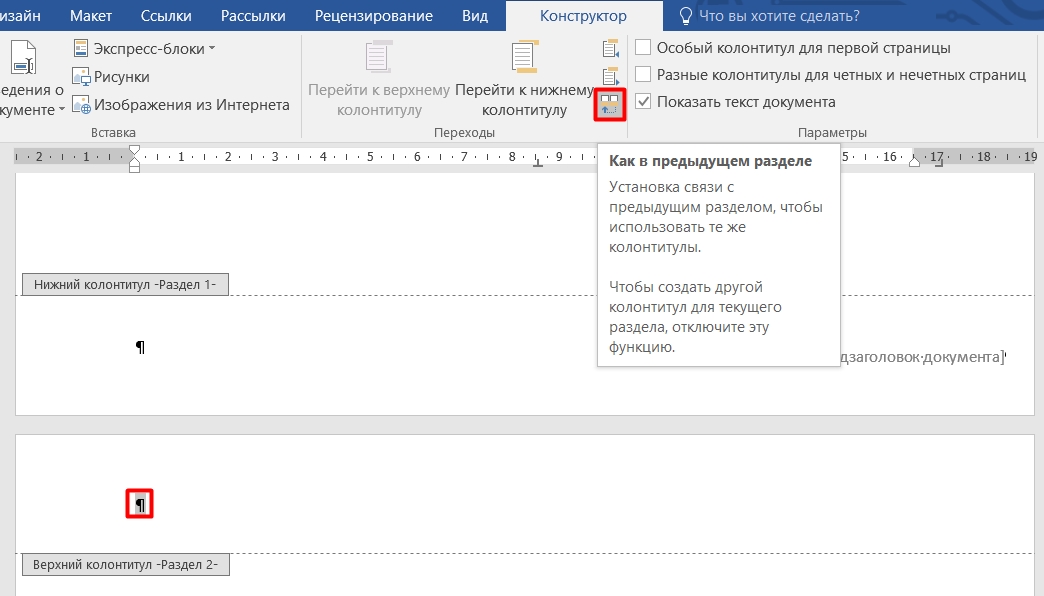
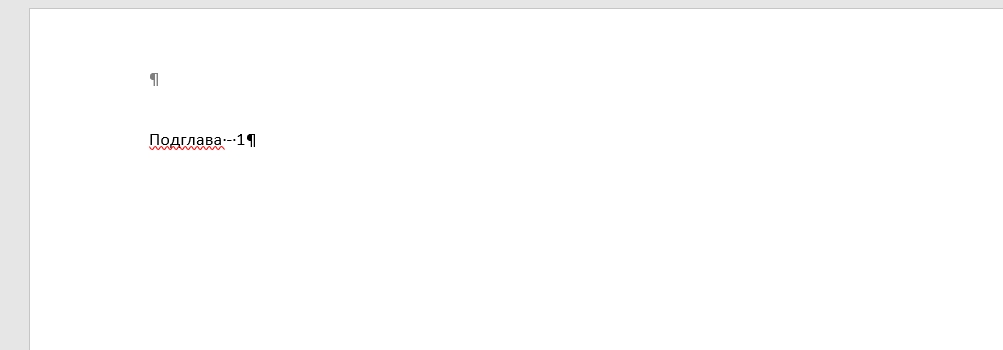
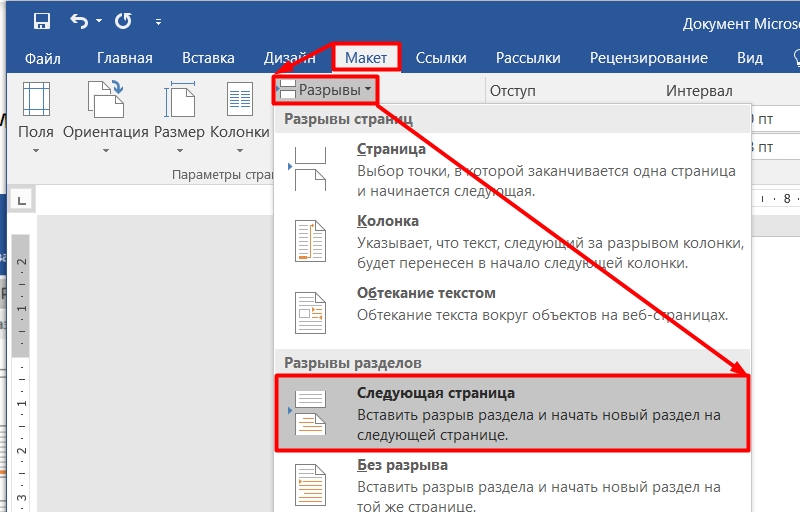
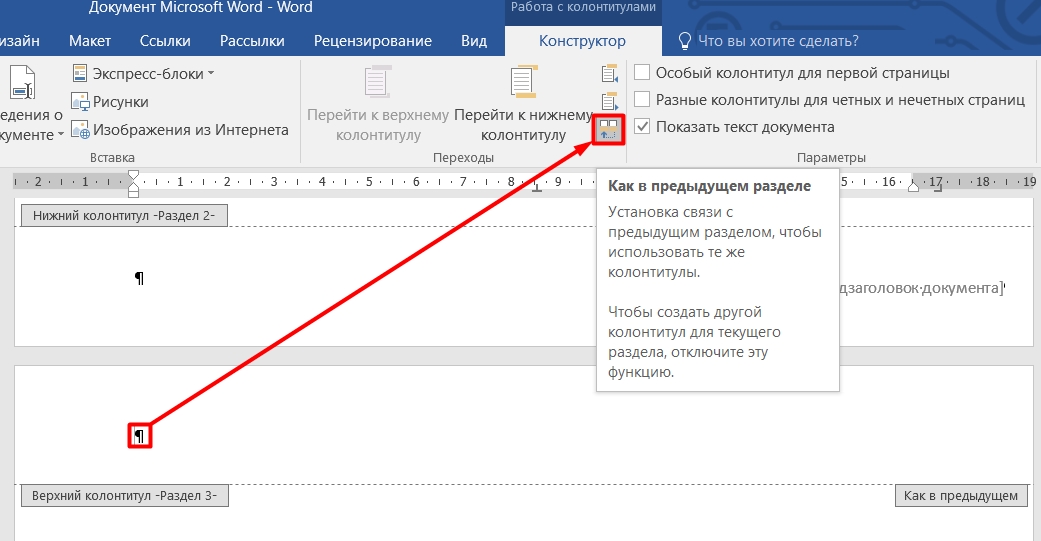
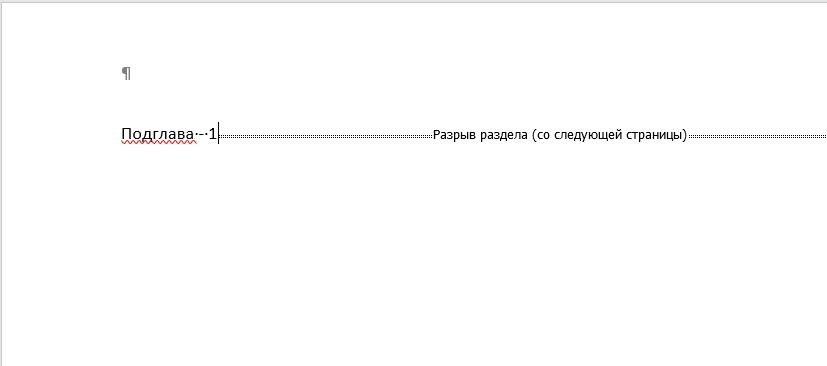
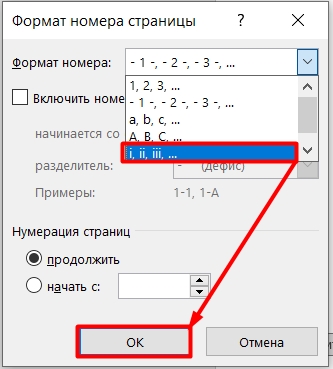
Давайте представим, что у нас есть книга. Обычно главы книг пишутся на отдельном листе, при этом больше никакого текста нет. В некоторых форматах, предполагается, что главы нумеруются римскими цифрами (I, II, III, IV и т.д.), а вот остальные подглавы с текстом будут нумероваться обычными арабскими цифрами (1, 2, 3, 4, 5 и т.д.). Давайте посмотрим, как можно поставить и проставить номера страниц в разных стилях в Word.

Не нумеруются страницы – что делать?
Попробуйте сохранить, закрыть и заново открыть документ. Есть два варианта. Первый – нумерация есть, но она по каким-то причинам не отображается. Попробуйте «Удалить номера страниц» в разделе «Вставка».
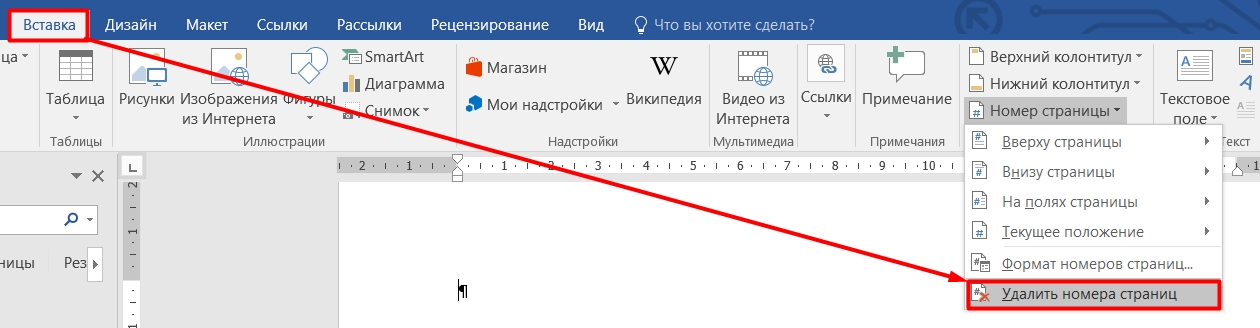
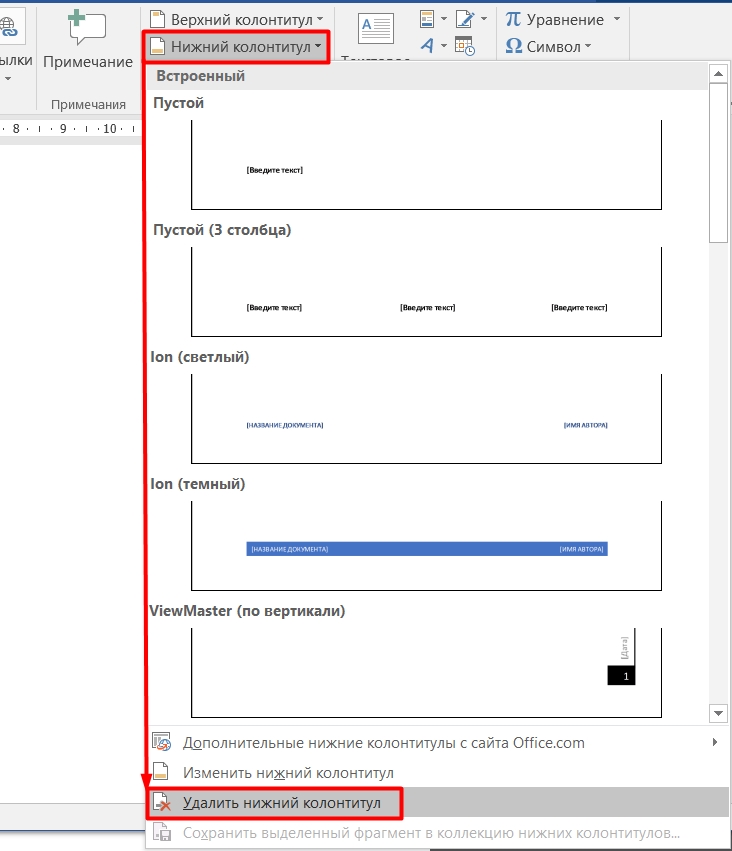
То же самое сделайте для нижних и верхних колонтитулов. Если это не поможет, попробуйте создать другой документ и вновь вставить нумерацию, как я об этом говорил в самом начале.
Если проблема сохраняется, то опишите её очень подробно в комментариях, чтобы я смог вам помочь.
Учимся нумеровать страницы в ворде согласно заявленным требованиям (примеры)
При оформлении любой студенческой работы важно не только правильно расположить текст или набрать его, но и грамотно настроить параметры текстового редактора. Нередко у выпускников и авторов научно-исследовательских проектов возникают проблемы при оформлении номера страницы.
Андрей Адкондр
Дата: 1 июня 2020

При оформлении любой студенческой работы важно не только правильно расположить текст или набрать его, но и грамотно настроить параметры текстового редактора. Нередко у выпускников и авторов научно-исследовательских проектов возникают проблемы при оформлении номера страницы.
Нумерация страниц – является обязательным элементом при оформлении любой студенческой или научной работы: реферат, доклад, курсовая работа, ВКР и пр. В некоторых случаях нумеруются поголовно все страницы, в других — необходимо соблюсти целый ритуал (попустить первые одну-две страницы и пр.).
Нумерация страниц: как это сделать?
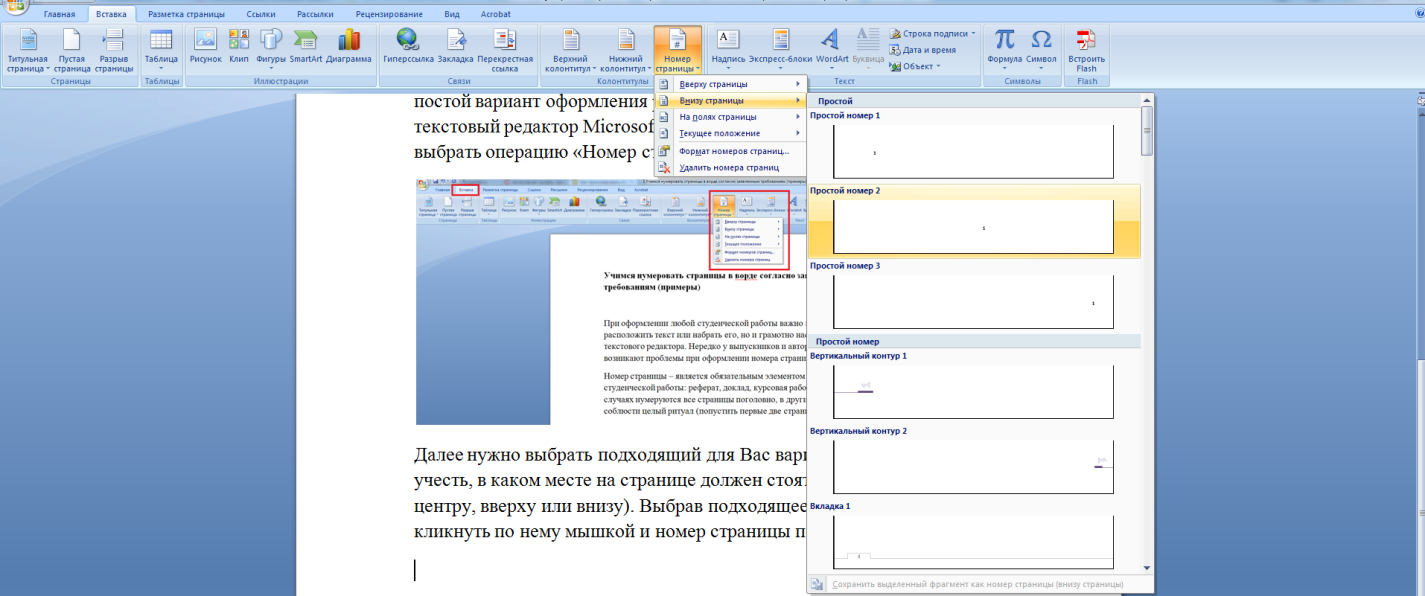
Итак, давайте научимся ставить номер страницы самым простым способом — с первого листа. Это самый легкий вариант оформления работы. Для этого достаточно открыть текстовый редактор Ворд, зайти на вкладку «Вставка» и выбрать операцию «Номер страницы».
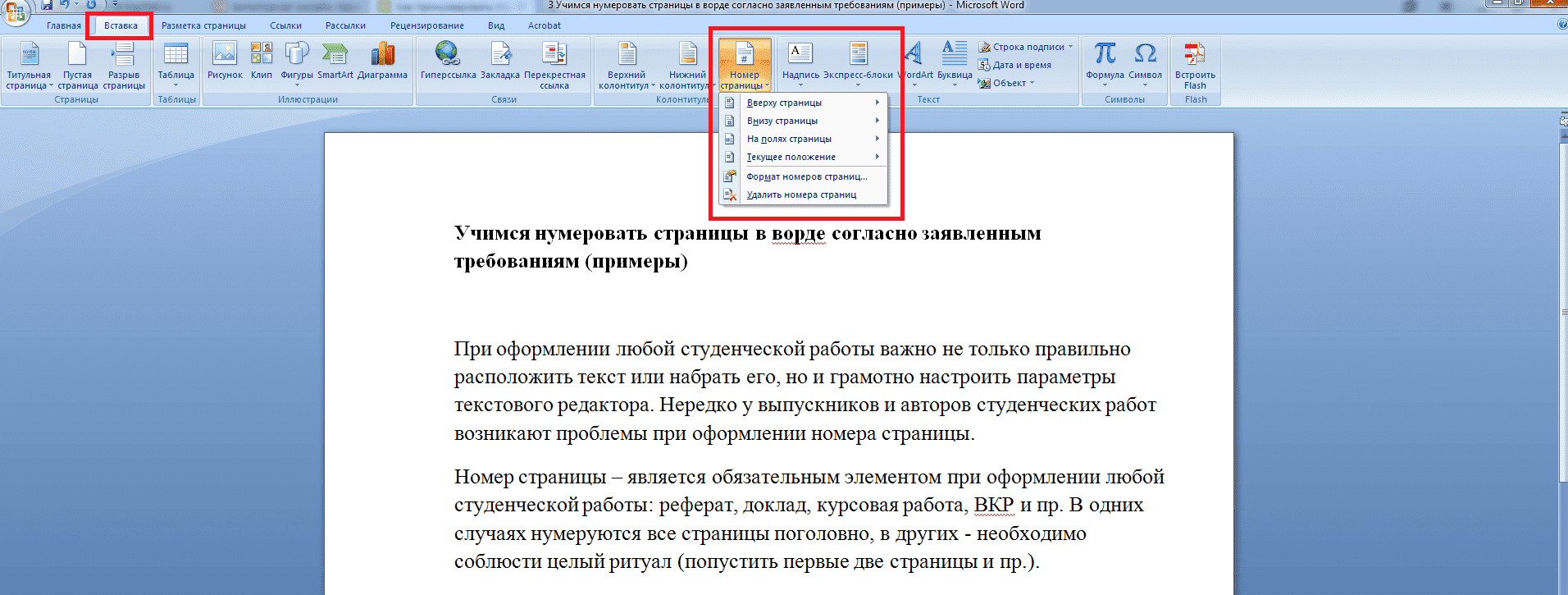
Далее нужно выбрать подходящий для Вас вариант. Обязательно нужно учесть, где именно на странице должен стоять ее номер (справа, слева или по центру, вверху или внизу). Выбрав подходящее оформление, достаточно кликнуть по нему мышкой и номер страницы появится автоматически.
Как пронумеровать страницы работы без титульного листа?
Всем известно, что титульный лист включается в общее количество страниц любой работы, но при этом не нумеруется. Поэтому важно оформить страницы (в том числе ее номер) правильно. Здесь у автора студенческой работы существует масса вариантов и лайфхаков.
Нужна помощь преподавателя?
Мы всегда рады Вам помочь!

Вариант №1. Оставляем чистый лист
Титульник можно оформить в отдельном файле, где и вовсе не потребуется функция «Вставка – Номер страницы». В основном документе вместо титульного листа можно оставить чистый лист и пронумеровать его. При распечатывании лишний лист можно просто убрать.
Вариант №2. Использование специальной функции по сокрытию или удалению номера страницы
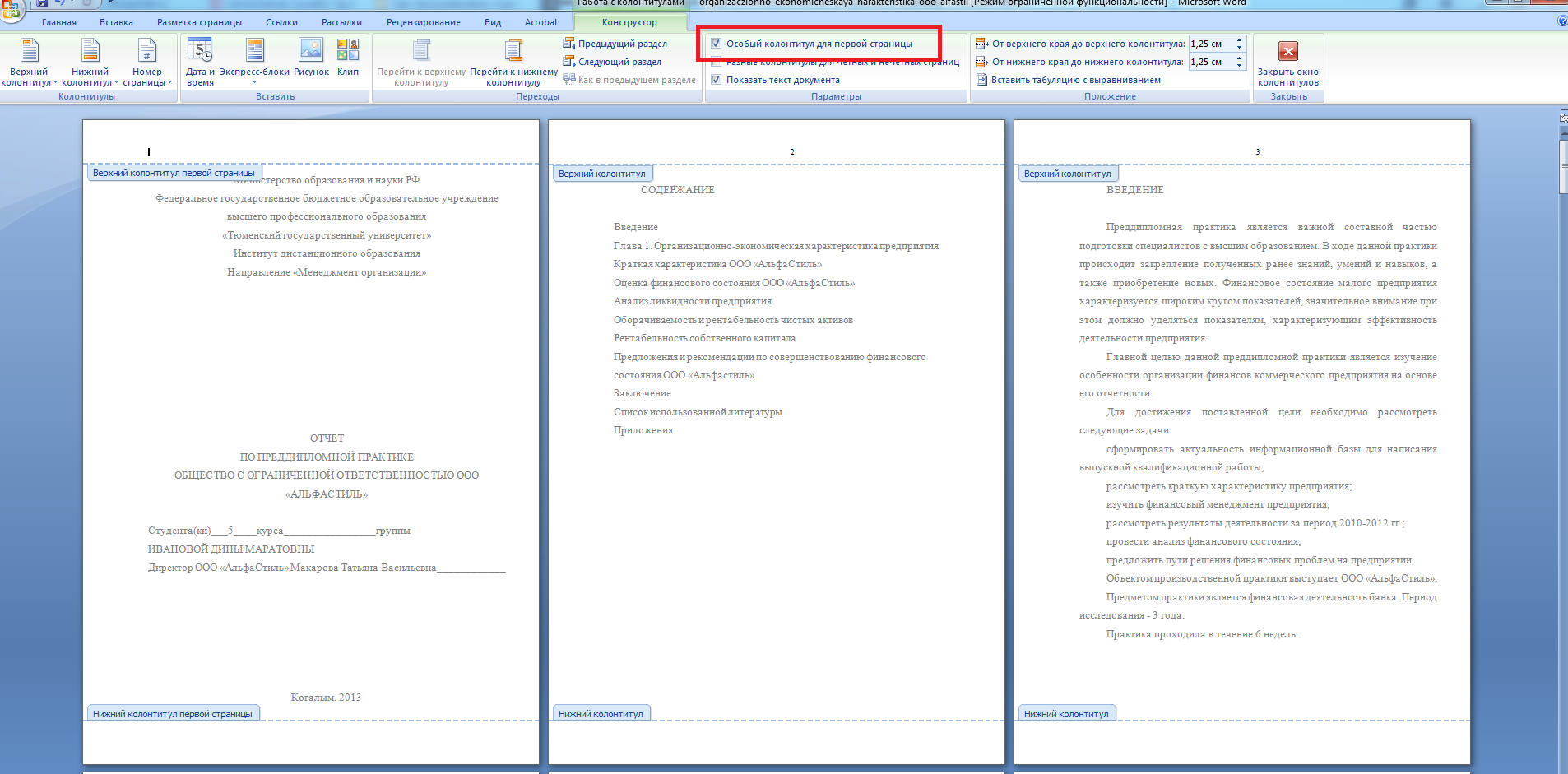
Этот метод подразумевает, что автор вначале пронумеровывает все страницы, включая титульную, а после этого выделяет колонтитул первой страницы (для этого достаточно щелкнуть мышью по номеру или верхней части страницы) и активирует опцию «Особый колонтитул для первой страницы». Данная техника позволяет скрыть номер страницы на титульной странице, при этом сохраняя последовательность нумерации остальных страниц.
Вариант №3. Разметка страницы
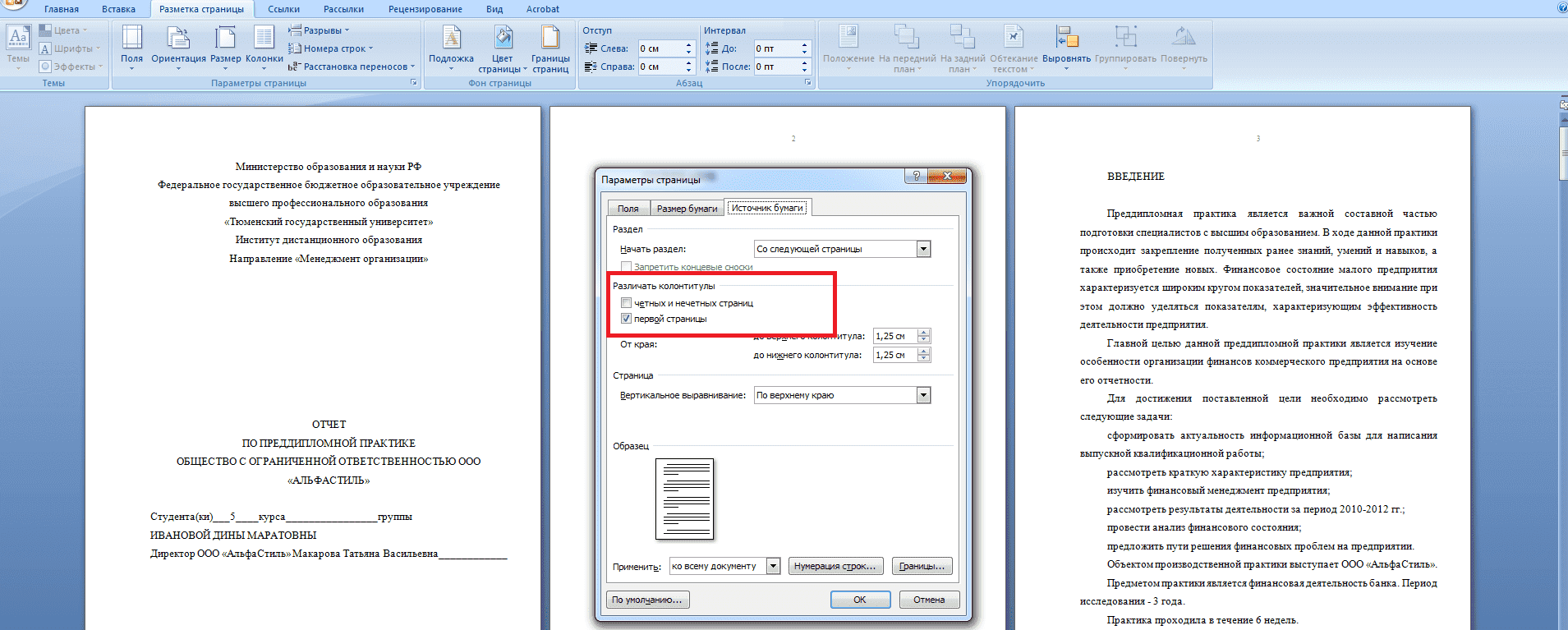
«Обнулить» номер титульной страницы, сохранив при этом остальную нумерацию, можно, выполнив следующую команду: «Разметка страницы – Поля – Настраиваемые Поля – Источник бумаги – Различать колонтитулы первой страницы – ОК». С помощью этого алгоритма автор удалит номер с первой страницы.
Вариант №4. Начинаем номер страницы с 2
Здесь титульный лист оформляется в отдельном файле, а в основном документе работа начинается с раздела «Содержание». Данный элемент включается в общую структуру и нумерацию. Содержание является второй страницей ВКР.
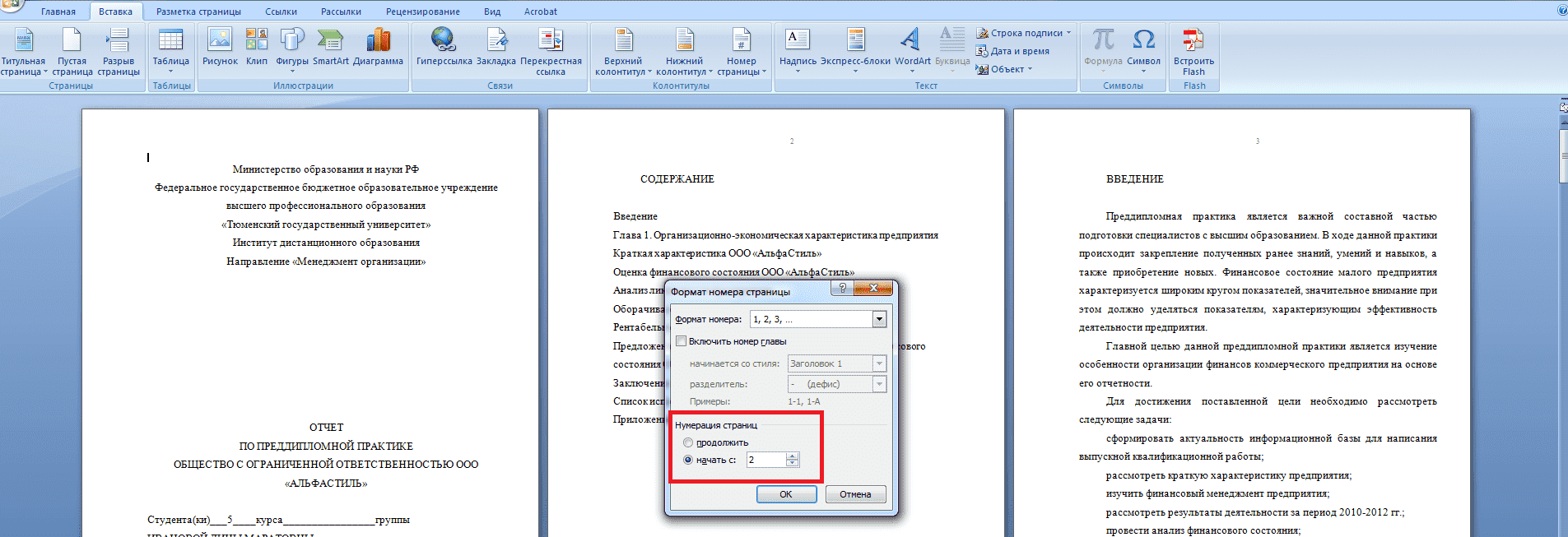
Чтобы не оставлять пустой первую страницу, можно начать нумерацию с 2, поставив соответствующий номер на «Содержании» изначально. Для этого следует выполнить следующую команду: «Вставка – Номер страницы – Формат номеров страницы – Начать с…» и напротив в окошке указать цифру 2 и нажать ОК.
Лайфхаки по нумерации страниц дипломной работы
Совет #1. Что делать, если распечатали непронумерованный файл?
В жизни всякое бывает: из-за спешки или банальной невнимательности студенты могут распечатать файл без номеров страниц. Главное – не паниковать и не расстраиваться, тратить новые листы бумаги не придется. Важно не перемешать уже распечатанные страницы местами.
Для решения проблемы достаточно создать новый файл с чистыми страницами, пронумеровав их, согласно заявленным требованиям, а затем вставить листы ВКР в принтер и напечатать на них номер страницы. Здесь важно ровно положить листы и правильно (вверх текстом или вниз, потренируйтесь на черновиках).
Совет #2. Как убрать номер страницы?
Если студент не разобрался с функциями по вставке номера страниц, то можно быстро «ликвидировать» его при помощи вставки любой геометрической фигуры. Главное, залить ее белым цветом и лишь границ. В этом случае номер страницы будет закрашен, но при распечатывании совсем незаметен.
Совет #3. Тщательно изучайте методические рекомендации ВУЗа.
Правила размещения номера страницы в дипломной работе подробно изложены в ГОСТах. Если у студента нет желания или времени углубляться в эти документы, можно обратиться к методическим указаниям университета, где четко указано: где именно следует размещать номер — сверху, снизу, сбоку или по центру. Важно учесть эти требования и правильно настроить форматирование в текстовом редакторе.
Применяйте надежные рекомендации по оформлению ВКР в Microsoft Office Word. Не стоит изобретать что-то новое, когда есть эффективные решения. Если же у вас возникают трудности с нумерацией страниц или другими аспектами оформления, не стесняйтесь обратиться за помощью к друзьям или специалистам ОЦ Дисхелп. Наша команда быстро решит любые возникшие вопросы и поможет студентам подготовить качественный дипломный проект к защите. Убедитесь в этом сами, подав заявку на нашем портале.
Трудности с учебой?
Помощь в написании студенческих и аспирантских работ!



