
Иногда нужно чтобы первым номером страницы документа была страница № 3 (4, 10 или 20), например, для того, чтобы создать какую-то часть Вашей дипломной работы в отдельном файле.
1. Открываем вкладку Вставка. 2. Кликаем на реквизит Номер страницы. 2.1.
Выбираем Формат номера страницы. 3. В раскрывшемся диалоговом окне Формата номера страницы в опции Нумерация страниц ставим номер страницы с которой должен начинаться документ.
При этом, если в документе установлена опция Различать колонтитулы первой страницы, то номер первой страницы документа под № 3 отображаться не будет, а нумерация начнется со второй страницы документа с № 4.
Бывает и такая ситуация, когда первая страница Вашей работы – титульный лист – на ней номер не ставится, вторая страница – задание, на ней тоже номер не ставится, а третья страница – содержание, на которой нужно поставить номер 3. Для того, чтобы решить данную проблему в Word 2007 – ставим курсор на первую строку первой страницы документа и следуем ниже приведенной инструкции.
1. Открываем вкладку Разметка страницы. 2. Выбираем опцию Разрывы. 3. Устанавливаем Разрыв раздела со следующей страницы.
Теперь в одном документе мы имеем два «логических» документа, нумерация в которых устанавливается отдельно. Перейдя в первый раздел (первая страница), устанавливаем опцию Различать колонтитулы первой страницы – теперь на первой странице документа нет номера страницы. Далее переходим во второй раздел (вторая страница нашего документа), так же устанавливаем опцию Различать колонтитулы первой страницы и определяем нумерацию страницы с № 2 (как это сделать см. выше). Все! Теперь на первой странице документа номера у нас нет, на второй странице документа номера у нас нет, а на третьей странице стоит номер 3.
Надеюсь, что я ответил на мучающий многих вопрос?!
P.S. Кстати, разрывы разделов в Worde использовать не только можно, но и необходимо. Например, с их помощью в одном документе можно вставить страницы разной ориентации (альбомная, книжная) и разных форматов (А4, А3) – это бывает очень полезно, когда Вы делаете сложную работу.
Создание сквозной нумерации в Microsoft Word
Обратите внимание! В статье представлено руководство по созданию сквозной нумерации в Word, но на нашем сайте есть отдельный материал, в котором эта тема освещена более широко с примерами использования других форматов нумерации.
Подробнее: Как пронумеровать страницы в Microsoft Word
Вариант 1: Microsoft Word 2007 – 2019
Внимание! В качестве примера в статье будет использован текстовый редактор Microsoft Word 2016, но представленные руководства подойдут для всех версий, начиная с 2007 и заканчивая актуальной на момент написания статьи. В случае расхождений в наименовании пунктов меню альтернативное название будет прописываться в скобках.
Способ 1: Нумерация всех страниц
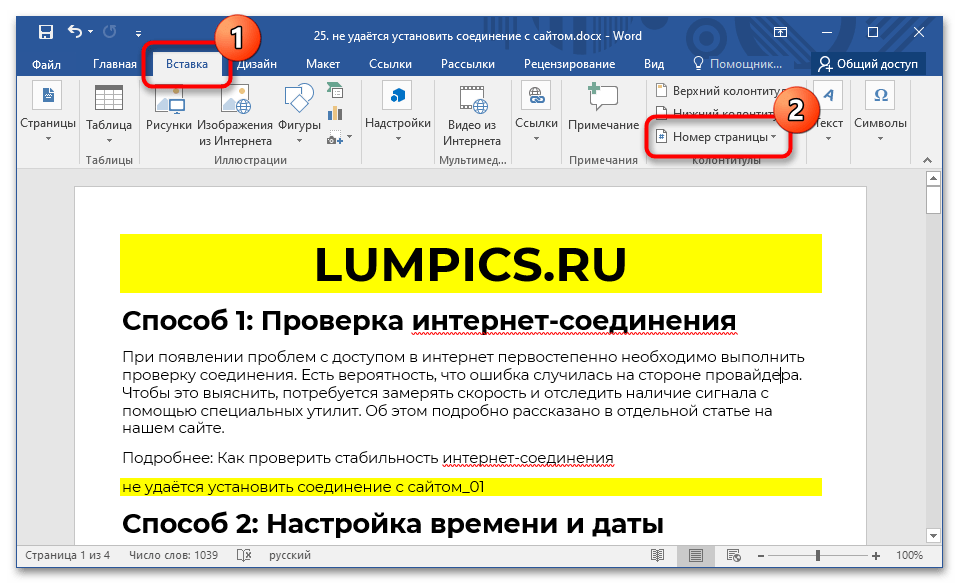
Сквозная нумерация в Word подразумевает беспрерывное последовательное цифровое обозначение страниц документа. Эта функция есть в программе по умолчанию и реализована в нескольких режимах. Например, можно выбрать место размещения обозначения: на полях или в верхней/нижней части листа.
- Перейдите во вкладку «Вставка» и нажмите «Номер страницы».
![как сделать сквозную нумерацию в ворде_01]()
- В появившемся меню наведите курсор на тот пункт, который обозначает предпочтительное месторасположение цифры.
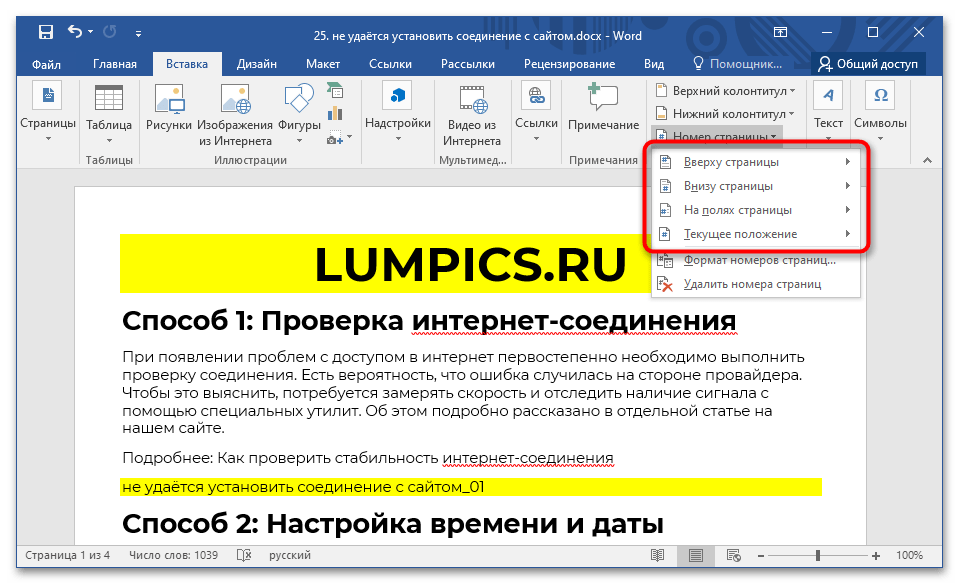
- В дополнительном диалоговом окне определите стиль нумерации.
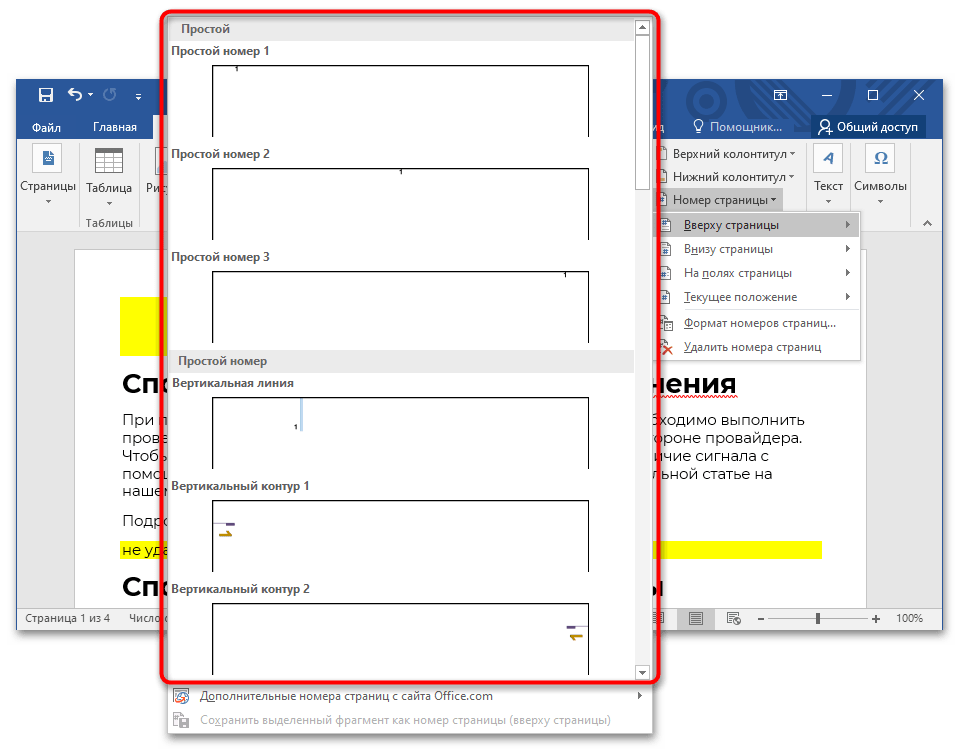
После этого в выбранном месте листа появится цифирное обозначение, которое будет соответствовать номеру страницы документа.
Обратите внимание! По умолчанию для форматирования установленных цифр определяется основной стиль, но его можно изменить, воспользовавшись инструментами в главной вкладке текстового процессора. На нашем сайте есть отдельная статья, в которой рассказано обо всех доступных инструментах для форматирования документа.
Подробнее: Функции форматирования текста в Microsoft Word
Способ 2: За исключением титульного листа
Работа с важными документами требует соответствия определенным нормам. Зачастую необходимо отдельно оформлять титульную страницу, которая по правилам не нумеруется. В этом случае потребуется сделать сквозное обозначение без первого листа, начиная сразу со второго.
Важно! Прежде чем приступать к выполнению нижеизложенной инструкции, необходимо пронумеровать весь документ, воспользовавшись ранее представленным руководством.
Чтобы проставить цифры на всех листах, кроме титульного, необходимо сделать следующее:
- Перейдите на вкладку «Вставка», кликните по пункту «Верхний колонтитул» или «Нижний колонтитул» (без разницы) и в появившемся меню выберите пункт «Изменить колонтитул».
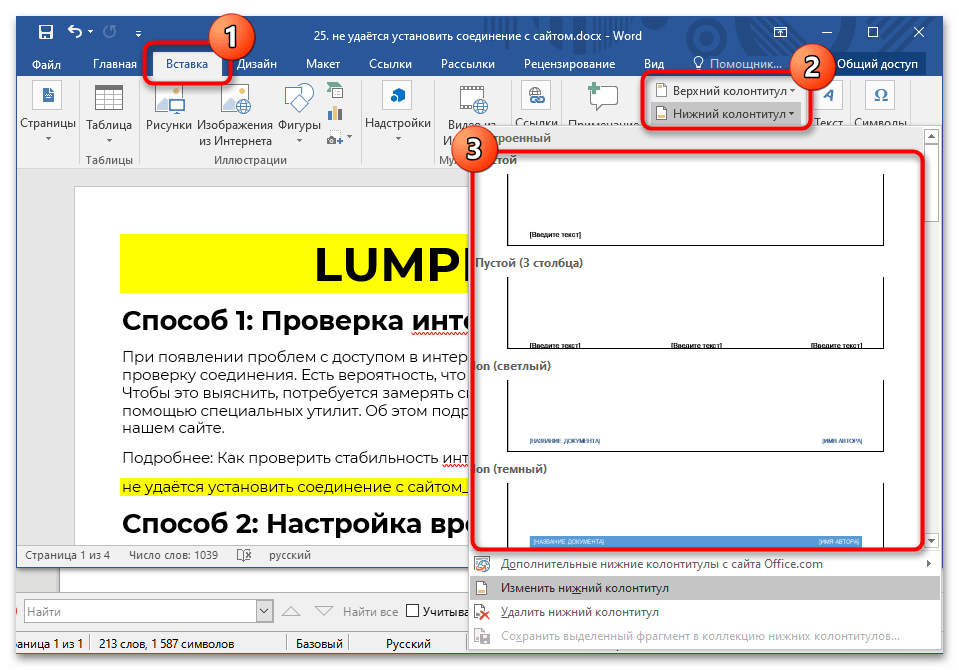
- Находясь на вкладке «Конструктор» откройте блок инструментов «Параметры» и установите отметку «Особый колонтитул для первой страницы».
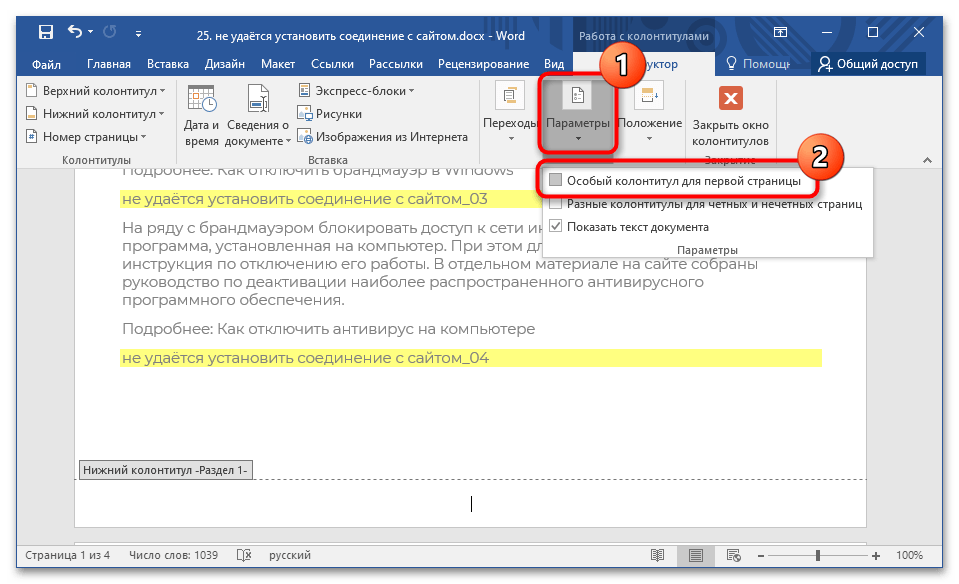
После этого титульный лист документа будет лишен нумерации, но она продолжится, начиная со второго.
Способ 3: Начиная с третьей страницы или больше
Если появляется необходимость начать нумерацию с третьего и последующих за ним листах, потребуется выполнять все действия через разрыв, так как по умолчанию текстовый процессор не предоставляет такой возможности. Чтобы это сделать, выполните следующие действия:
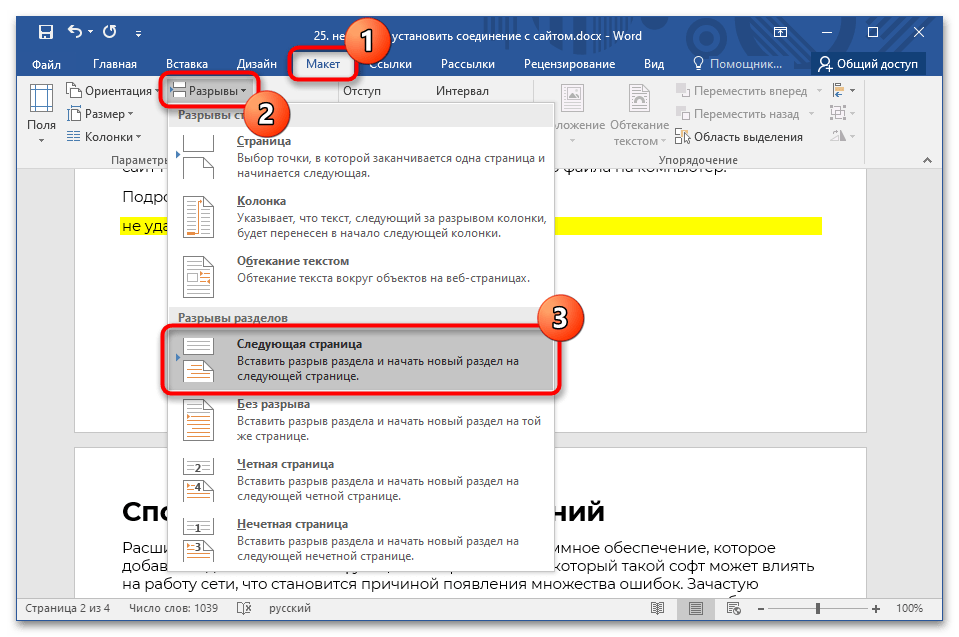
- Установите курсор в конец той страницы, нумерация после которой будет начинаться. Перейдите во вкладку «Макет» («Разметка страницы»), раскройте блок инструментов «Разрывы» и выберите опцию «Следующая страница».
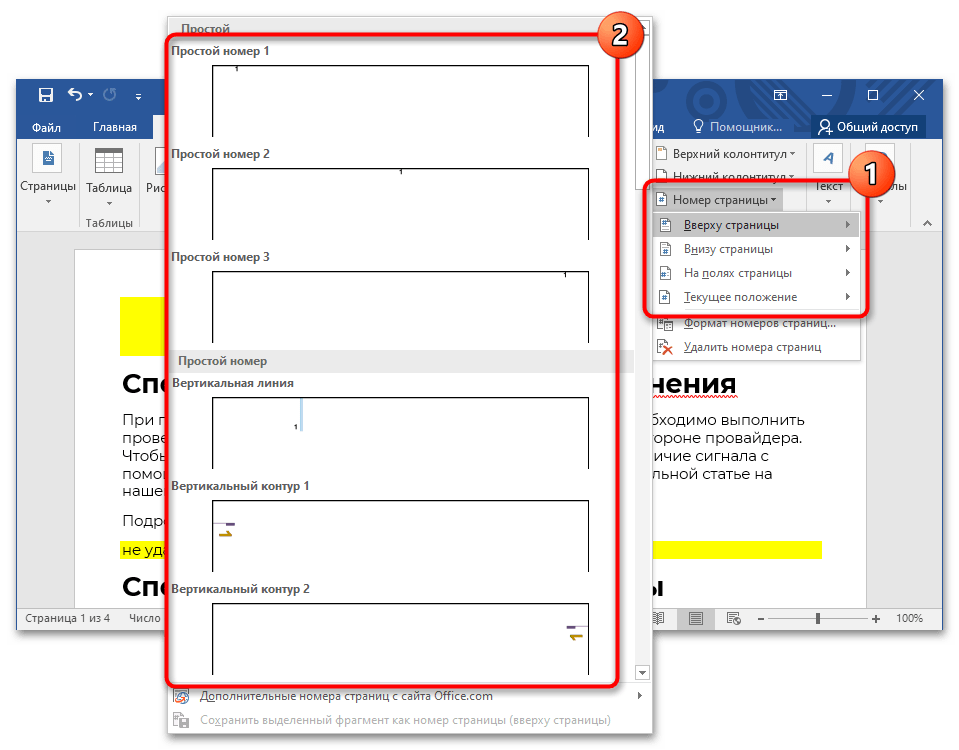
- Перейдите на вкладку «Вставка» и добавьте номера во всем документе, воспользовавшись ранее рассмотренной в статье инструкцией.
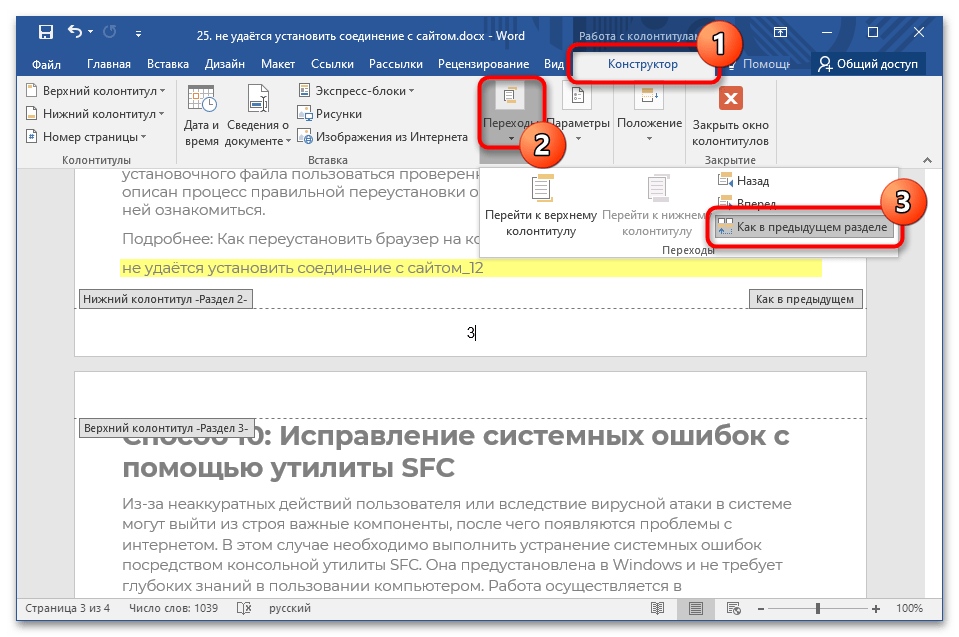
- Двойным нажатием по любому колонтитулу откройте меню «Конструктор». Разверните блок инструментов «Переходы» и деактивируйте опцию «Как в предыдущем разделе».
- Переместитесь выше и удалите предыдущий номер, чтобы он исчез на всех предыдущих листах.
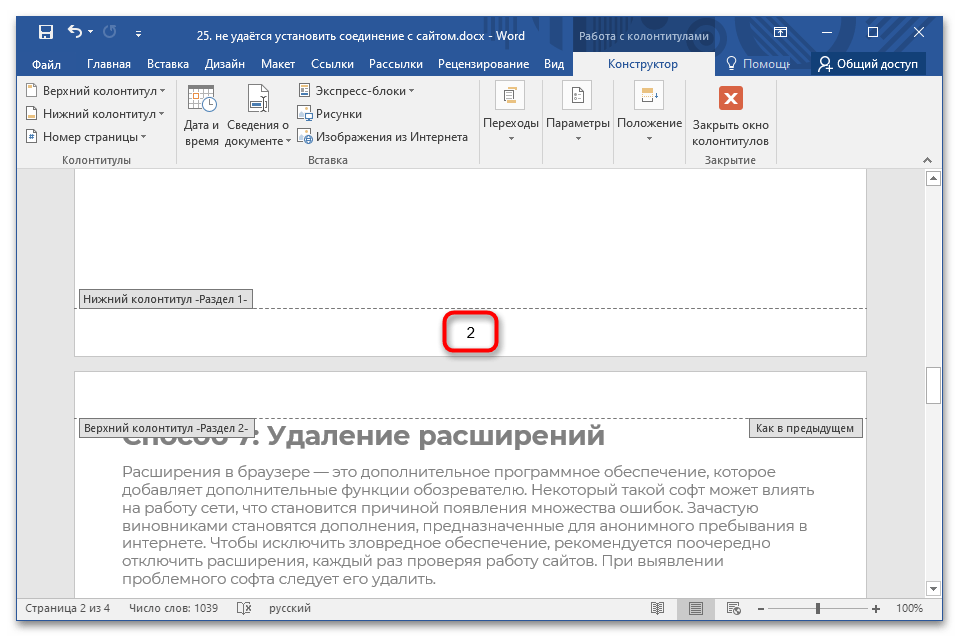
Примечание: Воспользовавшись этой инструкцией, можно начать сквозную нумерацию с любого места в документе. А создавая разделы чаще, есть возможность оставлять без порядкового числа часть листов внутри документа
Вариант 2: Microsoft Word 2003
Версия Microsoft Word 2003 отличается от всех остальных устаревшим интерфейсом и ограниченным набором функций. Например, в ней нельзя начать нумерацию с любого листа, хотя возможность пропустить титульную страницу есть. Все это выполняется в едином меню.
- На верхней панели разверните меню «Вставка» и выберите пункт «Номера страниц».
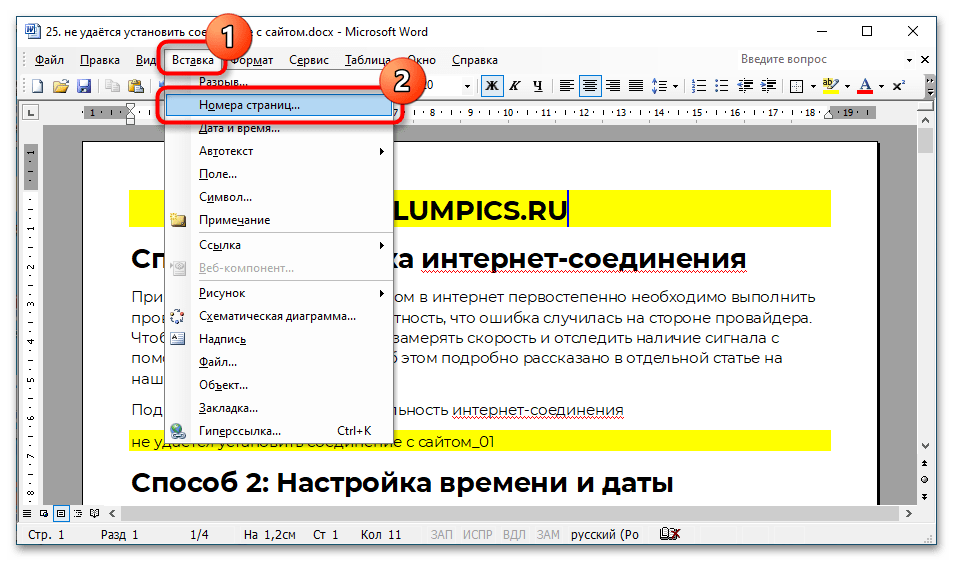
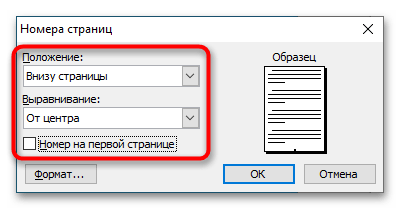
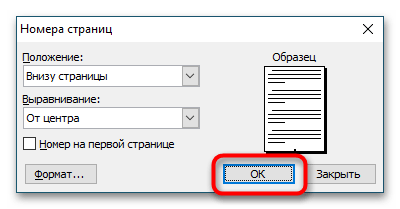
- В появившемся окне из выпадающего списка «Положение» выберите местонахождение номера. Затем задайте выравнивание в соответствующим меню. При необходимости пропустить титульный лист, снимите отметку с параметра «Номер на первой странице».
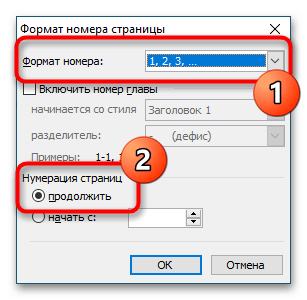
- Кликните по кнопке «Формат» и в новом меню из первого выпадающего списка выберите стиль обозначения листов. Чтобы нумерация была сквозной, обязательно оставьте переключатель в блоке «Нумерация страниц» в положении «Продолжить». Для подтверждения нажмите «ОК».
- Закончите настройку отображения порядковых номеров, щелкнув «ОК» в основном меню опции.
Обратите внимание! Посредством создания нового раздела, который делается путем разрыва, можно убрать номер со следующего листа после курсора. Но это не рекомендуется делать в объемных документах, так как корректное отображение нумерации может сбиться.



