
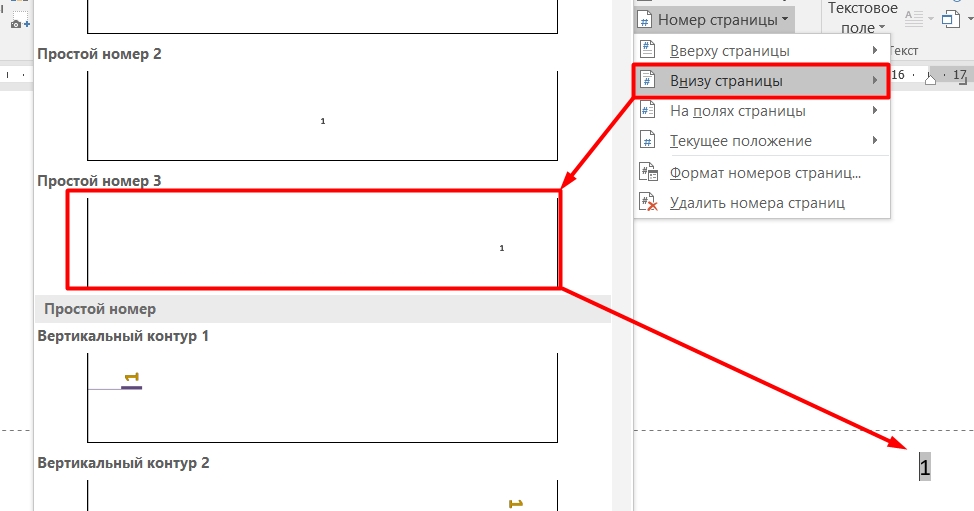
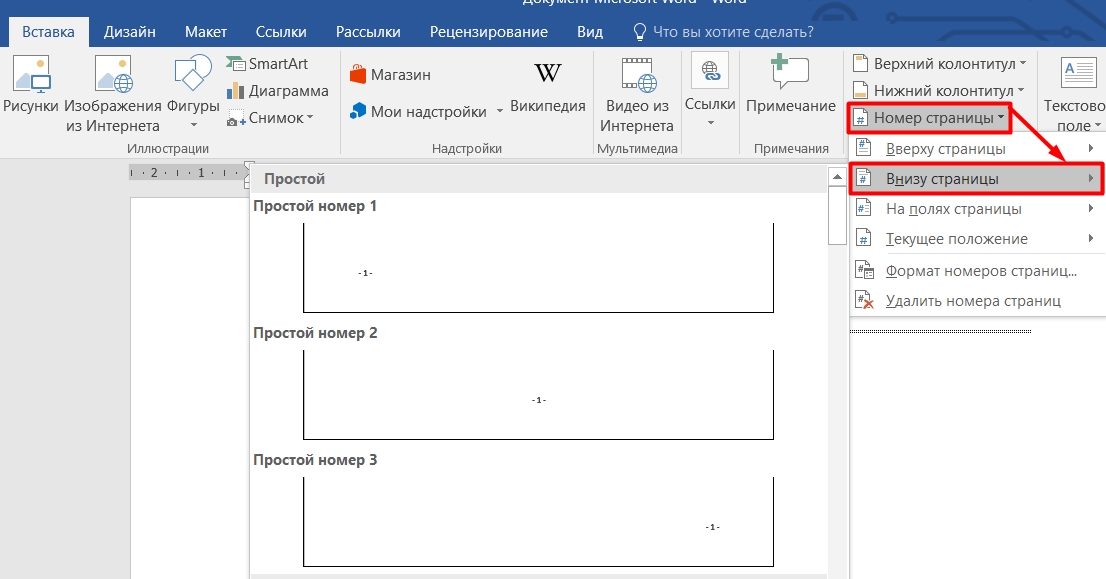
Сегодня я расскажу вам о том, как пронумеровать страницы в документе Word. Для начала откройте нужный файл и перейдите на вкладку «Вставка». Затем ищем раздел «Колонтитулы». Там вы увидите три основных опции, но нас интересует «Номер страницы».
Нажмите на значок со стрелкой, указывающей вниз, чтобы открыть дополнительное меню.
Теперь вы можете выбрать место, где будет располагаться номерация (вверху, внизу или в поля). Как только вы выберете желаемый стиль, просто нажмите на него левой кнопкой мыши. Теперь ваши страницы будут автоматически пронумерованы, начиная с первой (1).
Далее в статье я расскажу более детально про нумерацию и особые примеры и случаи. Для удобства смотрите в оглавление. Если у вас есть какие-то вопросы – пишите в комментариях. Статья написана с примерами из Word 2016 года, но принцип работы с постраничной нумерацией одинаковый и на других версиях (2007, 2011, 2008, 2019 и другие).

Несмотря на то, что портал WiFiGid в основном публикует материалы о сетевых технологиях, он ежедневно активно применяет Microsoft Word в своей деятельности. Поэтому у нас есть что рассказать вам
Кроме титульного листа
Когда вы готовите реферат, обычно первую страницу не нумеруют, так как на ней размещена информация о учебном заведении, ФИО преподавателя и предмет. Многие студенты предпочитают создавать отдельный файл для титульного листа реферата, но это не очень практично, так как можно легко отключить нумерацию на первой странице через настройки Word.
- Итак, сначала нам нужно сделать нумерацию для всех листов – об этом написано в прошлой главе этой статьи. Напомню, что все делается по вкладке «Вставка» – раздел «Номер страницы».
- Пролистайте до первой странички и кликните по номеру двойным щелчком левой кнопки мыши.
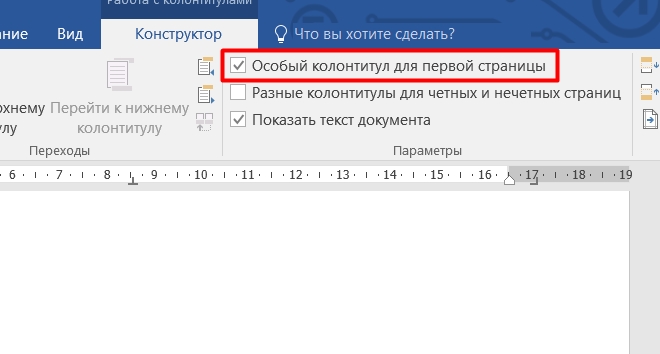
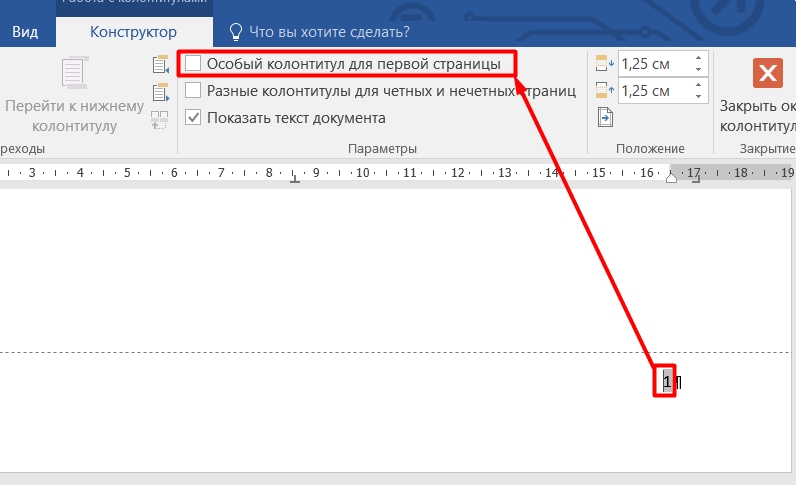
- Вверху откроется пункт «Конструктор», в котором нужно будет активировать галочку напротив «Особого колонтитула для первой страницы».
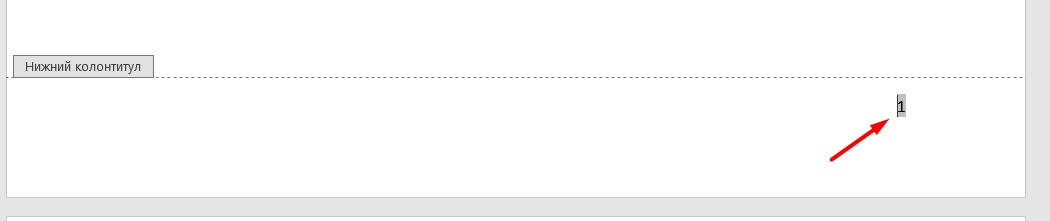
После выполнения этой операции автонумерация на первом листе уберется. Прокрутите вниз до второго листа данного документа и обратите внимание на номер. Важно отметить, что в различных версиях Word номера могут отличаться. Например, в старой версии Word 2010 нумерация на первой странице исчезает, а на второй начинается с первой (1) цифры.
В более поздних версиях Ворд автонумерация начинается именно со второй (2) цифры. Дело в том, что в тех же самых школах, можно с этим не запариваться, а вот в университетах при сдаче серьезных работ все нужно подгонять под стандарты. И тут, скорее всего, вам нужно сделать так, чтобы нумерация шла с нужной цифры. Об этом я пишу в следующей главе.
С определенной страницы (2, 3, 4 и т.д.)
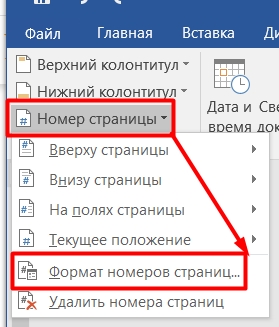
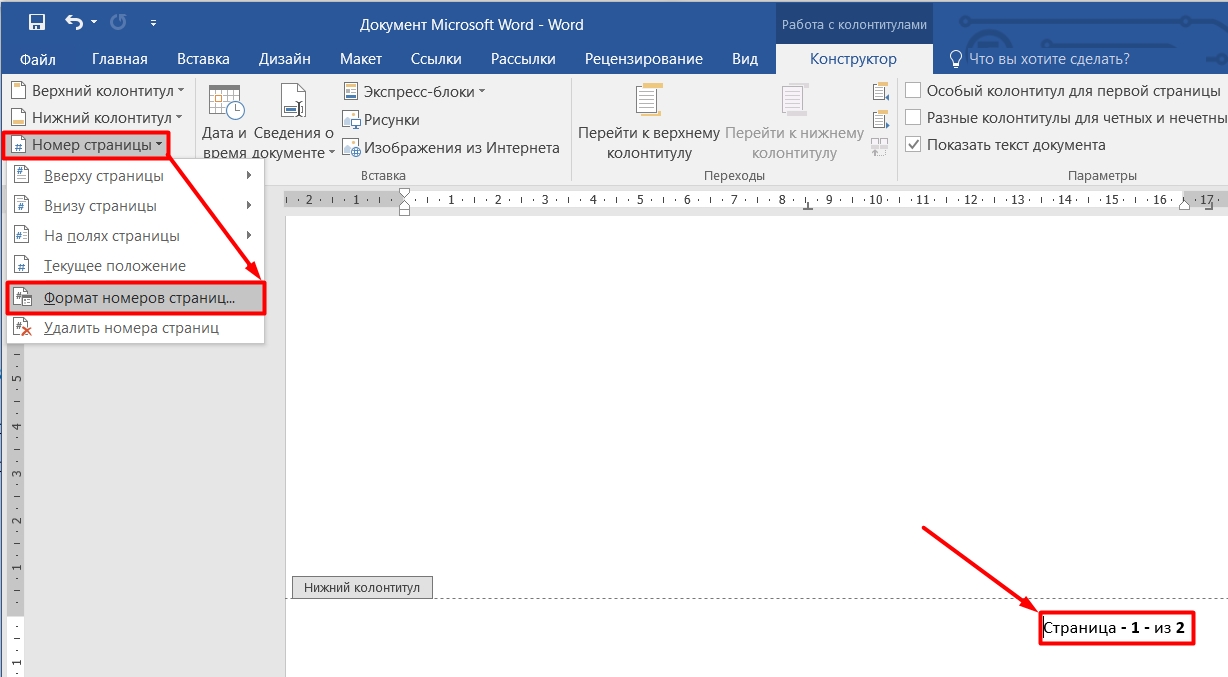
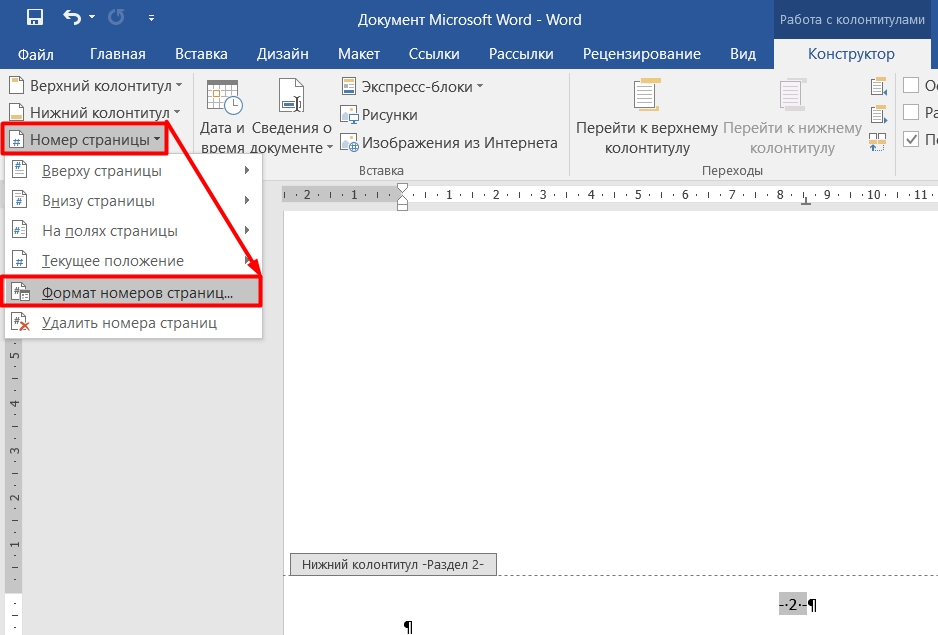
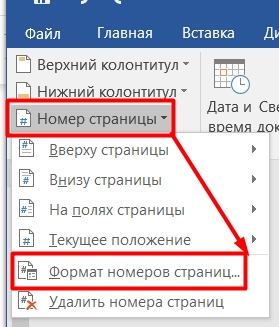
В этом же разделе, нажмите на стрелку, чтобы развернуть подраздел «Номер страницы», затем выберите «Формат номеров страниц».
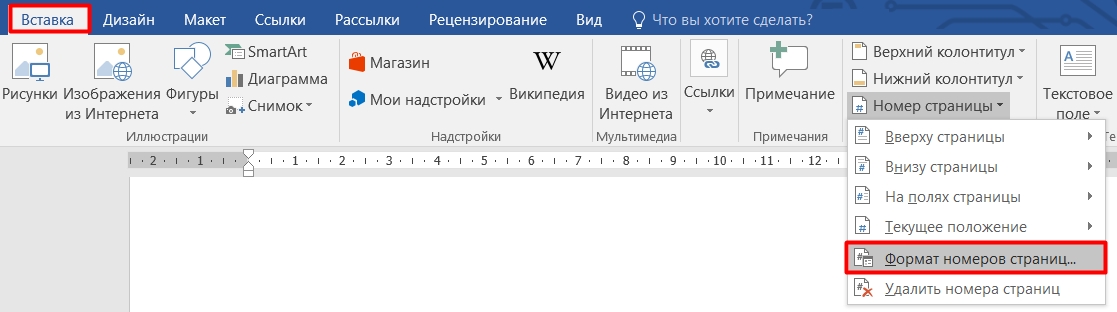
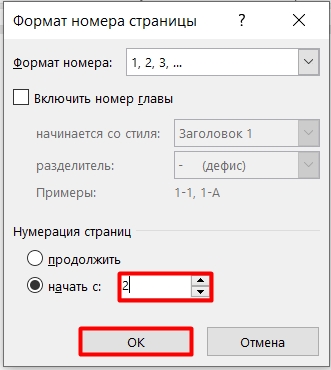
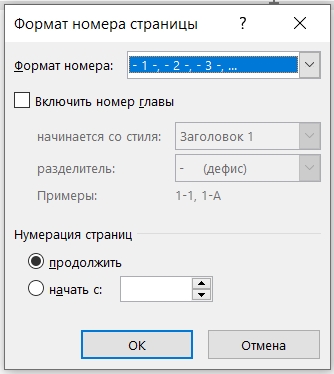
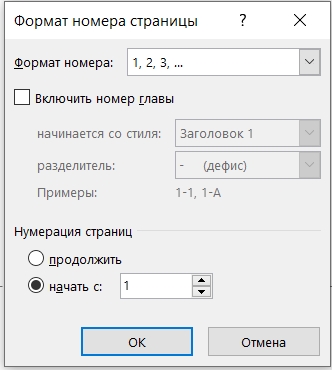
Теперь выбираем второй пункт, нажимаем на «начать с» и вводим необходимый номер. Обратите внимание и затем убедитесь, каков итог у вас получился. Если вы ранее скрыли номер на первой странице, в некоторых версиях нумерация может стартовать не с заданного вами номера, а на 1 больше. Просто поэкспериментируйте с цифрами, чтобы добиться нужного результата.
Нумерация с 3, 4, 5… страницы
Довольно распространенная ситуация в вузах и колледжах. Согласно ГОСТу, титульные страницы, как правило, не подлежат нумерации. К примеру, если у нас имеется три страницы: титульная, с оглавлением и список литературы, то основной текст начинается только с четвертой страницы. Соответственно, нумеровать страницы следует начинать именно с этого листа.
Давайте посмотрим, как делается сквозная нумерация.



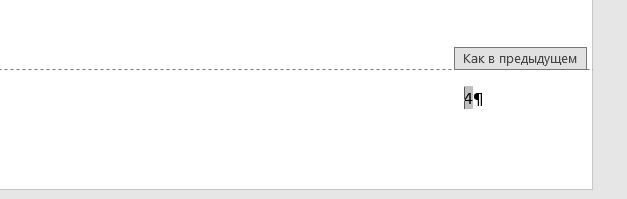
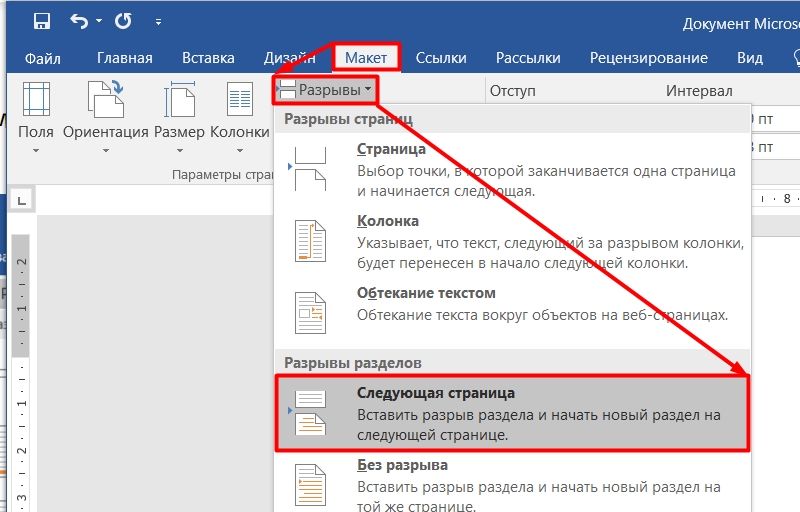
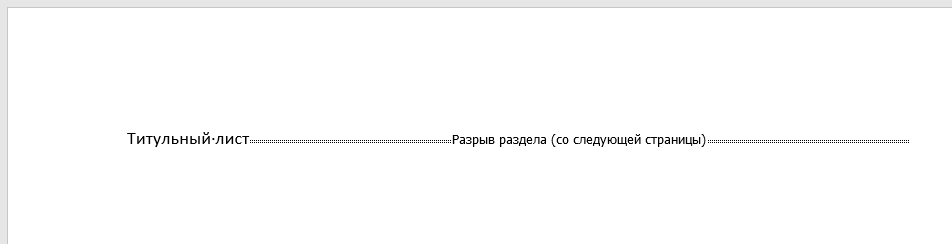
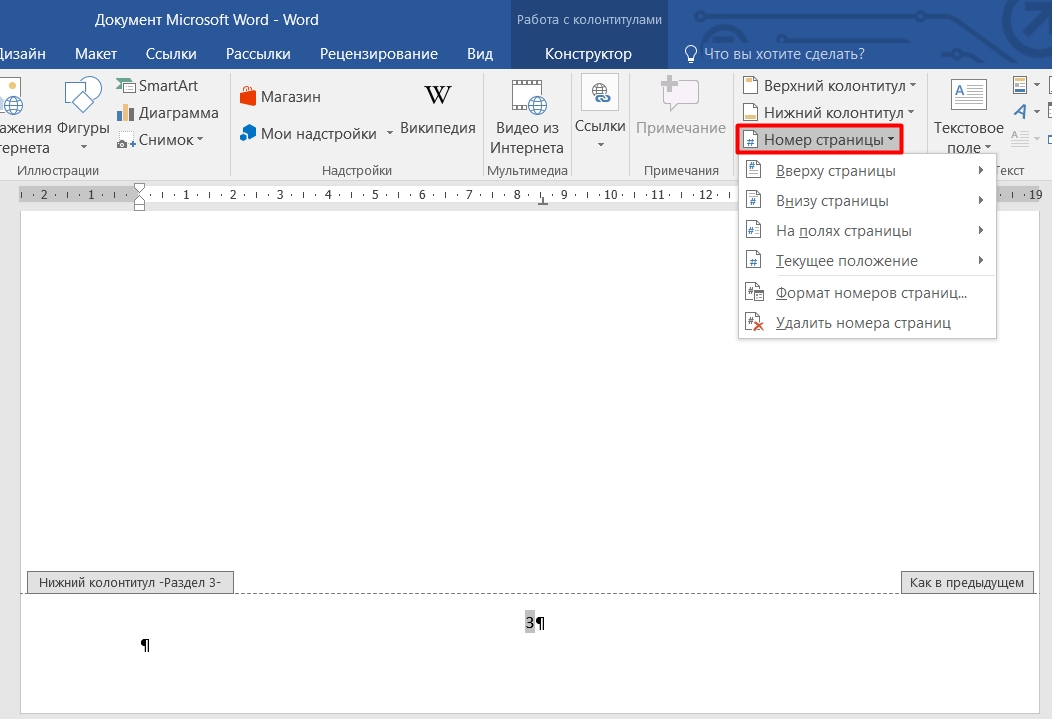
Давайте я объясню, почему же так происходит и почему без разрыва этого не добиться. Все дело в том, что когда вы разделяете и делаете перенос на другую страничку, то создается новый раздел. Если вы зайдете в режим «Конструктора», нажав два раза ЛКМ по номеру, то увидите рядом с полем строчку «Нижний колонтитул Раздел 4». Можете полистать и убедиться, что на 1 – стоит 1-ый раздел, на второй – 2-ой раздел и т.д.

В итоге мы сделали 4 раздела. Первые три для листов без нумерации и последний для текста. Кстати, вы можете поменять цифру номера на другую. Все делается аналогично – на 4-ом листе, два раза нажимаем по номеру, далее «Номер страницы» – «Формат номеров…» – и «Начать с» – 1.
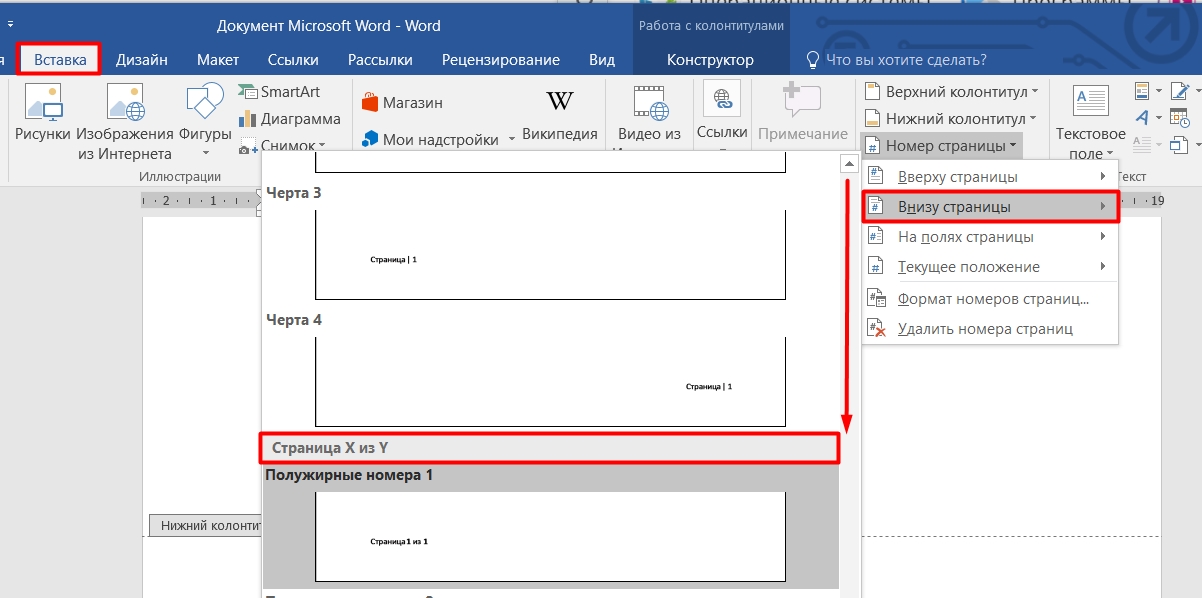
Указать дополнительно общее количество страничек (X из Y)
Некоторые крупные документы предполагают, что дополнительно на каждом листе будет указано количество всех листов. Например, 16 стр. из 867 стр.

Нумерацию глав и подглав в разных стилях
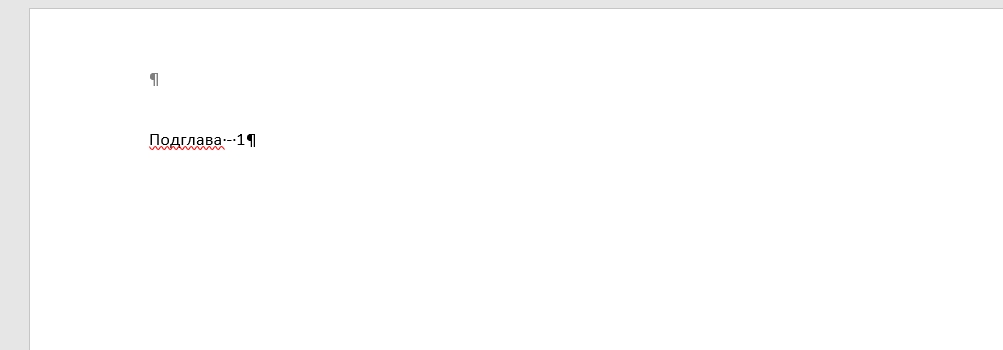
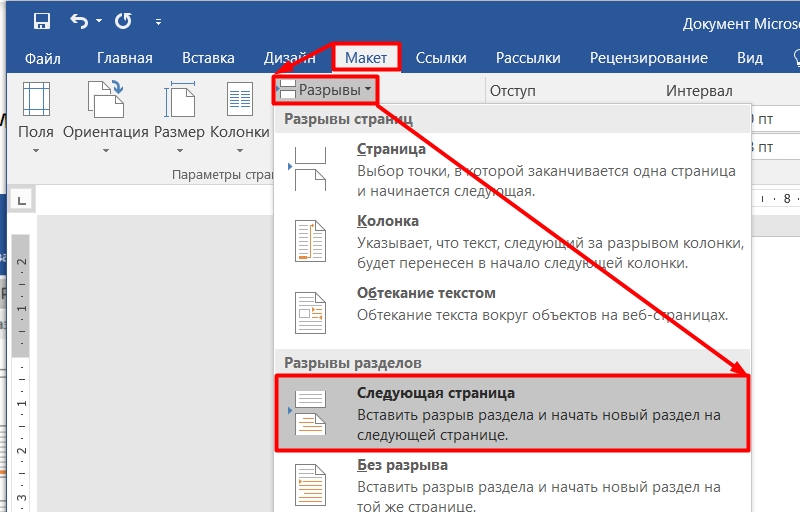
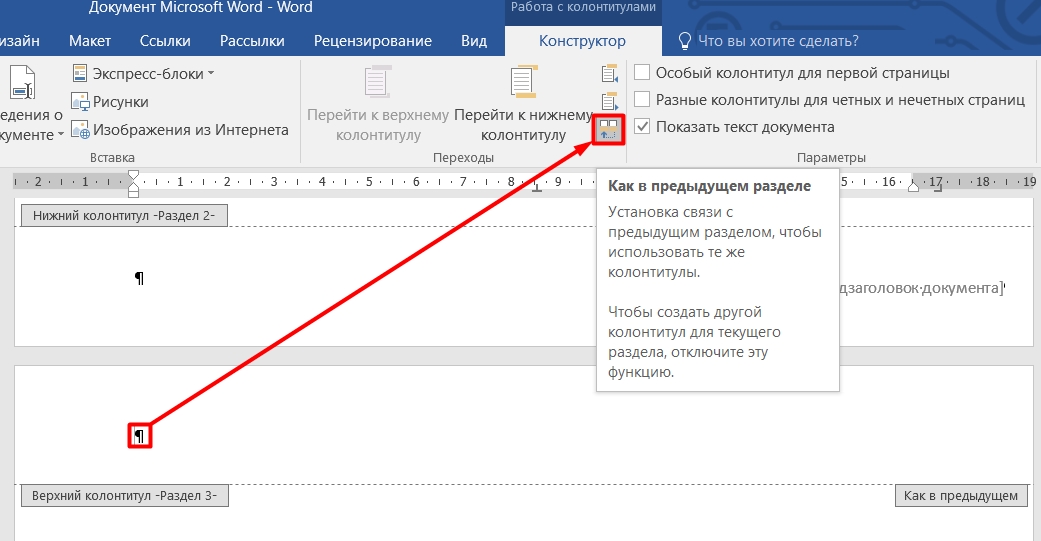
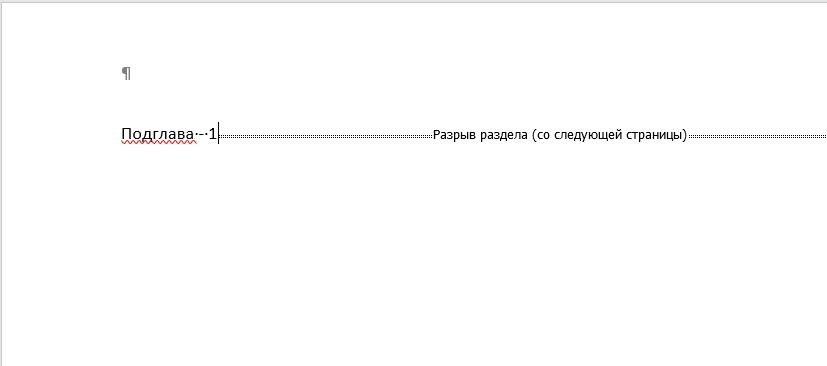
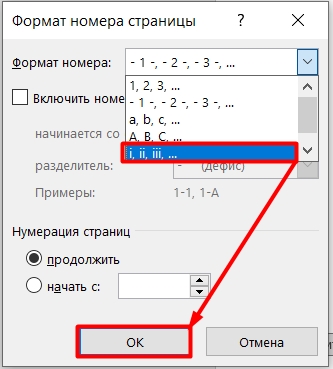
Давайте представим, что у нас есть книга. Обычно главы книг пишутся на отдельном листе, при этом больше никакого текста нет. В некоторых форматах, предполагается, что главы нумеруются римскими цифрами (I, II, III, IV и т.д.), а вот остальные подглавы с текстом будут нумероваться обычными арабскими цифрами (1, 2, 3, 4, 5 и т.д.). Давайте посмотрим, как можно поставить и проставить номера страниц в разных стилях в Word.
Не нумеруются страницы – что делать?
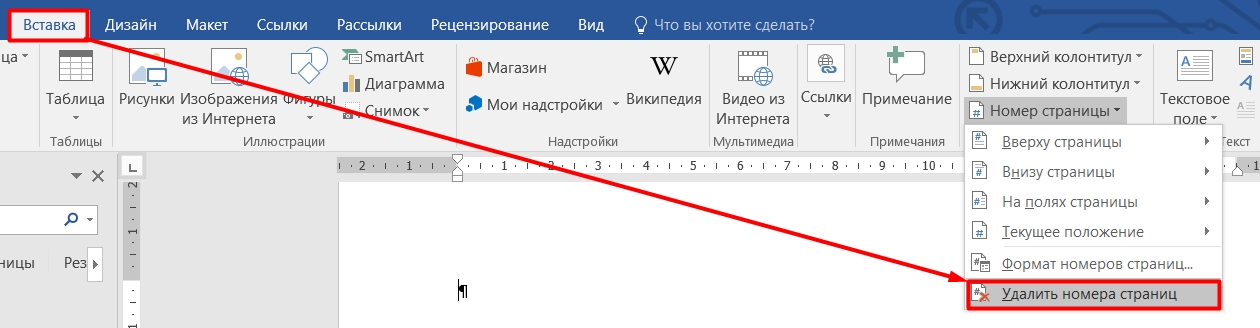
Попробуйте сохранить, закрыть и заново открыть документ. Есть два варианта. Первый – нумерация есть, но она по каким-то причинам не отображается. Попробуйте «Удалить номера страниц» в разделе «Вставка».
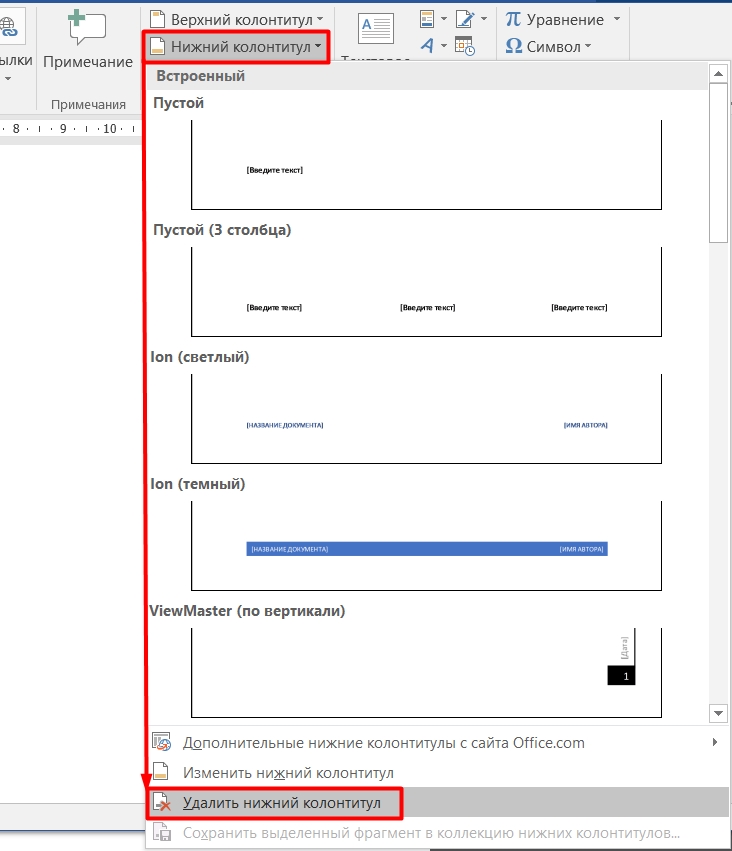
То же самое сделайте для нижних и верхних колонтитулов. Если это не поможет, попробуйте создать другой документ и вновь вставить нумерацию, как я об этом говорил в самом начале.
Если проблема сохраняется, то опишите её очень подробно в комментариях, чтобы я смог вам помочь.
Как поставить нумерацию страниц в ворде не с первой страницы а с четвертой
При создании документов в Word иногда может потребоваться начать нумерацию страниц с определенной страницы, а не с начала. Это часто встречается в таких документах, как научные статьи, отчеты или книги, где начальные страницы (например, титульный лист, реферат или оглавление) не должны быть пронумерованы.
По умолчанию Microsoft Word начинает нумеровать страницы с первой страницы, однако вы можете изменить эти настройки для повышения удобства и читабельности. В данном уроке я подробно расскажу о процессе настройки начала нумерации страниц с указанной страницы в Word.

Видео: начать нумерацию страниц с определенной страницы в Word
Нумерацию страниц в Word начинайте со 2-й.
Нумерация страниц в Microsoft Word начинается со второй страницы — это обычное требование для различных типов документов, таких как отчеты, тезисы и книги, где первая страница часто зарезервирована для заголовков или вводных материалов. В этом разделе представлено подробное руководство по настройке документа, чтобы нумерация страниц начиналась со второй страницы в Windows и Mac.
Начать нумерацию страниц со страницы 2 в Word в Windows
Для тех, кто предпочитает сочетания клавиш для скорости и удобства, Microsoft Word предоставляет быстрые комбинации клавиш. Следующие сочетания клавиш для вставки даты и времени создают динамические поля, которые автоматически обновляются при повторном открытии документа.


Начать нумерацию страниц со страницы 2 в Word на Mac
Если вы используете версию для Mac, процесс может немного отличаться. Пожалуйста, следуйте инструкциям ниже.


Начинайте нумерацию страниц со страницы 3 или конкретной страницы в Word (Windows и Mac).
Чтобы начать нумерацию страниц со страницы 3 или любой другой конкретной страницы в Microsoft Word, выполните следующие подробные действия: вставьте разрыв раздела в желаемой начальной точке, затем отсоедините вновь созданный раздел от предыдущего и, наконец, примените новую нумерацию страниц. .
Шаг 1. Вставьте разрыв раздела в желаемой начальной точке.

Шаг 2. Вставьте номера страниц
Теперь вы можете вставлять номера страниц для всего документа как обычно.
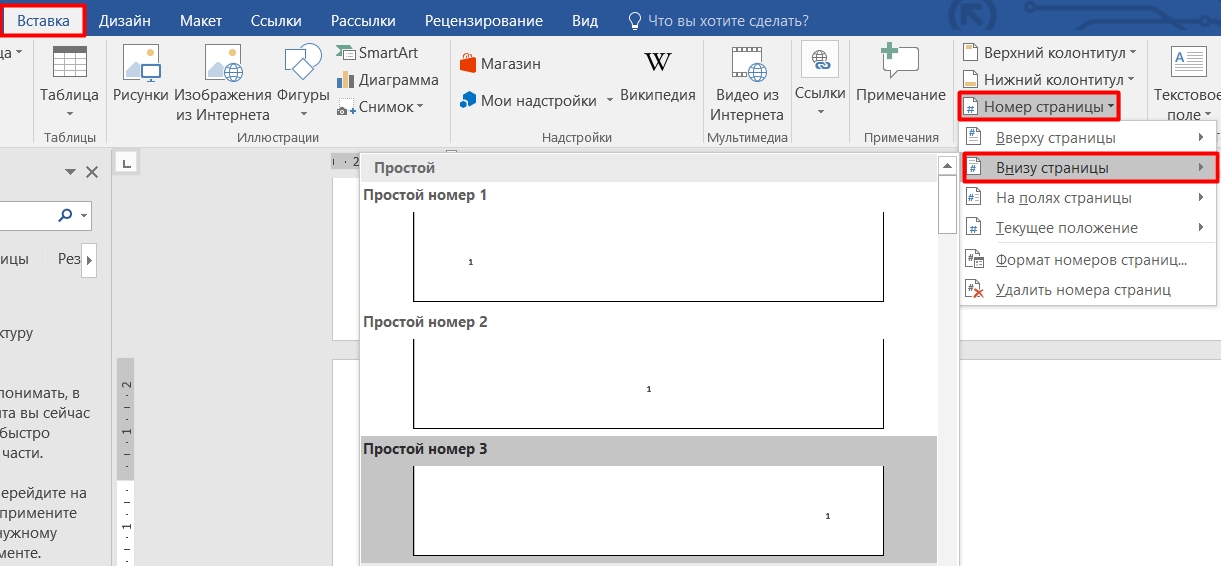
Нажмите Вставить > Номер страницы, а затем выберите расположение (вверху или внизу страницы) и нужный стиль. Смотрите скриншот:
Теперь весь ваш документ должен иметь номера страниц.
Этап 3. Уберите галочку с опции «Ссылка на предыдущую версию».
Далее мы хотим отменить связь нумерации страниц между двумя разделами, которые вы создали на этапе подготовки.

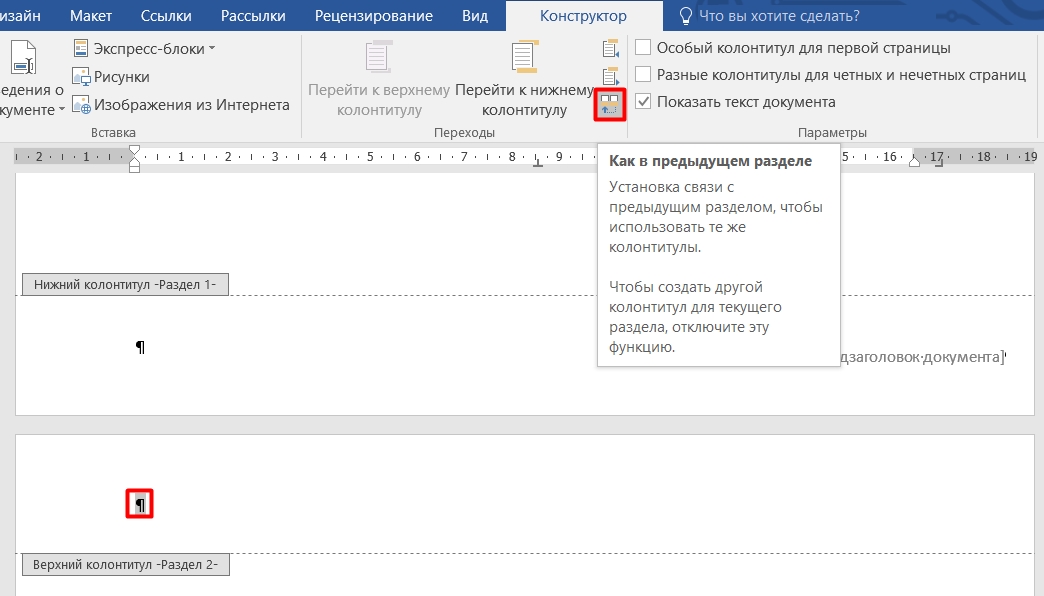
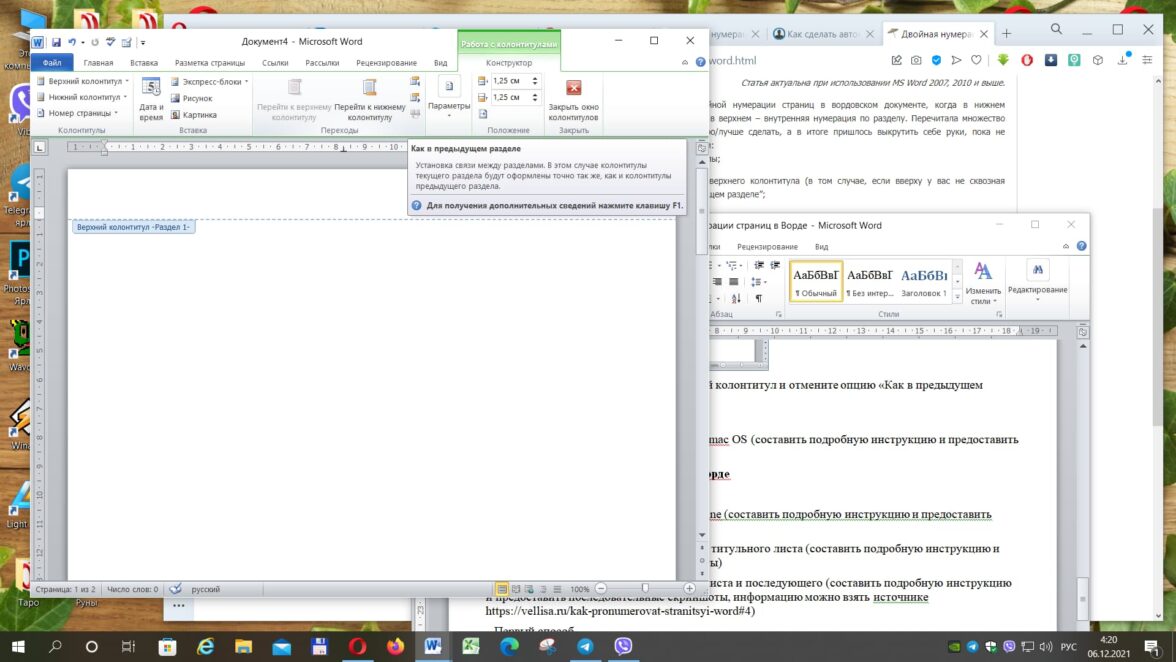
Нажмите Ссылка на предыдущий под Верхний и нижний колонтитулы вкладка, чтобы отключить ее. Это действие отключит верхний/нижний колонтитул от предыдущего раздела. Смотрите скриншот:
Шаг 4. Начальная нумерация страниц


Шаг 5. Удалите нумерацию страниц из первого раздела.
Результат:
Теперь вы можете видеть, что в первом разделе теперь не должно быть цифр. Последующие страницы, начиная со страницы, разделяющей два раздела, нумеруются последовательно.
Действия, предусмотренные как для пользователей Windows, так и для пользователей Mac, позволяют точно контролировать, где начинаются номера страниц, гарантируя, что начальные страницы без соответствующего содержимого останутся ненумерованными. Чтобы узнать больше советов и рекомендаций по работе с Microsoft Word, пожалуйста, нажмите здесь, чтобы просмотреть дополнительные опции.
Превратите свои документы в цифровые порталы с помощью Kutools for Word

Оптимизация создания документов и добавление уровня цифрового взаимодействия никогда не были проще с Kutools for Word, QR код Функция Kutools позволяет пользователям легко вставлять настраиваемые QR-коды в любую часть документа Word. Этот инструмент идеально подходит для прямого подключения ваших читателей к веб-сайтам, специальным предложениям и многому другому. Он повышает полезность и интерактивность вашего документа. Не просто делитесь информацией; сделайте его порталом в более широкий мир. Оцените простоту Kutools for Word и улучшите свои профессиональные документы уже сегодня..
Обратите внимание: Kutools for Word предлагает свыше 100 инструментов, созданных для упрощения сложных и массовых операций в ваших документах Word. Новая мощная функция — Kutools AI Помощник, которая улучшает качество вашего письма благодаря данным на основе искусственного интеллекта: генерируйте увлекательный контент, улучшайте свой стиль и грамматику, а также легко создавайте резюме. Скачайте сейчас и начните использовать бесплатный пробный период уже сегодня!
Как пронумеровать страницы в Ворд
Рассказываем, как пронумеровать страницы документа в Microsoft Word автоматически в нужной последовательности с использованием инструментов приложения.
При работе с некоторыми типами документов требуется нестандартная двойная нумерация. Чтобы сделать ее, недостаточно знать, как пронумеровать страницы в Ворде по порядку. Поэтому используйте следующую инструкцию:
1. Создайте разделы через меню «Разметка».
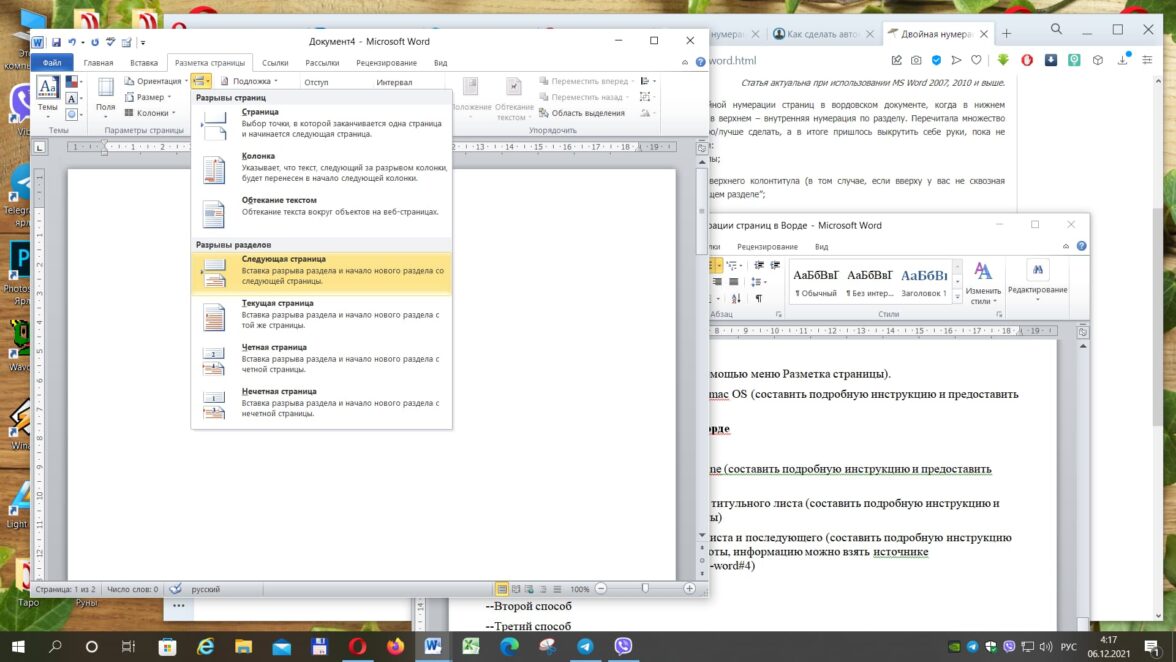
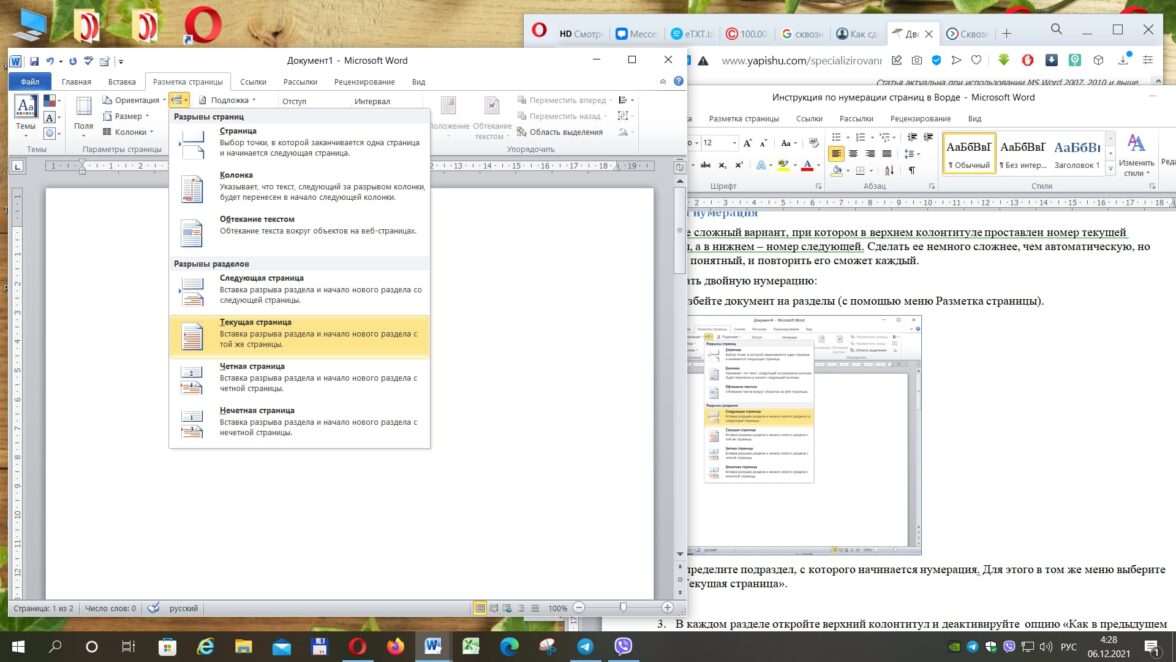
2. Выберите, откуда будет начинаться нумерация. Если хотите пронумеровать все страницы, поставьте единицу или «Текущая страница».
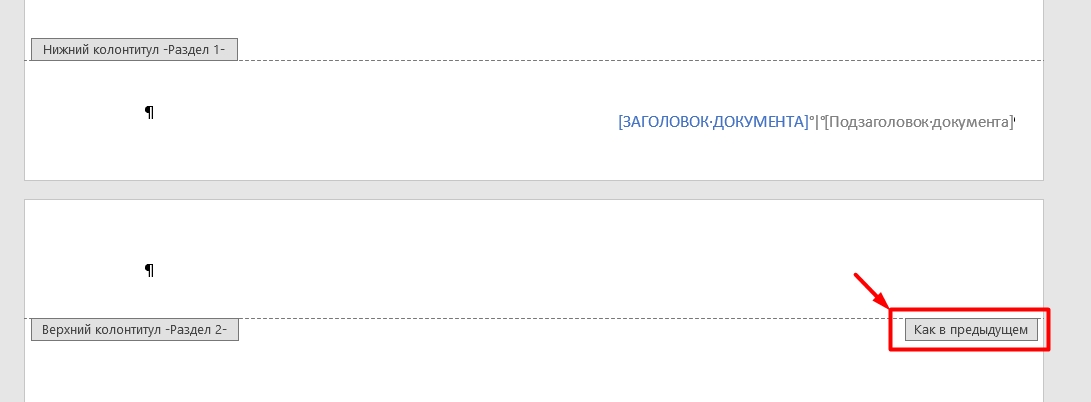
3. Через «Вставка» и «Колонтитулы» получите доступ к верхней части страницы и отключите опцию «Как в предыдущем разделе». Повторите это же действие для нижнего колонтитула.
4. В окне колонтитулов откройте меню «Номер» и выберите один из вариантов нумерации.

Нумерация без титульного листа со второй или третьей страницы
Обычно, такой вариант разметки нужен курсовым, дипломным работам, а также документам с титульниками. Чтобы сделать нумерацию не с первой страницы, потребуется расширенный функционал текстового редактора.
Инструкция, как пронумеровать страницы в Ворде без титульного листа:
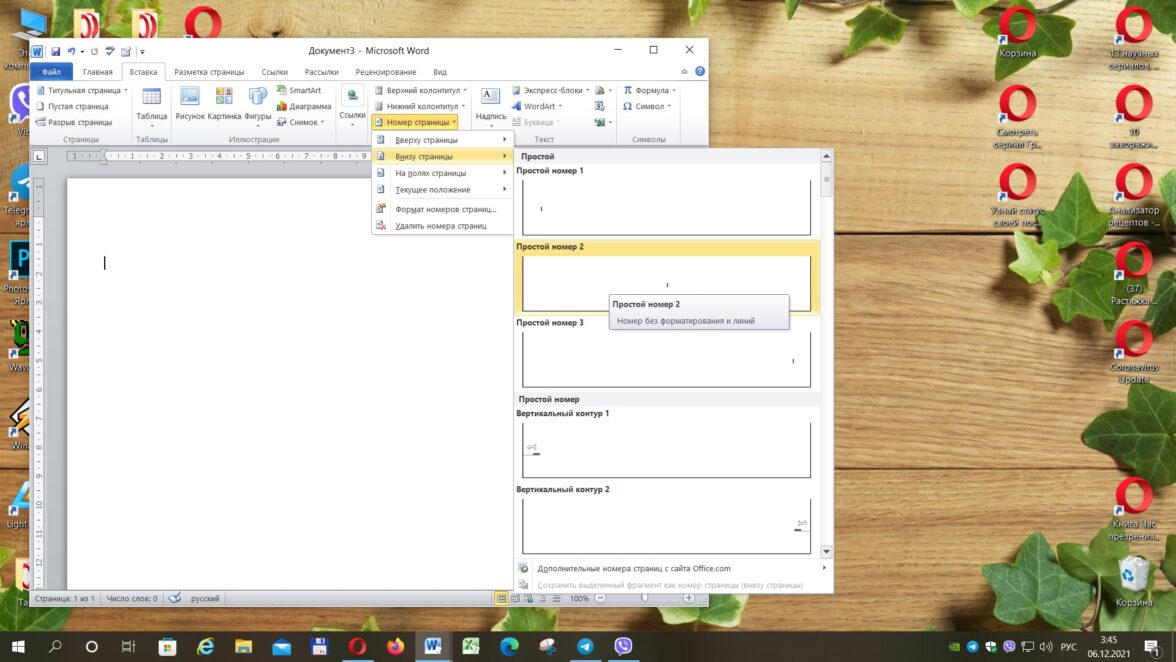
1. Откройте меню «Вставка», а затем — «Номер».
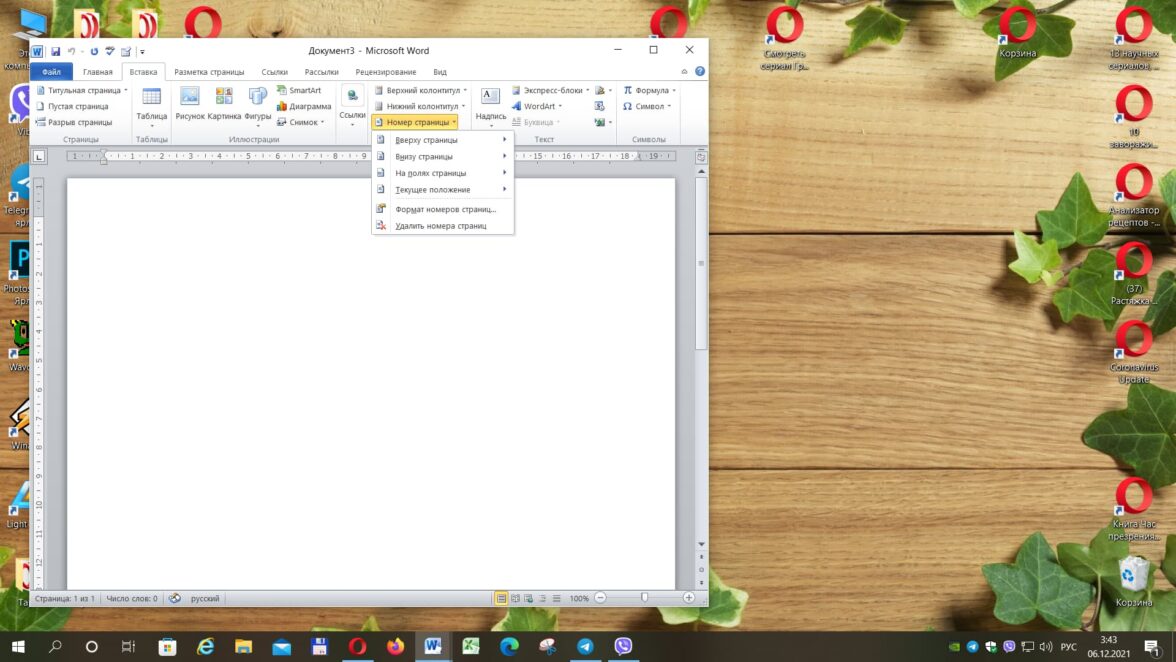
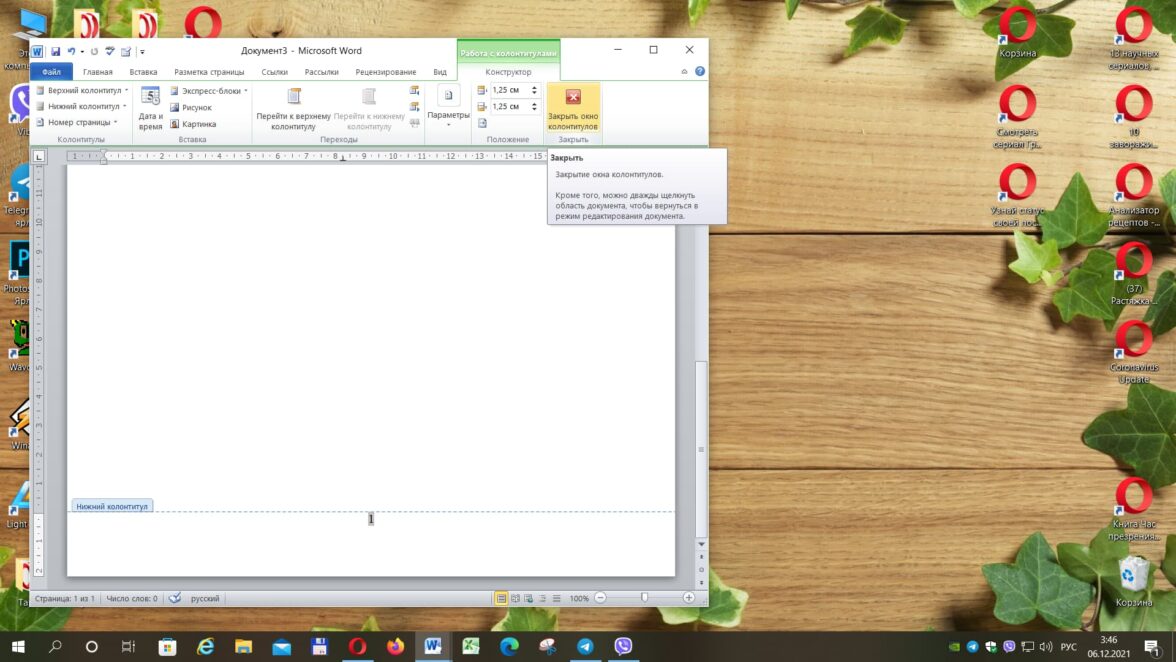
2. Установите порядок нумерации и завершите работу с меню колонтитулов.
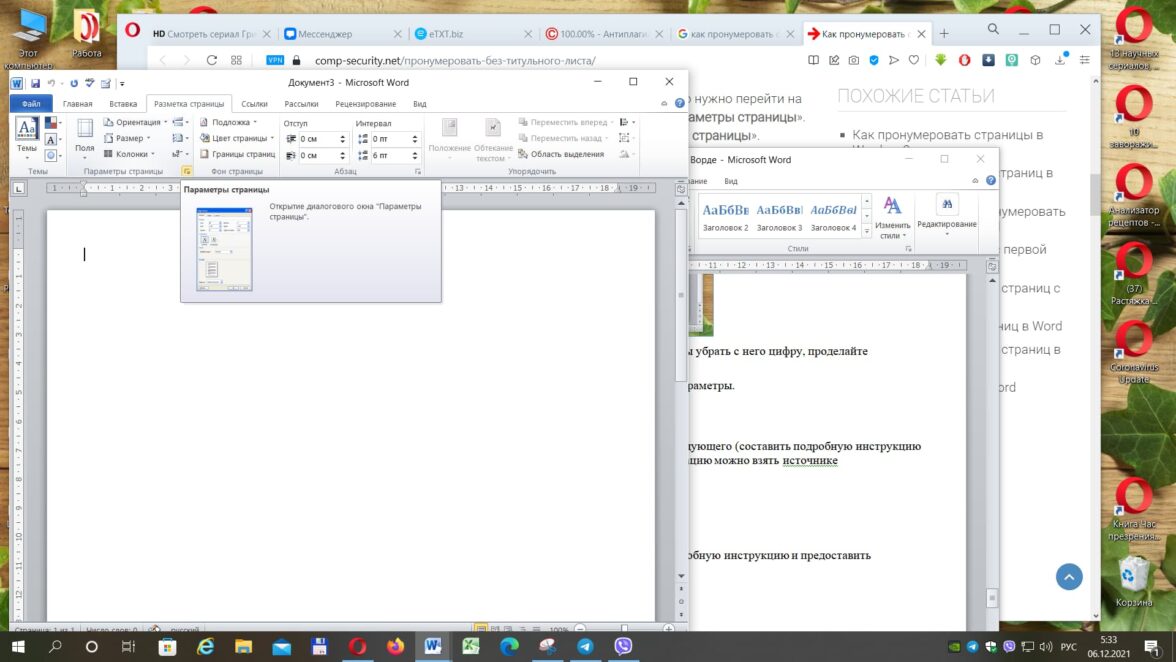
3. В меню «Разметка» нажмите на «Параметры», а затем — на «Источник бумаги».
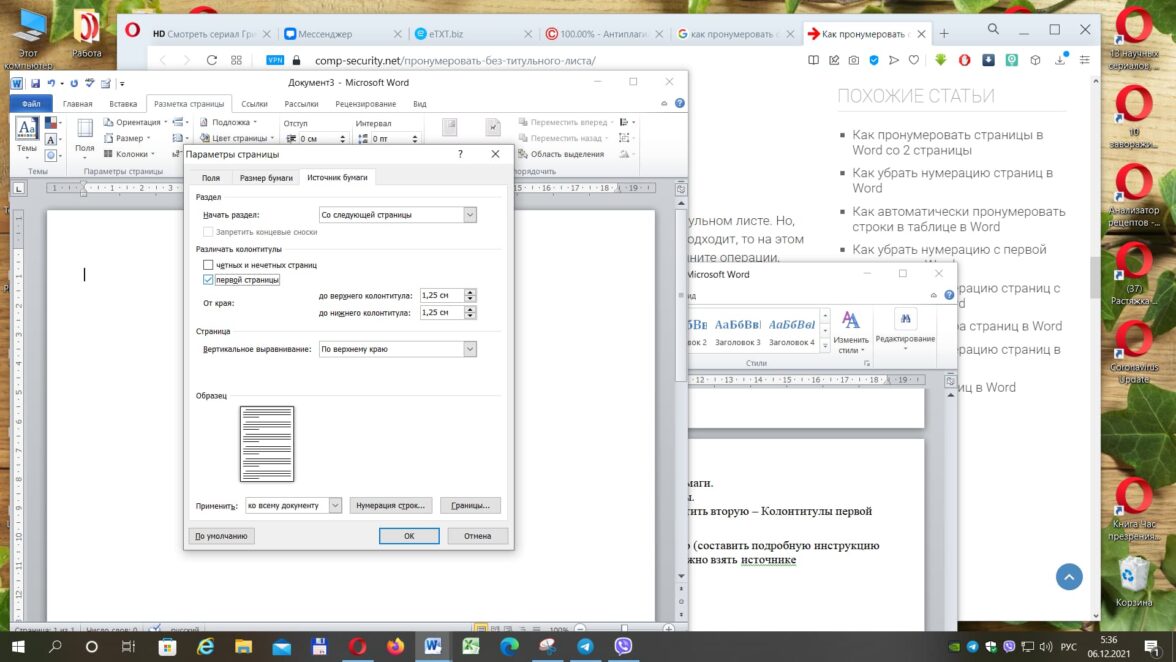
4. В параметрах активируйте опцию «Различать колонтитулы» и отмените нумерацию на первом листе.
5. Сохраните изменения.
Теперь, у вас есть размеченный документ с чистым титульником. Однако, в таком случае, нумерация начинается с двойки. Если по требованиям требуется единица, то нужно отдельно настроить разметку файла.
Сделать это можно следующим образом:
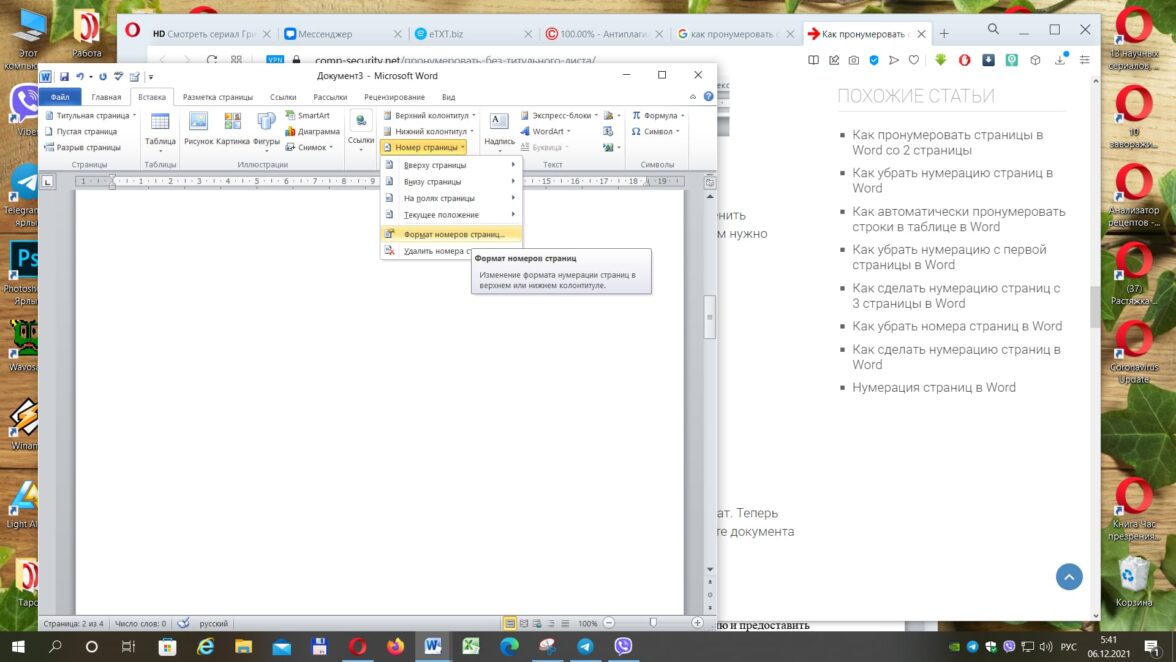
2. Нажмите на «Формат».
3. В новом окне уберите галочку напротив опции «Продолжить» и поставьте около «Начать с». В поле впишите 0. Тогда формально титульник станет нулевой страницей.
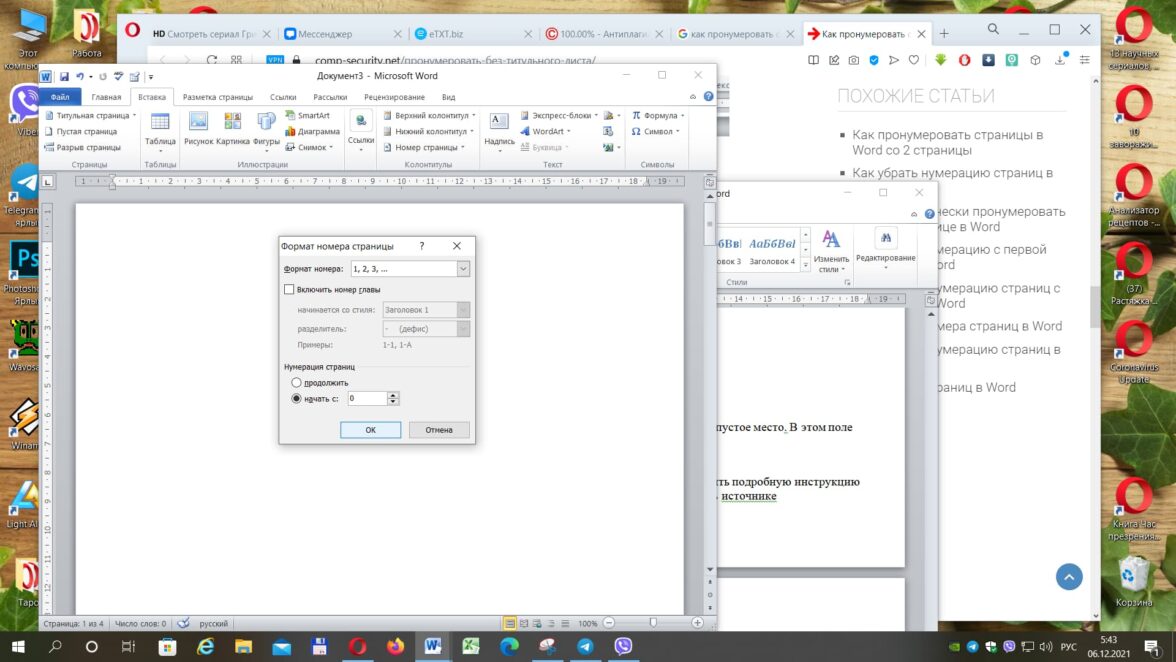
4. Сохраните изменения. Вторая страница станет первой, согласно нумерации.
Произвольная нумерация на отдельных страницах
Разберем, как пронумеровать страницы в Ворде не по порядку. Есть разные способы, но ниже подробнее опишем официальную инструкцию Microsoft Word. Разработчики текстового редактора объяснили произвольную разметку достаточно сложно, и без примера понять суть вряд ли получится.
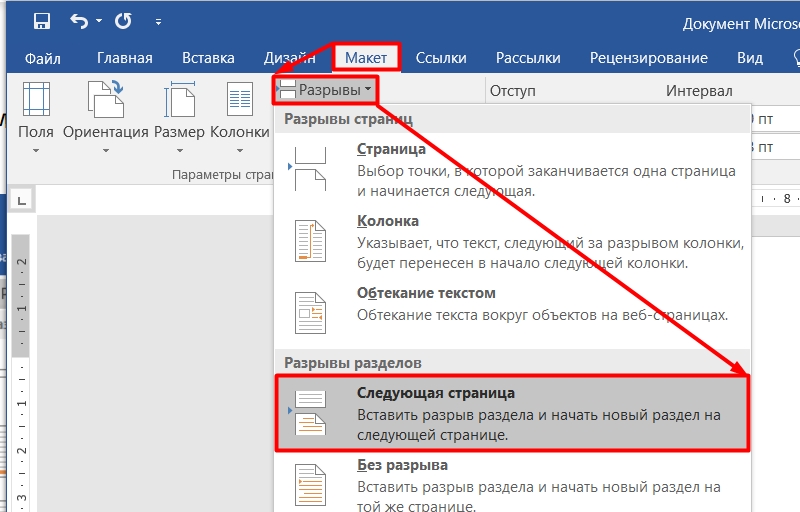
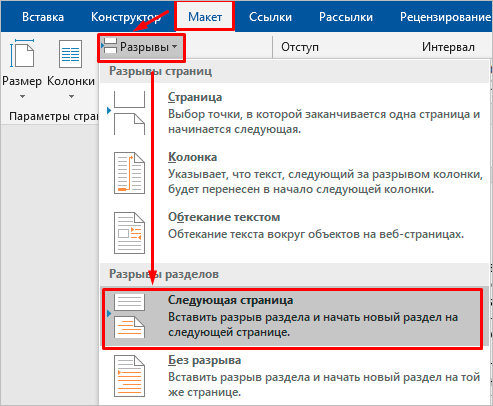
1. Импортируйте документ и создайте два раздела. Для этого поместите курсор в начало первой строки страницы и в разделе «Макет» выберите функцию «Разрыв разделов».
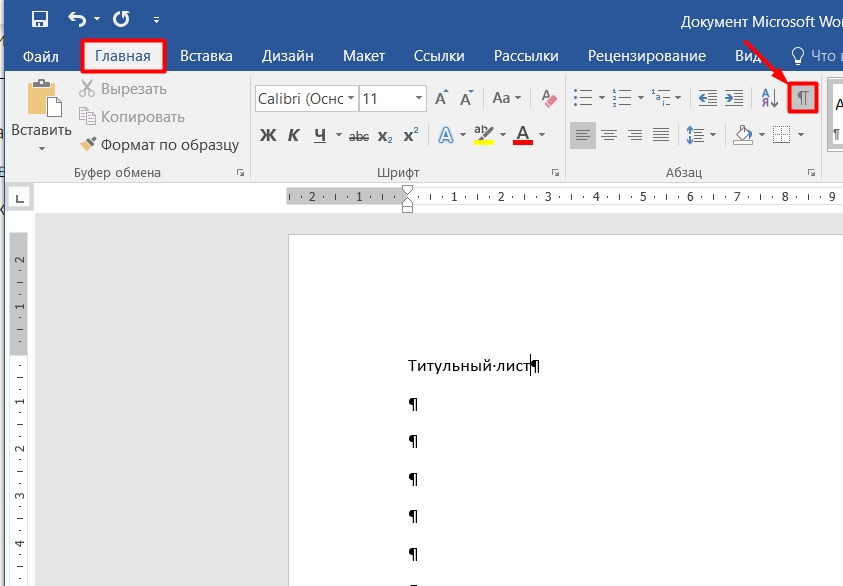
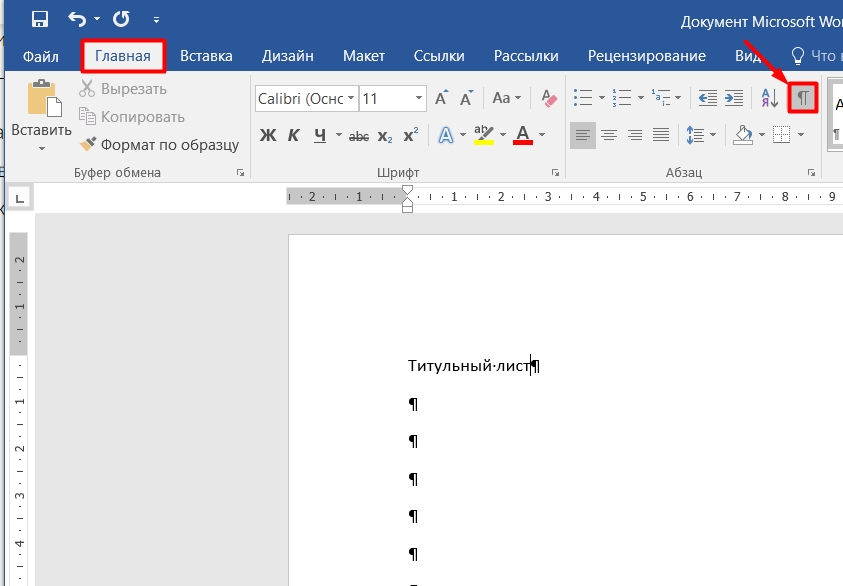
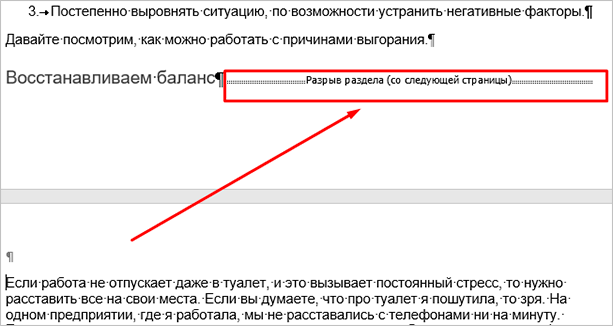
2. На вкладке «Главная» включите функцию «Нечитаемые символы». Это необязательный шаг, но он позволит проверить правильность разделения документа на разделы. Стоит отметить, что обозначения отображаются только в цифровой версии файла. Они не появятся на страницах при печати.
3. В меню «Вставка» пронумеруйте все страницы по стандартной схеме, как мы рассказали в инструкциях выше. Редактор по умолчанию покажет начало второго раздела (или другого фрагмента, где начнется нумерация). Если это не произошло, то переместите курсор на нужный колонтитул. Также следует отключить функцию «Как в предыдущем разделе».
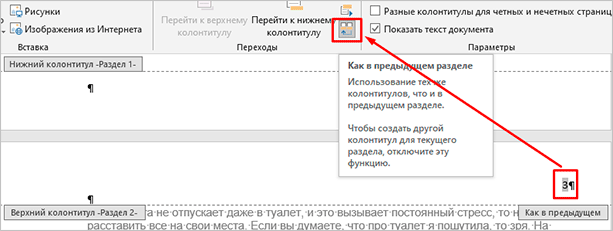
4. Через настройки документа удалите колонтитулы в первом разделе. Нумерация во втором фрагменте останется. Затем остается только закрыть окно редактирования, чтобы зафиксировать изменения.
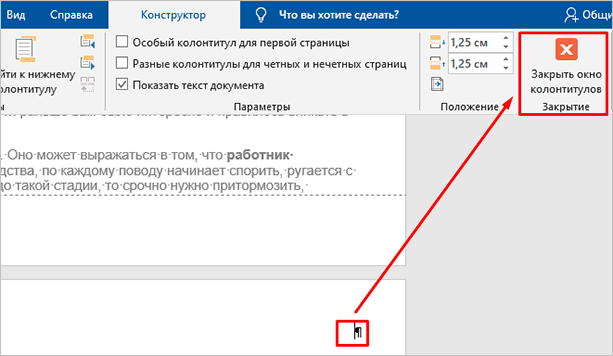
В результате произвольной нумерации вы получите документ, в котором:
Резюме
Нумерация в Word — одна из самых популярных функций. Практически все пользователи ПК сталкиваются с необходимостью разметить страницы. Разработчики Ворда знают об этом и сделали удобные инструменты, которые упрощают нумерацию документов. Пользователю нужно только правильно настроить редактор.



