
Как в Word уменьшить или увеличить интервал между словами
Всем привет! Сегодня мы разберем интересный вопрос из письма нашего читателя. И вопрос состоит вот в чем: как в Ворде изменить интервал между словами. Обратите внимание, что тут имеются ввиду именно слова, а не символы или буквы – это очень важно. Интересен он тем, что по умолчанию в Word такой прямой функции нет.
Но программа настолько разносторонняя и гибкая, что это можно сделать.
Есть и вторая мысль, возможно, читатель имел в виду все же общий интервал между символами, чтобы сделать текст более разреженным или, наоборот, сжатым. Оба варианта мы рассмотрим в статье ниже. Вы можете выбрать нужный способ в оглавлении.
Расстояние между словами

Итак, как в Ворде уменьшить или увеличить интервал между словами. Мы попробуем изменить расстояния между словами, а вот интервал между буквами останется прежним. К сожалению, какой-то отдельной функции в Word по этому вопросу нет. Но нас это, конечно же, не остановит. Сейчас я покажу, как это можно сделать.
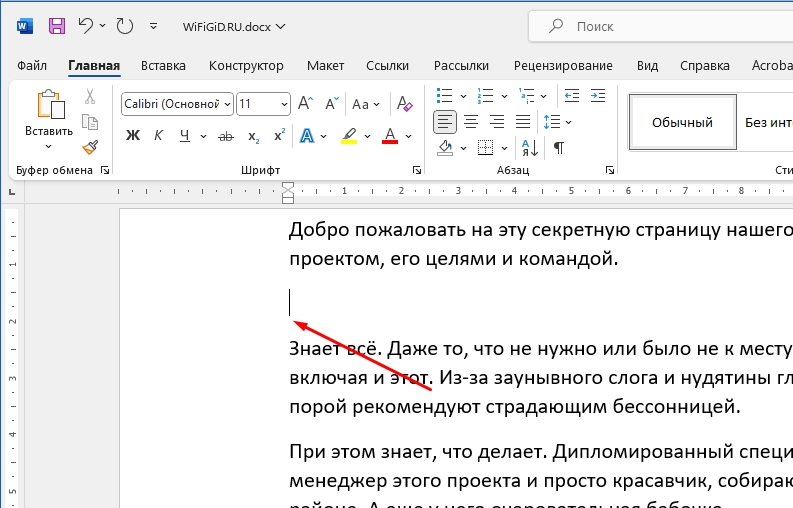
- В любом месте текста перенесите текстовый бегунок на новую строчку, с помощью клавиши Enter .
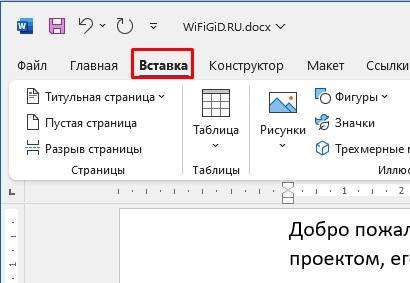
- Перейдите на вкладку «Вставка».
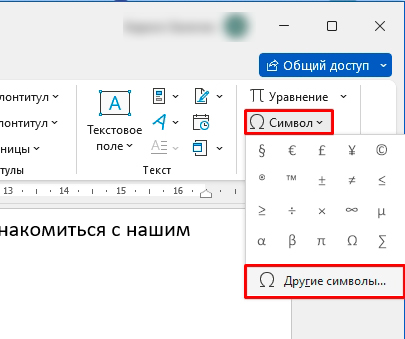
- Справа находим кнопку «Символ», нажимаем по ней и выбираем «Другие символы…».
- В разделе «Специальные знаки» нас интересует длинный или короткий пробел. Я думаю, вы уже догадались – что мы будем делать. Мы вставим этот символ, а далее заменим его на обычные пробелы в тексте. Выберите тот пробел, который вам нужен, и нажмите «Вставить». После этого закройте это окно.
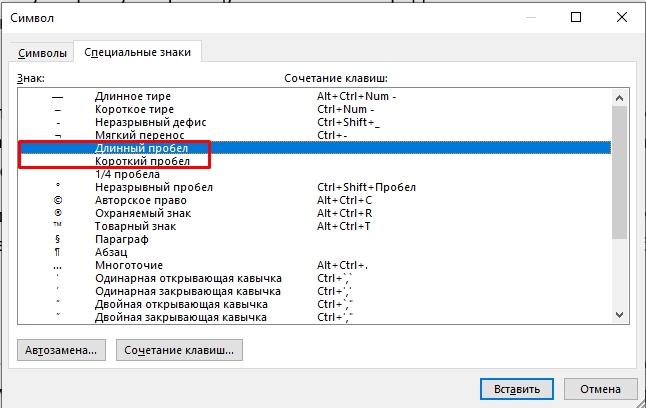
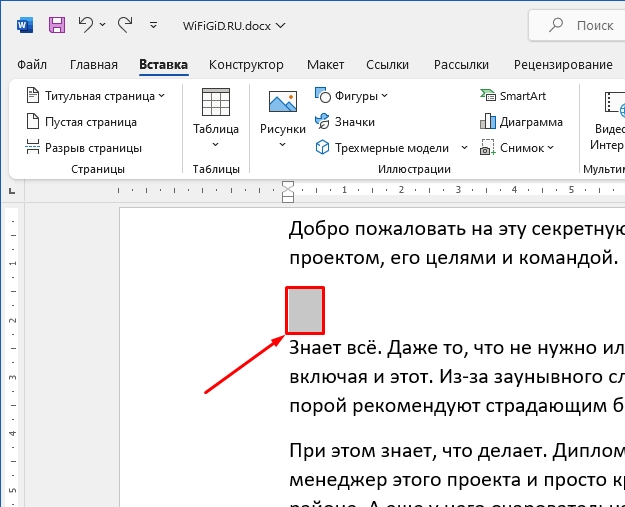
- Я для примера взял длинный пробел. Выделяем наш символ и копируем его в буфер обмена, нажав одновременно по кнопкам:
Ctrl + C
- Выделите весь текст с помощью других кнопок:
Ctrl + A
ПРИМЕЧАНИЕ! Вы же можете выбрать только какой-то блок текста.
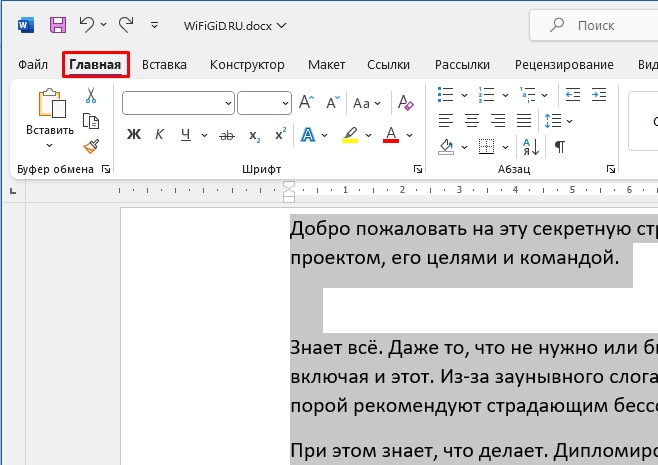
- Переходим на «Главную».
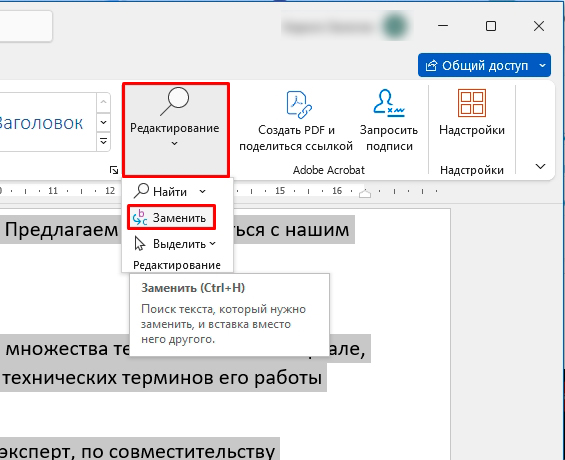
- Находим кнопку «Редактирования» и в ней жмем «Заменить». Или используем клавиши:
Ctrl + H
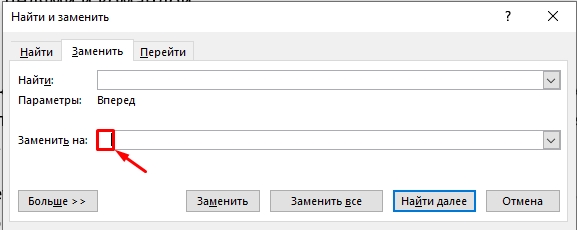
- В строке «Найти» ставим один обычный пробел.
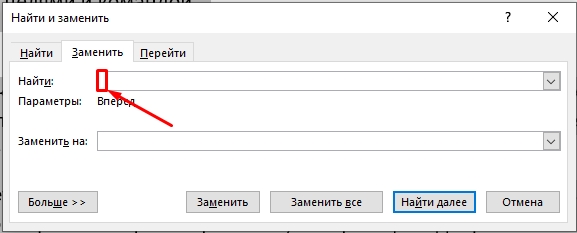
- В строке «Заменить на» вставляем тот пробел, который мы скопировали в буфер обмена:
Ctrl + V
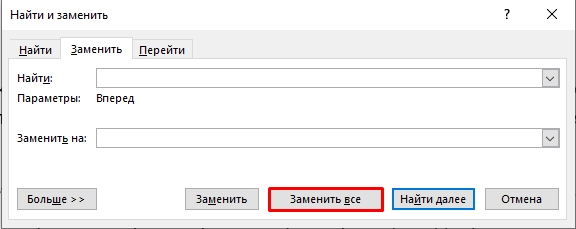
- Теперь жмем по кнопке «Заменить все».
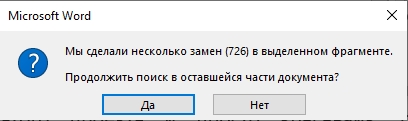
- Вылезет окошко с сообщением – жмем «Да» и «ОК».
- Вот такой вот текст у нас получился.
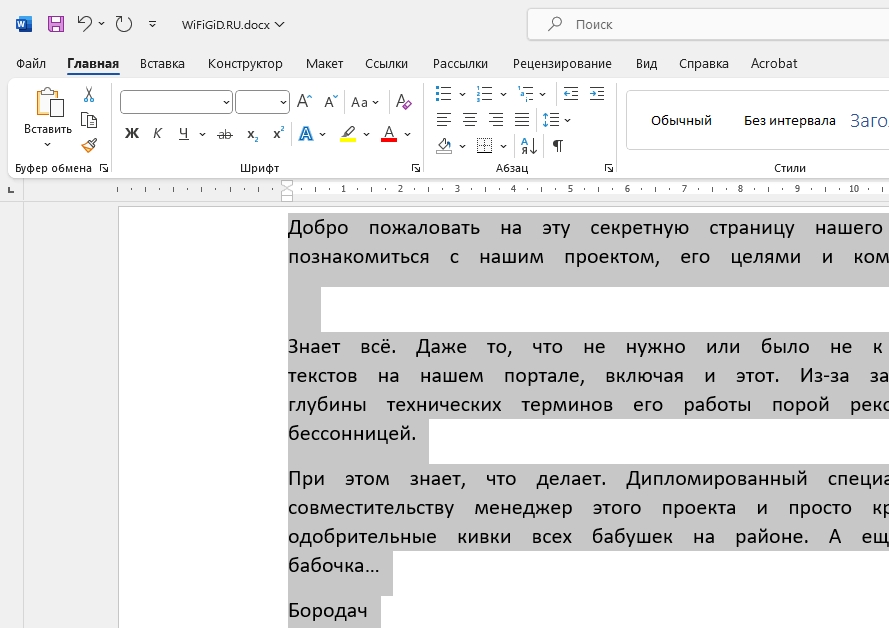
Небольшое упрощение – если вы хотите в Ворде сделать интервал между словами больше, то можете использовать вместо длинного пробела просто 2 или 3 обычных пробела. Просто введите их в строку «Заменить на» и нажмите «Заменить все».
Разреженный и сжатый текст
Расстояние между словами и символами в Ворде можно изменить за счет определенной настройки. Давайте я покажу, как это можно сделать:
- Выделяем полностью текст:
Ctrl + A
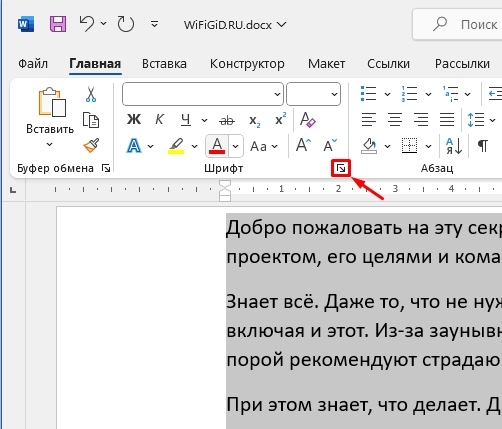
- На «Главной» в разделе «Шрифт» нажмите по стрелочке в правом нижнем углу блока.
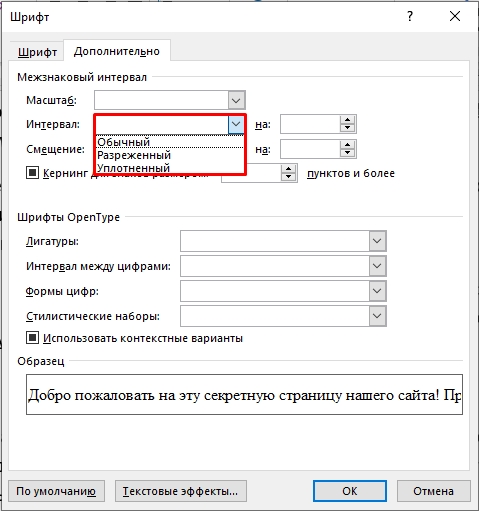
- В настройке «Интервал» – просто установите параметр «Разреженный» или «Уплотненный».
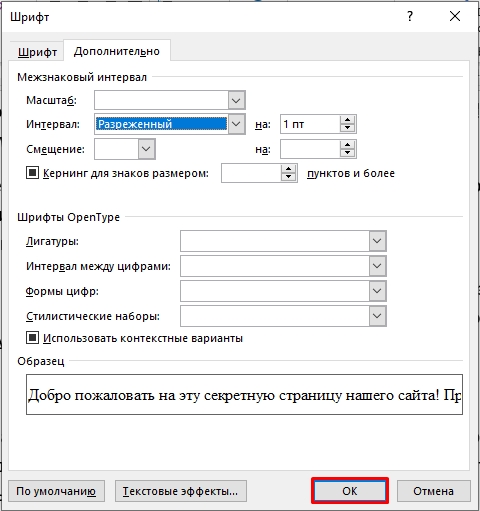
- Обратите внимание, что справа можно установить более широкий параметр в пт.
- Жмем «ОК».
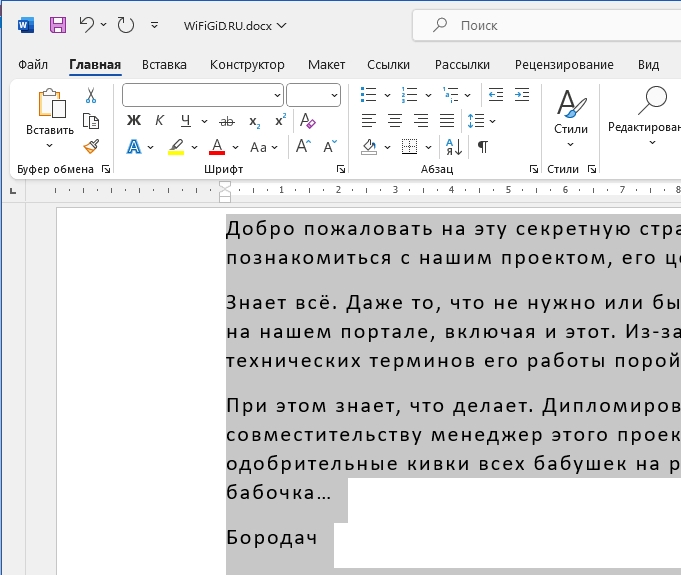
- Как видите, данный способ изменяет интервал между всеми символами.
- Давайте еще посмотрим на вариант с «узким» текстом.
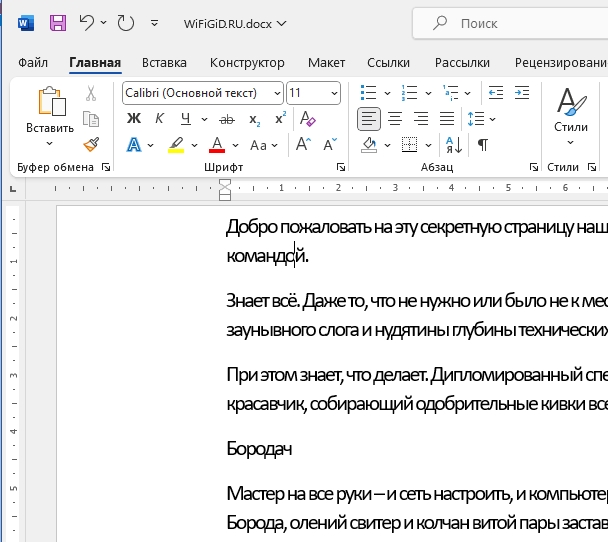
Наш урок подошел к концу. Вопрос был и правда интересным, и мы теперь знаем, как управлять текстом и символами, изменяя пробелы между ними. Если у вас еще остались вопросы – пишите в комментариях. Всем добра и берегите себя!
Как убрать большие пробелы в MS Word между словами при выравнивании текста по ширине
При редактировании определенных документов в Word нередко требуется выровнять их текст по ширине — однако, при этом часто появляются пробелы разной длины. (т.е. слова стоят на отличном друг от друга расстоянии, см. скрин ниже).
Разумеется, такая "пляска" не всегда уместна: как в плане оформления, так и из-за усталости глаз при чтении больших документов ( прим. : ведь нужно постоянно "перепрыгивать" и подстраиваться под каждый абзац. ).
Само собой, эту "проблему" можно достаточно легко исправить — несколько примеров ниже должны помочь!
Делаем пробелы везде одинаковыми
Для начала на первом скрине я решил показать о каких пробелах идет речь (+ как это будет исправлено). Если у вас в Word какие-то "другие пробелы" — попробуйте написать комментарий с вопросом и скрином (вдруг я или кто-то из читателей сталкивался.).

Скриншот. Было — стало (теперь пробелов нет!)
2) Теперь о том, как исправить.
Для начала рекомендую выделить весь текст, и во вкладке "Главная" нажать "Выровнять по ширине" (или сочетание клавиш Ctrl+J). Это нужно для того, чтобы весь текст (т.е. все его абзацы) были одинаково отформатированы. А то нередко, когда один абзац с выравниванием, а другой без оного.

Скриншот. MS Word 2019 — выровнять по ширине
3) Далее в разделе "Макет" откройте меню "Расстановка переносов" и выберите режим "Авто" . См. пример ниже.
(Если у вас более старая версия MS Word (а не 2019 как у меня) — пункт "Расстановка переносов" может находиться в разделе "Разметка страницы" )

Скриншот. Макет — расстановка переносов — авто-режим (MS Word)
4) Сразу же после этого пробелы в тексте должны стать везде одинаковыми, появятся переносы слов и пр. Выглядеть текст станет заметно ровнее и приятнее.

Скриншот. Теперь больших пробелов нет!
5) Если у вас в документе использовались разрывы (и часть строк из-за этого тогда могла быть не отформатирована) — откройте меню "Файл / параметры / дополнительно" и поставьте галочку на пункте "Не расширять межзнаковые интервалы в строке с разрывом" (он в самом низу). Это должно помочь!

Скриншот. Не расширять межзнаковые интервалы в строке с разрывом — MS Word
6) Для замены отдельно взятого пробела вручную — выделите его мышкой и нажмите сочетание клавиш "Shift + Ctrl + Пробел" .

Иные рекомендации по теме — приветствуются!



