Равные размеры ячеек в таблице Word позволяют создавать аккуратные и профессионально выглядящие документы․ Они обеспечивают порядок и равномерность визуального представления данных․ Установка одинакового размера ячеек позволяет легко читать содержимое таблицы и подчеркивает ее структуру и организацию․ Это особенно важно при создании отчетов, схем, планов и других документов, которые требуют ясного представления информации․ Правильное использование равных размеров ячеек в таблице Word способствует повышению эффективности коммуникации и улучшению восприятия документа․
Проблема несоответствующих размеров ячеек
Несоответствующие размеры ячеек в таблице Word могут вызывать размытость и нечеткость визуального представления данных․ Это может привести к путанице при чтении таблицы и усложнить восприятие информации․ Неравномерные размеры ячеек могут также нарушить структуру и организацию таблицы, что создаст визуальный дисбаланс и снизит профессиональный вид документа․ Установка одинакового размера ячеек решает эту проблему и обеспечивает четкое и легкое восприятие данных в таблице Word․
Установка размера ячеек
Открытие таблицы в Microsoft Word, выделение ячеек и изменение размеров вручную или с помощью автоматического выравнивания․
Открытие таблицы в Microsoft Word
Для установки размеров ячеек в таблице Word необходимо открыть документ с таблицей в Microsoft Word․ Это можно сделать, запустив программу Microsoft Word и выбрав нужный файл из списка недавних документов или открыв соответствующий файл через вкладку ″Открыть″․ После открытия документа с таблицей, можно приступать к установке размеров ячеек в таблице․
Выделение ячеек, которым нужно установить одинаковые размеры
Для установки одинаковых размеров ячеек в таблице Word, необходимо выделить ячейки, которым нужно присвоить одинаковые размеры․ Это можно сделать, кликнув и перетащив мышкой по ячейкам, либо зажав клавишу Shift и используя стрелки на клавиатуре для множественного выделения․ После выделения нужных ячеек, можно переходить к изменению размеров ячеек вручную или использовать автоматическое выравнивание․
Изменение размеров ячеек вручную
После выделения ячеек, которым нужно установить одинаковые размеры в таблице Word, можно изменить их размеры вручную․ Для этого нужно щелкнуть правой кнопкой мыши на одной из выделенных ячеек и выбрать в контекстном меню пункт ″Свойства ячейки″․ Затем в открывшемся окне можно указать желаемые значения ширины и высоты ячеек․ После применения изменений, размеры выбранных ячеек будут одинаковыми․
Автоматическое выравнивание размеров ячеек
В таблице Word можно также использовать автоматическое выравнивание размеров ячеек․ Для этого следует выделить ячейки, которым нужно установить одинаковые размеры, а затем воспользоваться функцией ″Автоподбор размеров ячеек″ в верхней панели инструментов таблицы․ После нажатия на эту кнопку, Word автоматически выравнивает размеры выделенных ячеек на основе содержимого и размеров других ячеек, делая их одинаковыми․
Установка равных размеров колонок
Выделение колонок и изменение их ширины в таблице Word․
Выделение колонок٫ которым нужно установить одинаковую ширину
Для установки одинаковой ширины колонок в таблице Word, необходимо выделить колонки, которым нужно присвоить одинаковую ширину․ Это можно сделать, щелкнув на заголовке колонки (букве) и перемещая мышку вниз до нужного количества колонок․ После выделения нужных колонок, можно переходить к изменению их ширины․
Подведение итогов по установке одинаковых размеров ячеек в таблице Word․
Как выравнивать высоту строк в таблице в Ворде и ширину столбцов
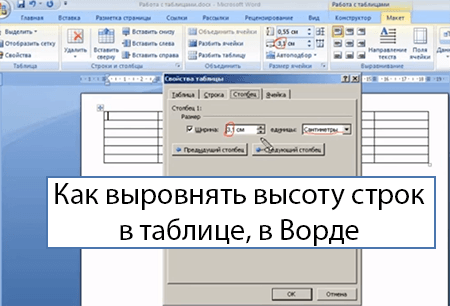
Как выравнивать высоту строк в таблице в Ворде, как установить ширину столбцов и зафиксировать значения.
Вероятно вы хотите узнать как стабильно зарабатывать в Интернете от 500 рублей в день? Скачайте мою бесплатную книгу =>> «Как гарантированно зарабатывать от 500 рублей в день»
Недавно мне задали вопрос — как выравнивать высоту строк в таблице в Ворде? Я решил, что это хорошая тема для очередного урока.
Действительно, многим новичкам сложно разобраться в текстовом редакторе, хотя, со временем понимаешь, что Ворд очень удобен, понятен, нужно лишь немного внимательности.
На моём блоге уже достаточно много статей, посвящённых этому популярному текстовому редактору.
Как скопировать таблицу в Ворде на другой лист без изменений
Как поставить номера страниц в Ворде 2010 не с первой страницы
Как соединить разорванную таблицу в Ворде, инструкция
Как создать гиперссылку в Ворде, советы
Как вставить картинку в Ворде
Как выровнять цифры в содержании в Ворде
Как вставить формулу в Ворде 2010
Как выровнять текст в Ворде по обоим краям
И это ещё не полный список полезных статей.
Вот и сегодня добавится ещё один, очередной урок по Ворду. Хотя у меня спрашивали лишь о том, как выравнивать высоту строк в таблице в Ворде, я также, расскажу и о том, как настраивать ширину строк.
Как выравнивать ширину и высоту строк в таблице в Ворде
Итак, я установил таблицу в документ, которая состоит из 6 столбцов и 6 строк. На её примере стану рассказывать каким образом можно изменить ширину столбца и высоту строки.
Хочу отметить следующие моменты: начнём мы с ширины столбца.
Изменение ширины
Ширину столбца можно поменять вручную, в этом нам помогут верхняя линеечка. Обратите внимание, что в соответствии с границами столбца, на линеечке есть синенькие квадратики. То есть над каждым столбцом, точнее над его границей, есть квадрат, с помощью которого можно регулировать ширину.
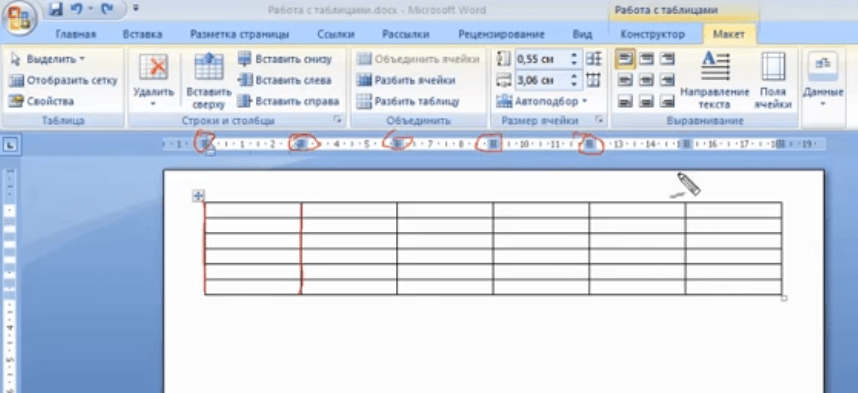
Сделать это мы можем следующим образом – подводим курсор к этому квадратику, и курсор видоизменяется. Он становятся в виде двойной стрелочки, тогда мы зажимаем левую клавишу мыши, сразу же появляется пунктирная линия и мы тянем квадратик в нужную сторону.
Мы можем, таким образом, перемещать любой столбец на нужное для нас расстояние. То есть, если нужно подогнать ширину, мы можем это с лёгкостью сделать.
Это был первый способ, а есть ещё второй, как мы можем поменять ширину столбца. Обратите внимание на вкладку «макет». Когда в документе есть таблица, то дополнительно появляется такой блок, в котором можно регулировать ширину и высоту ячеек в таблице.
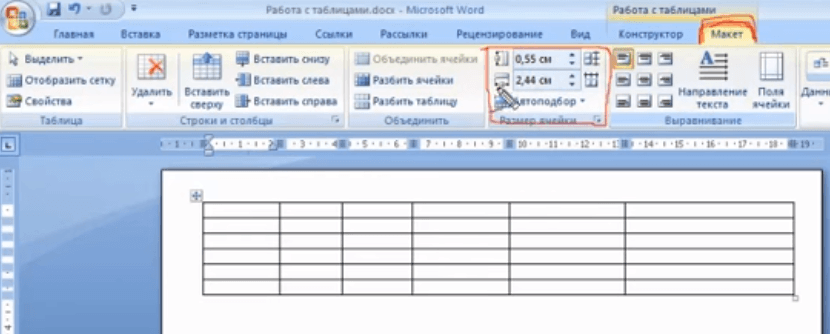
Устанавливаем курсор в нужную ячейку, зажав левую клавишу мыши, выделяем нужные столбцы или всю таблицу и указываем требуемые значения в блоке.
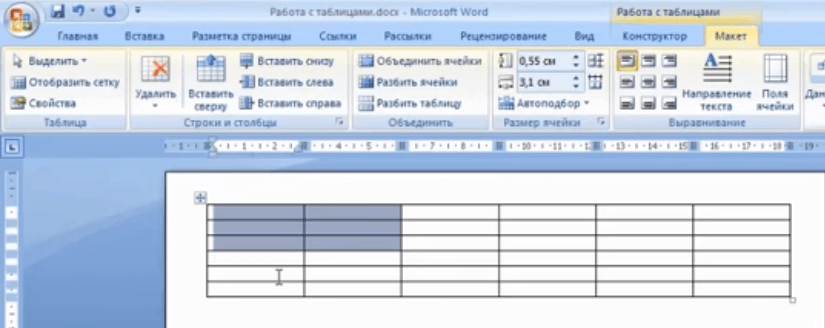
Если нужно взять какой-то отдельный столбец, и поменять только в нём ширину, то выделяем только этот столбик.
Свойства таблицы
Есть ещё одно место, где можно поменять размеры столбца или всей таблицы. Обратите внимание на блок, в котором мы регулировали размеры. То есть, длину и высоту ячеек и столбцов. Чуть ниже этого блока. мы видим автоподбор и ещё ниже, в углу, есть квадратик.
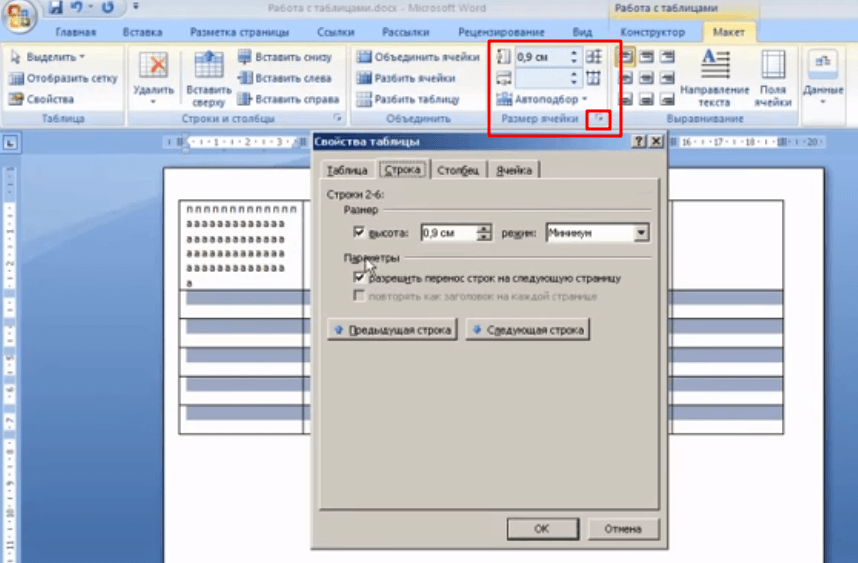
Нажав на него вы откроете новое окно, которое называется — свойства таблицы. В этом окне можно регулировать высоту и ширину всей таблицы, строки, отдельно взятого столбца или ячейки. Выбирайте вкладку, и то, что вы хотите регулировать, устанавливаете курсор в нужную ячейку и указывайте размеры ячеек.
В зависимости от того, что вы хотите получить, то есть, тут можно регулировать как всю таблицу в целом, так и по отдельности строчку, столбик, ячейку. После того, как вы установили нужную ширину всех ячеек таблицы, откройте вкладку «автоподбор» и нажмите на строку — фиксированная ширина столбца.

Эта функция позволит сохранять ширину ячеек и столбцов таблицы в неизменном состоянии, то есть, зафиксировать установленные значения.
Как выравнивать высоту строк в таблице в Ворде
Как вы уже поняли из вышеизложенной информации, высота строк регулируется там же, где и ширина, то есть, во вкладке «макет» в блоке размеров таблицы. Можно воспользоваться вызовом окна — свойства таблицы.
Однако, есть один ньюанс, высота ячейки будет увеличиваться автоматически, если текст не вмещается в одну строку. То есть, при заполнении таблицы, в какую-то ячейку помещено текста больше, чем она может вместить — ячейка увеличится по высоте.
Если вы желаете, чтобы все ячейки были одной высоты, то, регулировать размеры следует после заполнения всей таблицы. Установите курсор в самую заполненную, высокую ячейку. Посмотрите значения высоты в блоке. После этого установите курсор в первую ячейку (верхняя слева) и выделяйте всю таблицу зажав левую клавишу и протащив курсор вправо вниз, до последней ячейки.
В окне регулировки высоты ячеек таблицы укажите тот размер, что вы увидели перед этим, у самой большой ячейки. После этого все строки в таблице выравниваются по высоте.
Как выровнять высоту строк в таблице в Ворде, итог
Как видите, в том, чтобы выравнивать высоту строк в таблице Ворд не нужно прилагать больших усилий, всё просто и понятно. И хотя я эту программу изучал самостоятельно, без чьей либо помощи, я быстро нашёл решение данного вопроса.
Всё, что вам нужно — не бояться исследовать программу, смотреть, пробовать, экспериментировать и на этом учиться. Открывайте новые вкладки, нажимайте на кнопки и стрелки. Я уверен, вы найдёте много нового, интересного и полезного.
Кто начал пользоваться программой, использует лишь 10% всех её возможностей, а зря, она может значительно ускорить и облегчить ваш труд. Напишите в комментариях, хорошо ли вы знаете программу Ворд и используете ли все её функции.
А возможно вы знаете другие способы как выровнять высоту строк в таблице в Ворде или отрегулировать столбцы по ширине? Напишите нам о них, поделитесь знаниями. Всем успехов, прощаюсь до следующего урока! Подпишитесь на блог, чтобы быть в курсе выхода новых статей.
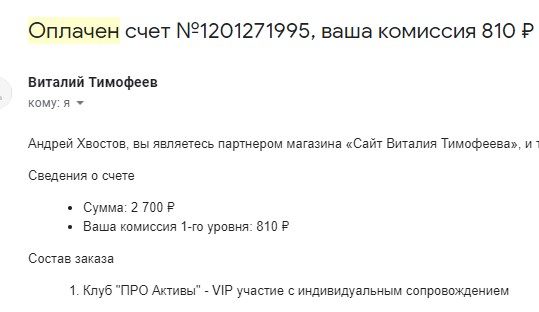
P.S. Прикладываю скриншот моих заработков в партнёрских программах. Более того, напоминаю, что так зарабатывать может каждый, даже новичок! Главное — правильно это делать, а значит, научиться у тех, кто уже зарабатывает, то есть, у профессионалов Интернет бизнеса.
Заберите список проверенных, особенно актуальных, Партнёрских Программ 2018 года, которые платят деньги!
Скачайте чек-лист и ценные бонусы бесплатно =>> «Лучшие партнёрки 2018 года»