

Когда речь идет об управлении таблицами в Word, часто возникает необходимость в установке ширины для одного или нескольких столбцов. В связи с этим мы предлагаем рассмотреть 5 полезных рекомендаций по настройке ширины столбца, каждая из которых подходит для определенного случая.
Случай 1: отрегулируйте ширину одного столбца, не затрагивая другие
В данном случае мы представим три способа изменения ширины определённого столбца, не влияя при этом на другие. Это также приведёт к изменению общей ширины таблицы.
Способ 1: использовать линейку

Данный метод касается лишь одного столбца, однако при этом произойдет изменение ширины таблицы.
Способ 2: используйте клавишу «Shift»
Вы можете проверить следующее видео:
Способ 3: запустить макрос Word

Sub ИзменениеШириныСтолбцаБезИзмененияДругихСтолбцов() Dim текущийИндексТаблицы As Integer Dim номерСтолбца As Integer Dim ширинаСтолбца As Single текущийИндексТаблицы = ActiveDocument.Range(0, Selection.Tables(1).Range.End).Tables.Count номерСтолбца = InputBox("Введите номер столбца, ширину которого вы хотите изменить", _ "Номер столбца", "Например: 2") ширинаСтолбца = InputBox("Введите ширину столбца в дюймах, на которую хотите изменить", "Ширина столбца", _ "Например: 0.7") ActiveDocument.Tables(текущийИндексТаблицы).Columns(номерСтолбца).SetWidth _ ColumnWidth:=InchesToPoints(ширинаСтолбца), RulerStyle:=wdAdjustNone End Sub
- Теперь нажмите кнопку «Выполнить» или нажмите «F5».

- В поле ввода «Номер столбца» введите номер столбца и нажмите «ОК», чтобы двигаться дальше.

- Затем в поле «Ширина столбца» введите значение и нажмите «ОК». Кстати, единица здесь дюймовая.

Случай 2: отрегулируйте ширину одного столбца и повлияйте на последующие
Данный способ дает возможность изменить ширину одного из столбцов и задать одинаковую ширину для остальных столбцов после него.
- Во-первых, нажмите «Shift + Ctrl» и удерживайте.
- Повторите шаг 2 в способе 2 выше.
Ширина таблицы останется прежней.
Проверьте результат в этом видео:
Случай 3: отрегулируйте ширину определенного столбца и правого следующего столбца
Для того чтобы обеспечить постоянную ширину таблицы даже при изменении размера одного из столбцов, воспользуйтесь представленным методом.
- Нажмите и удерживайте клавишу «Ctrl».
- Затем повторите шаг 2 в способе 2 выше.
Не отказывайтесь от сломанных документов
В результате коррупционных действий ваши документы могут оказаться поврежденными. Но не стоит паниковать: если у вас нет доступа к резервной копии, существует возможность воспользоваться инструментом для восстановления. Мы можем с полной уверенностью утверждать, что результат вас порадует.
Выравнивание ширины столбцов таблицы в Word
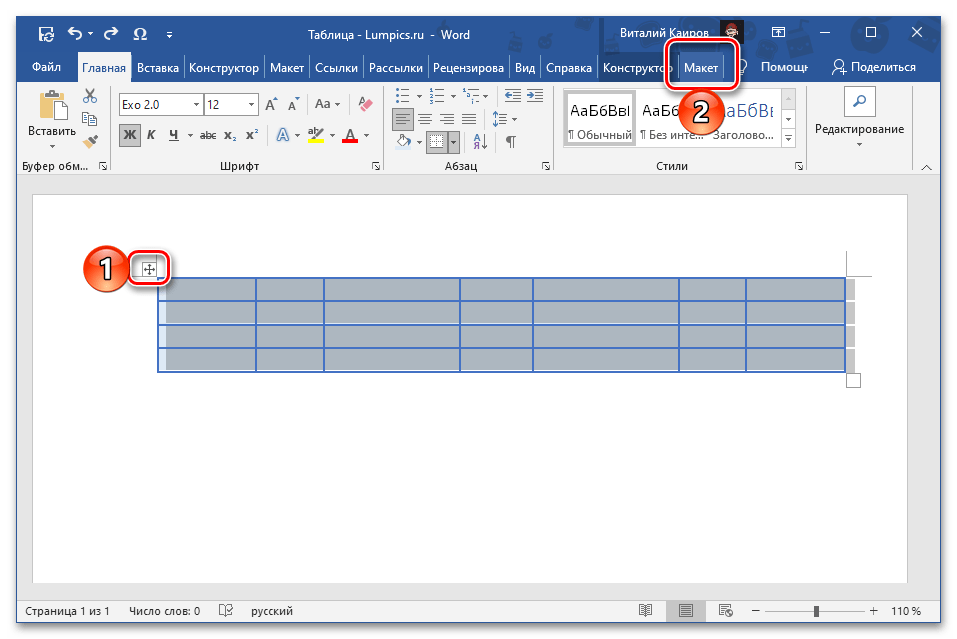
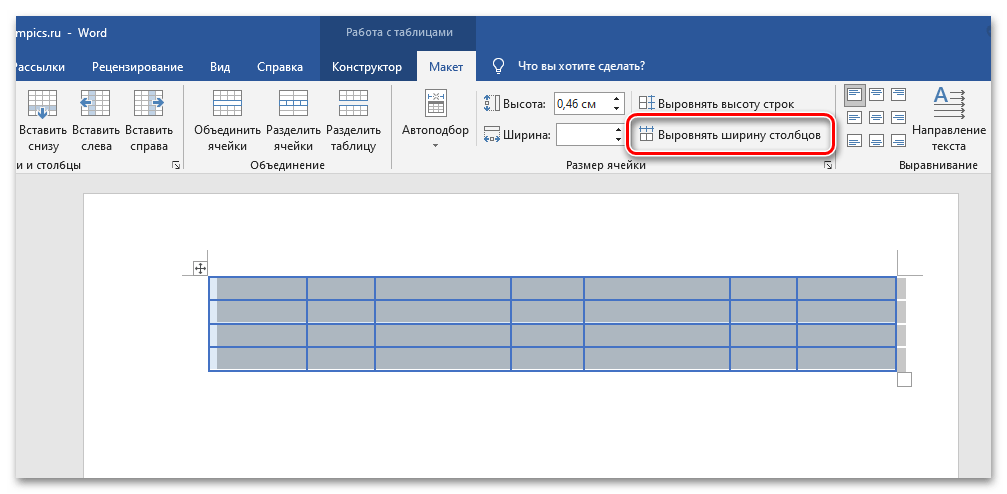
Чтобы установить одинаковую ширину для всех столбцов таблицы в Word, воспользуйтесь функцией выравнивания, которую можно найти в контекстном меню или на вкладке «Макет».
Вариант 1: Контекстное меню
Выделите всю таблицу, нажав на расположенный в ее левом верхнем углу значок. Кликните правой кнопкой мышки и выберите в появившемся контекстном меню пункт «Выровнять ширину столбцов».
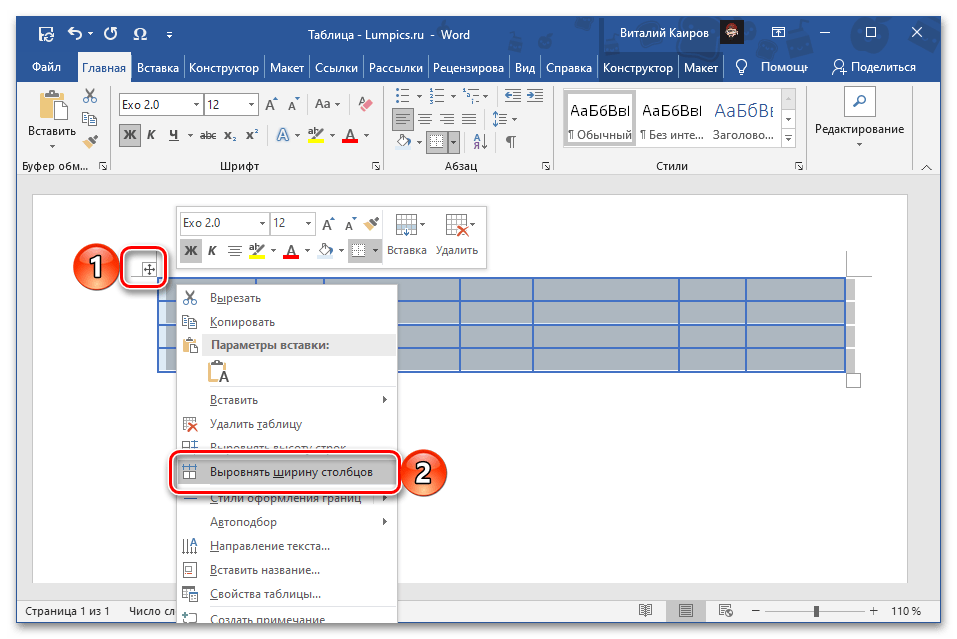
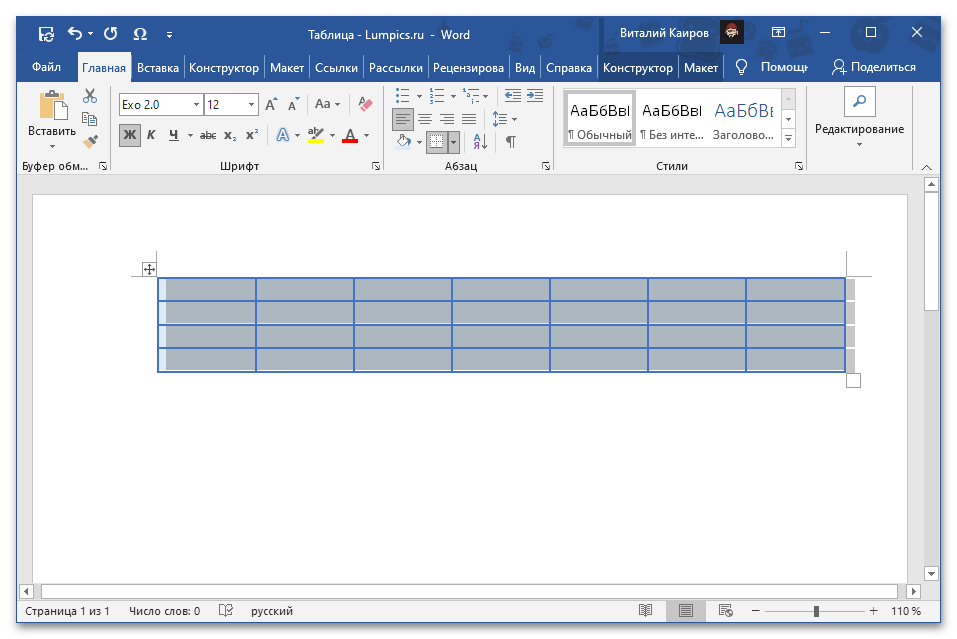
После этого все столбцы будут иметь одинаковую ширину, доступную в рамках изначального размера самой таблицы, так как это значение в данном случае остается неизменным.
Вариант 2: «Размер ячейки»
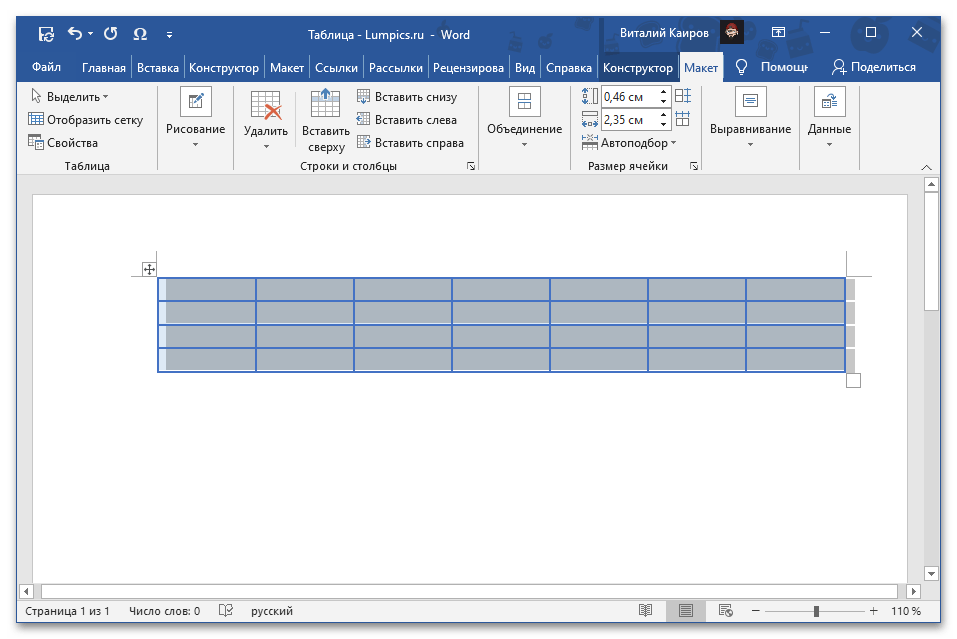
Способ 2: Заданный размер
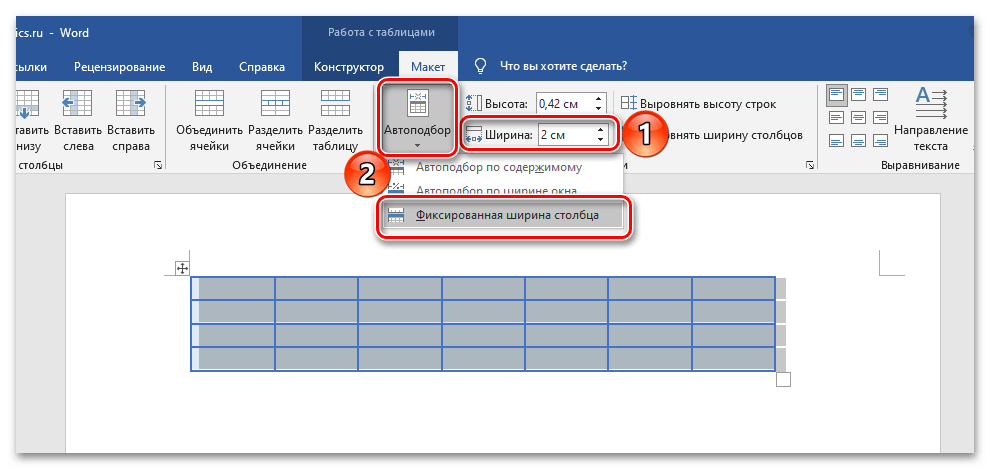
В том случае, если требуется не просто сделать все столбцы одинаковыми, а установить для них конкретный размер, следует изменить свойства таблицы или настроить уже упомянутый в предыдущей части статьи «Размер ячейки».
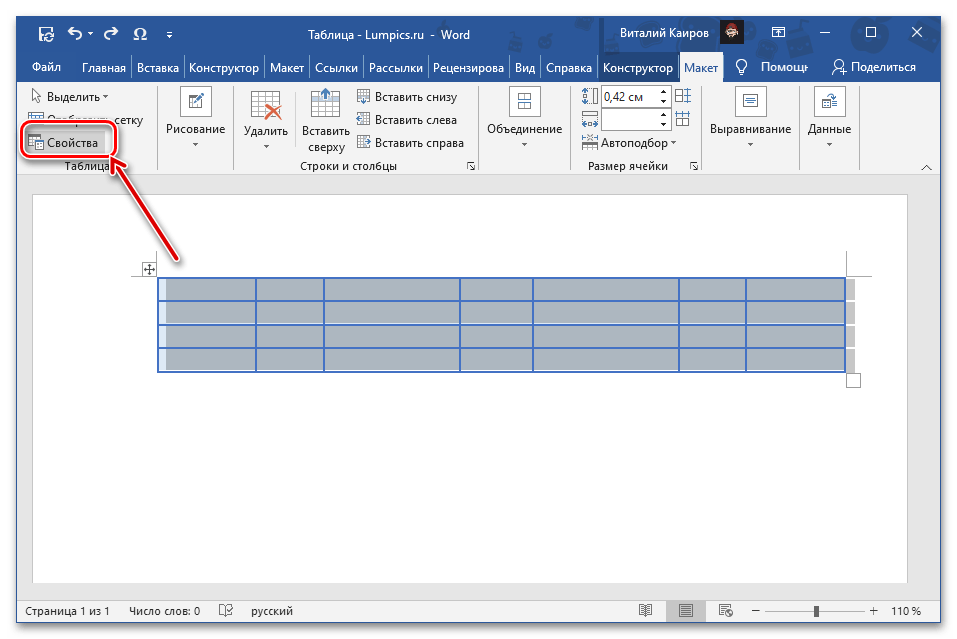
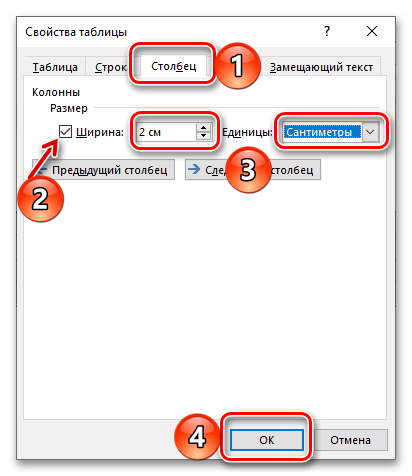
Для сохранения внесенных изменений нажмите на кнопку «ОК», после чего все столбцы в таблице станут одинаковой, заданной вами ширины.
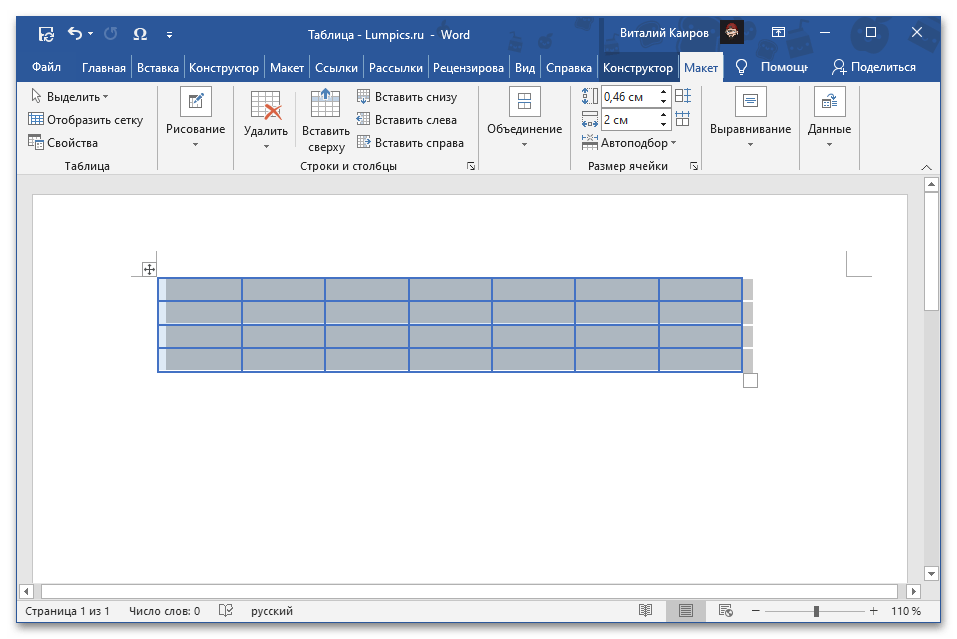
Важно! Установить необходимую ширину колонок можно В специальном поле блока инструментов «Размер ячейки» в текстовом редакторе Ворд. Параметр «Автоподбор», находящийся слева от него, дает возможность выбрать как фиксированное значение, так и автоматически подстраиваемое.
Дополнительно: Выравнивание текста в таблице
Зачастую установка одинаковой ширины для столбцов таблицы в Ворде – лишь часть задачи, которую требуется решить. Так как внутри каждой ячейки содержатся какие-то данные, текстовые и/или числовые, их тоже следует выровнять. В данном случае на выбор доступно сразу несколько вариантов – по ширине, высоте, а также относительно любой из границ или сразу пары таковых. Делается это по отличному от рассмотренного выше алгоритму, но не особо сложнее, к тому же ранее нами уже была составлена пошаговая инструкция, с которой и предлагаем ознакомиться по следующей ссылке.
Как выровнять таблицу в Ворде

Вставка таблицы в Ворд — привычная процедура для всех, кто работает с документами. В таблице можно удобно отобразить статистику, сравнить различные показатели и даже выполнить различные математические функции, например, рассчитать сумму. В этой статье мы рассмотрим способы выровнять таблицу в Ворде, чтобы она хорошо смотрелась в общем тексте.
Содержание: 1. Выровнять таблицу в Ворде — Метод 1 — с помощью основного меню — Метод 2 — с использованием свойств таблицы 2. Как центрировать текст в таблице Ворд 3. Как настроить ширину ячеек в таблице Ворд 4. Как установить высоту строк в таблице Ворд
Как выровнять таблицу в Ворде
Обычно вставленная в Ворд таблица отображается по левому краю. Удобнее в тексте она будет смотреться, если выровнять ее по центру. Рассмотрим два способа как это сделать.
Способ 1 — через главное меню
Чтобы выровнять таблицу по центру, нажмите в углу таблицы на значок, тем самым выделив ее всю.
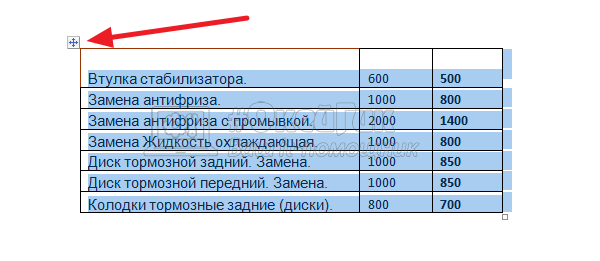
Когда таблица будет выделена, для ее выравнивания по центру используйте обычную опцию в разделе абзац на главной закладке меню.
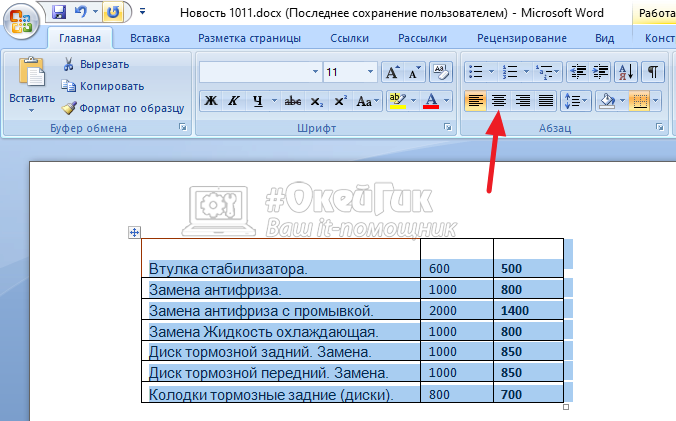
Таблица будет расположена по центру сразу после данного действия.
Обратите внимание
Таким же образом, используя другие опции, можно выровнять таблицу по левому краю, по правому краю или по ширине.
Способ 2 — через свойства таблицы
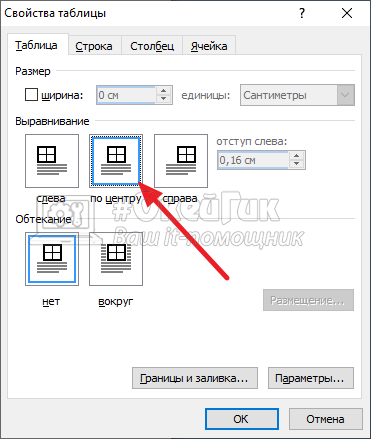
Есть еще один способ выровнять таблицу. Нужно выделить ее, после чего нажать правой кнопкой мыши на таблицу. Появится меню, в нем выберите пункт “Свойства таблицы”.
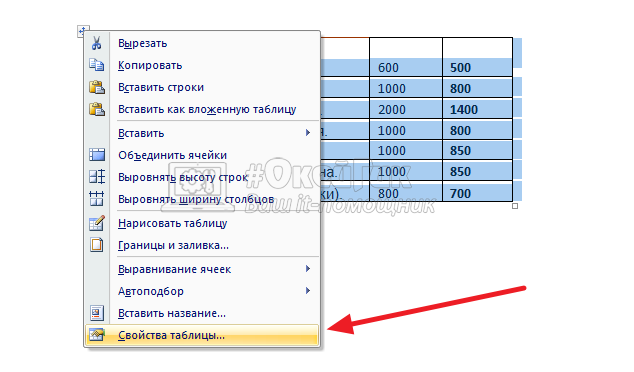
Появится меню свойств таблицы. Выберите “По центру” в разделе “Выравнивание”, после чего таблица будет выровнена по центру.
Обратите внимание
В свойствах таблицы можно не только выравнивать таблицу, но и настроить для нее обтекание текстом. Это бывает полезно, если нужно, чтобы таблица находилась слева или справа от текста.
Как выровнять текст в таблице Ворд
Теперь рассмотрим каким образом можно выровнять текст в таблице, который по умолчанию, при вставке таблицы из Excel или других источников, выровнен по левом краю.
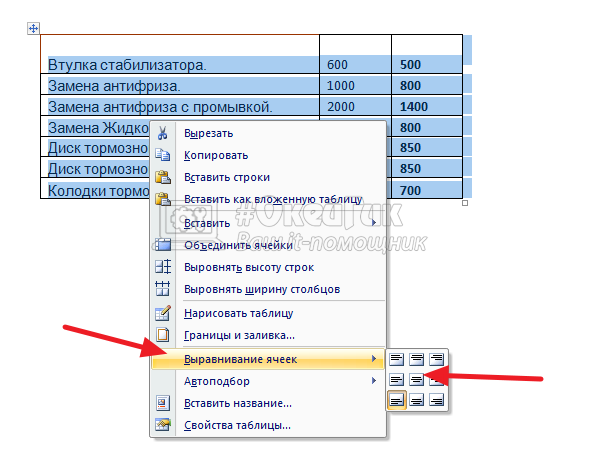
Чтобы выровнять текст по центру, нужно выделить все ячейки в таблице, после чего нажать правой кнопкой мыши на таблицу, и в открывшемся меню выбрать “Выравнивание ячеек”, а далее нужный вариант.
Обратите внимание
Ячейки можно выравнивать не только по ширине, но и по высоте. В случаях, когда строки имеют разную высоту, целесообразно выполнять выравнивание по центру вертикально.
Сразу после этого ячейки будут выровнены.
Если необходимо выровнять по центру, или по любому другому краю, только одну или несколько ячеек, выделите их, а далее проделайте описанное выше действие. Тогда опции будут применены не ко всем ячейкам, а только к выделенным.
Как выровнять ширину столбцов в таблице Ворд
Каждый столбец в Ворд можно двигать, чтобы задать ему нужную ширину. Для этого требуется навести мышку на линию столбца и передвинуть его в нужную сторону.
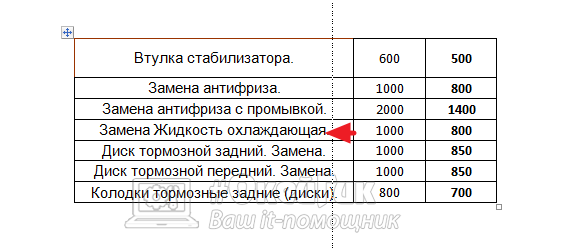
Но выравнивать таким образом столбцы, чтобы привезти их к общей ширине, неудобно. Для этого есть отдельная опция. Выделите таблицу, нажмите на нее правой кнопкой мыши и выберите пункт “Выровнять ширину столбцов”.
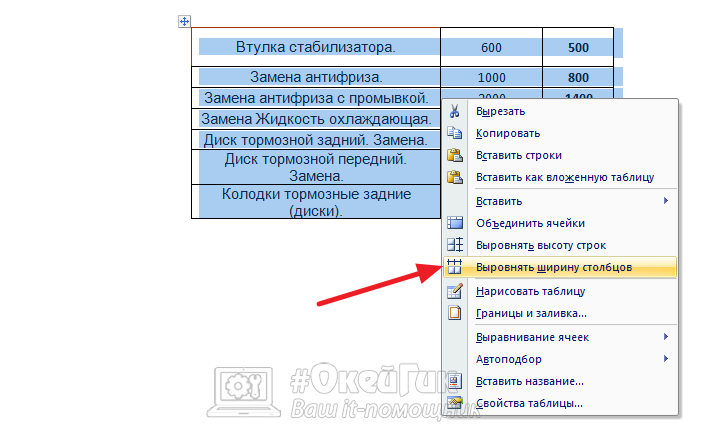
После этого все столбцы в таблице Ворд станут одной ширину.
Как выровнять высоту строк в таблице Ворд
Аналогичная ситуация со строками. Можно отдельно каждую строку передвигать, чтобы задать индивидуальную высоту строкам.
А можно просто выделить всю таблицу, нажать на нее правой кнопкой мыши и выбрать вариант “Выровнять высоту строк”.
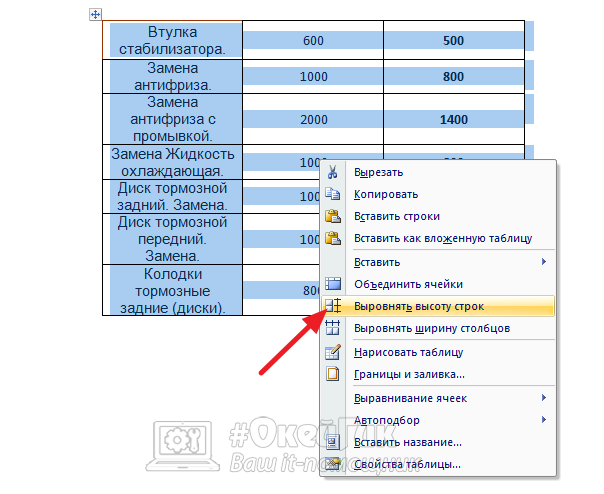
После этого все строки будут приведены к единой высоте.



