
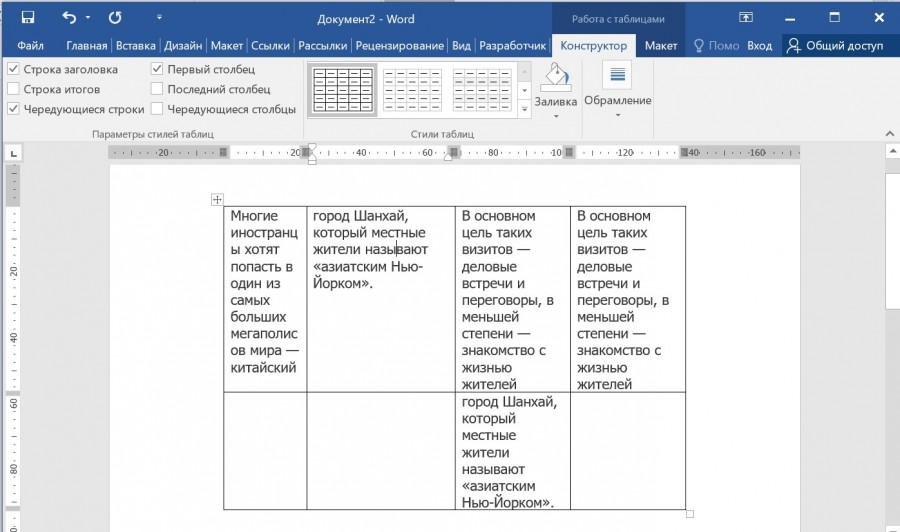
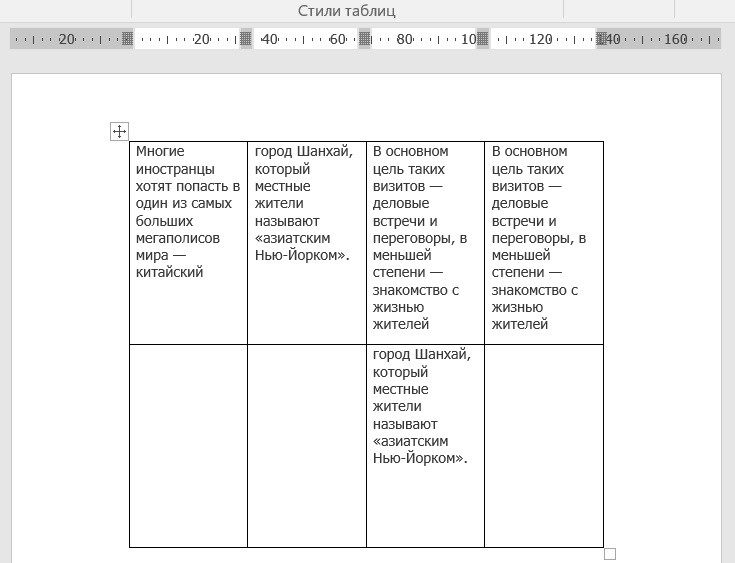
Первый этап. Перед нами представлена таблица с двумя строками и четырьмя столбцами. В отдельных ячейках размещен текст, который отличается по содержанию, из-за чего размеры ячеек по высоте и ширине неоднородны. Следует привести к единому размеру высоту и ширину ячеек.
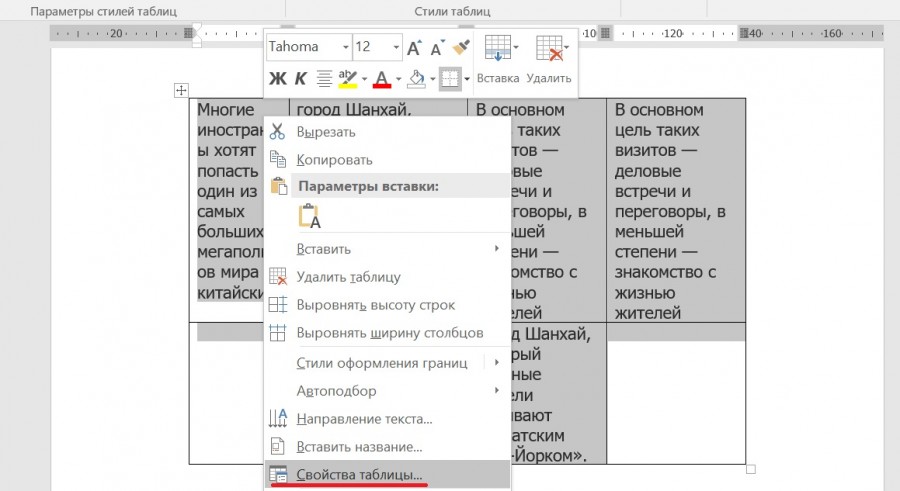
Шаг два. Выделите таблицу, затем щелкните правой кнопкой мыши и выберите пункт «Свойства таблицы».
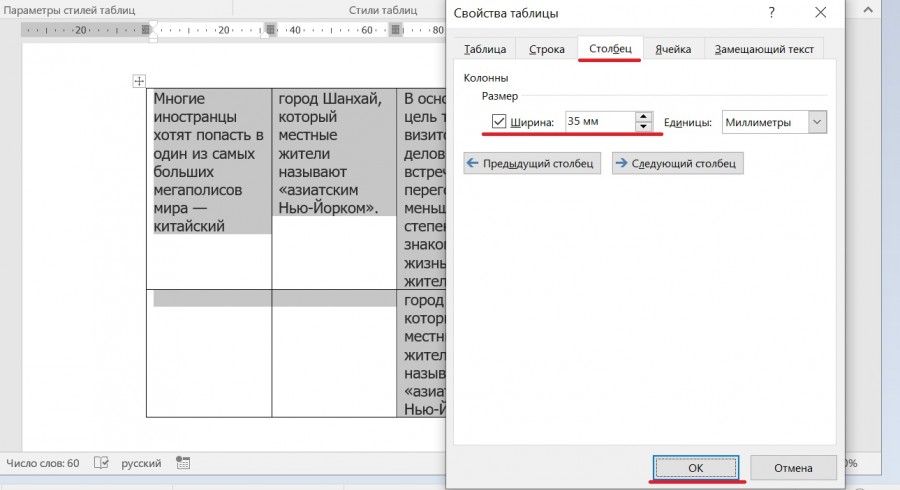
Третий этап. Появится меню «Свойства таблицы», переходим на вкладку «Столбец», где устанавливаем отметку напротив параметра «Ширина» и задаем значение 35 мм. Затем нажимаем на кнопку «Ок», в результате ширина столбцов будет отрегулирована.
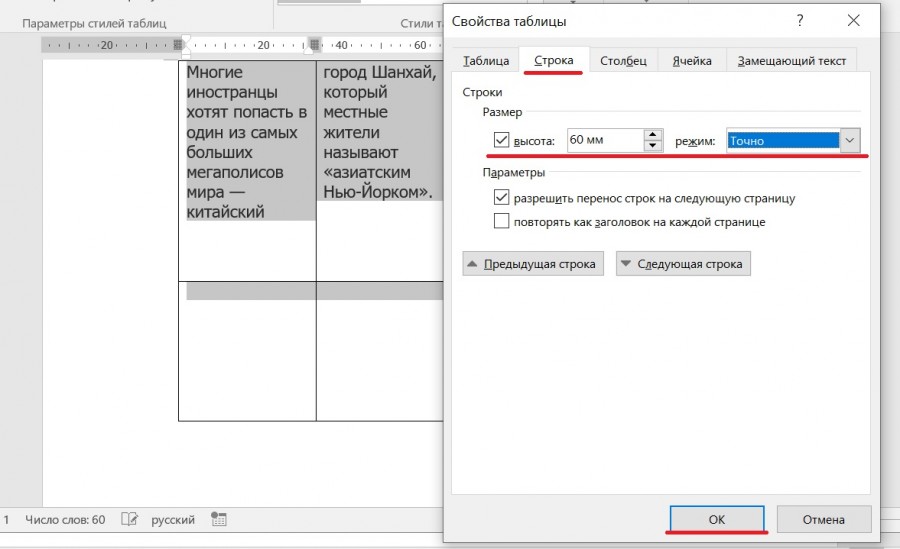
Четвертый шаг. Снова выделяем таблицу, входим в раздел «Свойства таблицы», но в этот раз заходим во вкладку «Строка», где нужно поставить галочку около строки «высота», задать размер ячеек 60 мм, а режим выберем «точный».
На пятом этапе все ячейки, показанные в предыдущей таблице, оказались идентичными.
Видео
Выравнивание ширины столбцов таблицы в Word
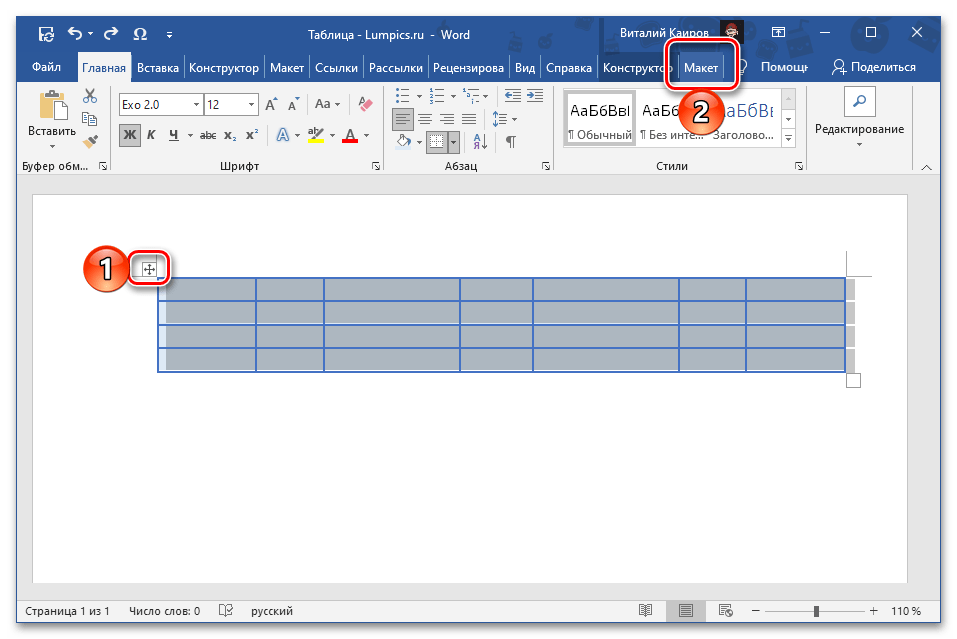
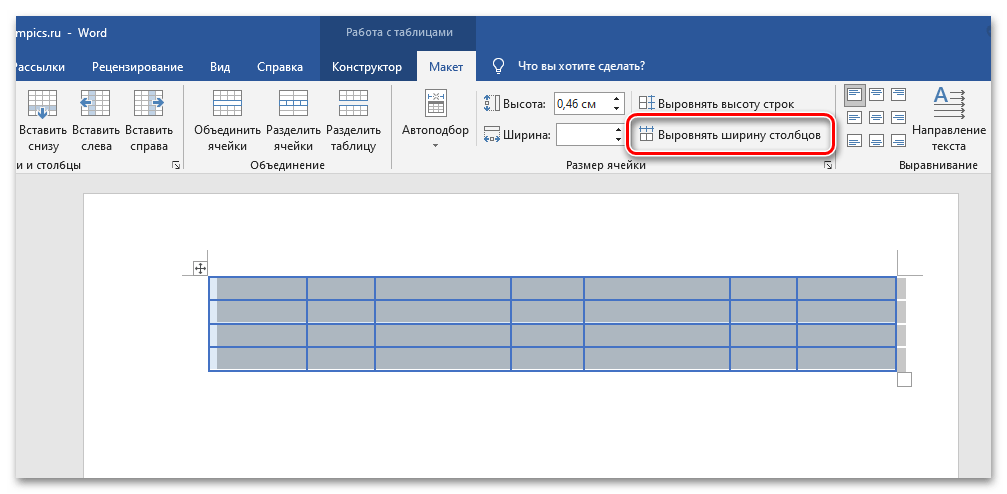
Сделать все столбцы таблицы в Word одинаковой ширины можно с помощью инструмента выравнивания, доступного в контекстном меню и вкладке «Макет».
Вариант 1: Контекстное меню
Чтобы выделить всю таблицу, нажмите на значок, находящийся в ее левом верхнем углу. Затем щелкните правой кнопкой мыши и в открывшемся контекстном меню выберите пункт «Выровнять ширину столбцов».
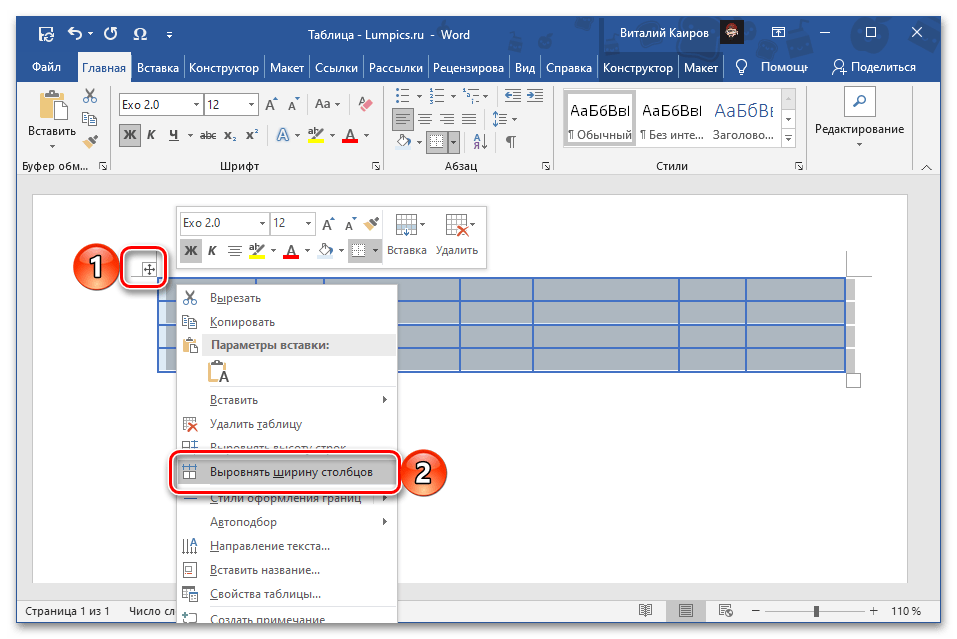
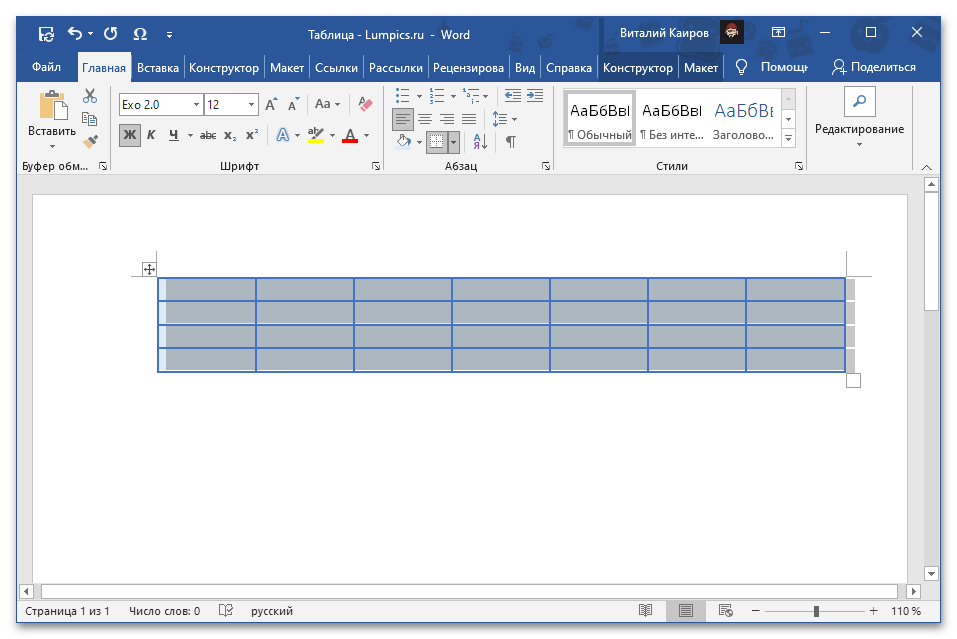
В результате все колонки приобретают равную ширину, соответствующую первоначальному размеру таблицы, так как это значение остаётся постоянным.
Вариант 2: «Размер ячейки»
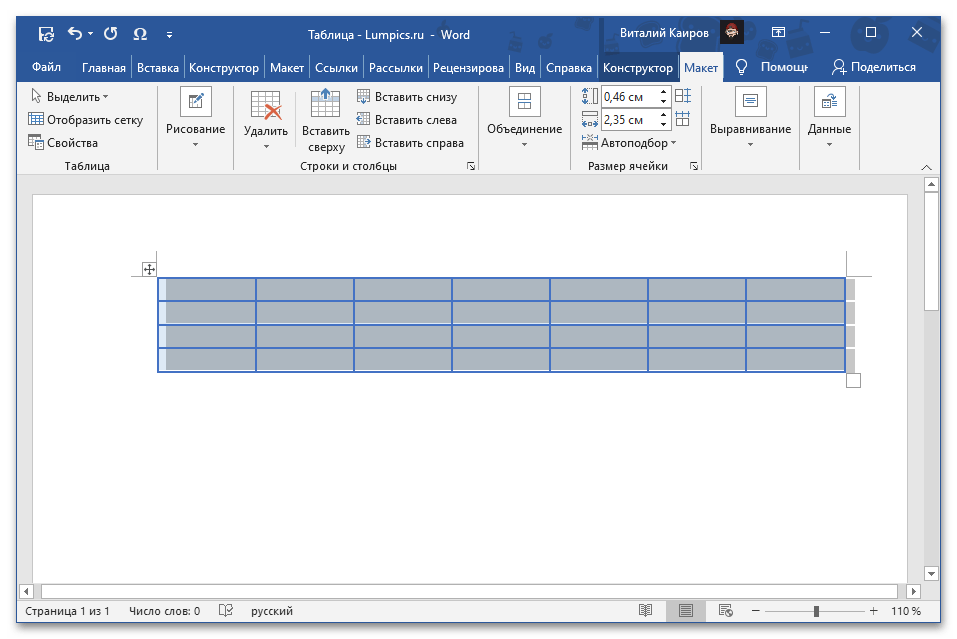
Способ 2: Заданный размер
Если необходимо не только выровнять все столбцы по ширине, но и задать им определенные размеры, то нужно отредактировать параметры таблицы или воспользоваться ранее упомянутым в статье разделом «Размер ячейки».
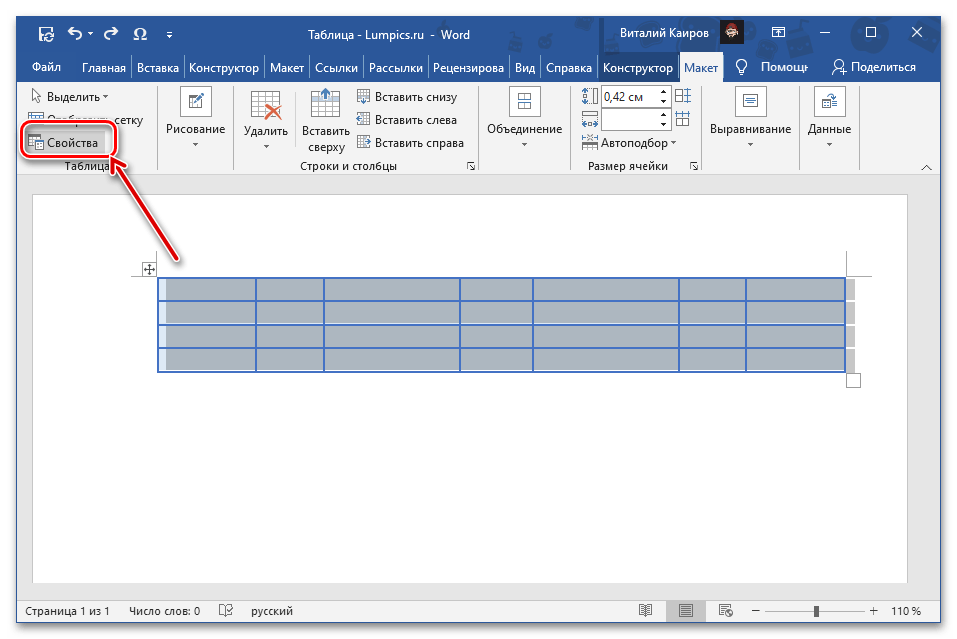
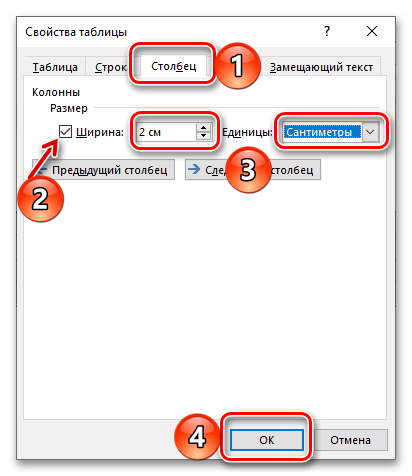
Для сохранения внесенных изменений нажмите на кнопку «ОК», после чего все столбцы в таблице станут одинаковой, заданной вами ширины.
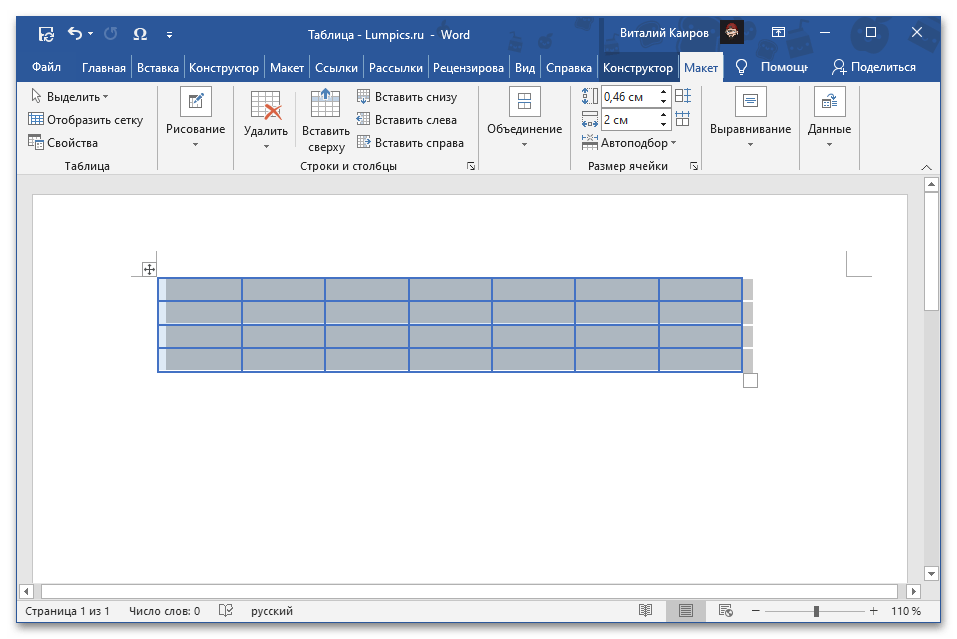
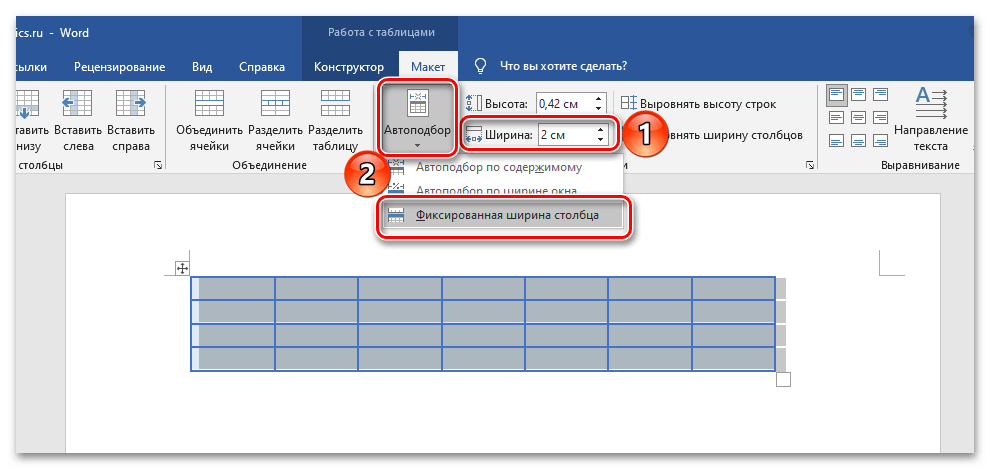
Имейте в виду! В поле блока инструментов «Размер ячейки» текстового редактора Ворд также имеется возможность указать нужную ширину столбцов. Слева от него находится опция «Автоподбор», позволяющая установить фиксированное значение или выбрать автоматическую подстройку.
Дополнительно: Выравнивание текста в таблице
Зачастую установка одинаковой ширины для столбцов таблицы в Ворде – лишь часть задачи, которую требуется решить. Так как внутри каждой ячейки содержатся какие-то данные, текстовые и/или числовые, их тоже следует выровнять. В данном случае на выбор доступно сразу несколько вариантов – по ширине, высоте, а также относительно любой из границ или сразу пары таковых. Делается это по отличному от рассмотренного выше алгоритму, но не особо сложнее, к тому же ранее нами уже была составлена пошаговая инструкция, с которой и предлагаем ознакомиться по следующей ссылке.



