
Похоже, ты указываешь не номер страницы, а просто цифру 2.
Во-первых, в колонтитулах следует использовать именно номер страницы, а не просто число (также можно выбрать расположение номера и формат его отображения). Во-вторых, если у тебя несколько разделов, колонтитулы могут как совпадать, так и различаться. Убедись, что именно у тебя так настроено, возможно, за каждой страницей скрыт новый раздел с настройкой «начинать нумерацию с 2».
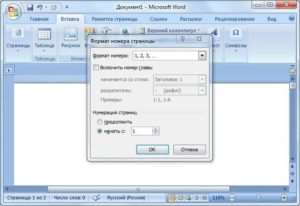
Другие рекомендации: Вставка — Поле — Номер страниц. В версии 2007: Вставка/Колонтитулы/Номер страницы/Формат номеров страниц, где можно задать необходимые параметры. Чтобы удалить номера, нужно снова зайти в Вставка — номера страниц — удалить номера страниц, а затем установить свои настройки заново.
У меня была сбилась нумерация страниц, я в разделе Вставка -> Колонтитуы -> Номера страниц -> Формат . -> Нумерация страниц -> Продолжить
Почему нумерация страниц в Ворде повторяется? Как исправить?
Подобная проблема возникает, когда в создаваемый документ Word добавляются скопированные страницы из другого документа Word. Обычно при добавлении текста редактор предлагает три варианта вставки — чтобы избежать несоответствия в нумерации страниц, необходимо выбрать опцию «вставить только текст» (иконка этой опции обычно обозначена буквой А)

Если произошел сбой в нумерации, восстановить её можно довольно просто. Для этого необходимо дважды щелкнуть левой кнопкой мыши по верхнему колонтитулу (где указывается номер страницы) на листе, с которого начинается новая нумерация. Затем на панели инструментов следует нажать кнопку «номер страницы», в появившемся меню выбрать пункт «формат номеров страниц», а в открывшемся окне установить флажок на опции «начать с» и в пустом поле указать нужный номер страницы. Нажимаем ОК — и нумерация будет корректно восстановлена.
автор вопроса выбрал этот ответ лучшим комментировать в избранное ссылка отблагодарить Бабуш ка Бэтме на [149K] 3 года назад
Несколько раз я сталкивалась с такой проблемой, пока коллеги не открыли передо мной все хитрости.
Копировать большие фрагменты текста мне иногда необходимо (такова специфика моей работы), с этим я быстро справилась, но о том, что переносить текст из Ворда в Ворд следует по определённым правилам, я узнала не сразу. При вставке в документ появляются три значка: с кисточкой, со стрелкой, указывающей вправо, и с буквой А. Нужно выбрать последний, чтобы избежать проблем с нумерацией. Если вы не знали об этом и столкнулись с такой ситуацией, исправить её можно следующим образом: дважды щелкните левой кнопкой по цифре, с которой началась неверная нумерация; в верхней панели найдите нужное меню: номер стр. => формат номеров стр. => начать с.
Вводим необходимый номер вручную. После этого сохраняем изменения, нажав ОК.
После этих действий с нумерацией всё налаживается.
Приемы оформления текста
Текстовое оформление документа должно соответствовать его содержанию. При подготовке научных статей, учебных пособий и разнообразных отчетов рекомендуется:
Текст, перегруженный выделениями, воспринимается хуже, поэтому при большом количестве выделений вместо курсива рекомендуется использовать малые прописные буквы. По зрительному воздействию они мягче, чем курсив и не так отвлекают внимание.
Не рекомендуется использовать в тексте более 3-х шрифтов; на развороте из двух страниц использовать больше трех специальных эффектов, на одной странице – больше двух.
Колонтитулы
Колонтитул — это текст и/или рисунок (номер страницы, дата печати документа, эмблема организации, название документа, имя файла, фамилия автора и т. п.), который печатается внизу либо вверху каждой страницы документа. В зависимости от места расположения — на верхнем или — на нижнем поле страницы, колонтитулы бывают верхними и нижними.
Один и тот же колонтитул можно использовать для всего документа либо определить разные колонтитулы для разных частей документа. Например, допускается создать уникальный колонтитул для первой страницы документа или вообще убрать верхний и/или нижний колонтитул с первой страницы. Можно также создавать отличающиеся колонтитулы для четных и нечетных страниц некоторых разделов или всего документа.
По умолчанию содержимое колонтитула автоматически выравнивается по левому краю. Существует возможность выровнять содержимое колонтитула по центру или выровнять дату по левому краю, а номер страницы — по правому краю. Для выравнивания элемента по центру нажмите клавишу ; для выравнивания по правому краю нажмите клавишу дважды.
Включение номера и названия главы в колонтитул
Внимание! В случае изменения номера или названия главы в документе колонтитул будет автоматически обновлен при печати документа. Чтобы обновить колонтитул вручную, выделите его и нажмите клавишу .
Разработка оригинального заголовка для начальной страницы
- Выберите команду К олонтитулы в меню В ид .
- На панели инструментов Колонтитулы нажмите кнопку .
- В появившемся диалоге выберите вкладку М акет .
- Установите флажок Различать колонтитулы четных и нечетных страниц и нажмите кнопку OK .
- Настройтесь на нужный колонтитул четной страницы и создайте его.
- Для создания колонтитула нечетных страниц, нажмите кнопку на панели Колонтитулы .
Колонтитулы для четных и нечетных страниц используются во всем документе. Однако если разбить документ на ** разделы ** и разорвать связь между ними, можно задать разные колонтитулы четных и нечетных страниц для каждого раздела.
Создание разных колонтитулов для частей или разделов
При вставке колонтитула в один из разделов этот же колонтитул автоматически добавляется во все следующие за ним разделы документа. Чтобы создать различные колонтитулы для нескольких частей документа, следует разорвать связь между ними.
Внимание! Внесенные изменения будут автоматически отражены в колонтитулах всех последующих разделов. Чтобы создать отличающийся колонтитул для следующего раздела, повторите шаги 1 — 6.
Включение общего числа страниц в колонтитул
Нумерация страниц
Для вставки номеров страниц пользуются кнопкой на панели инструментов Колонтитулы , либо командой Н о мера страниц из меню Вст а вка .
Если требуется, чтобы верхний/нижний колонтитул содержал только номера страниц, используют команду Н о мера страниц, которая позволяет задать дополнительные параметры настройки, например, страницы оглавления нумеровать римскими цифрами (I, II, III, IV и т.д.), а основную часть документа — арабскими (1, 2, 3, 4 и т.д.).
Вставка номеров страниц
Выберите команду Н о мера страниц… в меню Вст а вка для вызова одноименного диалога.
Печать номера страницы на первой странице документа или раздела
Если документ содержит несколько разделов, укажите********** раздел или разделы, в которых следует пропустить или напечатать номер на первой странице.
Секция — это элемент документа, которому заданы конкретные параметры оформления страницы. Новый раздел формируется автоматически при изменении количества колонок текста. Для того чтобы изменить нумерацию строк или колонтитулы, новый раздел можно создать с помощью команды Разрыв из меню Вставка.
Изменение формата номера страницы
Форматом номера страницы называют способ записи номера, например, можно использовать римскую нумерацию для оглавления и арабскую — для основной части документа. Порядок изменения формата:
Многоколоночный текст
Текст на странице документа может быть расположен несколькими колонками. Разбиение на колонки производят, если документ содержит короткие строки, например, стихи или исходные тексты программ, либо в качестве специального эффекта — для повышения выразительности.
WORD предлагает два способа разбиения на колонки: с помощью команды К олонки… из меню Фор м ат и с помощью таблиц. Первый способ обеспечивает автоматическое перетекание текста из одной колонки в другую, когда предыдущая заполнена. Организованные таким образом колонки называют «газетными колонками». По умолчанию высота газетной колонки совпадает с высотой страницы. Второй способ применяется в колонтитулах, примечаниях и рамках с текстами, где газетные колонки запрещены, либо в случае вкрапления многоколоночного текста в одно-колоночный, Он не допускает перетекания текста, высота колонок в этом случае определяется высотой самой высокой колонки.
На колонки может быть разбит весь документ или его часть. В разбитый на колонки документ можно вставлять общие, растянутые по ширине страницы заголовки.
Создание колонок или изменение их количества
Текст будет разбит на колонки одинаковой ширины. При необходимости измените соотношение ширины, передвинув мышью левое или правое поле разделителя одной из колонок в горизонтальной линейке.
Изменение ширины колонок
Совет . Если из-за соседней колонки не удается увеличить ширину текущей, сначала уменьшите ширину соседней колонки.
- Если колонки еще не созданы, создайте их (смотри Создание колонок).
- В режиме разметки выделите текст заголовка.
- Нажмите кнопку и с помощью перетаскивания выделите одну колонку.
Когда колонки имеют идентичную ширину, изменение затрагивает все колонки. Если же ширина колонок различается, то корректируется только одна выбранная колонка. Вы можете выбрать колонки с одинаковой или различной шириной, а также установить конкретные значения ширины колонок и промежутков между ними с помощью команды Колонки… (в меню Формат)
Вставка вертикальных разделителей между колонками
Вставка разрыва колонки
Текст, следующий за курсором, будет перемещен в начало следующей колонки.
Подписи к рисункам
Существует несколько способов добавления текста к рисункам и другим графическим объектам:
Подписи с указанием порядкового номера, например «Рисунок 1» создают с помощью команды Н азвание… из меню Вст а вка .
После настройки появившегося диалога Название при каждой вставке в документ нового объекта выбранного типа к ним будут автоматически добавляться подобные последовательно нумеруемые названия. Структура окна.
Кнопка Созд а ть . диалога Название позволяет добавить новый элемент к стандартному списку п о стоянная часть (Рисунок, Таблица, Формула), например, «Рис. 1».
Кнопка Удалить убирает текущий из добавленных элементов.
Список положение содержит два элемента: «под выделенным объектом» и «над выделенным объектом» и становится доступным при выделении объекта.
Кнопка Нумерация предназначена для выбора метода нумерации заголовков:
С помощью кнопки Ав т оназвание. можно задать тип и название, которое WORD будет автоматически вставлять при вставке объекта выбранного типа:
Пояснительные тексты в автофигурах
Для вставки пояснительного текста в автофигуру (кроме прямых линий и полилиний): выделите или создайте автофигуру, щелкните ее правой кнопкой мыши, выберите команду Д обавить текст в появившемся контекстном меню, а затем введите необходимый текст.
Для изменения или дополнения существующего текста щелкните правой кнопкой мыши любую фигуру (кроме прямых линий и полилиний), выберите команду И зменить текст в контекстном меню, а затем внесите необходимые изменения.
Для преобразования надписи в любую автофигуру выделите надпись, нажмите кнопку Де й ствия на панели Рисование , выберите категорию из списка И зменить автофигуру , а затем выберите нужную фигуру.
Добавление выноски или подписи к элементу рисунка
Для добавления подписи к элементу рисунка используйте следующую процедуру:
Чтобы добавить к подписи линию выноски, нажмите кнопку Автофи г уры на панели Рисование , а затем выберите выноску нужного типа из списка В ы носки .
Укажите, где следует вставить выноску, а затем введите ее текст. Для изменения размера выноски перетащите маркеры изменения ее размера, для изменения положения перетащите всю выноску
Можно изменить линии линейных выносок. Линии других типов выносок не подлежат изменению.
Подложка
Подложкой называют произвольный рисунок, служащий фоном для текста. Чтобы при печати подложка повторялась на каждой странице ее нужно вставить в верхний или нижний колонтитул. Подложка печатается в том месте страницы, где она расположена, а не только вверху или внизу страницы.
Добавление разных номеров или форматов номеров страниц для разных разделов
Чтобы использовать разные номера или форматы страниц в разных разделах, можно создать разрывы страниц и настроить номера страниц для каждого из них.
Ниже представлено введение со строчными римскими цифрами. Вместо них можно использовать любой другой формат.
Выберите введение или основной текст документа и щелкните Макет >Разрывы >Следующая страница.
Совет: Чтобы увидеть разрывы разделов и другие знаки форматирования, откройте вкладку Главная и нажмите кнопку Показать или скрыть (¶), чтобы включить отображение знаков форматирования.
- В поле Формат номера выберите формат нумерации, например «a, b, c» или «i, ii, iii» для введения.
- В разделе Нумерация страниц установите переключатель Начать с и введите номер, с которого будет начинаться нумерация в разделе. Например, можно начать новую нумерацию в начале раздела основного текста.
Ниже представлено введение со строчными римскими цифрами. Вместо них можно использовать любой другой формат.
Двойная нумерация страниц в Word
Сейчас почти все сталкиваются с документами, которые необходимо отредактировать или дополнить. Например, написать на каждом листе свой номер. Не будете же вы вручную писать номер каждой страницы? Для решения этой проблемы нам поможет Microsoft Word со специальной функцией нумерации. Где находится нумерация страниц спросите вы, и зачем она нужна? Присвоив номер каждому листу, мы сможем легко ориентироваться в документе, быстро переходить с одной страницы на другую при помощи содержания .
Проставляем номера в Microsoft Word 2003
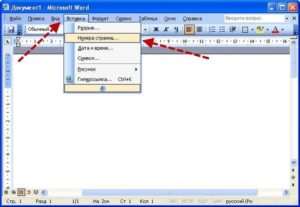
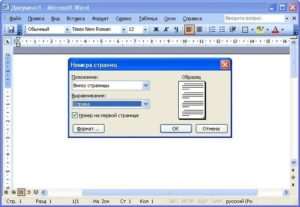
Используем нумерацию в Ворде 2007, 2010, 2013 с любого листа
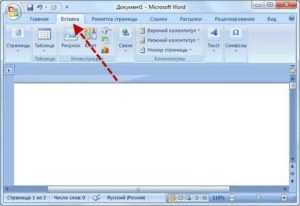
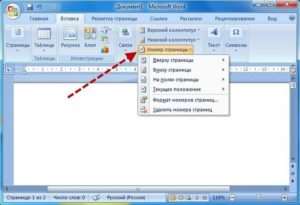
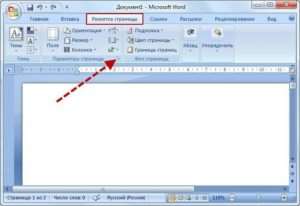

Используем двойную нумерацию
Некоторым может понадобиться двойная нумерация. Что это? Это когда в верхнем колонтитуле написан действительный номер страницы, а в нижнем колонтитуле написан номер следующего листа. Но сделать это не так просто, редактируя любой из них хоть верхний, хоть нижний, они автоматически обновляются, что приводит к установлению одного параметра. Однако выход есть.

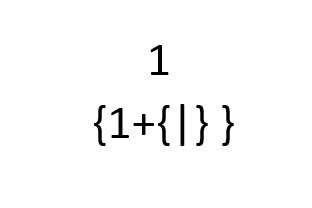
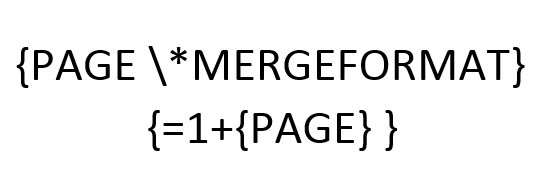
Вот и вся инструкция по всем Microsoft Office (2003, 2007, 2010, 2013). Думаю, что она вам поможет. Эта статья поможет вам не растеряться, а выполнить задачу в короткие сроки. Совершенствуйте свои навыки в Word, чтобы потом без проблем делать различные задачи.
Как начать нумерацию страниц заново на любой странице Word
Может быть, ваш документ состоит из нескольких отдельных разделов, и вы желаете, чтобы номера страниц в каждом из них начинались с единицы, а не продолжали последовательную нумерацию.
Это очень легко сделать используя разделы документа.
Эта инструкция покажет, как создать разделы в документе и как установить особую нумерацию в разделе, например, начать нумерацию с 1 или с любого другого номера.
Чтобы создать раздел, перейдите на одну страницу вверх от той, где будет новый раздел. Например, если я хочу, чтобы раздел начинался на 4-й странице, то мне нужно перейти в конец 3-й страницы.
На вкладке «Макет» нажмите «Разрывы» и в выпадающем меню выберите «Следующая страница».
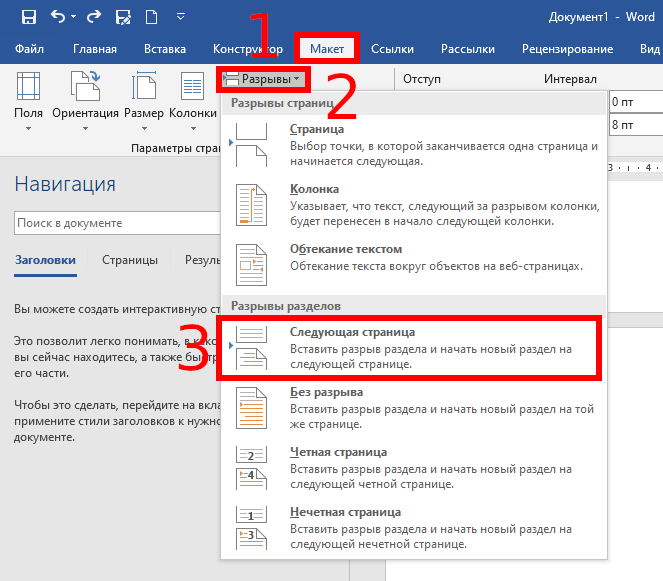
Вы окажитесь на следующей странице — теперь это начало нового раздела.
Дважды быстро кликните на область рядом с номером страницы, чтобы перейти к редактированию колонтитула.

Кликните правой кнопкой мыши по номеру страницы и в контекстном меню выберите «Формат номеров страниц».

В открывшемся окне переключитесь на «начать с».
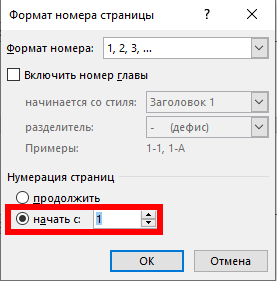
Там будет вставлена 1 страница, но вы можете установить любой номер, с которого должна быть начата нумерация страниц в разделе.
В различных секциях у вас есть возможность не только начать новую нумерацию, но и полностью исключить отображение номеров страниц, а затем вновь вставить их в другом колонтитуле или с измененным форматированием.
- Как сделать сквозную нумерацию страниц в документе Word с разделами
- Как удалить разрыв раздела в Word
- Как напечатать диапазон страниц документа Word из нескольких разделов



