
Абзацный отступ в Word во всех его версиях всегда вызывает проблему. Во многих стилях его просто нет, а абзацы отделяются друг от друга лишь увеличенным интервалом.
Может быть, так красивее или просто модно, но так не совсем правильно. Во всяком случае если вы оформляете какой-нибудь серьезный документ (доклад, реферат, курсовую работу или деловое письмо), нужно придерживаться классического стиля (абзацный отступ перед первой строкой, выравнивание по обеим сторонам, стандартный междустрочный интервал).
Как это делать? Рассмотрим на примере Word 2016.
Изменить междустрочный интервал не проблема: кнопка его установки находится в группе Абзац на вкладке Главная , справа от кнопок выравнивания.
А как же быть с абзацным отступом? Ведь подходящих инструментов для работы с абзацем на главной панели нет. Точнее — есть на панели, в верхней строчке две кнопки — Увеличить отступ и Уменьшить отступ .

Правда, оказывается, что отвечают эти кнопки за совсем другую работу: благодаря этим кнопкам можно сдвинуть весь абзац в глубь документа, отодвинув его от левой границы, или наоборот — придвинуть его к левому полю.
Так что для правильной установки «красной строки», да и других параметров странички, нам нужно будет познакомиться с расширенным меню настройки абзаца — оно откроется, если вы щелкните по крохотной стрелочке в правом углу группы Абзац .

В открывшемся диалоговом окне Абзац изменяем следующие пункты:
— Выравнивание — значение По ширине , — Первая строка — значение Отступ , — Междустрочный интервал — значение Одинарный , — Пункт — здесь ставим галочку.
Ну вот и все. Теперь наш текст принял вполне человеческий вид. Но есть одна проблема: стоит нам перейти к другому абзацу, как все сделанные нами изменения пропадут. Не говоря уже о том, что в новом документе, Word все опять сделает по-своему.
На самом деле эта проблема решается просто — нужно просто внести изменения не в абзац, а в стиль, с которым вы работаете (например стиль Обычный) — в этом случае все документы автоматически будут оформлены нужным образом.
Создаем свой стиль в Word
Для этого выполните следующие действия.
Кликните правой кнопкой мыши по стрелочке в правом нижнем углу группы Стили . В появившемся окне нажмем кнопку Создать стиль .

Откроется окно Создание стиля .
В поле Имя вводим имя нашего стиля, например Мой стиль . В поле Стиль выбираем Абзаца . В разделе Форматирование выбираем нужный нам шрифт и его размер.

Ставим галочку Добавить в коллекцию стилей .
Для возможности использования стиля во всех документах, выбираем В новых документах, использующих этот шаблон .
Нажимаем по кнопке Формат в правом нижнем углу и выбираем Абзац .
Откроется уже знакомое нам диалоговое окно Абзац , в котором нужно выполнить все те же действия.
— Выравнивание — значение По ширине , — Первая строка — значение Отступ , — Междустрочный интервал — значение Одинарный , — Пункт Не добавлять интервал между абзацами одного стиля — здесь ставим галочку.
Нажимаем ОК .
Еще раз нажимаем ОК в окне Создание стиля . Созданный нами стиль готов к работе.
Набирая текст на компьютере, пользователи часто спрашивают, как сделать абзац в Word. Обычно в таких случаях их интересует не сам абзац, а отступ перед ним.
Если вы так столкнулись с этой проблемой, то данная статья должна вам помочь. Здесь вы сможете узнать, как сделать отступ перед абзацом в Word 2003, 2007, 2010, 2013 или 2016.
Как сделать абзац в Word 2007, 2010, 2013 или 2016
Для того чтобы сделать абзац в Ворде нужно сначала включить отображение линейки. Для этого перейдите на вкладку «Вид» и установите там галочку напротив пункта «Линейка ».
Кроме этого линейку можно включить, кликнув по кнопке, которая находится в правом верхнем углу листа (чуть выше полосы горизонтальной прокрутки).
Когда линейка включена, внимательно изучите ее. На линейке есть три ползунка в виде треугольников. Два слева и один справа. С помощью этих ползунков можно управлять отступами между текстом и краем листа, а также абзацами. Для того чтобы сделать абзац необходимо выделить весь текст с помощью мышки и передвинуть верхний левый ползунок вправо .
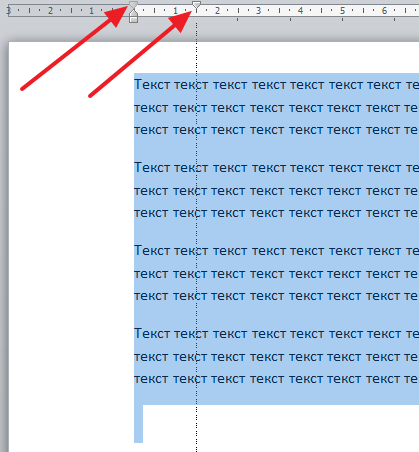
После этого каждый абзац текста будет отделен от края листа дополнительным отсутпом.
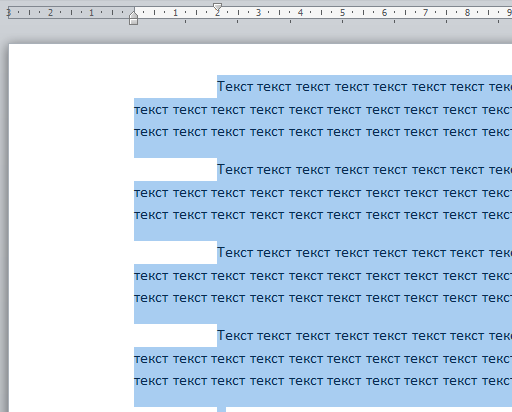
Если вам нужно сделать отступ только для одного абзаца текста, то вы можете не выделять текст, а просто установить курсор на нужный абзац и сделать отступ передвинув ползунок.
Как сделать абзац в Word 2003
Аналогичным способом вы можете сделать абзац и в текстовом редакторе Word 2003. Для начала нужно включить отображение линейки. Это делается с помощью меню «Вид – Линейка» .

Как сделать абзац с помощью клавиатуры
Также нужно отметить, что вы можете сделать абзац с помощью клавиатуры. Для этого нужно установить курсор в начало блока текста и нажать на клавишу TAB на клавиатуре .

Данный способ создания абзаца также удобен тем, что он работает не только в Word, но и в многих других программах для редактирования текста.
Если Вы печатаете отчет, пишете курсовую или диплом, набираете любой другой текст в Ворде, то создание абзацев – это один из обязательных пунктов, которого нужно придерживаться для правильного форматирования документа. Более того, абзацы в Word делают текст более удобным для чтения.
Проверьте, чтобы Ваш документ был открыт в режиме «Разметка страницы» . В этом случае, внизу окна будет выделена соответствующая пиктограмма.
Если у Вас выбран другой режим, кликните мышкой по «Разметке страницы» .
Слева и вверху документа должна отображаться линейка. Если она не отображается на листе, перейдите на вкладку «Вид» и в группе «Показать» поставьте галочку в поле «Линейка» .

Теперь обратите внимание на верхнюю линейку, нас будет интересовать именно она. На ней Вы увидите один маркер с правой стороны и три маркера с левой стороны. Нам нужны те, которые находятся слева.

Передвинув нижний маркер – Вы сделаете отступ для всего текста в абзаце. Средний маркер – сделает выступ для текста во всем абзаце, за исключением первой строки. А вот верхний маркер как раз и нужен для того, чтобы сделать абзац в Ворде.

Итак, для того, чтобы сделать абзацы в документе, выделите весь текст, нажмите сочетание клавиш «Ctrl+A» , и передвиньте верхний маркер на нужное расстояние на линейке. Цена деления линейки – 0,25 см, поэтому расстояние для абзаца можно выставить достаточно точно.
Если Вы еще не набирали текст в документе, то сразу установите маркер на линейке на требуемое расстояние. Теперь при наборе текста, когда Вы закончите набирать текст в одном абзаце, нажмете «Enter» и перейдете к следующему абзацу, отступ для первой строки появится автоматически.

Поставить абзац в Ворде можно и другим способом. Для этого выделите весь текст, перейдите на вкладку «Главная» и в группе «Абзац» кликните на маленькую черную стрелочку в правом нижнем углу.

Откроется следующее диалоговое окно. В нем, на вкладке «Отступы и интервалы» , в поле «первая строка» выберите из выпадающего списка «Отступ» . Дальше, в поле «на:» укажите нужное расстояние для отступов. Нажмите «ОК» .

Для того чтобы сделать неразрывный абзац в Ворде , откройте диалоговое окно, показанное выше. В нем перейдите на вкладку «Положение на странице» и поставьте галочку в поле «не разрывать абзац» . Нажмите «ОК» .
Теперь, если абзац будет находиться в конце страницы, Ворд или поднимет одну строку вверх, поместив ее на эту страницу, автоматически изменив интервалы, или перенесет весь абзац на начало новой страницы.

Думаю, теперь у Вас точно не возникнет вопросов, как можно сделать абзац в Ворде.
Во время работы с документами в текстовом редакторе MS Word довольно часто приходится выделять текст. Это может быть все содержимое документа или же отдельные его фрагменты. Большинство пользователей делают это с помощью мышки, просто перемещая курсор от начала документа или фрагмента текста к его концу, что не всегда удобно.
Далеко не все знают о том, что аналогичные действия можно выполнять и с помощью комбинаций клавиш либо же нескольких кликов мышкой (в буквальном смысле). Во многих случаях это более удобно, да и просто быстрее.
Если вам нужно выделить слово в документе, отнюдь не обязательно кликать левой кнопкой мышки в его начале, тянуть указатель курсора до конца этого слова, а затем отпускать, когда оно будет выделено. Чтобы выделить в документе одно слово, дважды кликните на нем левой кнопкой мышки.

Для того же, чтобы выделить целый абзац текста с помощью мышки, нужно кликнуть левой кнопкой мышки по любому слову (или символу, пробелу) в нем три раза.

Если вам нужно выделить несколько абзацев, после выделения первого держите зажатой клавишу “CTRL” и продолжайте выделять абзацы тройными кликами.

Примечание: Если вам нужно выделить не весь абзац, а только его часть, делать это придется по старинке — кликнув левой кнопкой мышки в начале фрагмента и отпустив ее в конце.
Быстрое выделение с помощью клавиш
Если вы читали нашу статью о комбинациях горячих клавиш в MS Word, наверняка знаете, что во многих случаях их использование может существенно облегчить работу с документами. С выделением текста ситуация аналогичная — вместо кликов и перетягиваний мышки можно просто нажать пару клавиш на клавиатуре.
Выделение абзаца от начала к концу
1. Установите указатель курсора в начало абзаца, который необходимо выделить.

2. Нажмите клавиши “CTRL+SHIFT+СТРЕЛКА ВНИЗ” .
3. Абзац будет выделен в направлении сверху вниз.

Выделение абзаца от конца к началу
1. Установите указатель курсора в конце абзаца, который необходимо выделить.

2. Нажмите клавиши “CTRL+SHIFT+СТРЕЛКА ВВЕРХ” .
3. Абзац будет выделен в направлении снизу вверх.

Другие комбинации клавиш для быстрого выделения текста
Помимо быстрого выделения абзацев, комбинации клавиш помогут быстро выделить и любые другие фрагменты текста, начиная от символа и заканчивая всем документом. Прежде, чем выделить необходимую часть текста, установите курсор слева или справа от того элемента или части текста, которую хотите выделить
Примечание: То, в каком месте (слева или справа) должен находиться указатель курсора перед выделением текста, зависит от того, в каком направлении вы будете его выделять — от начала в конец или от конца к началу.
“SHIFT+СТРЕЛКА ВЛЕВО/ВПРАВО” — выделение одного знака слева/справа;
“CTRL+SHIFT+СТРЕЛКА ВЛЕВО/ВПРАВО” — выделение одного слова слева/справа;
Нажатие клавиши “HOME” с последующим нажатием “SHIFT+END” — выделение строки от начала к концу;
Нажатие клавиши “END” с последующим нажатием “SHIFT+HOME” выделение строки от конца к началу;
Нажатие клавиши “END” с последующим нажатием “SHIFT+СТРЕЛКА ВНИЗ” — выделение одной строки вниз;
Нажатие “HOME” с последующим нажатием “SHIFT+СТРЕЛКА ВВЕРХ” — выделение одной строки вверх:
“CTRL+SHIFT+HOME” — выделение документа от конца к началу;
“CTRL+SHIFT+END” — выделение документа от начала к концу;
“ALT+CTRL+SHIFT+PAGE DOWN / PAGE UP” — выделение окна от начала до конца / от конца к началу (курсор при этом должен быть установлен в начале или конце фрагмента текста, в зависимости от того, в каком направлении вы его будете выделять, сверху-вниз (PAGE DOWN) или снизу-вверх (PAGE UP));
“CTRL+A” — выделение всего содержимого документа.
Вот, собственно, и все, теперь вы знаете, как в Ворде выделить абзац или любой другой произвольный фрагмент текста. Причем, благодаря нашей простой инструкции вы сможете сделать это значительно быстрее, чем большинство среднестатистических пользователей.
Вы можете изменить отступ — расстояние между абзацами — слева или справа, а также интервалы в документе. Кроме того, в пределах полей можно увеличить или уменьшить отступ одного абзаца или группы абзацев.
Определяет интервал перед абзацем.
Определяет интервал после абзаца.
Выберите одинарный для одинарного интервала. Чтобы быстро выделить один интервал для всего документа, см. раздел одинарные интервалы в документе .
Чтобы задать для текста междустрочный интервал в полтора раза больше одинарного, выберите пункт 1,5 строки .
Чтобы задать для текста двойной междустрочный интервал, выберите пункт Двойной . Сведения о том, как быстро задать двойной интервал для всего документа, см. в статье Двойные интервалы в документе .
Чтобы задать минимальный междустрочный интервал, необходимый для того, чтобы в строке поместился самый крупный из знаков или графических объектов, выберите пункт Минимум и укажите значение в поле значение .
Чтобы установить фиксированный междустрочный интервал, выражается в пунктах, выберите точно . Например, если текст имеет размер шрифта в 10 пунктов, в качестве междустрочного интервала можно указать 12 очков.
Чтобы задать междустрочный интервал в виде множителя, выраженного числом больше единицы, выберите пункт Множитель и укажите значение в поле значение . Например, если задать для междустрочного интервала значение 1,15, интервал увеличится на 15 процентов, а если задать значение 3 — на 300 процентов (тройной интервал).
Если вы не хотите, чтобы между абзацами было дополнительное пространство, установите флажок Не добавлять интервал между абзацами .
Отступ первой строки абзаца
Отступ всех строк абзаца, кроме первой
Вы можете создать выступ, то есть добавить отступ не к первой строке абзаца, а к последующим строкам.
Как сделать абзацный отступ в Ворде по всему тексту

Студенты знают, как много различных нюансов и правил существует при оформлении рефератов и документов. Один из них — это автоматический отступ в Word равный 1,25 см. Существует несложный алгоритм, как сделать абзацный отступ в ворде, для получения грамотно оформленного документа. Он представлен доступным языком даже для начинающего пользователя ПК.
О программе Word
Начнем с общей информации. Программа Word предназначена для создания текстовых файлов, построения схем и таблиц, разработки графических изображений и иных целей.

Широкий интерфейс программы пользуется популярностью за счет возможности эффективной работы и большого количества инструментов под рукой.
В данной программе текст можно видоизменять посредством шрифта, размера букв, типа наклона. Это дает возможность подстраиваться под любые правила оформления. Созданные файлы можно воспроизвести в любом цифровом формате и распечатать на принтере.
Что такое красная строка и чем она отличается от отступа
Красная строка — это отделение начала текста посредством использования пробела на клавиатуре. Является одним из базовых принципов разделения предложений. Она систематизирует данные на сегменты, но последующие строчки не поддаются форматированию.
Такую строку можно сделать двумя способами.
Отступ
Чтобы сделать отступ:
- Необходимо навести курсор в начало нужного абзаца.
- Выбрать строку «Главная», «Стиль Обычный», далее «Изменить».
- Нажать на «Формат» и «Абзац». Вы увидите вкладку «Отступы», после чего «Первая строка».
- Сохранить результат, дважды нажав «ОК».

Выступ
Выступ смещает весь текст кроме первой строки влево от первоначального уровня. Он выполняется аналогично отступу. Нужно руководствоваться схемой на фото ниже:
Абзацный отступ — это смещение целого абзаца от края листа. Таким способом удобно выделить ключевую информацию, на которую первым делом обратит внимание читатель. Именно по использованию абзацного отступа возникает множество вопросов, которые мы рассмотрим.
Для чего нужно уметь делать абзацное деление
Деление по абзацам в ворде по всему тексту важно для того, чтобы:
- фильтровать информацию, выделять из нее главную и второстепенную;
- правильно оформлять документы и иные важные файлов;
- создавать красивые и оформленные статьи.
Как выглядит в ворде абзацный отступ
Для того, чтобы правильно ориентироваться на результат, нужно понять как выглядит абзацный отступ. Вероятно, множество раз он встречался вам на сайтах, где имеются структурированные тексты.
Абзацный отступ представлен на фотографии ниже.

Теперь приступим к самому алгоритму, как сделать абзацный отступ в ворде на 1,25 см. Изучив его, у вас получится выполнять заявленные требования любого типа.
- Перед началом работы необходимо выделить весь созданный текст. Выделять его целиком не обязательно, можно ограничится определённой частью. Сделать это можно вручную, но если это вызывает трудности, то нужно нажать клавиши CTRL и А(Ф) одновременно, как показано в источнике ниже.
- Далее в любом месте выделенного текста нужно нажать на правую кнопку мыши, в появившемся окошке слева вверху выбрать опцию «Абзац». Если выбрать пустую область, не обведенную синим маркером, то пункт первый придется повторить.
- После чего окошко с абзацем выйдет на весь экран. На обновленных версиях оно будет лишь в одном из углов экрана. Перед вами появится многофункциональная таблица, по которой можно всячески структурировать текст. Нас интересует установление отступа. Для этого необходимо выбрать «Первая строка», далее найти «Отступ», выбрать нужное нам значение «1,25» и сохранить внесенные изменения кнопкой «ОК».
Поздравляем, задача выполнена! Теперь вы получили текст с отступом в 1,25 см в документе Word.
Какие ещё бывают отступы в Word
Различают отступы с правой и левой сторон. Они также помогают визуально различить текст, создать презентабельный вид.

Для отступа справа необходимо:
- Выделить текст. Здесь нам нужно воспользоваться комбинацией клавиш из CTRL и А(Ф), если необходим весь текст.
- Теперь нужно аккуратно, чтобы текст сохранился и не был удалён, передвинуть маркер по нижнему основанию документа. Маркер отмечен в скриншоте ниже красной стрелкой.
- Далее необходимо установить нужный отступ, то есть 1,25 см.
Для отступа слева необходимо:
- Выделить документ или его часть, которая нуждается в отступе.
- Используя правую кнопку мыши, предварительно нажав на любую часть выделенной области, выбрать во вкладке строку «Абзац».
- Далее нужно перейти в нижний правый угол и найти там «Разметка страницы».
- В строке «Отступ справа» выбрать нужное цифровое значение отступа.

Зеркальные отступы. Такой эффект можно представить как страницы в книге. Отступы справа и слева здесь разные. Для зеркального отступа нужно:
- Выделить рабочую часть текста.
- Во вкладке найти строку «Макет» или «Разметка страницы».
- Далее выбрать «поля».
- Следующее — «Несколько страниц».
- Сохранить кнопкой «ОК».
Как убрать все отступы и сделать текст одинаковым
Такой вопрос обычно возникает, если необходимо сбросить все настройки и заново построить отступы. Другой вариант — необходимость сделать текст одинаковым на всем протяжении.

Какая бы ни была цель, последовательность одна:
- Выделить весь текст.
- Найти во вкладке «Абзац».
- Установить значение всех отступов, равное 0.
- Сохранить результат, нажав значение «ОК».
Какая ошибки может возникнуть в ходе алгоритма?
Если отступить от начала строки и после написать текст, то результат алгоритма будет искажен. Для иборьбы этого необходимо убрать все отступы заранее, чтобы текст был выровнен по вертикальным осям листа.
Работа с текстом в ворде не является сложной, если погрузиться в нее детально. Обучившись ряду простых действий в работе с текстами и иными цифровыми документами, можно создавать файлы по своим предпочтениям. Надеемся, что теперь ваши знания увеличились, а работа с ПК идет в удовольствие.



