

Вставка таблицы в программу Ворд является стандартной практикой для всех, кто работает с текстовыми документами. С помощью таблицы можно удобно представить статистическую информацию, сопоставить различные параметры и даже выполнять разные математические операции, такие как подсчет суммы. В данной статье мы рассмотрим методы выравнивания таблиц в Ворде, чтобы они гармонично вписывались в общий текст.
Содержание: 1. Как выровнять таблицу в Ворде — Метод 1 — через главное меню — Метод 2 — через свойства таблицы 2. Как выровнять текст в таблице Ворд 3. Как отрегулировать ширину столбцов в таблице Ворд 4. Как настроить высоту строк в таблице Ворд
Как выровнять таблицу в Ворде
Как правило, таблица, вставленная в документ Ворд, располагается слева. Она будет более гармонично смотреться в тексте, если вы расположите ее по центру. Давайте рассмотрим два метода для достижения этого.
Способ 1 — через главное меню
Для того чтобы центрировать таблицу, кликните на иконку в углу таблицы, таким образом выделяя её целиком.
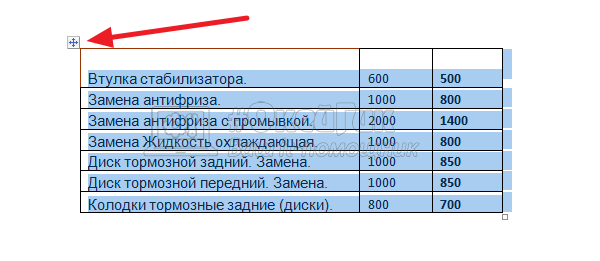
Когда таблица будет выделена, для ее выравнивания по центру используйте обычную опцию в разделе абзац на главной закладке меню.
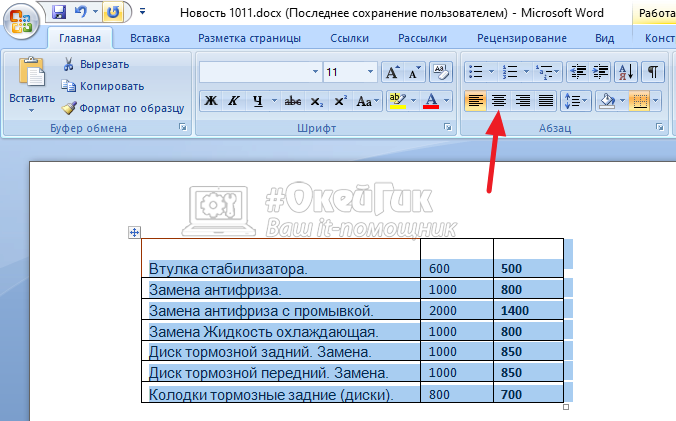
По завершении этого процесса таблица будет установлена в центр.
Имейте в виду
Таким же образом, используя другие опции, можно выровнять таблицу по левому краю, по правому краю или по ширине.
Способ 2 — через свойства таблицы
Существует и другой метод выравнивания таблицы. Для этого необходимо выделить таблицу, затем щелкнуть правой кнопкой мыши по ней. В появившемся меню выберите опцию «Свойства таблицы».
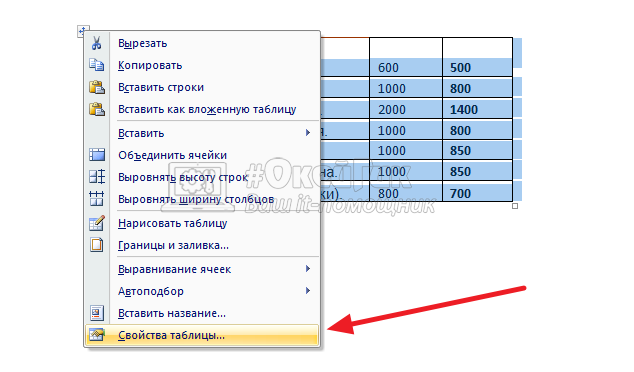
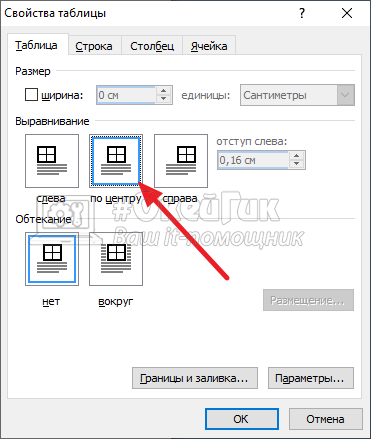
Откроется меню параметров таблицы. В разделе “Выравнивание” выберите опцию “По центру”, после чего таблица будет центрирована.
Пожалуйста, имейте в виду
В свойствах таблицы можно не только выравнивать таблицу, но и настроить для нее обтекание текстом. Это бывает полезно, если нужно, чтобы таблица находилась слева или справа от текста.
Как выровнять текст в таблице Ворд
Теперь рассмотрим каким образом можно выровнять текст в таблице, который по умолчанию, при вставке таблицы из Excel или других источников, выровнен по левом краю.
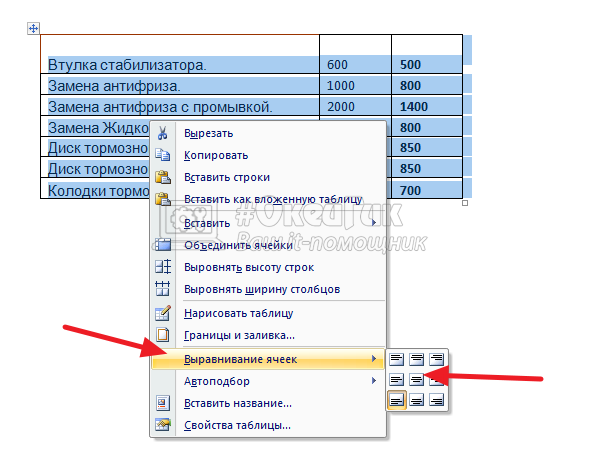
Чтобы выровнять текст по центру, нужно выделить все ячейки в таблице, после чего нажать правой кнопкой мыши на таблицу, и в открывшемся меню выбрать “Выравнивание ячеек”, а далее нужный вариант.
Обратите внимание
Выравнивание ячеек происходит не только по ширине, но и по высоте. Если строки имеют разную высоту, имеет смысл сделать выравнивание по центру по высоте.
Сразу после этого ячейки будут выровнены.
Если необходимо выровнять по центру, или по любому другому краю, только одну или несколько ячеек, выделите их, а далее проделайте описанное выше действие. Тогда опции будут применены не ко всем ячейкам, а только к выделенным.
Как выровнять ширину столбцов в таблице Ворд
Каждый столбец в Ворд можно двигать, чтобы задать ему нужную ширину. Для этого требуется навести мышку на линию столбца и передвинуть его в нужную сторону.
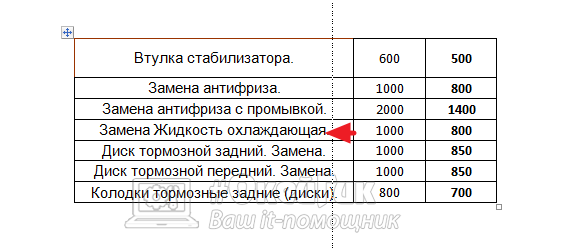
Но выравнивать таким образом столбцы, чтобы привезти их к общей ширине, неудобно. Для этого есть отдельная опция. Выделите таблицу, нажмите на нее правой кнопкой мыши и выберите пункт “Выровнять ширину столбцов”.
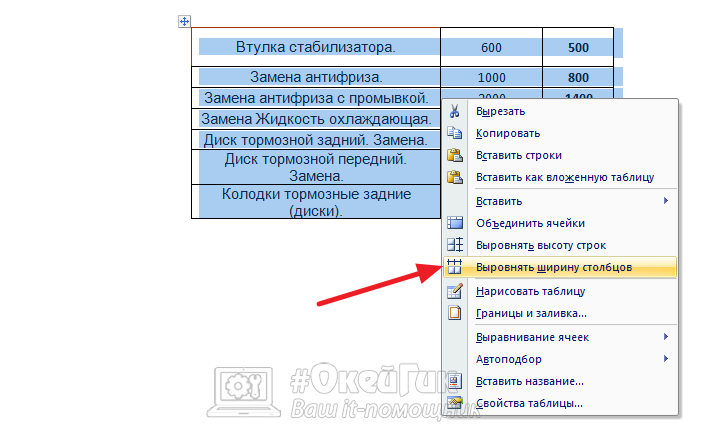
После выполнения этого действия все столбцы в таблице Word будут одинаковой ширины.
Как выровнять высоту строк в таблице Ворд
Аналогичная ситуация со строками. Можно отдельно каждую строку передвигать, чтобы задать индивидуальную высоту строкам.
А можно просто выделить всю таблицу, нажать на нее правой кнопкой мыши и выбрать вариант “Выровнять высоту строк”.
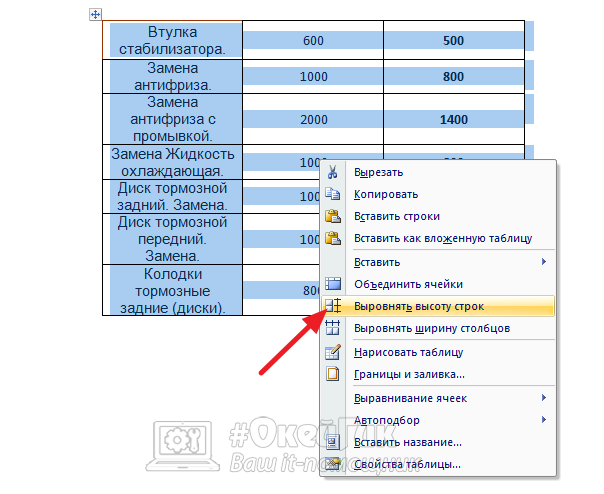
После этого все строки будут приведены к единой высоте.



